

Streamlabs OBS는 직관적인 인터페이스와 강력한 기능으로 겜 유저와 콘텐츠 크리에이터들에게 널리 사용되는 소프트웨어입니다. OBS OG 또는 OBS Black으로 불리는 OBS Studio와 유사점을 공유하지만, Streamlabs OBS는 더욱 유저 친화적인 디자인으로 차별화됩니다.
이 공략은 Streamlabs OBS를 다운로드, 설치 및 설정하는 단계를 안내하여 콘텐츠를 효율적으로 녹화하고 스트리밍할 수 있도록 준비시켜 드립니다. 콘텐츠 제작이 처음이거나 다른 플랫폼에서 전환하려는 경우, 이 포괄적인 공략은 Streamlabs OBS를 시작하는 데 도움이 될 것입니다.
Streamlabs OBS 다운로드 및 설치
브라우저 열기
- 선호하는 웹 브라우저를 실행합니다. 겜 유저에게는 Opera GX가 인기 있는 선택입니다.
- Streamlabs 공식 웹사이트로 이동합니다: streamlabs.com.
Streamlabs OBS 다운로드
- Streamlabs 홈페이지에서 "Login" 및 "Sign Up" 옆에 있는 "Download to Desktop"을 클릭합니다.
- 다운로드 파일을 컴퓨터에 저장합니다.
Streamlabs OBS 설치
- 다운로드한 파일을 두 번 클릭하여 설치 프로세스를 시작합니다.
- 시스템 메시지가 표시되면 "예"를 클릭하여 관리자 권한을 부여합니다.
- 서비스 약관에 동의하고 선호하는 설치 위치를 선택합니다.
- 설치 마법사를 따라 설치를 완료합니다.
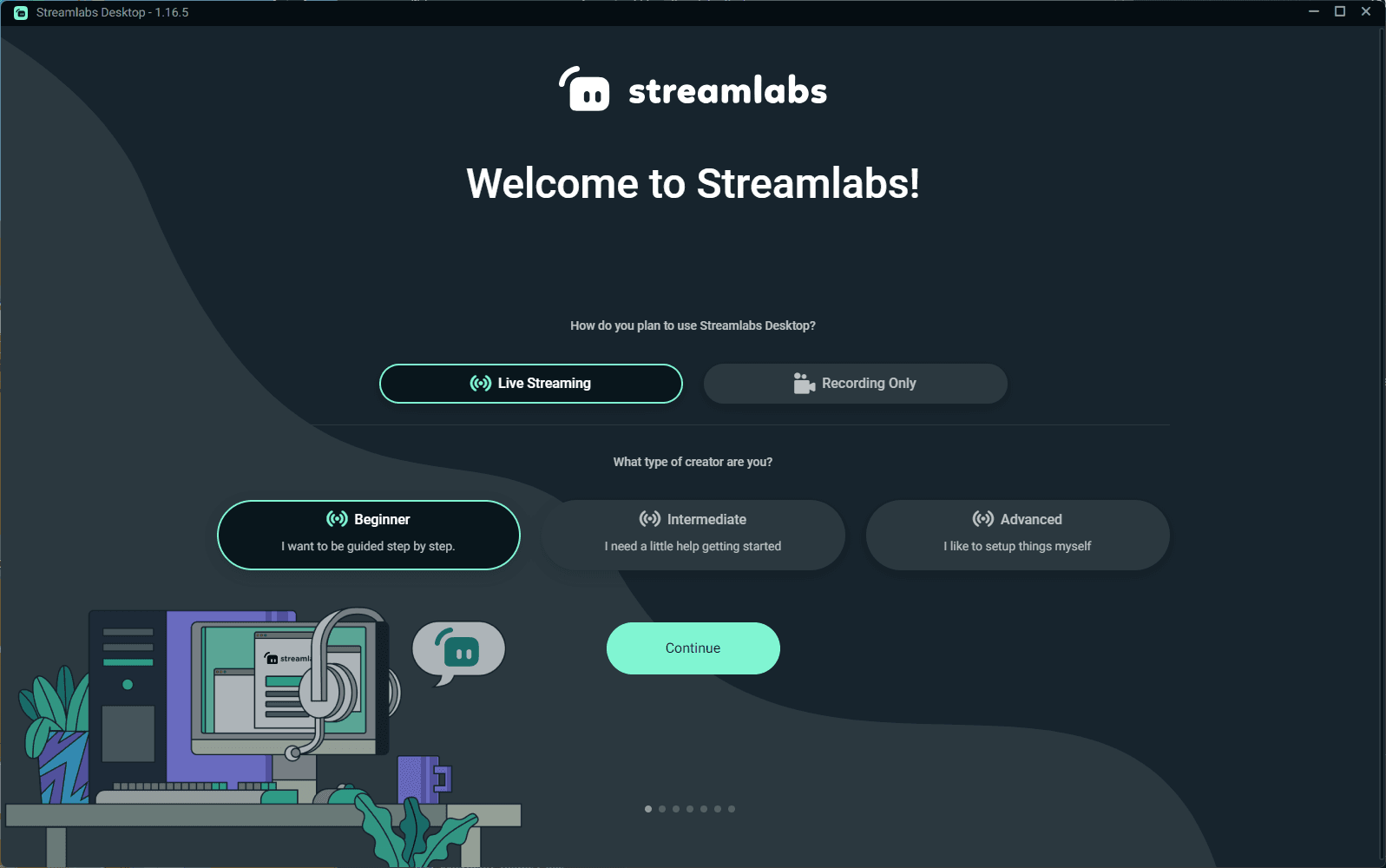
Streamlabs 시작하기
Streamlabs OBS 설정
Streamlabs OBS 열기
- 설치가 완료되면 바탕화면 또는 시작 메뉴에서 Streamlabs OBS를 실행합니다.
로그인 (선택 사항)
- 로그인하면 추가 옵션이 제공되지만, 기본 설정에는 필요하지 않습니다. 선호하는 경우 이 단계를 건너뛰세요.
오디오 구성
마이크 설정
- 오디오 레벨이 급증하는 것을 볼 수 있는 오른쪽 하단의 마이크 아이콘을 찾습니다.
- 마이크 아이콘 옆의 톱니바퀴를 클릭하고 속성으로 이동하여 기본 마이크 장치를 선택하거나 다른 장치를 수동으로 선택합니다.
데스크톱 오디오 설정
- 데스크톱 오디오 아이콘 옆의 톱니바퀴를 클릭하고 속성으로 이동하여 기본값으로 설정되어 있는지 확인합니다.
- 오디오 손실을 유발할 수 있는 빨간색으로 급증하는 것을 방지하기 위해 오디오 레벨을 조정합니다.
소스 추가
창 캡처
- '소스' 상자에서 '+' 아이콘을 클릭하고 '창 캡처'를 선택합니다.
- 소스를 추가하고 이름을 지정한 다음 특정 겜 또는 애플리케이션 창을 캡처하는 데 사용합니다.
게임 캡처
- '+' 아이콘을 클릭하고 '게임 캡처'를 선택합니다.
- 소스를 추가하고 필요에 따라 자동으로 설정하거나 전체 화면 애플리케이션 또는 특정 창을 캡처하도록 설정합니다.
디스플레이 캡처
- '+' 아이콘을 클릭하고 '디스플레이 캡처'를 선택합니다.
- 소스를 추가하되, 이는 디스플레이의 모든 것을 캡처하므로 모든 녹화 목적에 적합하지 않을 수 있음을 명심하십시오.
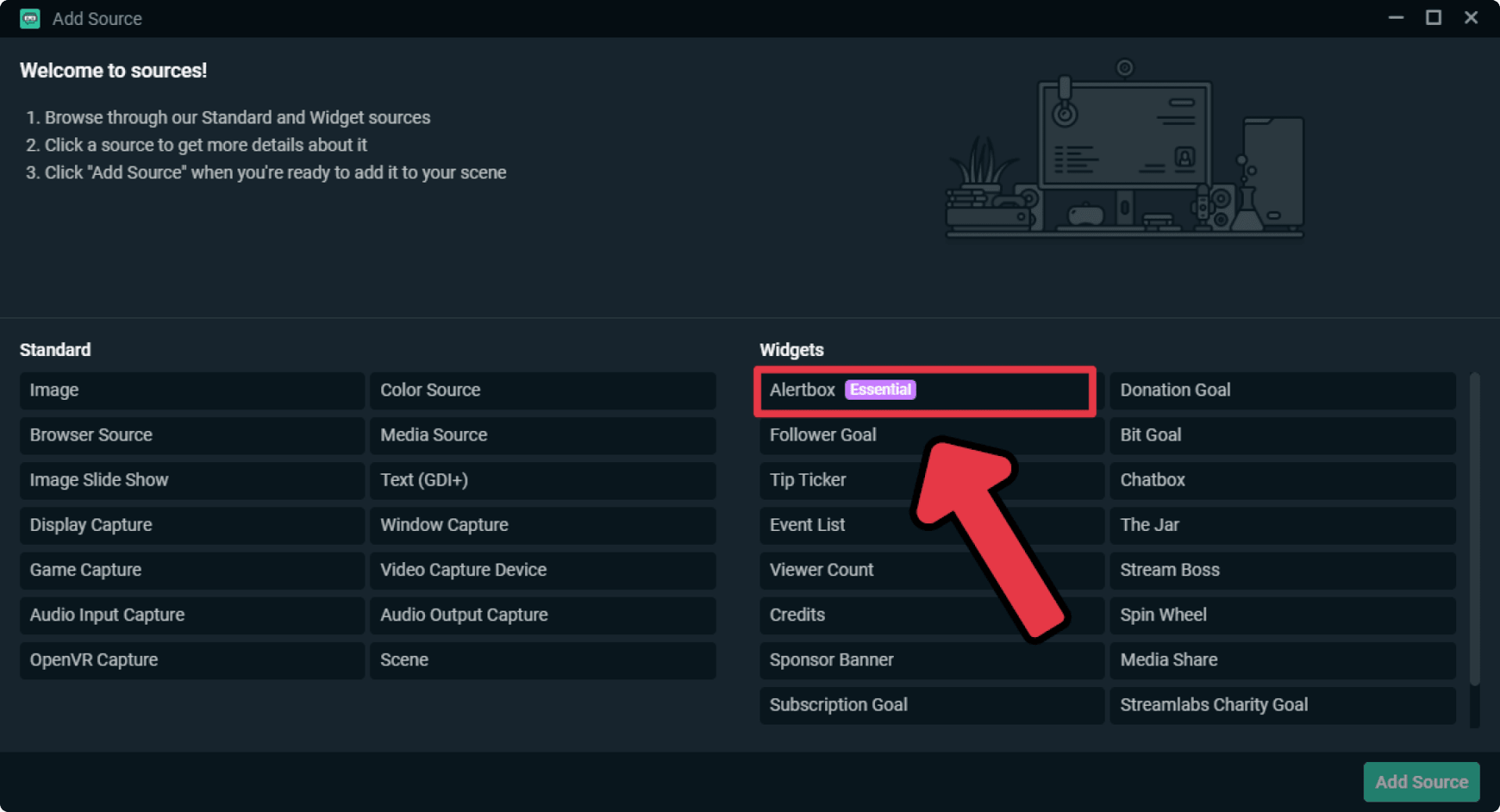
Streamlabs에 소스 추가
카메라 추가
비디오 캡처 장치
- '소스'에서 '+' 아이콘을 클릭하고 '비디오 캡처 장치'를 선택합니다.
- 소스를 추가하고 OBS 가상 카메라와 같은 카메라 장치를 선택합니다.
카메라 설정
- 여러 대의 카메라가 있는 경우 녹화 설정에 적합한 카메라를 선택합니다.
최종 확인 및 녹화
설정 확인
- 모든 소스(오디오, 창 캡처, 게임 캡처, 디스플레이 캡처 및 카메라)가 올바르게 설정되었는지 확인합니다.
- 모든 것이 예상대로 작동하는지 확인합니다.
녹화 시작
- '녹화 시작'을 클릭하여 콘텐츠 캡처를 시작합니다.
Streamlabs: 라이브 방송에 필요한 모든 것
마무리 생각
이제 Streamlabs OBS가 컴퓨터에 설정되었으므로 콘텐츠를 쉽게 녹화하고 스트리밍할 준비가 되었습니다. 이 공략은 소프트웨어를 다운로드, 설치 및 구성하는 데 필요한 필수 단계를 제공하여 고품질 오디오 및 비디오를 캡처하기 위한 원활한 설정을 보장합니다.
다양한 소스를 추가하고 설정을 사용자 지정하여 전문적이고 매력적인 콘텐츠를 만들 수 있습니다. 다음 강의에서는 도달 범위를 더욱 확장하기 위한 스트리밍 옵션과 플랫폼을 탐색할 것입니다. 콘텐츠 제작 여정을 향상시키기 위한 더 많은 통찰력과 팁을 기대해 주세요. 즐거운 녹화 및 스트리밍 되세요!



