게임, 기사, 가이드 검색...CtrlK
로그인시작하기
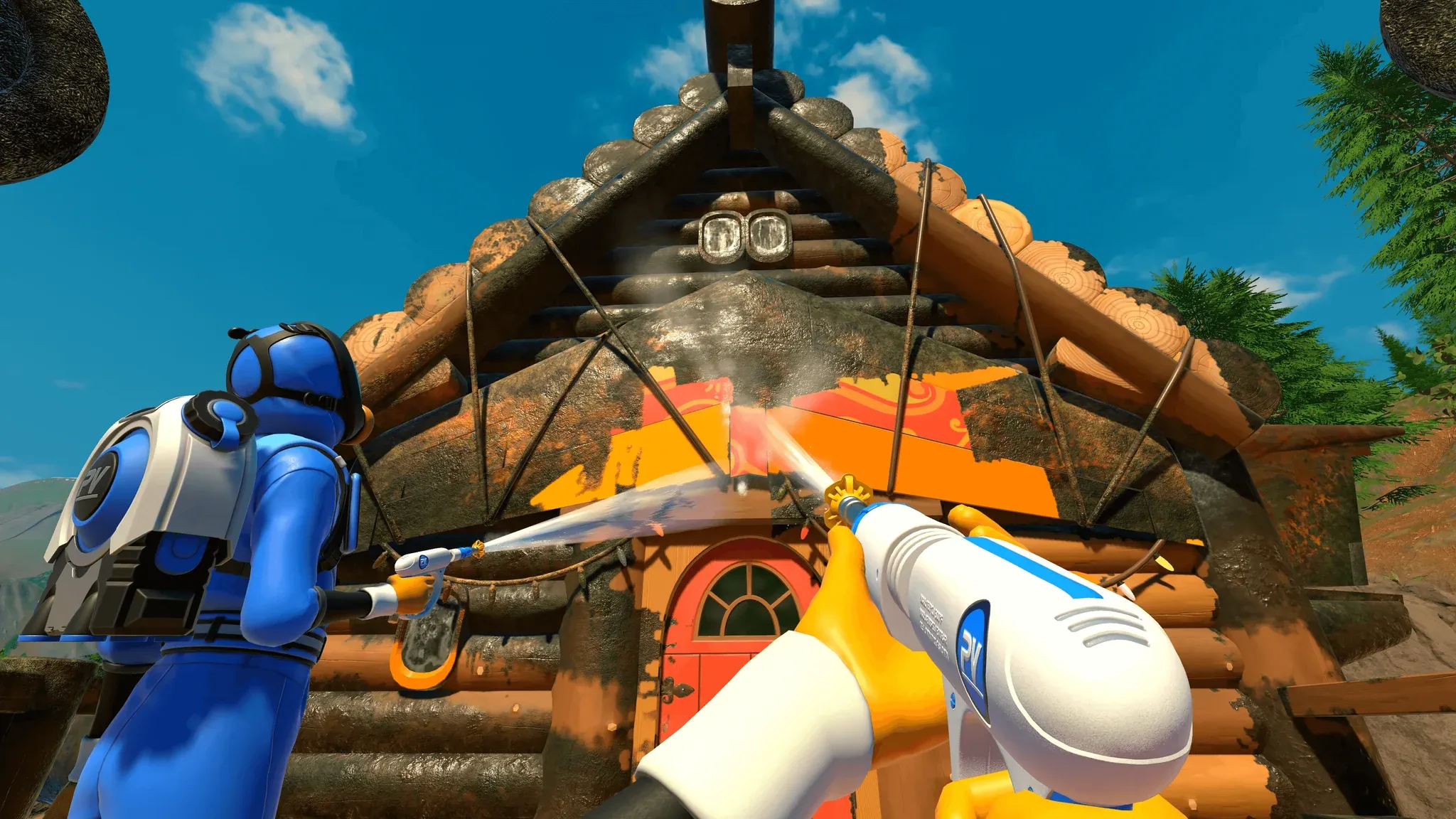
모든 PC 환경에서 PowerWash Simulator의 그래픽과 프레임 속도를 최적화하는 방법을 확인하세요.

작성자 Nuwel
콘텐츠 작가
Google에서 GAMES.GG 가이드 더 보기
저희를 선호하는 소스로 추가하시면 검색 결과에서 저희 가이드이(가) 가장 먼저 표시됩니다.
PowerWash Simulator 2 v1.2: 키 재설정 문제 해결
업데이트 1.2에서 키 바인딩, 컨트롤러 데드존 슬라이더, 무료 Miniature Village 레벨이 추가되었으며, PowerWash Simulator 2의 다양한 버그가 수정되었습니다.
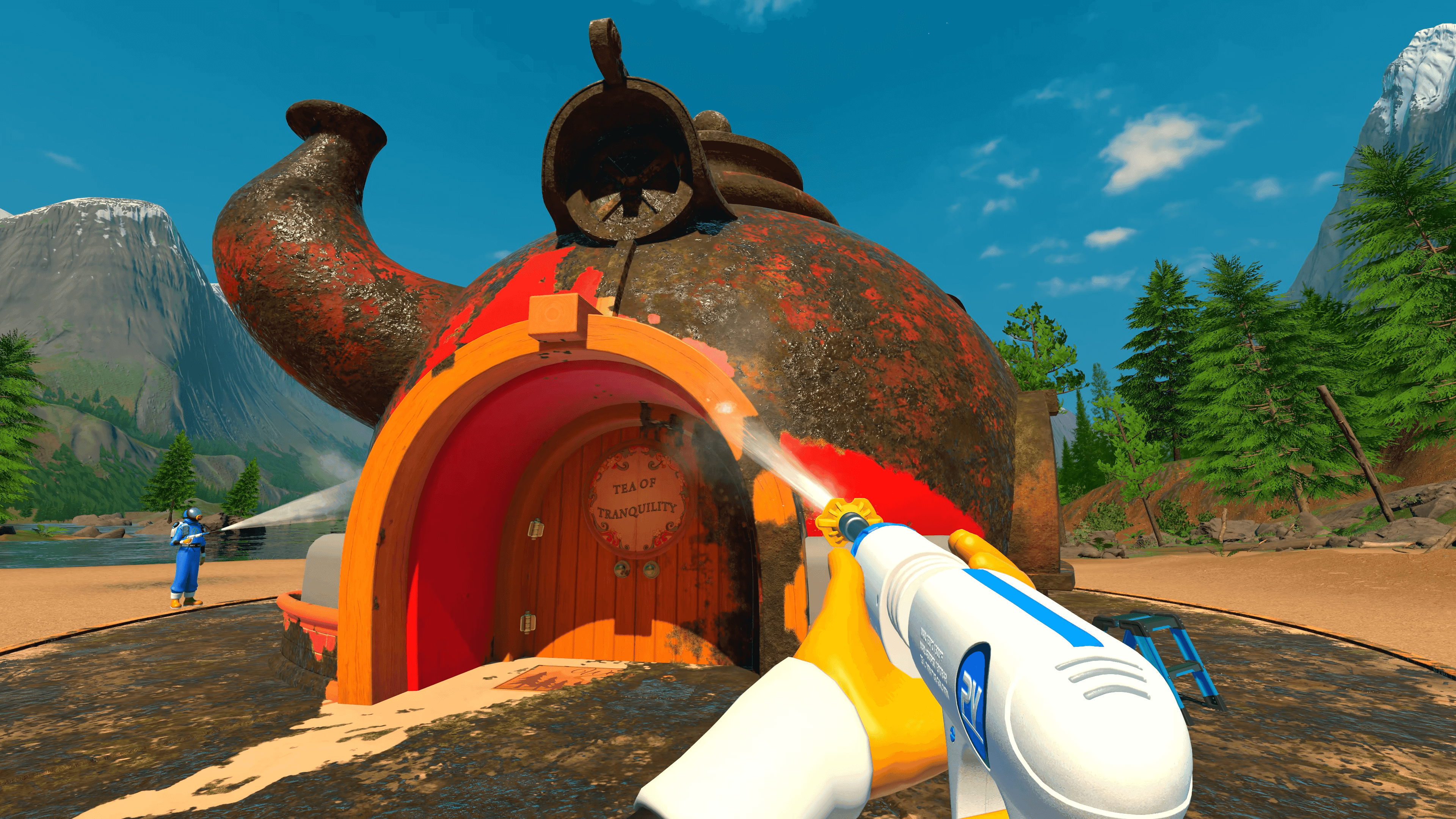
PowerWash Simulator 2: 데드존 슬라이더 설명
업데이트 1.2로 추가된 미니어처 마을 레벨, 키 설정 변경, 컨트롤러 데드존 슬라이더, 가구 쌓기 기능 및 버그 수정 사항을 확인하세요.
PowerWash Simulator 2: 모든 도전 과제 및 트로피 공략 가이드
고양이 쓰다듬기부터 롤러코스터 탑승까지, PowerWash Simulator 2의 모든 도전 과제 40개를 상세히 설명합니다. 이 완벽 가이드로 모든 트로피를 획득하세요.
PowerWash Simulator는 Steam 리뷰 약 38,000개 중 97%의 긍정적인 평가를 받으며 PC에서 가장 힐링되는 겜 중 하나로 자리 잡았습니다. 이런 평온함을 깨뜨리는 끊기는 프레임이나 뭉개진 텍스처는 절대 원치 않으실 겁니다. 설정을 최적화하는 데는 5분 정도면 충분하며, 중급 사양의 PC를 쓰든 ROG Ally 같은 휴대용 기기에서 성능을 쥐어짜 내든 그 차이는 확실히 체감될 것입니다.
PowerWash Simulator는 보이는 것보다 사양을 꽤 요구합니다. 오염 제거 시스템은 표면 전체의 때를 실시간으로 추적하며, 특히 최대 6명이 함께하는 협동 세션에서는 물 파티클 효과가 순식간에 늘어납니다. 웬만한 인디 겜은 거뜬히 돌리는 사양이라도 설정을 기본값으로 두면 맵이 클 경우 60 FPS 아래로 떨어질 수 있습니다. 다행히 FuturLab에서 성능 향상을 위한 권장 그래픽 설정을 지원 포털에 공개했으니, 이를 기준으로 삼아 최적화를 시작하면 됩니다.
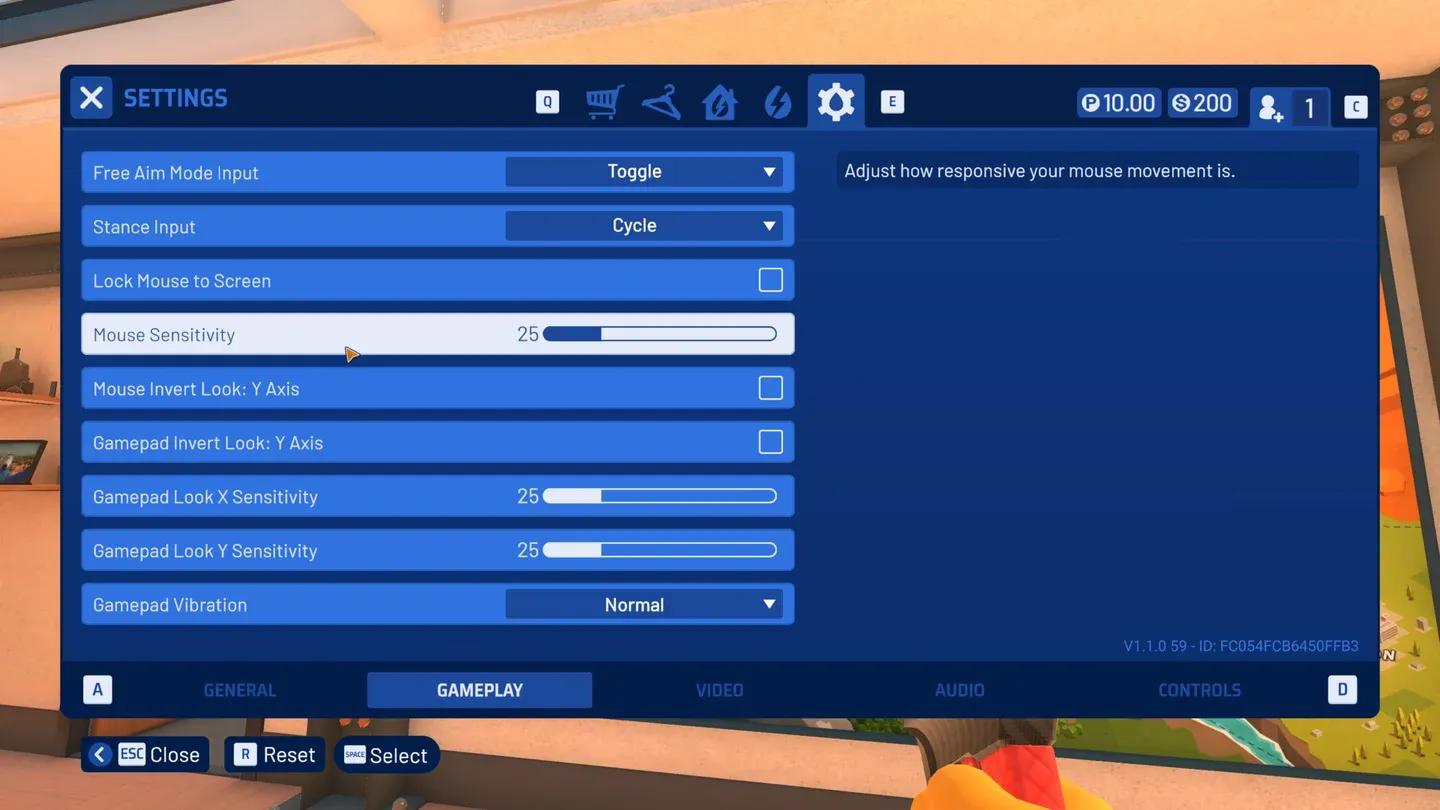
게임 내 그래픽 설정 패널
아래 설정은 성능에 미치는 영향 순으로 정리했습니다. 영향력이 큰 항목부터 변경한 뒤, 본인의 하드웨어에 맞춰 세부 조정을 진행하세요.
물 시뮬레이션은 이 겜의 핵심이므로 주의가 필요합니다. 물 품질을 너무 과하게 낮추면 겜의 핵심 재미가 떨어질 수 있습니다.
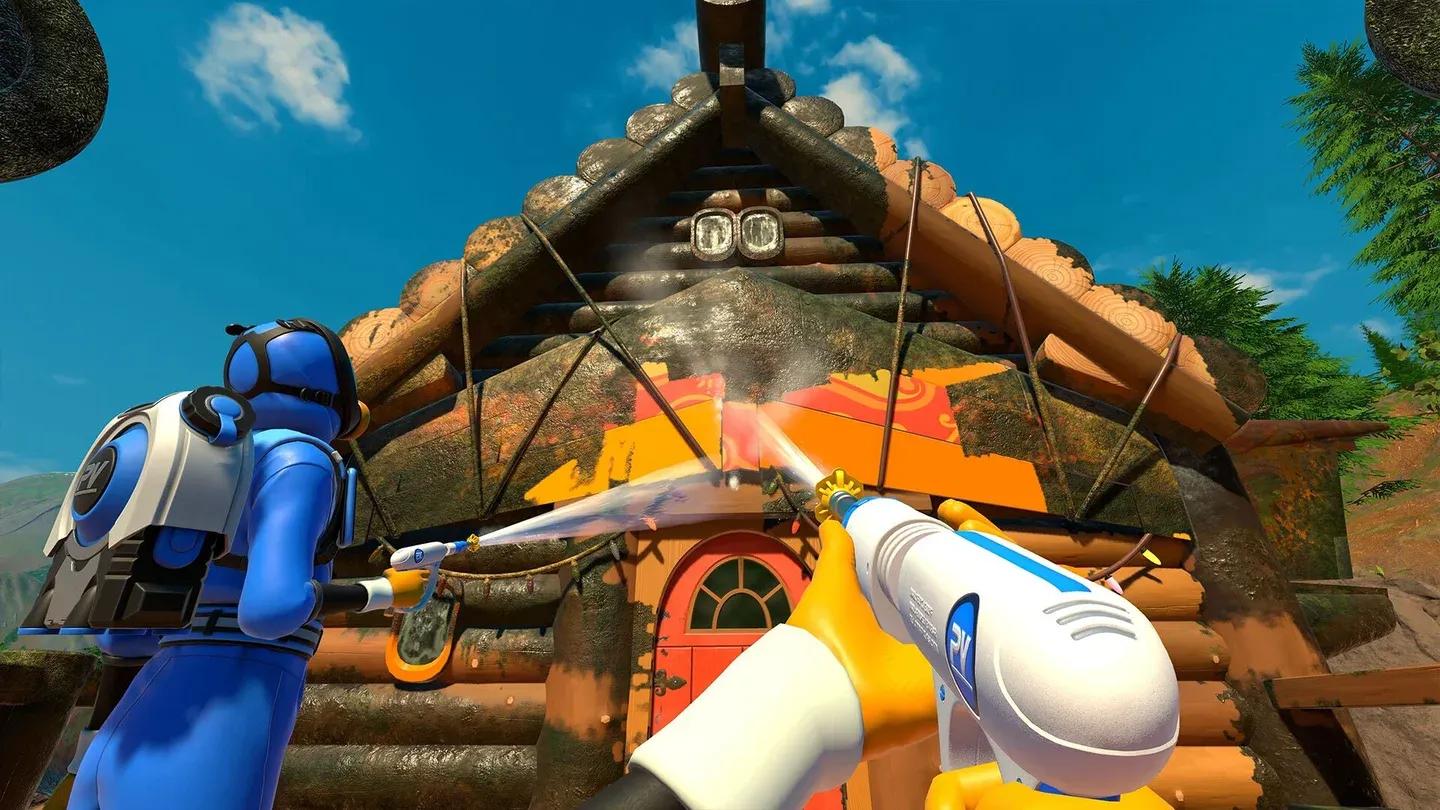
물 파티클 밀도 적용 모습
| 설정 | 시각적 영향 적음 | 성능 향상 큼 | 권장 설정 |
|---|---|---|---|
| 그림자 품질 | 예 | 예 | 중간 |
| 앰비언트 오클루전 | 예 | 보통 | 낮음/끄기 |
| 파티클 밀도 | 보통 | 예 (협동 시) | 중간 |
| 텍스처 품질 | 아니오 | 낮음 | 높음/중간 |
| 물 품질 | 아니오 | 낮음 | 최소 중간 |
| 안티앨리어싱 | 보통 | 보통 | TAA 중간 |
| 수직 동기화 | N/A | 예 | 끄기 |
휴대용 기기는 접근 방식이 다릅니다. ROG Ally에서 PowerWash Simulator 2는 잘 돌아가지만, TDP 관리가 핵심입니다. 다양한 TDP 설정 테스트를 보면 배터리 수명과 부드러운 성능 사이의 균형점을 찾을 수 있습니다. 이 겜은 빠른 반응 속도가 중요한 겜이 아니므로, 프레임 제한을 풀고 배터리를 소모하기보다는 낮은 TDP에서 60 FPS를 유지하는 것을 권장합니다.
휴대용 기기 전용 설정:
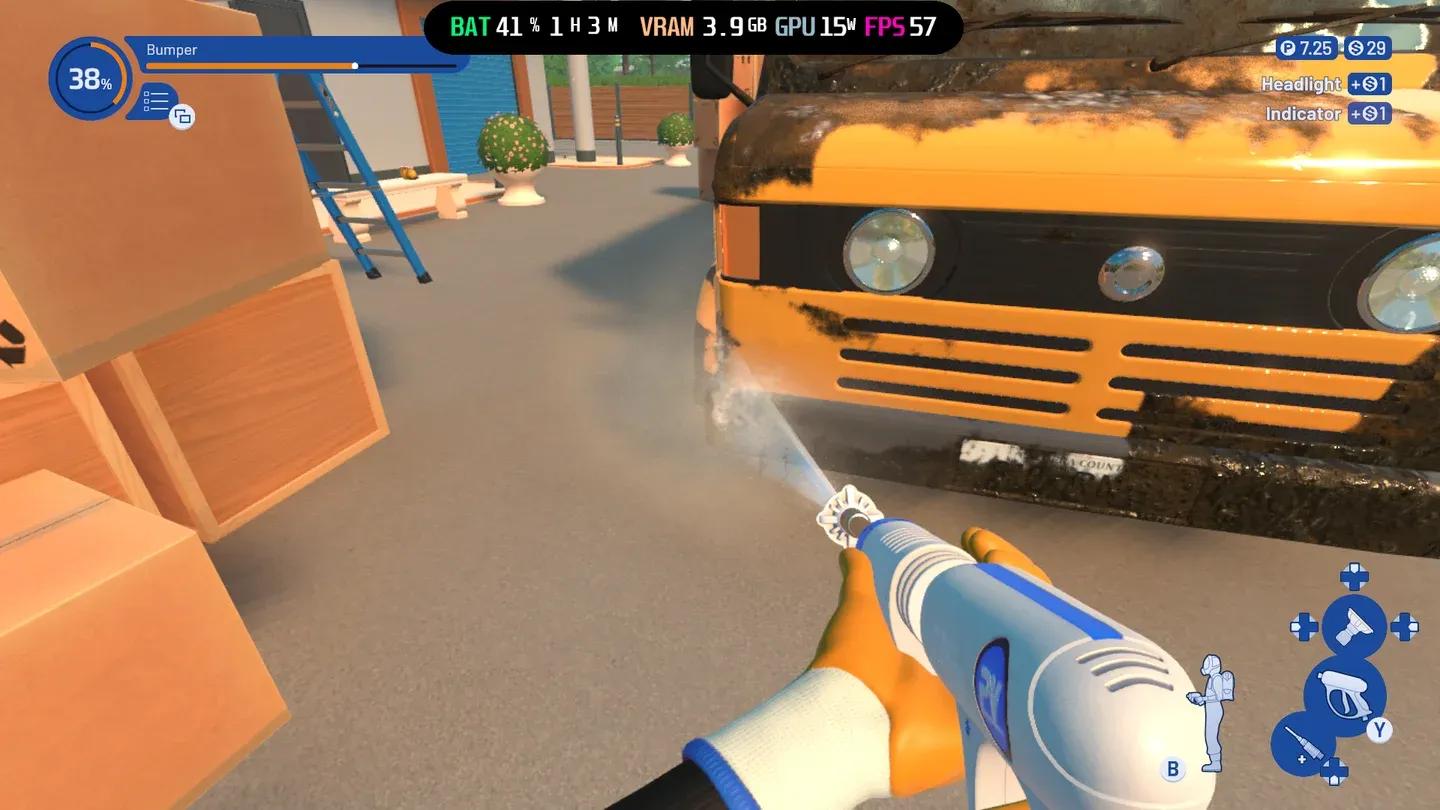
ROG Ally용 PWS 설정
낮추고 싶어지지만, 낮추면 겜 경험을 크게 해치는 설정들입니다:
네, 거의 같습니다. PowerWash Simulator 2는 동일한 엔진 기반으로 제작되어 설정 메뉴 구조가 원작과 거의 동일합니다. 우선순위도 동일합니다. 그림자 우선, 파티클 차순, 물 품질은 마지막입니다. FuturLab의 공식 가이드는 두 겜 모두를 다루고 있습니다.
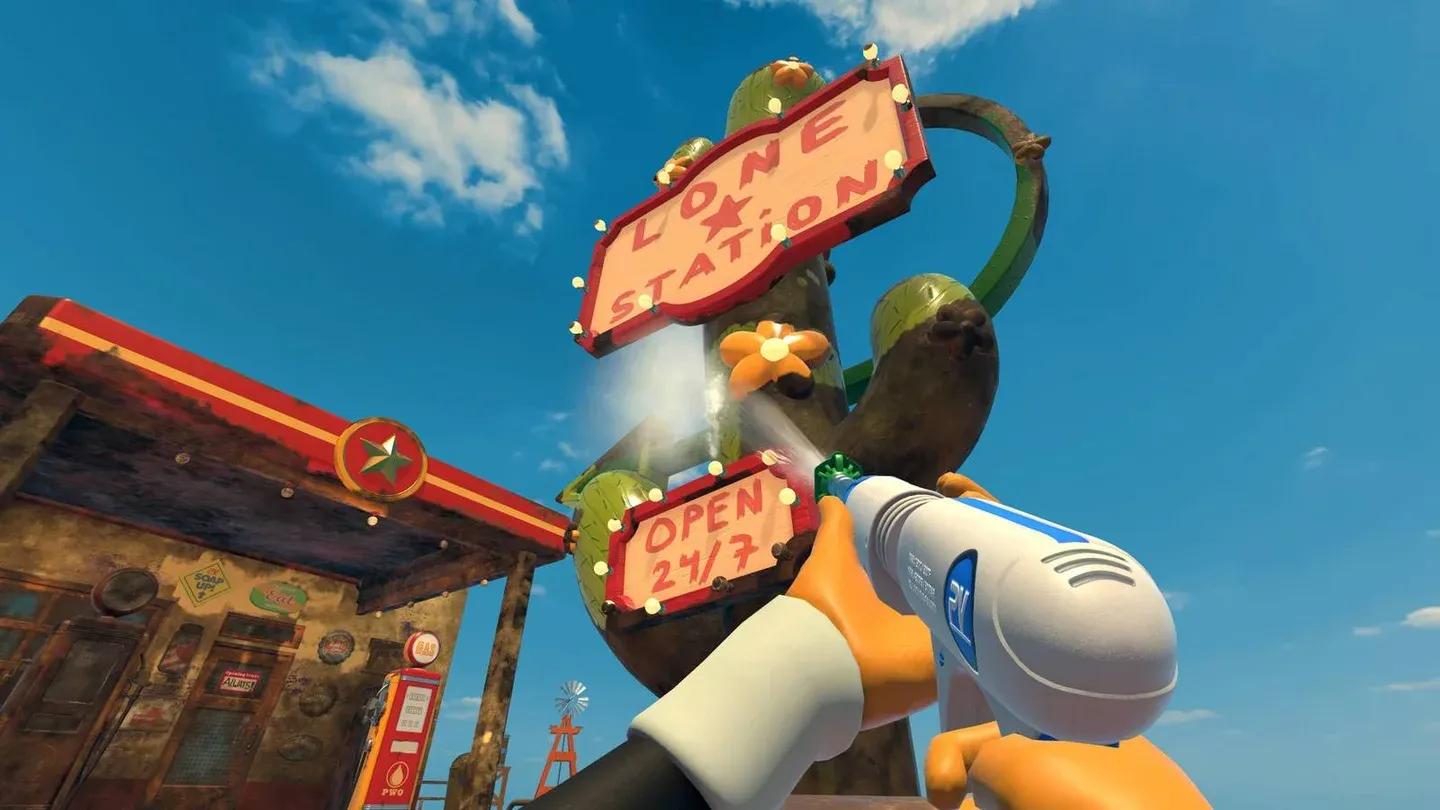
PWS2 설정 레이아웃
보급형 GPU (GTX 1060 / RX 580급):
중급형 GPU (RTX 3060 / RX 6600급):
고사양 GPU (RTX 4070+ / RX 7800 XT+):
모든 플랫폼에 걸친 더 많은 겜 최적화 가이드와 팁을 보려면 GAMES.GG의 최신 가이드를 확인하세요.