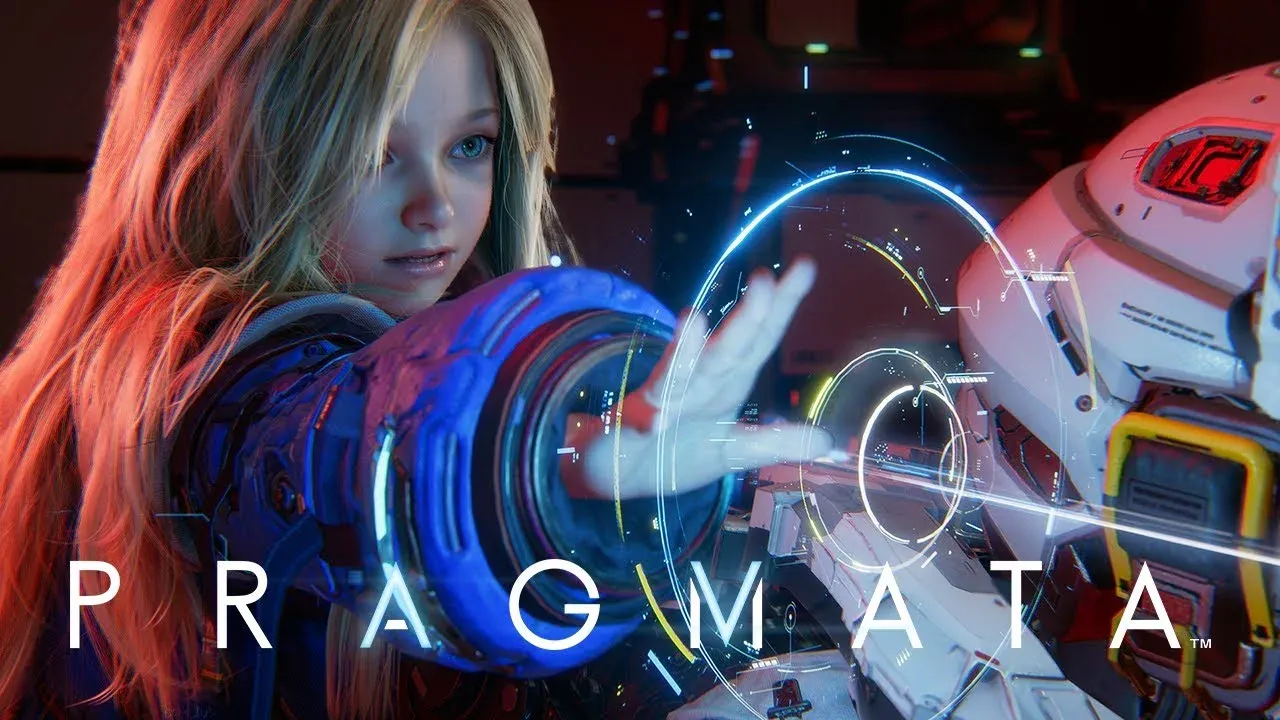

Pragmata는 Capcom이 오랜만에 선보이는 신규 IP로, RE Engine을 기반으로 제작되어 기본적으로도 최적화가 매우 잘 되어 있습니다. 하지만 미드레인지급 하드웨어를 사용하는 유저라면 성능을 더 끌어올릴 여지가 충분합니다. 다양한 GPU 환경에서 테스트를 거친 후, 프레임 확보를 위해 어떤 설정을 변경해야 하는지, 그리고 각 설정이 왜 중요한지 공략해 드립니다.
Pragmata 최적화를 위한 최고의 설정은?
이 설정들은 다양한 하드웨어 환경에서 화질과 성능의 최적 밸런스를 맞추는 데 초점을 맞췄습니다. 불필요한 프레임 드랍 없이 비주얼 퀄리티를 유지할 수 있도록 구성되었습니다.
| 설정 | 권장 값 | 참고 |
|---|---|---|
| 프레임 레이트 | 가변 | 성능 향상을 위해 제한 해제 |
| 레이 트레이싱 | 끄기 | RTX 4070 이상에서만 켜기 |
| 이미지 품질 | 100% | DLSS 사용 시를 제외하고 네이티브 유지 |
| 동적 해상도 | 끄기 | 네이티브 해상도에서의 흐릿함 방지 |
| 헤어 품질 | 중간 | CPU 여유가 있다면 높음 |
| 텍스처 품질 | 높음 (2GB) | 8GB VRAM 이하 GPU용 |
| 텍스처 필터링 | 높음 | 성능 저하 대비 화질 향상 효과 큼 |
| 메시 품질 | 중간/높음 | GPU 성능에 맞춰 조절 |
| 그림자 품질 | 중간 | 프레임 확보에 효과적 |
| 그림자 캐시 | 켜기 | 그림자 재계산 부하 감소 |
| 컨택트 섀도우 | 끄기 (CPU 제한 시) | 사양 여유가 있다면 켜기 |
| 효과 품질 | 중간/높음 | |
| 비디오 품질 | Full HD | |
| 안티앨리어싱 | FXAA+TAA | 선명도와 성능의 균형 |
| 앰비언트 오클루전 | SSAO | 저사양 GPU는 끄는 것이 프레임 확보에 유리 |
| 볼류메트릭 라이팅 | 낮음 | 성능 소모 대비 시각적 효과 낮음 |
| 블룸 | 끄기 | |
| 서브서피스 스캐터링 | 끄기 (CPU 제한 시) | 사양 여유가 있다면 켜기 |
| 모션 블러 | 취향 | 끄기 권장 |
| 렌즈 플레어 | 취향 | 끄기 권장 |
| 렌즈 왜곡 | 취향 | 끄기 권장 |
| 피사계 심도 | 취향 | 끄기 권장 |
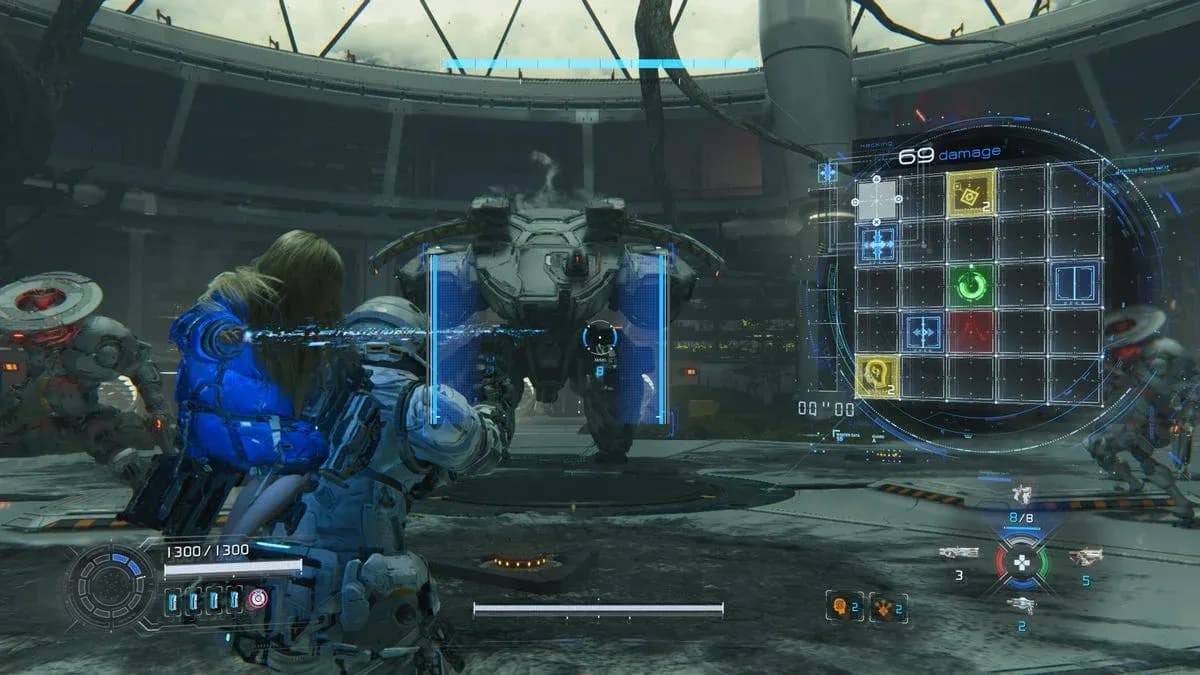
Pragmata 그래픽 설정 화면

프레임에 가장 큰 영향을 주는 설정은?
모든 옵션이 동일한 성능을 소모하지는 않습니다. 시각적으로 큰 차이가 없으면서 성능만 잡아먹는 설정들이 있습니다. 우선적으로 확인해야 할 설정들을 정리했습니다.
레이 트레이싱
레이 트레이싱은 Pragmata에서 성능을 가장 많이 소모하는 옵션입니다. RTX 4070 이상의 그래픽카드가 아니라면 끄는 것을 권장합니다. 그 이하의 카드에서는 시각적 향상보다 프레임 하락폭이 훨씬 큽니다. 패스 트레이싱은 RTX 4090이나 5090급에서 DLSS를 활용할 때만 실용적입니다.
앰비언트 오클루전
앰비언트 오클루전을 SSAO에서 끄기로 변경하면 저사양 기기에서 유의미한 프레임 상승을 기대할 수 있습니다. 움직이는 화면에서는 시각적 차이가 크지 않아 성능 대비 효율이 좋은 설정입니다.
볼류메트릭 라이팅
볼류메트릭 라이팅은 낮음으로 설정하세요. RE Engine에서 가장 무거운 효과 중 하나이며, 실제 게임 플레이 중에는 높음과 낮음의 차이를 느끼기 어렵습니다.
그림자 품질
그림자 품질을 중간으로 설정하고 그림자 캐시를 켜는 것이 권장 기본값입니다. 그림자 캐시는 매 프레임마다 그림자를 재계산하는 GPU 부하를 줄여주므로, 켜두는 것만으로도 사실상 공짜 성능 향상을 얻을 수 있습니다.
Pragmata에서 DLSS나 프레임 생성 기능을 써야 할까?
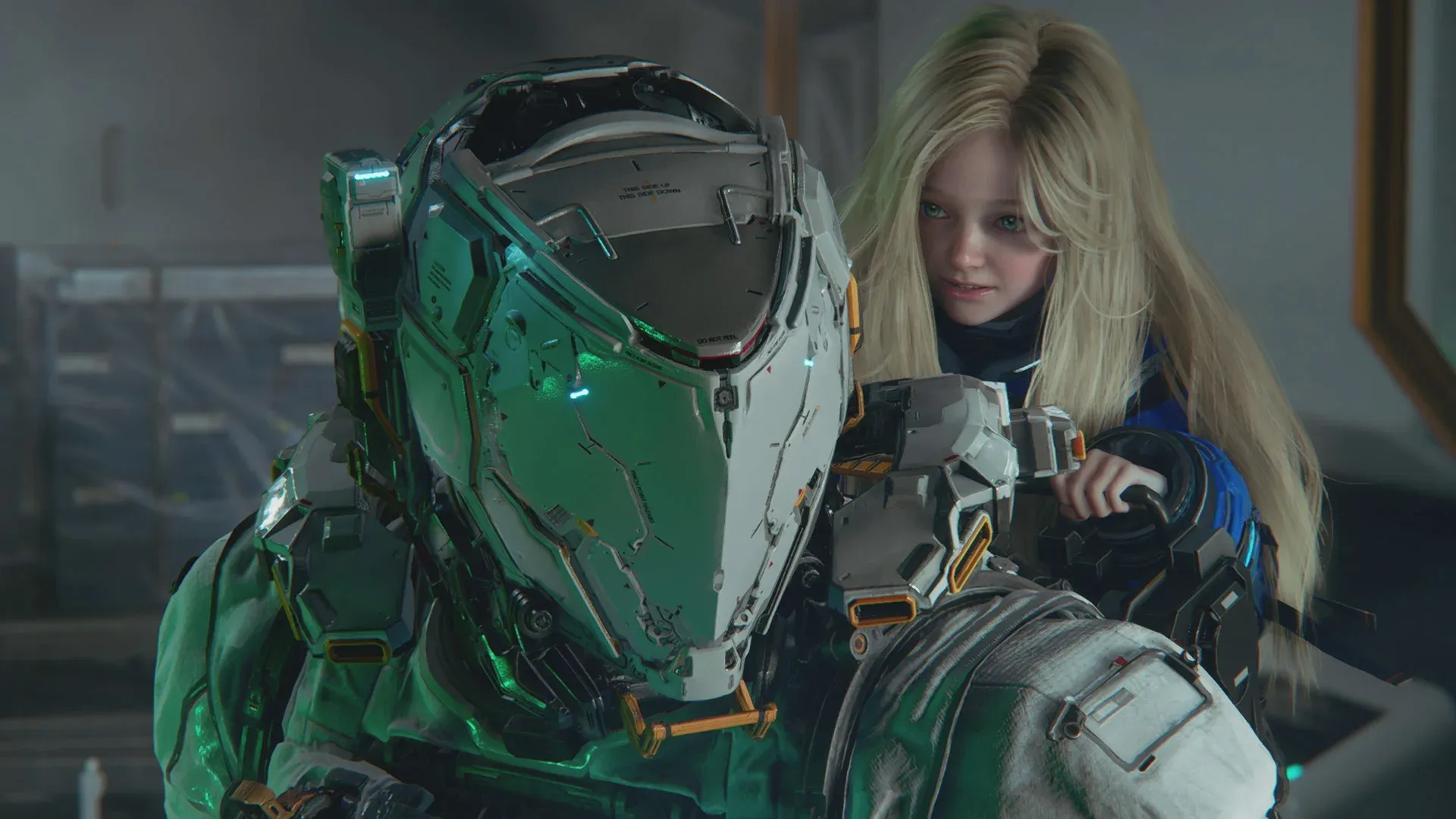
DLSS 품질 모드는 프레임 저하를 최소화하면서 높은 그래픽 설정을 유지하는 데 도움이 됩니다. 하지만 하드웨어 성능이 충분하다면 네이티브 해상도를 사용하는 것이 좋습니다. 업스케일링을 사용하면 Diana의 얼굴처럼 디테일이 중요한 부분에서 화면이 다소 뭉개져 보일 수 있기 때문입니다.
프레임 생성은 프레임을 늘려주지만 인풋 렉(입력 지연)이 발생합니다. 반응 속도가 중요한 액션 게임을 즐긴다면 끄는 것이 좋습니다. 미드레인지 GPU를 사용 중이고 컷신이 많은 구간에서 부드러운 화면을 원한다면 적절한 선택지가 될 수 있습니다.
개인 취향에 따른 설정
Pragmata 메뉴의 몇몇 옵션은 성능에 큰 영향을 주지 않으므로, 본인의 시각적 취향에 따라 설정하면 됩니다.
- 모션 블러: 대부분의 유저에게는 끄기를 권장하지만, 영화 같은 느낌을 선호한다면 켜도 좋습니다.
- 렌즈 플레어: 순수하게 미적인 요소이며, 프레임 영향은 거의 없습니다.
- 렌즈 왜곡: 렌즈 플레어와 동일합니다.
- 피사계 심도: 컷신에서 영화적인 깊이감을 더해주지만, 게임 플레이 중에는 시야를 방해할 수 있습니다.
이 설정들은 프레임 수치에 유의미한 변화를 주지 않으므로, 원하는 게임 화면 스타일에 맞춰 설정하세요.
Capcom의 최신작 및 주요 게임들에 대한 더 많은 공략은 GAMES.GG 가이드 페이지에서 확인하실 수 있습니다.