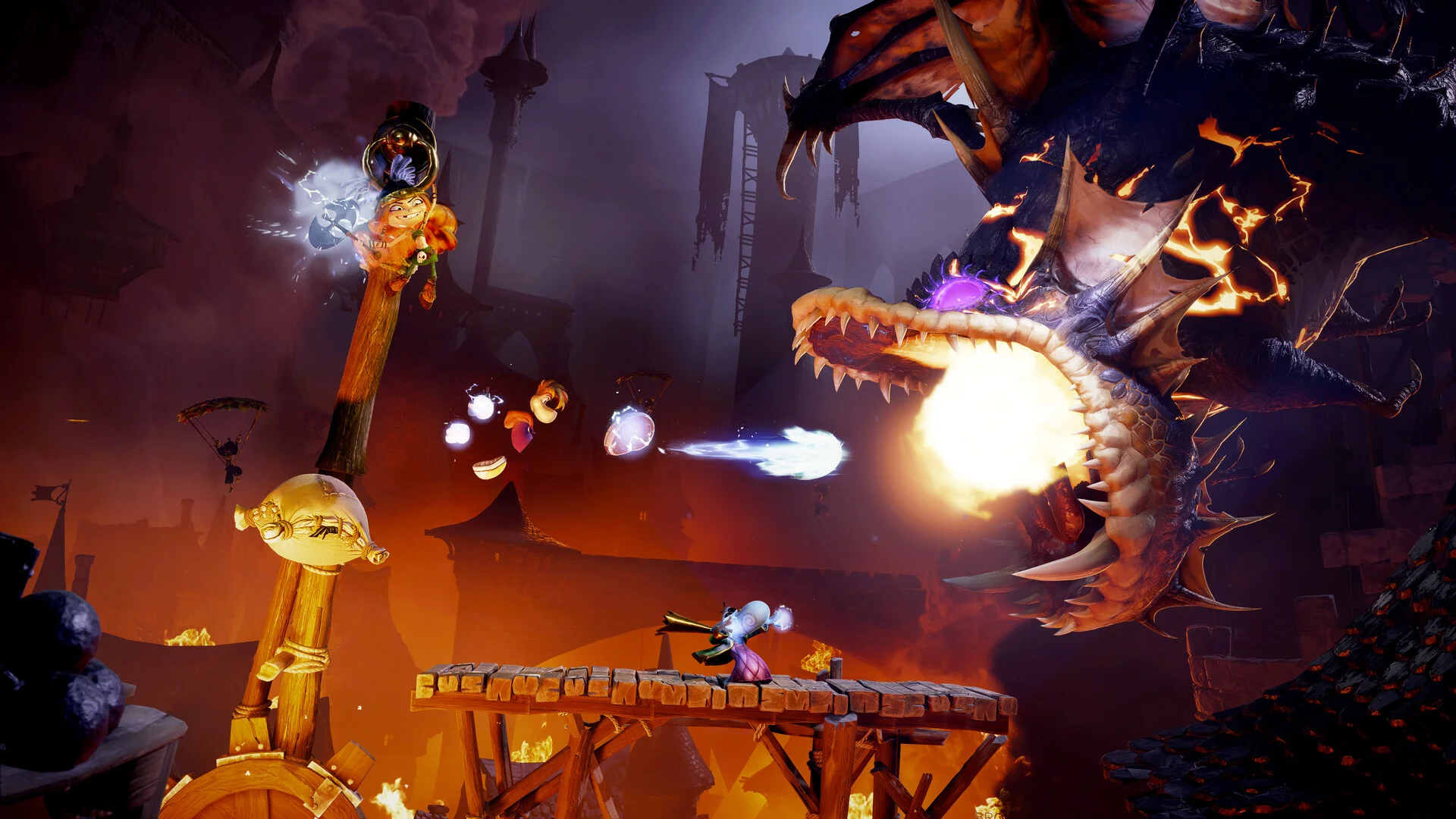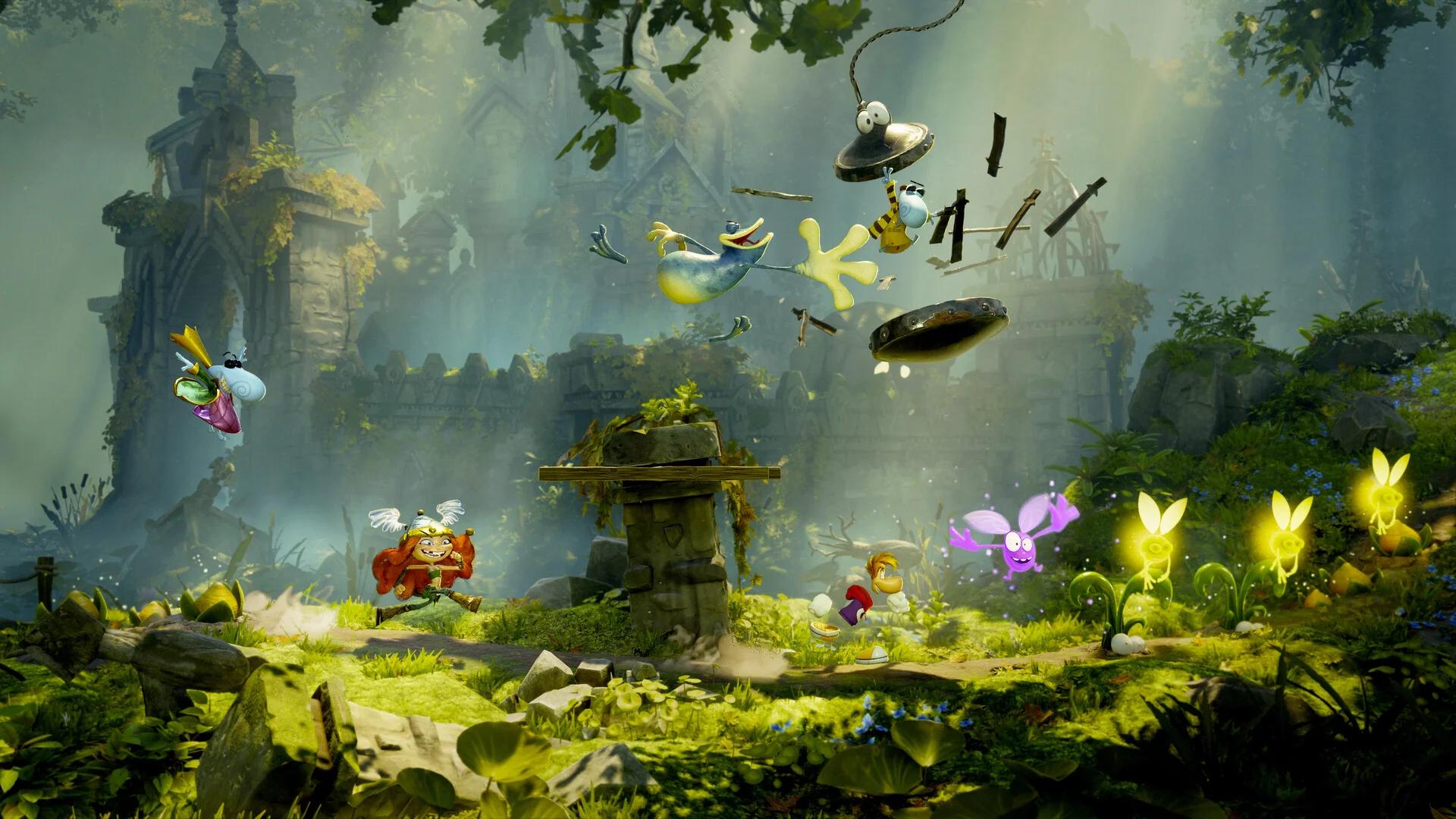

레이맨 레전드 리톨드(Rayman Legends Retold)에서 최상의 PC 환경을 구축하려면 Ubisoft가 공개한 60 FPS 사양 등급에 하드웨어를 맞추고 업스케일링을 ‘품질(Quality)’로 설정해야 합니다. 이 구성을 기반으로 플레이하면 안정적인 비주얼을 유지할 수 있으며, 강조 표시나 고대비 모드 같은 접근성 옵션을 통해 시인성도 높일 수 있습니다.
레이맨 레전드 리톨드는 2026년 12월 3일 출시될 예정입니다. 공개된 PC 프로필은 해상도, 그래픽 프리셋, 업스케일링을 한 세트로 묶어 제시하므로, 그래픽 프리셋만 ‘높음’으로 지정한다고 목표 사양이 완전히 충족되는 것은 아닙니다. 우선 보유한 PC 사양에 맞는 프로필부터 적용한 뒤 화면 연출과 조작 옵션을 따로 조절하시기 바랍니다. 해당 제원은 출시 전 기준 프로필이며 최소 프레임을 보장하지는 않습니다.
디스플레이 및 해상도 설정
모니터와 하드웨어 성능 모두에 적합한 출력 해상도를 선택해야 합니다. 4K 모니터를 사용하더라도 PC 하드웨어가 하위 사양에만 해당한다면 4K 울트라 프로필을 무리해서 고를 필요는 없습니다.
Ubisoft가 공개한 PC 사양에는 다음 네 가지 조합이 포함되어 있습니다. 최고 해상도 프로필을 비롯한 모든 등급에서 품질(Quality) 업스케일링을 기본으로 사용합니다.
| 출력 해상도 | 그래픽 프리셋 | 지원 업스케일러 | 업스케일링 모드 |
|---|---|---|---|
| 1920×1080 | 낮음(Low) | FSR 또는 XeSS | 품질(Quality) |
| 1920×1080 | 높음(High) | DLSS, FSR 또는 XeSS | 품질(Quality) |
| 2560×1440 | 높음(High) | DLSS, FSR 또는 XeSS | 품질(Quality) |
| 3840×2160 | 울트라(Ultra) | DLSS 또는 FSR | 품질(Quality) |
프로필별 권장 하드웨어 사양
프로세서와 메모리를 포함해 해당 행의 모든 부품 요건을 충족해야 합니다. 부품 사양이 프로필 사이에 걸쳐 있다면 완전히 충족하는 하위 구성부터 시작하는 편이 좋습니다. 그래픽 카드가 상위 등급에 해당하더라도 해당 등급의 CPU와 RAM 요구 조건을 대신할 수는 없습니다.
| 프로필 | CPU | 그래픽 카드 예시 | 듀얼 채널 RAM |
|---|---|---|---|
| 1080p 낮음 | Intel Core i3-8100 또는 AMD Ryzen 3 3100 | NVIDIA GTX 1660 6 GB, AMD RX 5500 XT 4 GB 또는 Intel Arc A580 8 GB | 8 GB |
| 1080p 높음 | Intel Core i5-8400 또는 AMD Ryzen 5 3600 | NVIDIA RTX 2060 Super 8 GB, AMD RX 5700 8 GB 또는 Intel Arc A750 8 GB | 16 GB |
| 1440p 높음 | Intel Core i5-8400 또는 AMD Ryzen 5 3600 | NVIDIA RTX 3070 8 GB, AMD RX 6750 XT 12 GB 또는 Intel Arc B580 | 16 GB |
| 4K 울트라 | Intel Core i5-9400 또는 AMD Ryzen 5 3600 | NVIDIA RTX 4080 16 GB 또는 AMD RX 7900 XTX 24 GB | 16 GB |
모든 등급에서 33 GB 이상의 SSD 여유 공간과 DirectX 12가 필요합니다. 최소 프로필은 64비트 Windows 10을 명시하며, 상위 3개 프로필은 Windows 11을 요구합니다. 단순 메모리 용량뿐만 아니라 Ubisoft가 지정한 듀얼 채널 RAM 요건도 충족해야 합니다.
가장 먼저 조절해야 할 그래픽 옵션
성능을 조절할 때는 그래픽 프리셋을 1순위로 다루는 것이 좋습니다. 정식 출시 후 선택한 프로필에서 화면 움직임이 매끄럽지 않다면, 출력 해상도를 낮추기 전에 그래픽 프리셋부터 한 단계 내려 보시기 바랍니다. 이렇게 하면 그래픽 부하를 줄이면서도 기존 출력 해상도를 유지할 수 있습니다.
여러 옵션을 한꺼번에 바꾸지 말고 다음 순서대로 조절하는 것을 권장합니다.
- 그래픽 프리셋을 낮춥니다. 첫 단계에서는 출력 해상도와 업스케일러 설정을 그대로 유지합니다.
- 필요한 경우 출력 해상도를 낮춥니다. 프리셋 변경만으로 부족하다면 한 단계 낮은 해상도 프로필로 전환합니다.
- 업스케일링은 품질(Quality)을 기본 기준으로 유지합니다. 해상도, 프리셋, 화면 재구성 모드를 동시에 변경하지 않는 것이 좋습니다.
Ubisoft는 리톨드 전용 개별 그래픽 옵션에 따른 구체적인 FPS 상승 수치를 공개하지 않았습니다. 특정 그림자, 텍스처, 이펙트 설정을 조절했을 때 얼마만큼의 성능 향상이 있다고 단정하는 것은 시기상조입니다.
어떤 업스케일러를 사용해야 할까?
사용 중인 하드웨어에서 게임이 지원하며 해당 프로필에 기재된 업스케일러를 선택하십시오. 공개된 사양표가 DLSS, FSR, XeSS 중 어느 하나가 화질 면에서 압도적으로 우수하다고 증명하는 것은 아닙니다.
화면 재구성 아티팩트로 인해 시인성이 떨어진다면 Quality 상태를 유지하면서 해당 프로필에 지원되는 다른 업스케일러를 시험해 보시기 바랍니다. 모니터에서 가장 선명하게 보이는 방식을 선택하면 되며, 지원되지 않는 옵션을 외부 설정 툴로 강제 활성화하는 방식은 피하는 것이 좋습니다.
4K 프로필에는 DLSS와 FSR만 기재되어 있고 XeSS는 제외되어 있습니다. 그렇다고 해서 다른 해상도나 시스템 구성 전체에서 XeSS를 사용할 수 없다는 뜻은 아닙니다.
프레임 레이트 및 프레임 페이싱
해상도나 프리셋을 무리하게 높이기보다는 균일하고 매끄러운 화면 움직임을 우선시해야 합니다. 프레임이 불규칙하게 끊기면 가끔 선명한 화면을 보는 것보다 플레이 집중도가 크게 떨어집니다.
PC 버전이 정식 출시되면 일반적인 플레이를 진행하며 기본 프로필이 일관되게 유지되는지 확인해 보십시오. 위의 권장 순서에 따라 설정을 바꿀 때는 그래픽 변수를 한 번에 하나씩 조절해야 합니다. 그래야 작은 설정 변경으로 충분할 때 해상도와 프리셋 품질을 한꺼번에 희생하는 실수를 방지할 수 있습니다.
Ubisoft가 제시한 목표치는 모든 레벨과 시스템 환경에서의 실측 평균이나 최솟값을 의미하지는 않습니다. 120 FPS 지원과 프레임 생성 기능은 아직 확정되지 않았으므로, 이 두 기능을 전제로 고주사율 환경을 구성하지는 마십시오.
입력 지연 및 컨트롤러 설정
레이맨 레전드 리톨드는 키보드와 마우스, PC 게임패드 및 조작키 재매핑을 지원합니다. 평소 액션 게임을 즐길 때 선호하는 기기를 연결한 뒤, 누르기 불편한 조작을 편한 키나 버튼에 재배치하십시오.
키 매핑 변경은 조작 편의성을 개선하는 작업일 뿐, 그래픽 최적화나 게임 엔진 자체의 입력 지연 감소를 보장하는 조치는 아닙니다. 수동 조작, 토글 방식, 반복 입력 지원 중 자신에게 맞는 제어 방식을 선택하는 것이 핵심입니다.
길게 누르는 동작은 토글 방식으로 전환
이 게임은 Glide, Run, Murphy: Eat Cake 조작에 대해 누르고 있기 또는 토글 방식을 지원합니다. 버튼을 계속 누르고 있는 조작이 손에 무리를 준다면 토글 방식으로 변경해 보시기 바랍니다.
진동 기능도 끌 수 있습니다. 컨트롤러 진동 피드백이 플레이에 방해된다면 이 설정을 활용하되, 프레임 성능 목표치에 영향을 줄 것으로 기대해서는 안 됩니다.
드래곤 라이딩 구간의 반복 사격 줄이기
Autoshoot은 화면이 혼잡하고 빠른 입력이 요구되는 드래곤 라이딩 구간을 위해 설계되었습니다. 이 기능을 켜면 플레이어의 드래곤이 목표물과 일정 거리 안에 들어섰을 때 자동으로 파이어볼을 발사합니다.
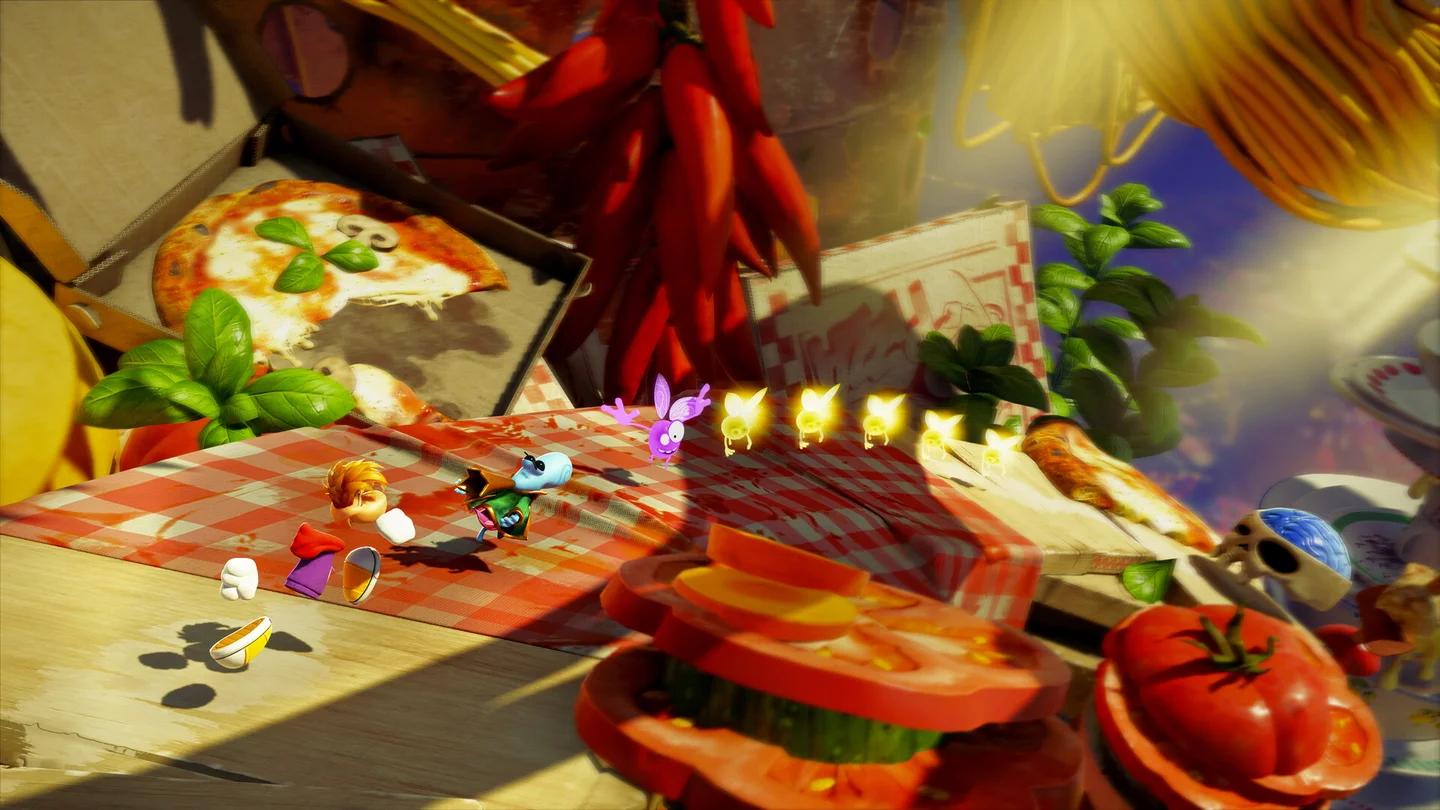
레이맨 레전드 리톨드의 드래곤 라이딩
사격 버튼을 반복해서 누르는 조작이 부담스럽다면 자동 사격을 활성화하십시오. 필요한 입력 횟수를 줄여 주는 편의 기능이며, 디스플레이나 프레임 레이트 설정과는 무관합니다.
시인성 및 접근성 옵션
강조 표시 및 고대비 모드
배경과 게임 오브젝트를 구분하기 어렵다면 먼저 Highlights 기능을 활용해 보십시오. High Contrast Mode 대신 단독으로 쓰거나 두 옵션을 함께 켤 수도 있습니다.
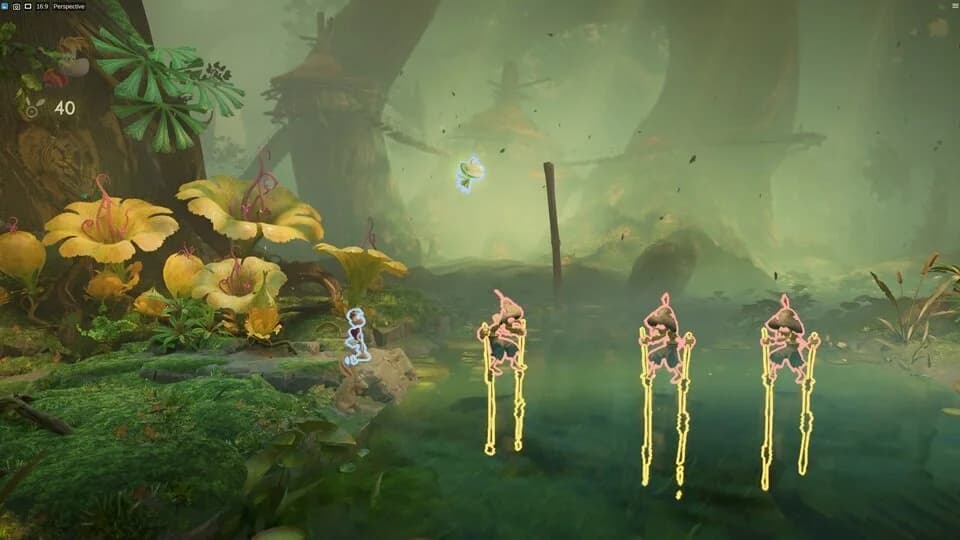
게임플레이 오브젝트 강조 표시
강조 표시 카테고리를 활용하면 식별하기 가장 까다로운 정보에 집중할 수 있습니다.
| 강조 카테고리 | 권장 사용 상황 |
|---|---|
| Enemies & Harmful Objects | 위험 요소를 식별하기 어려울 때 가장 먼저 활성화 |
| Rewards | 수집 요소를 놓치기 쉬울 때 활성화 |
| Interactive Ingredients | 상호작용 오브젝트가 배경에 묻힐 때 활성화 |
| Players | 플레이어 캐릭터의 위치를 놓치기 쉬울 때 활성화 |
High Contrast Mode는 게임 내 요소를 더 뚜렷하게 인식하도록 설계되었습니다. 강조 표시만으로 구분이 부족할 때 사용하거나, 주요 시인성 보조 옵션으로 선택해 보시기 바랍니다.
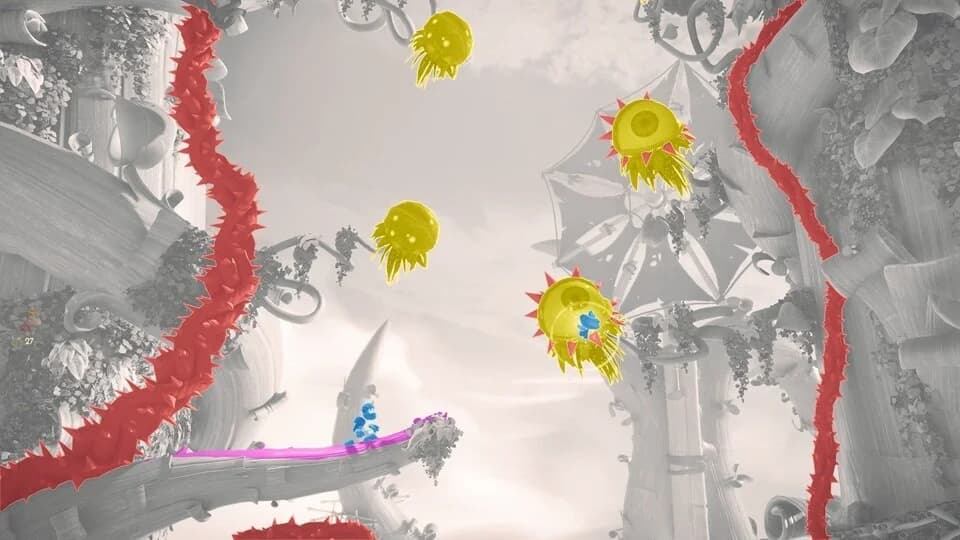
고대비 모드 적용 화면
화면 흔들림으로 인해 플랫폼 구간을 파악하기 힘들다면 카메라 셰이크를 끄십시오. 이러한 화면 연출 옵션은 시인성과 편의성을 높이기 위한 것이며 검증된 FPS 향상 효과와는 무관합니다.
HUD 배경, 자막 및 글꼴
우선 HUD Background 투명도를 50%로 맞춰 보십시오. 배경 때문에 화면 정보가 여전히 묻힌다면 100%까지 올릴 수 있습니다. 이 기능은 HUD 요소 뒤에 어두운 배경을 깔아 줍니다.
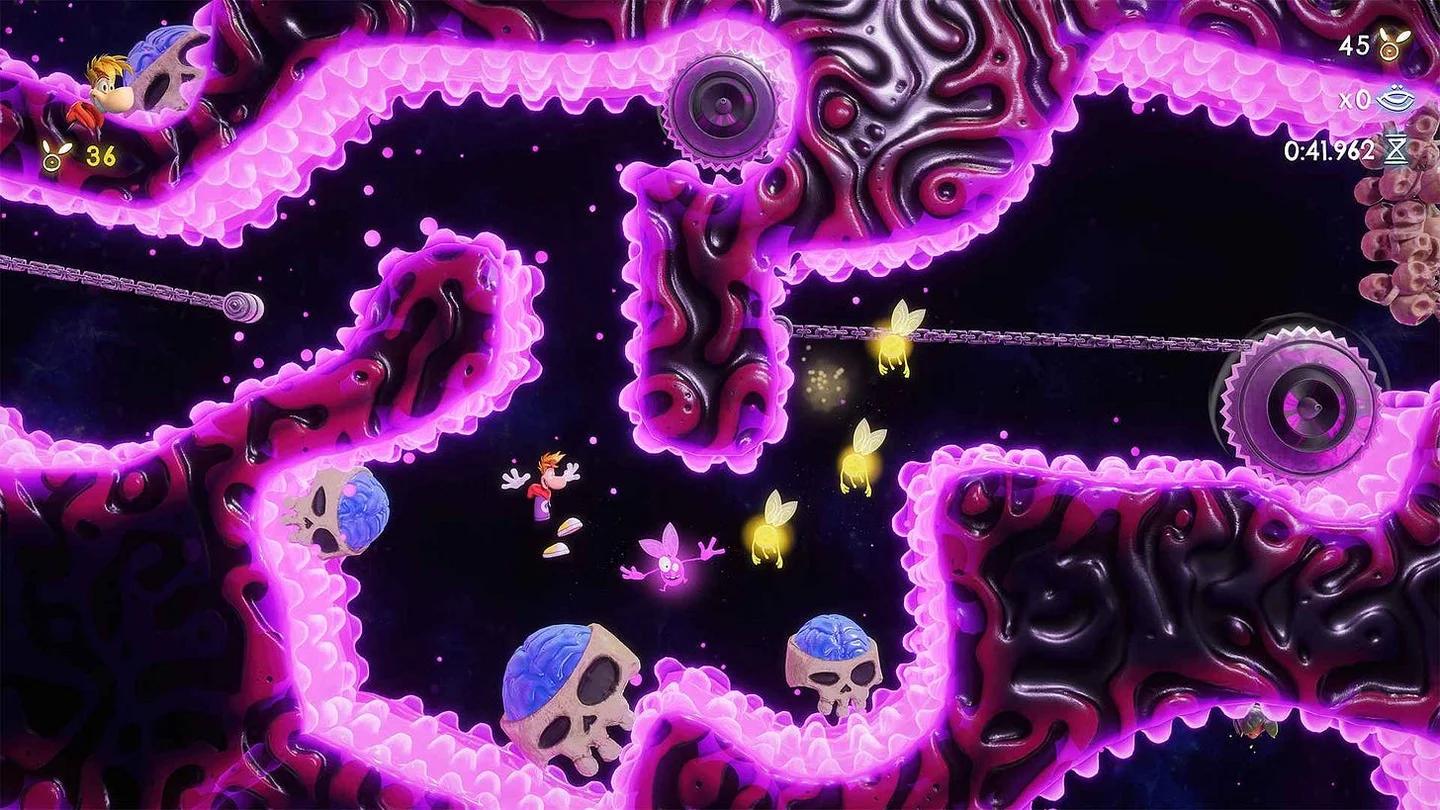
HUD 뒤편의 어두운 배경
자막은 Small, Medium, Big 크기를 지원하며 배경 없음, 배경 투명도 50%, 100% 중에서 선택할 수 있습니다. 대화 중 화자를 더 명확히 파악하고 싶다면 화자 이름 표시를 켜 두십시오.
가독성을 위한 대체 산세리프 글꼴도 제공됩니다. 평소 화면을 바라보는 거리에서 편안하게 읽을 수 있는 글꼴과 자막 크기를 골라 설정하시기 바랍니다.