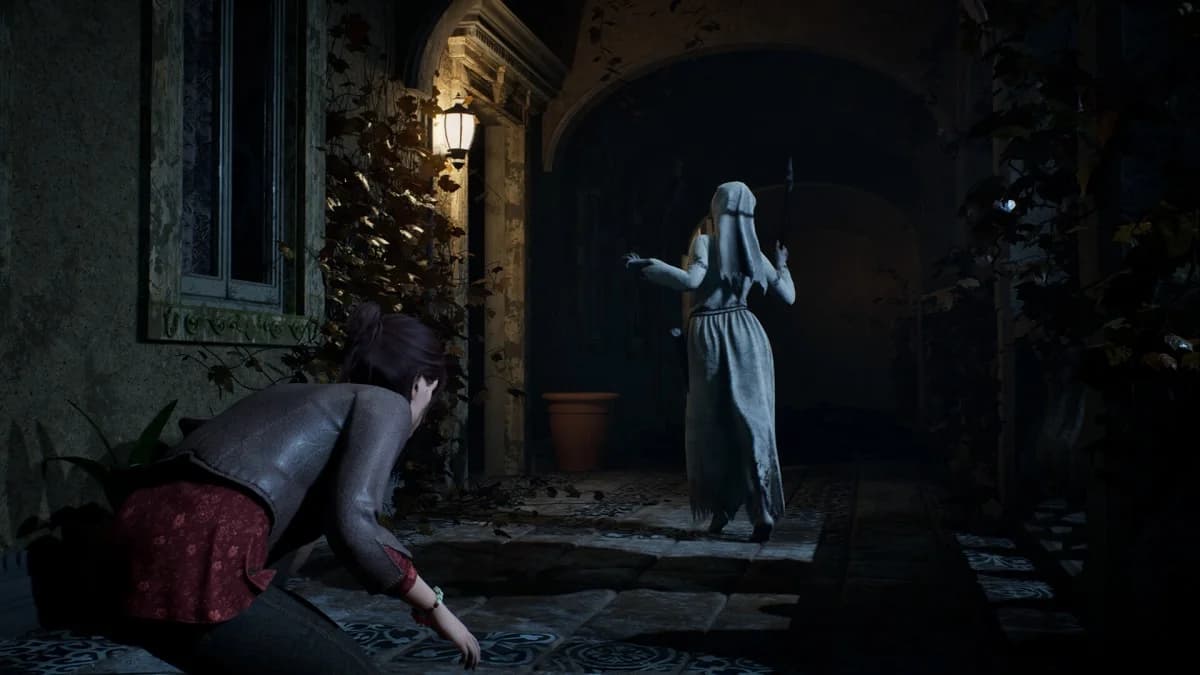

Remothered: Red Nun's Legacy에서 최적의 PC 설정을 맞추려면, 화면 밝기를 건드리기 전에 셰이더 컴파일을 끝내고, 지원되는 네이티브 업스케일링을 적용하며 자막부터 조정하는 것이 좋습니다.
사용 중인 GPU와 드라이버에 따라 지원되는 업스케일러가 달라지며, 생성 프레임 사용 시에는 별도로 인풋렉 및 반응성을 체크해야 합니다. 반복 테스트가 가능한 동일 구간을 정해 두고 초기 설정을 기록해 두세요. 핵심은 단순히 표시되는 FPS 수치만 보고 전체 게임플레이 체감이 나아졌다고 착각하지 않으면서, 어두운 환경에서의 가시성을 확보하는 것입니다.
PC 요구 사양 및 성능 기준점
Steam 상점 페이지와 Stormind Games의 FAQ에 안내된 하드웨어 사양은 다음과 같습니다. 최소 및 권장 사양 모두 64비트 프로세서와 운영체제가 필수입니다.
| 부품 | 최소 사양 | 권장 사양 |
|---|---|---|
| 운영체제 | Windows 11 x64 | Windows 11 x64 |
| 프로세서 | Ryzen 5 3600X 또는 Core i5-11600K | Ryzen 7 5800X 또는 Core i5-12600K |
| 메모리 | 16GB RAM | 24GB RAM |
| 그래픽 | NVIDIA 2070 Super 또는 AMD 5700 XT | NVIDIA 3080 Ti 또는 AMD RX 6900 XT |
| 저장 공간 | 50GB | 50GB |
이러한 하드웨어 등급이 특정 FPS를 무조건 보장하지는 않습니다. 자신의 사양과 비교해 본 뒤, 실제 플레이하는 해상도에서 직접 프레임을 측정해 보세요. 특히 시스템 점검 시 권장 사양의 24GB RAM 기준을 눈여겨볼 필요가 있습니다.
초기 셰이더 컴파일 완료하기
초기 준비 작업이 끝날 때까지 대기하세요
이후에 발생하는 버벅임은 따로 원인을 분석해야 합니다. 셰이더 컴파일을 마쳤다고 해서 스터터링이 100% 사라지는 것은 아니며, 프레임 드랍이 생길 때마다 셰이더 캐시를 무작정 삭제하는 것도 해결책이 아닙니다.
디스플레이 및 해상도 설정
GPU에 맞는 네이티브 업스케일링 매칭
호환 가능한 NVIDIA 그래픽카드의 경우, Stormind Games는 인게임 네이티브 DLSS 4.5 기반의 DLSS Super Resolution 사용을 권장합니다. 고정된 출력 해상도에서 현재 설치된 빌드가 제공하는 모드들을 비교하며 화질과 프레임을 동시에 확인하세요.
AMD 지원 기능 목록에는 FSR 4.1.1로 기재되어 있으며, 호환성 가이드라인에서는 머신러닝 기반 적용 방식을 FSR 4.1 ML로 명시하고 있습니다. 유저의 그래픽카드와 드라이버 버전에 따라 사용할 수 있는 옵션이 달라집니다.
| GPU 및 환경 | 네이티브 FSR 옵션 | 세팅 권장안 |
|---|---|---|
| Radeon RX 9000 또는 RX 7000 (Adrenalin 26.6.2 이상) | FSR 4.1 ML | ML 기반 옵션을 선택할 때 이 지원 구성을 사용하세요 |
| Radeon RX 6000 (Adrenalin 26.10.1 이상) | FSR 4.1 활성화는 표기되나, 테스트되지 않았으며 공식 미지원 | 해당 모드가 뜬다고 해서 공식 지원 업그레이드로 간주하지 마세요 |
| 기타 지원 AMD 그래픽카드 또는 구버전 드라이버 | Analytical FSR 3.1.5 | 해당 사양에서 공식 지원하는 네이티브 버전을 사용하세요 |
| FSR을 사용하는 지원 대상 NVIDIA 그래픽카드 | Analytical FSR 3.1.5 | 다른 설정을 유지한 채 DLSS와 개별 비교해 보세요 |
항상 인게임 네이티브 설정을 기준으로 잡으세요. 드라이버 강제 적용, OptiScaler, DLL 파일 교체 등의 방식은 Stormind Games의 공식 테스트 및 지원 범위를 벗어납니다.
Intel Arc 그래픽카드는 공식 지원 대상이 아닙니다. 성능, 안정성 및 XeSS 정상 작동 여부가 완전히 검증되지 않았습니다. 다만 이것이 Arc에서 겜 자체가 실행되지 않는다는 뜻은 아닙니다.
일관된 디스플레이 설정 유지
VRR(가변 주사율) 지원 기능에는 Adaptive Sync, HDMI VRR, FreeSync, G-Sync, G-Sync Compatible 등이 포함됩니다. 실제 동작 여부는 모니터, GPU 및 세팅 환경에 따라 달라집니다.
업스케일링 옵션을 비교할 때는 디스플레이 설정과 기존 프레임 제한 수치를 변경하지 마세요. 프레임 제한 값을 바꾸고 싶다면 별도로 테스트해야 어떤 설정 때문에 결과가 달라졌는지 명확히 파악할 수 있습니다.
우선적으로 조정해야 할 그래픽 옵션
Frame Generation이나 하드웨어 레이 트레이싱을 테스트하기 전에 업스케일링 기준점부터 먼저 잡으세요. 이 기능들은 개별 선택 사항일 뿐, DLSS Super Resolution을 쓴다고 무조건 켜야 하는 필수 옵션이 아닙니다.
| 활성화할 옵션 | 권장 페어링 옵션 | 확인 사항 |
|---|---|---|
| 호환 NVIDIA 그래픽카드에서의 Frame Generation | NVIDIA Reflex Low Latency | 표시 FPS 수치뿐만 아니라 실제 인풋렉 및 반응성 체감 |
| 지원 환경에서의 Hardware Ray Tracing | Ray Reconstruction | 동일 씬에서의 그래픽 품질 및 프레임 안정성 |
Stormind Games는 조작 반응성을 확보하기 위해 Frame Generation 사용 시 Reflex를 함께 켤 것을 권장합니다. 생성 프레임으로 뻥튀기된 FPS 수치가 실제 컨트롤 반응 속도를 보장하지는 않으므로, 테스트 중 시점 회전이나 액션의 반응성을 반드시 직접 체감해 보세요.
Ray Reconstruction은 하드웨어 레이 트레이싱이 지원되는 환경에서 함께 켜는 것이 권장됩니다. 그렇다고 레이 트레이싱을 강제로 켤 필요는 없습니다. 업스케일링 세팅을 확정한 후 단독 프리셋으로 성능을 비교해 보세요.
테스트할 때는 한 번에 하나의 기능이나 권장 페어링 세트만 변경하세요. 여러 옵션을 한꺼번에 켜면 화면이 선명해졌거나, 렉이 걸리거나, 조작감이 달라졌을 때 정확한 원인을 찾기 어렵습니다.
밝기 및 시인성 캘리브레이션
대사 가독성부터 우선 확보
자막 설정은 옵션 메뉴에서 조절할 수 있습니다. 대사가 잘 안 보인다고 텍스트 문제를 풀겠답시고 화면 전체 밝기부터 올리지 말고, 자막 옵션부터 먼저 손보세요.
설치된 빌드에서 지원하는 자막 옵션을 조정한 뒤, 인게임 대사 씬으로 돌아와 출력 상태를 확인하세요. 텍스트 가독성과 맵 내부 시인성은 완전히 별개의 문제로 다뤄야 합니다.
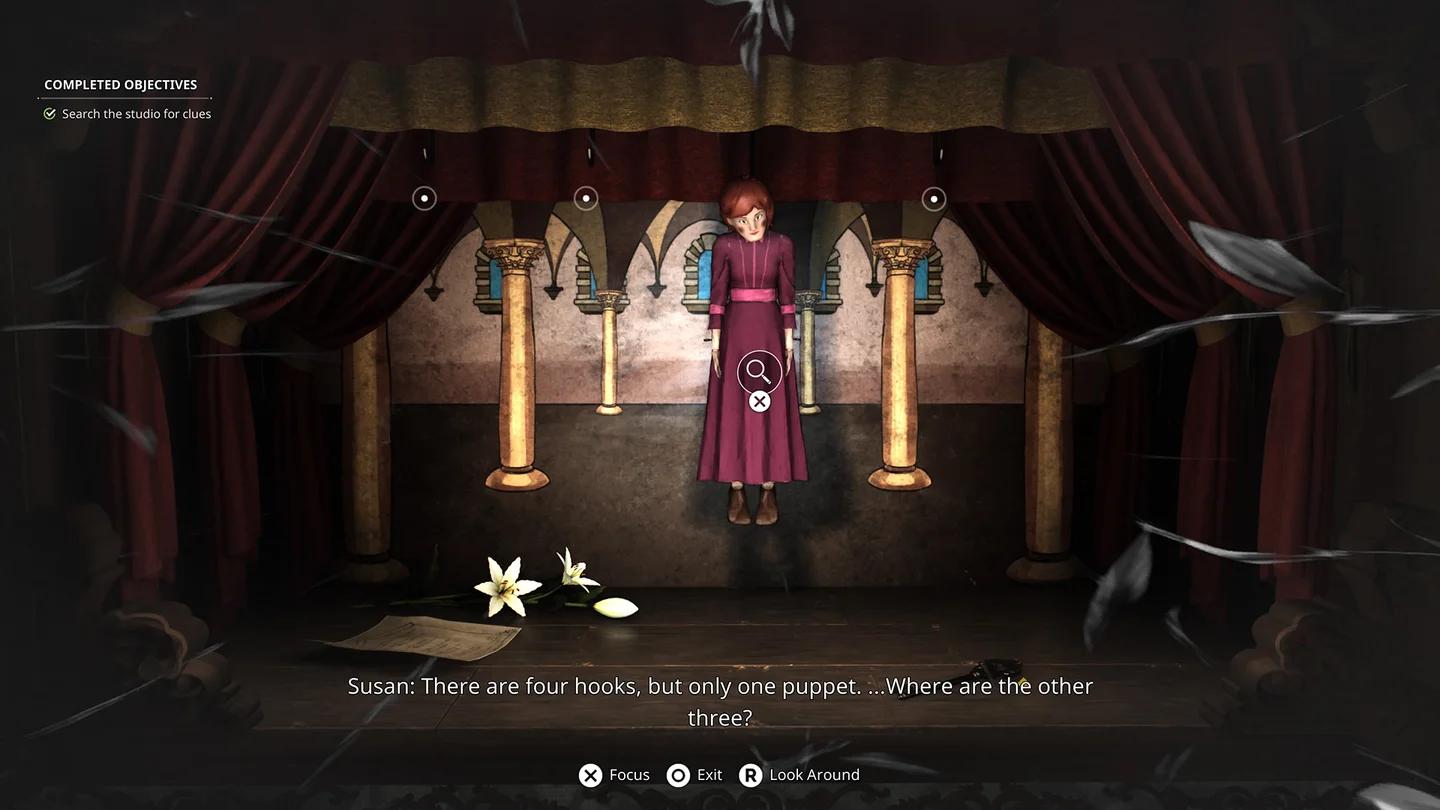
대사 흐름을 읽기 쉽게 설정하세요
UI는 잘 보이는데 여전히 어두운 곳에서 이동하기 힘들다면, Remothered: Red Nun's Legacy 초보자 생존 공략 팁에서 Ashmann Villa 내부 은신 요령과 손전등 활용법을 확인해 보세요.
적절한 색각 보정 모드 선택
인게임 설정에는 제1색각이상(Protanopia), 제2색각이상(Deuteranopia), 제3색각이상(Tritanopia) 모드가 탑재되어 있습니다. 자신의 시각 편의에 맞는 모드를 고른 뒤, 옵션 메뉴뿐 아니라 실제 인게임 플레이 화면에서도 제대로 적용되는지 확인하세요.
이 테스트 중에는 해상도와 업스케일링 설정을 그대로 유지해야 합니다. 그렇지 않으면 색각 보정 효과와 업스케일러의 이미지 재구성 효과가 한꺼번에 섞여 제대로 된 비교가 불가능해집니다.
출시 빌드에서는 SDR 디스플레이 권장
출시 시점에는 HDR이 지원되지 않았습니다. Stormind Games의 출시 후 공지에 따르면 향후 패치를 통해 HDR 지원이 추가될 예정이며, HDR 지원 모니터가 필요합니다. 해당 공지는 출시 빌드를 위한 HDR 캘리브레이션 프리셋이 아닙니다.
시점 위치와 여타 설정을 고정한 상태에서 동일한 어두운 씬의 시인성을 비교하세요. 모니터 밝기를 조절할 때는 배경 디테일과 자막 가독성을 분리해서 평가해야 합니다. 자막을 읽겠다고 화면 전체 감마를 과도하게 올리는 세팅은 피하세요.
화면 설정을 끝내고 본격적으로 초자연적 퍼즐을 풀 단계가 되었다면, Remothered: Red Nun's Legacy 최면 능력 공략 가이드를 통해 Retrocognition, Secrets in Mirrors, Moth Manipulation 활용법을 익혀보세요.
프레임 및 성능 변화 테스트 방법
통제된 조건에서 벤치마크 진행
언제든 다시 찾아갈 수 있는 짧은 탐색 구간을 선택하세요. 씬, 출력 해상도, 디스플레이 설정을 동일하게 고정한 후 다음 순서대로 진행합니다:
- 현재 적용된 그래픽 옵션과 업스케일링 모드를 기록합니다.
- Frame Generation과 하드웨어 레이 트레이싱의 On/Off 상태를 메모합니다.
- 지원되는 옵션 하나 또는 권장 페어링 세트 한 가지만 변경합니다.
- 동일한 이동 동선과 마우스/시점 조작을 똑같이 반복합니다.
- 화면 선명도, 눈에 띄는 스터터링, 조작 인풋렉, 프레임 측정값을 비교합니다.
- 원하는 우선순위(화질 또는 프레임)가 개선되지 않는다면 이전 세팅으로 롤백합니다.
특히 FSR 옵션을 비교할 때는 세팅 값과 함께 GPU 모델 및 드라이버 버전을 반드시 기록해 두세요. 비공식 지원 환경에서의 결과값을 공식 지원 기준 세팅보다 우선해서 덮어씌워선 안 됩니다.
가만히 멈춰 서 있을 때뿐만 아니라 이동 중일 때의 텍스처 뭉개짐도 점검하세요. 동일한 씬에서 체감되는 디테일 손실을 감수할 만큼 유의미한 프레임 상승이 있을 때만 해당 세팅을 유지하는 것이 정석 메타입니다.
막힌 루트는 먼저 뚫고 비교 진행하기
만약 진입로 퍼즐에 막혀 진행이 안 된다면, Remothered: Red Nun's Legacy 정문 퍼즐 공략 가이드를 참고해 퍼즐부터 풀고 반복 테스트 루트로 복귀하세요.
최종적으로 선택한 세팅값을 따로 기록해 두세요. 문제가 지속적으로 발생한다면 본인의 하드웨어 사양, 드라이버 버전, 문제가 된 세팅값, 버그 재현 경로를 작성하여 Remothered 공식 고객지원 창구로 문의하시기 바랍니다.
