
로블록스에서 유저 차단을 해제하려면 설정으로 이동해 개인정보 보호 및 콘텐츠 제한을 열고, 차단된 사용자 항목에서 해당 유저명 옆의 차단 해제를 누르면 됩니다. 모바일 앱, 웹사이트, 데스크톱 앱 모두 이용할 수 있습니다. 실수로 친구를 차단했거나 다시 소통하고 싶다면 사용하는 기기에 맞는 방법을 확인해 차단 목록에서 해당 계정을 삭제해 보세요.
기기에서 설정 열기
스마트폰, 태블릿, PC 등 사용하는 기기에 따라 시작 단계가 다릅니다. 아래에서 해당하는 경로를 선택한 뒤 공통 차단 목록 해제 가이드를 진행하세요.
팁
시작하기 전에 해당 플레이어를 차단했던 계정으로 로그인해야 합니다. 로그아웃된 상태에서는 차단 목록을 확인하거나 차단을 해제할 수 없습니다.
| 기기 | 로블록스 접속 위치 | 메뉴 조작 |
|---|---|---|
| 스마트폰 또는 태블릿 | 로블록스 모바일 앱 | 메뉴 및 설정 옵션 탭 |
| 웹 브라우저를 사용하는 PC | 로블록스 웹사이트 | 메뉴 및 설정 옵션 클릭 |
| 데스크톱 앱을 사용하는 PC | 로블록스 데스크톱 앱 | 메뉴 및 설정 옵션 클릭 |

스마트폰 또는 태블릿
로블록스 앱을 연 뒤 왼쪽 상단의 줄 3개 메뉴 아이콘을 탭합니다. 아래로 스크롤하여 설정을 선택하세요.
PC
웹사이트나 데스크톱 앱으로 로블록스를 실행합니다. 왼쪽 상단에 있는 줄 3개 메뉴 아이콘을 클릭한 뒤 설정을 선택하세요.
설정 내부에서 개인정보 보호 및 콘텐츠 제한을 엽니다. 이후 단계는 모바일과 PC 모두 동일합니다.
- 차단된 사용자를 선택합니다.
- 차단을 해제할 상대방의 유저명을 찾습니다.
- 해당 유저명 옆의 차단 해제를 탭하거나 클릭합니다.
차단 해제를 누르는 즉시 로블록스 차단 목록에서 해당 플레이어가 삭제됩니다. 이 설정 경로를 이용하면 상대방의 프로필에 직접 들어가지 않아도 차단을 풀 수 있습니다.
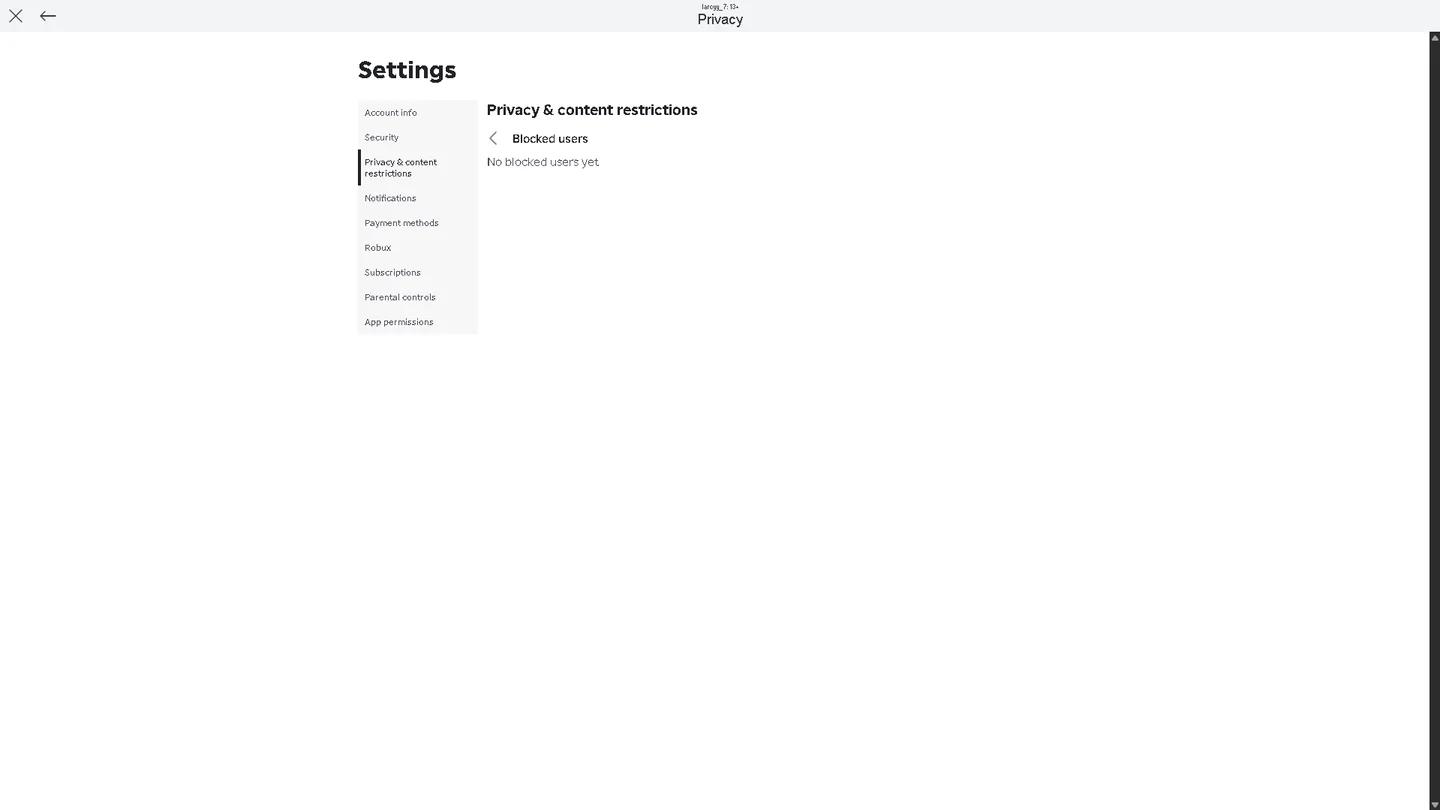
로블록스 차단된 사용자 목록
다시 교류하기 전 알아둘 점
차단을 해제하면 상대방에게 알림이 가나요?
아닙니다. 로블록스는 계정 차단을 해제해도 상대방에게 별도의 알림을 보내지 않습니다.
차단한 플레이어의 그룹 게시글이 여전히 보이는 이유는 무엇인가요?
상대방을 차단하더라도 그룹 담벼락에 올라온 공개 게시글까지 숨겨지지는 않습니다. 이러한 게시글이 보인다고 해서 차단이 해제된 것은 아닙니다.
Amazon 어소시에이트로서 당사는 적격 구매를 통해 수익을 얻습니다.