
로블록스(Roblox)는 별도의 마우스 없이도 노트북의 W, A, S, D 키로 이동하고 트랙패드로 시점을 회전하며 원활하게 즐길 수 있습니다.
핵심은 캐릭터 이동과 카메라 조작을 분리해 다루는 데 있습니다. WASD와 배열은 다르지만 방향키로도 걷거나 방향을 바꿀 수 있습니다. 이 가이드에서는 표준 이동 조작법, 트랙패드를 이용한 카메라 드래그 방식, 목적지를 지정해 걷는 탭하여 이동(Click to Move) 설정법을 다룹니다.
노트북 조작 환경 설정
로블록스를 설치한 뒤 실행해 로그인하고 원하는 체험에 접속합니다. 다른 기기에서 플레이하던 기존 로블록스 계정이 있다면 그대로 사용해도 됩니다.
체험 내 설정 메뉴에서 원하는 조작 방식을 선택할 수 있습니다. 키보드 이동 방식을 선택하면 캐릭터의 발걸음을 직접 제어할 수 있고, 탭하여 이동을 켜면 트랙패드로 찍은 목적지를 향해 캐릭터가 자동으로 걸어갑니다.
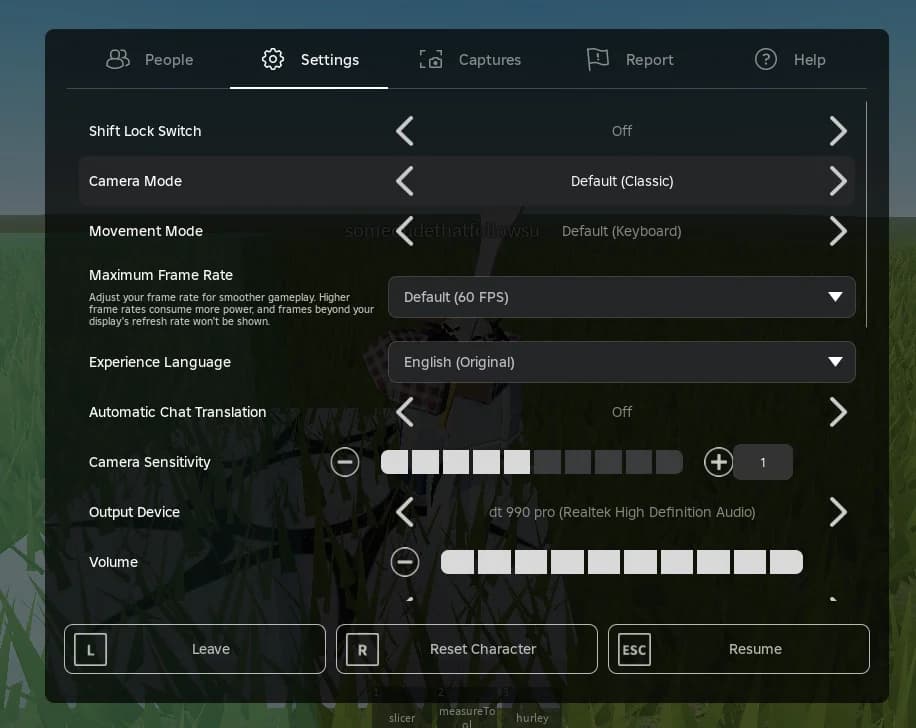
로블록스 이동 모드 설정
키보드와 트랙패드를 함께 쓸 때는 한 손을 WASD 키 근처에 두고, 다른 한 손은 트랙패드에 올려두는 배치가 좋습니다. 트랙패드는 조작 화면을 가리키거나 클릭하는 용도이며, 메뉴 선택이나 커서 기반 행동에도 쓰입니다. 외장 마우스가 없다고 해서 포인터를 쓰지 못하는 것은 아닙니다.
처음에는 걷거나 회전할 공간이 충분한 곳에서 연습하는 것이 좋습니다. 개별 체험의 특수 이동기나 전투, 탑승물 조작을 익히기 전에 기본적인 이동 감각부터 손에 익혀 두세요.

노트북 로블록스 기본 이동법
일반적인 보행 조작에는 WASD를 사용하는 것이 가장 직관적입니다. 방향키로도 이동할 수 있지만, 좌우 방향키를 누르면 캐릭터가 옆으로 이동하는 대신 카메라 시점이 회전합니다.
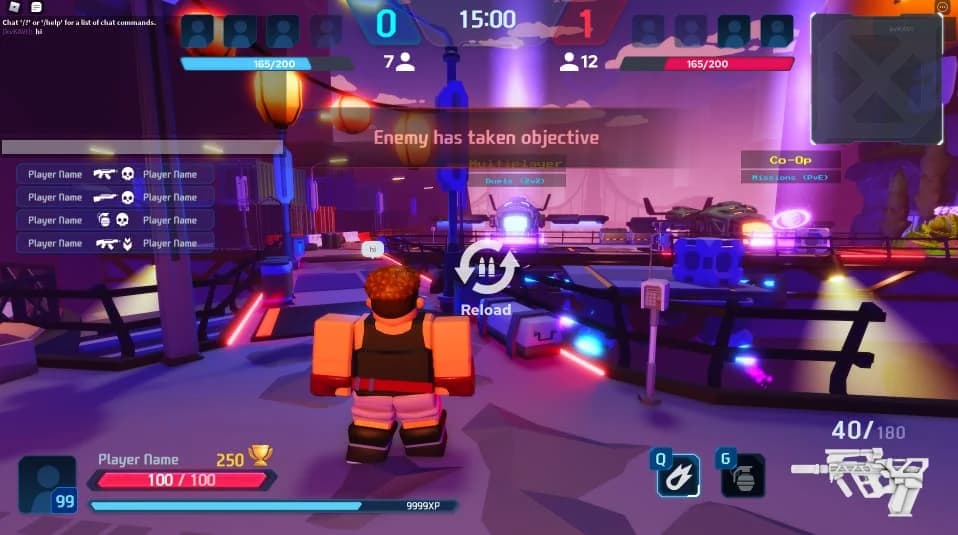
3인칭 로블록스 게임플레이
| 동작 | WASD 입력 | 방향키 입력 |
|---|---|---|
| 앞으로 이동 | W | 위쪽 화살표 |
| 뒤로 이동 | S | 아래쪽 화살표 |
| 왼쪽으로 이동 | A | 왼쪽 화살표 입력 시 카메라가 왼쪽으로 회전 |
| 오른쪽으로 이동 | D | 오른쪽 화살표 입력 시 카메라가 오른쪽으로 회전 |
위아래 방향키는 카메라 시점을 기준으로 캐릭터를 앞뒤로 움직입니다. 시점을 다른 경로로 돌려두면 앞쪽 방향키를 눌렀을 때 새 시야 방향을 따라 이동합니다.
키보드로 걷기 및 회전 연습하기
트랙패드를 건드리지 않고 키보드만으로 단순한 경로를 이동하려면 다음 순서대로 조작해 보세요.
- 장애물이 없는 평지에서 위쪽 화살표를 길게 눌러 앞으로 걷습니다.
- 모퉁이에 도달하기 전에 키를 떼고, 진행하려는 경로가 정면에 올 때까지 왼쪽 화살표나 오른쪽 화살표를 길게 누릅니다.
- 회전 키에서 손을 떼고 다시 위쪽 화살표를 길게 눌러 이동을 이어갑니다.
회전하기 전에 일단 멈추는 방식으로 조작하면 연습 단계에서 입력을 정확히 구분하기 쉽습니다. 조작이 익숙해지면 경로 상황에 맞춰 이동과 회전을 자연스럽게 이어가면 됩니다.
고급 이동기는 체험별 고유 키 설정을 확인해야 합니다. 예를 들어 Parkour Champions 조작 가이드에서는 일반적인 걷기 외에도 벽 타기, 다이빙, 구르기 같은 기술을 다룹니다.
트랙패드로 카메라 시점 조작하기
로블록스의 표준 자유 시점 조작은 우클릭을 유지한 채 포인터를 드래그하는 방식입니다. 노트북 트랙패드에서도 단순 클릭이 아니라 길게 누른 상태의 입력을 유지해야 합니다.
우클릭 드래그 실행 방법
시점을 자유롭게 변경해야 할 때는 다음 순서로 조작합니다.
- 트랙패드의 우클릭 영역을 길게 누릅니다.
- 누른 상태를 유지하면서 터치 표면 위로 손가락을 움직입니다.
- 원하는 시점 각도가 잡히면 우클릭 입력을 놓습니다.
트랙패드에 물리 버튼이 따로 있다면 오른쪽 버튼을 누른 채 터치 표면 위로 손가락을 밀어주면 됩니다. 핵심은 이동 중에도 누른 상태를 유지하는 것입니다. 우클릭을 살짝 탭한 뒤 포인터를 움직이면 드래그 조작으로 인식되지 않습니다.
조작에 익숙해질 때까지는 시점을 조금씩만 움직이는 편이 좋습니다. 좁은 구역으로 들어갈 때는 경로를 미리 정면에 맞춰 두어야 위치와 시점을 동시에 급하게 수정하는 일을 피할 수 있습니다.
길게 누른 채 드래그하는 조작이 어색하다면 앞서 설명한 키보드 회전 방식을 사용해 보세요. 트랙패드 카메라 조작은 단순 좌우 회전을 넘어 상하좌우 모든 각도로 시야를 둘러볼 때 필수적입니다.
마우스 없이 탭하여 이동(Click to Move) 사용하는 법
탭하여 이동은 방향키로 캐릭터를 계속 조종하는 대신 목적지를 지정하는 방식입니다. 이동 내내 키를 누르고 있는 것보다 트랙패드로 지면을 찍어 이동하고 싶을 때 유용한 대안입니다.
목적지 지정 이동 방식 활성화
체험 내 설정에서 해당 조작 모드를 켤 수 있습니다.
- 체험 내 설정 메뉴를 엽니다.
- 이동 모드를 탭하여 이동(Click to Move)으로 변경합니다.
- 게임플레이 화면으로 돌아와 트랙패드로 도달 가능한 바닥을 클릭합니다.
이 기능은 수동으로 켜야 합니다. 다른 이동 모드가 켜진 상태에서 바닥을 클릭한다고 해서 목적지 기반 이동으로 자동 전환되지는 않습니다.
클릭한 위치에는 푸른색으로 빛나는 목적지 마커가 표시됩니다. 만약 캐릭터가 선택된 위치로 가는 경로를 찾지 못하면 어깨를 으쓱하며 고개를 흔듭니다.
이 모드를 처음 연습할 때는 탁 트인 지형에서 시도해 보세요. 장애물 너머를 목적지로 찍더라도 캐릭터가 우회해 지나갈 수 있는 유효 경로가 확보되어 있어야 합니다.
체험마다 달라지는 로블록스 조작법
보트도 보통 WASD로 조작하지만, 다른 차량이나 비행 도구는 전용 조작 키와 인터페이스를 사용하는 경우가 많습니다.
특수 이동 및 전투
기본 보행 조작은 기초일 뿐, 모든 체험의 모든 동작을 대체하지는 못합니다. 예를 들어 노트북 이동 환경에 익숙해진 뒤 Bizarre Lineage 조작법 및 키 설정을 참고하면 해당 체험의 전용 커맨드까지 함께 다룰 수 있습니다.
추가 커맨드를 연습할 때는 시점을 고정한 상태에서 기술을 하나씩 익혀보세요. 트랙패드를 길게 누르고 끄는 불편함과 기술 입력 타이밍이 엉키는 문제를 줄일 수 있습니다.
차량, 보트 및 비행 도구
최근 제작된 대다수 자동차는 운전석에 앉은 뒤 WASD 키로 주행할 수 있습니다.
운전 중심 체험의 조작법과 차량 시스템은 BloxNG 초보자 가이드에서 자세히 다룹니다. 일반적인 이동 키 범위를 벗어나는 전용 차량 기능이 있다면 해당 체험 가이드를 참고하세요.

BloxNG 차량 게임플레이
일부 체험에서는 운전석이나 조종석에 앉았을 때 주행 또는 비행 전용 도구가 지급되기도 합니다. 추가 동작은 화면에 표시되는 전용 도구 조작법을 따르면 되며, 인터페이스에 주행 속도나 차량 잔여 내구도가 함께 표시되기도 합니다.



