게임, 기사, 가이드 검색...CtrlK
로그인시작하기
Silent Hill: Townfall의 프레임 드랍을 줄이고 FPS를 높이는 하드웨어별 최적화 그래픽 설정을 확인하세요.

작성자 Larc
콘텐츠 작가
Google에서 GAMES.GG 가이드 더 보기
저희를 선호하는 소스로 추가하시면 검색 결과에서 저희 가이드이(가) 가장 먼저 표시됩니다.
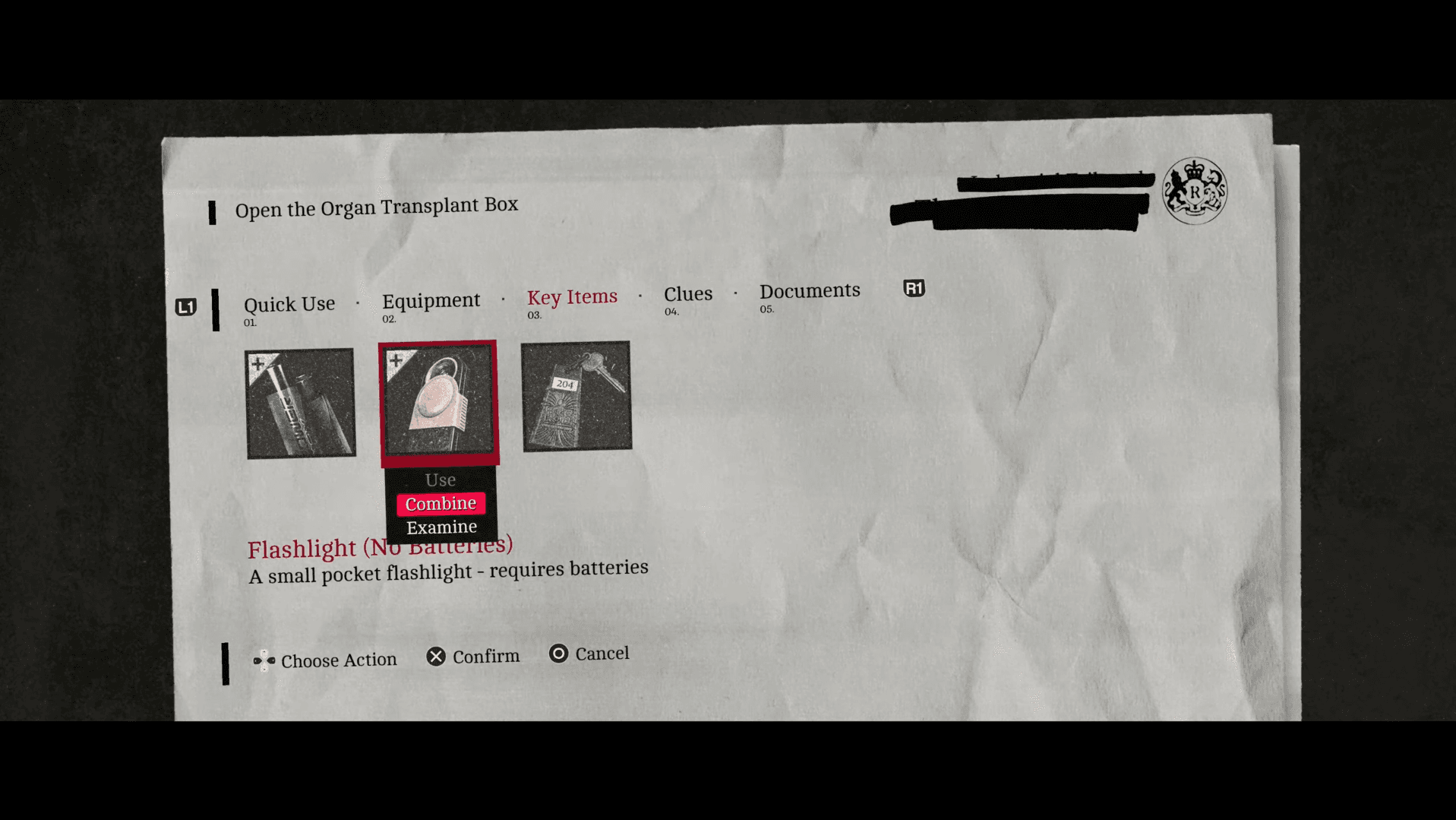
Silent Hill: Townfall 가이드: Flashlight 및 Batteries 획득 방법
Zoe's House에서 Flashlight와 AA batteries를 찾아 조합하는 법을 배우고, 난이도별 적들의 빛 반응을 확인하세요.
Silent Hill: Townfall 가이드: 모든 전화번호 위치
Silent Hill: Townfall의 모든 전화번호 위치와 Cold Calling 트로피 획득 방법을 확인하세요.
Silent Hill: Townfall 출시일 및 지역별 시작 시간 안내
2026년 9월 24일 출시되는 Silent Hill: Townfall의 지역별 시작 시간과 얼리 액세스 정보를 확인하세요.
Silent Hill: Townfall은 짙은 안개와 다이내믹 라이팅, 그리고 층층이 쌓인 환경 디테일로 독보적인 분위기를 자아냅니다. 이러한 비주얼은 훌륭하지만, 사양이 낮은 하드웨어에는 상당한 부담을 줍니다. 프레임 드랍이 발생하거나 게임이 계속 끊긴다면, 모든 옵션을 무작정 낮추기보다 몇 가지 핵심 설정을 조정하는 것이 훨씬 효과적입니다.
본 공략에서는 안정적인 퍼포먼스를 위한 최적의 그래픽 설정과 품질을 타협할 때 우선순위를 두어야 할 옵션, 그리고 자신의 하드웨어 상태를 파악할 수 있는 공식 PC 요구 사양을 다룹니다.
아래 설정은 안정적인 60 FPS를 목표로 합니다. 실제 프레임은 유저의 하드웨어 사양에 따라 다르지만, 이 설정은 쾌적한 플레이를 위한 든든한 베이스라인이 될 것입니다. 고사양 GPU를 사용하는 유저라면 프레임이 안정적인 것을 확인한 후 개별 옵션을 더 높여보세요.
| 그래픽 설정 | 권장 구성 |
|---|---|
| 디스플레이 모니터 | 주 모니터 |
| 창 모드 | 전체 화면 |
| 디스플레이 해상도 | 네이티브 해상도 |
| 업스케일러 | DLSS / FSR / TSR |
| 업스케일러 품질 모드 | Balanced (균형) |
| 수직 동기화(VSync) | 끄기 |
| 프레임 제한 | 60 FPS |
| 안개 품질 | 낮음 |
| 텍스처 품질 | 중간 |
| 그림자 품질 | 낮음 |
| 반사 효과 | 낮음 |
| 글로벌 일루미네이션 | 낮음 |
| 포스트 프로세싱 | 낮음 |
| 레이트레이싱 | 끄기 |
| 시야각(FOV) 오버라이드 | 끄기 |
| 레터박스 | 끄기 |
| 모션 블러 | 끄기 |
우선 모니터의 네이티브 해상도로 시작하세요. 업스케일링을 끈 상태에서 네이티브보다 낮은 해상도로 실행하는 것은 성능 향상도 없이 이미지 품질만 낭비하는 꼴입니다. 네이티브 해상도를 고정했다면, 본인의 GPU가 지원하는 업스케일러를 활성화하세요. NVIDIA RTX 카드는 DLSS, 그 외에는 FSR이나 TSR을 사용하면 됩니다.
업스케일러는 우선 Balanced 모드로 설정하세요. 내부 렌더링 해상도를 적절히 낮춰 프레임 확보에 도움을 주면서도, Performance 모드보다 훨씬 선명한 화질을 유지합니다. 다른 설정을 조정해도 프레임 드랍이 계속된다면 Performance 모드로 변경하되, 먼 거리의 오브젝트 디테일이 다소 뭉개질 수 있다는 점은 감안해야 합니다.
수직 동기화(VSync)는 처음에 끄기로 두세요. 입력 지연(인풋렉)을 유발하며, GPU 성능이 순간적으로 떨어질 경우 목표 프레임보다 더 낮은 수치로 고정될 수 있습니다. 화면 찢어짐(티어링) 현상이 보인다면 모니터의 가변 주사율 기능을 대신 사용하세요. 60 FPS 제한을 걸어두면 하드웨어 성능이 충분할 때 프레임 페이싱을 매끄럽게 유지하는 데 도움이 됩니다. 만약 60 FPS 유지가 어렵다면, 제한을 풀고 불규칙한 프레임을 겪는 것보다 실제로 유지 가능한 낮은 프레임으로 고정하는 것이 훨씬 낫습니다.
Silent Hill: Townfall 가이드: 최대 FPS를 위한 최적의 PC 설정
모든 옵션이 동일한 GPU 자원을 소모하는 것은 아닙니다. 다른 설정을 건드리기 전에 이 4가지부터 먼저 확인하세요.
안개는 Silent Hill: Townfall의 분위기를 결정짓는 핵심 요소이며, 볼류메트릭 안개 효과는 렌더링 비용이 상당히 높습니다. 퍼포먼스 위주의 세팅이라면 낮음으로 시작하는 것이 좋습니다. 다른 설정을 낮춘 후에도 프레임이 안정적이라면, 중간 설정을 테스트해보세요. 높은 GPU 비용 없이도 어느 정도 분위기를 살릴 수 있습니다.
두 설정 모두 GPU 작업 부하를 눈에 띄게 증가시킵니다. 낮음으로 유지하면 렌더링 부하를 줄이면서도 게임 플레이와 장면 파악에 필요한 환경 디테일은 충분히 보존할 수 있습니다.
퍼포먼스 중심의 세팅이라면 레이트레이싱은 완전히 끄기로 설정하세요. 여유 자원이 많은 하이엔드 GPU가 아니라면, 프레임 손실을 감수할 만큼의 비주얼 향상은 없습니다. 글로벌 일루미네이션은 최소 사양에 가까운 하드웨어라면 낮음으로 두는 것이 적절합니다.
중간이 시작점으로 적당합니다. VRAM이 넉넉한 GPU를 사용 중이라면 높음 설정을 테스트해 볼 가치가 있습니다. 만약 게임이 끊기거나 텍스처 로딩이 느리다면 다시 중간이나 낮음으로 내리고 VRAM 사용량이 원인인지 확인하세요.
위 설정으로도 문제가 해결되지 않는다면, 다음 해결책을 하나씩 시도해보세요.
설정을 조정하기 전에 이 사양을 확인하세요. 하드웨어가 최소 사양 근처라면 60 FPS를 쫓기보다 낮음 설정에서 30 FPS를 목표로 하는 것이 현실적입니다.
| 부품 | 최소 사양 | 권장 사양 |
|---|---|---|
| OS | Windows 11 64-bit | Windows 11 64-bit |
| CPU | Ryzen 5 3600 / Intel i7-8700K | Ryzen 7 5700X / Intel i7-9700K |
| RAM | 16 GB | 32 GB |
| GPU | RTX 2060 Super / RX 6600 | RTX 3080 / RX 7800 XT |
| DirectX | Version 12 | Version 12 |
| 저장 공간 | 75 GB | 75 GB |
최소 사양은 1080p 30 FPS(낮음 설정)를 목표로 합니다. 권장 사양은 4K 30 FPS(높음 설정, 업스케일링 Balanced)를 목표로 합니다. 두 사양 모두 60 FPS를 보장하지 않으므로, 최소 사양에 가까운 유저는 30 FPS 제한을 걸고 프레임 수치보다 안정성에 우선순위를 두어야 합니다.
퍼포먼스 세팅이 끝났다면, 이제 St. Amelia에서 탐험할 일만 남았습니다. 이 게임에는 수집 요소, 환경 퍼즐, 그리고 철저한 탐험을 보상하는 숨겨진 메커니즘이 많습니다. Silent Hill: Townfall 전체 가이드 모음에서 모든 자원 컨테이너 위치와 CRTV 신호 및 RGB 정렬 공략을 확인하여 막히는 구간 없이 게임의 퍼즐 메커니즘을 해결해보세요.