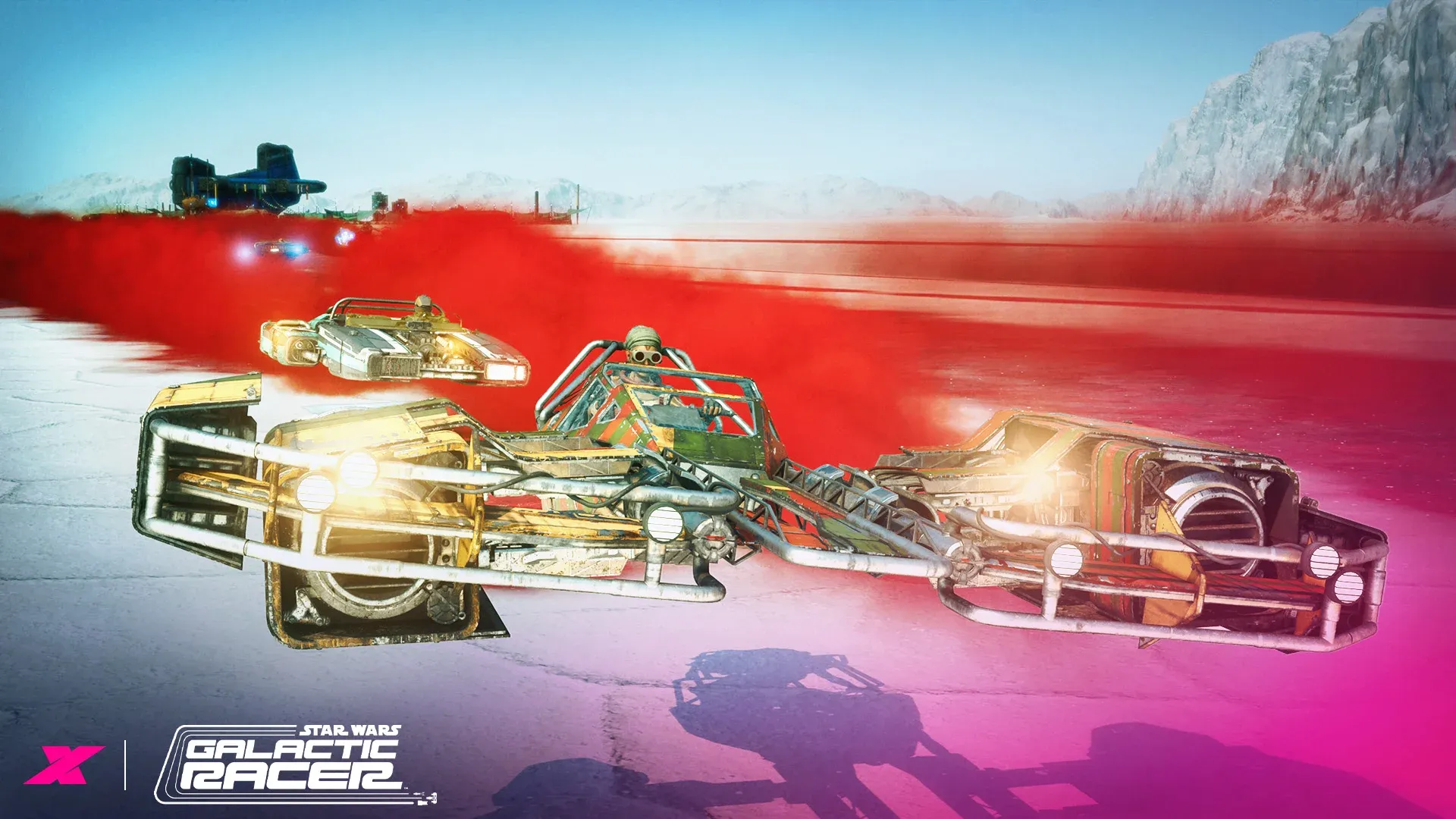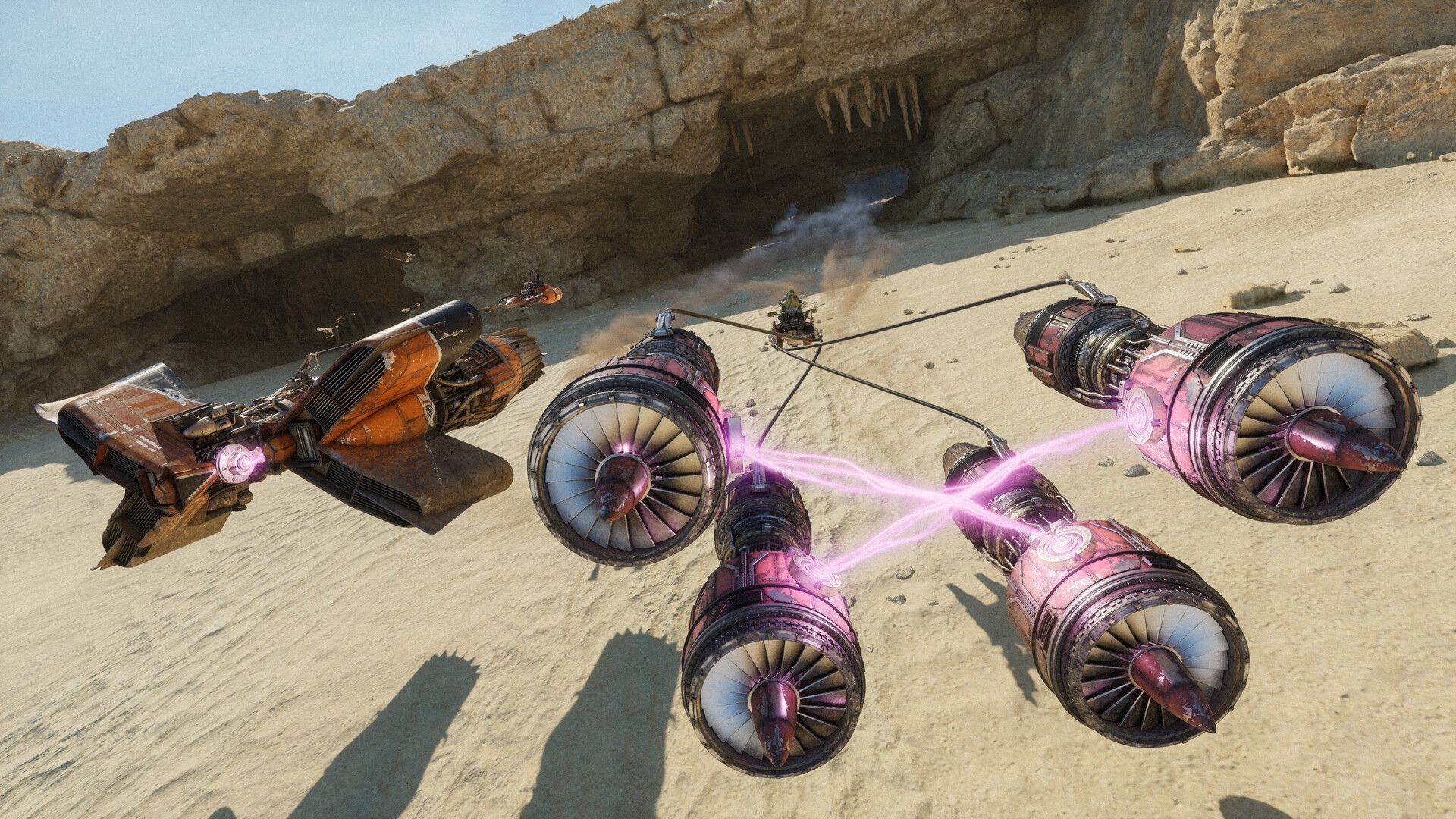

STAR WARS: Galactic Racer가 2026년 10월 6일 출시되었습니다. 포드레이싱 액션은 속도감이 매우 빨라 아주 작은 끊김(스터터링)만으로도 레이스 승패가 갈릴 수 있습니다. 다행인 점은 고사양 하드웨어에서 크게 무리한 요구 사양을 가진 겜은 아니라는 것입니다. 하지만 개발사가 권장 사양 리스트를 제공하지 않았고, Steam Deck에서 쾌적한 환경을 만들기 위해서는 실제 최적화 작업이 필요합니다. 무엇을 어떻게 설정해야 하는지, 왜 그런지 지금 바로 알려드립니다.
STAR WARS: Galactic Racer를 위한 최적의 PC 설정은?
결론부터 말씀드리면, 그래픽 품질보다는 60 FPS의 안정적인 프레임 확보를 우선순위에 두어야 합니다. 레이싱은 속도감이 생명이라 그림자 품질이나 풀 디테일보다는 화면의 부드러움이 훨씬 중요합니다. 최소 사양 범위의 하드웨어에서 테스트해 본 결과, 60 FPS가 실질적인 '스윗 스팟'임을 확인했습니다. 90 FPS까지 올린다고 해서 체감되는 게임 플레이 차이는 없으므로, GPU 자원을 낭비할 필요가 없습니다.
게임 내 설정을 건드리기 전에 GPU 드라이버를 업데이트하고 백그라운드 앱을 모두 종료하세요. 런칭 전 CPU 오버헤드를 줄이는 것만으로도 중급형 시스템에서는 눈에 띄는 차이가 발생합니다.

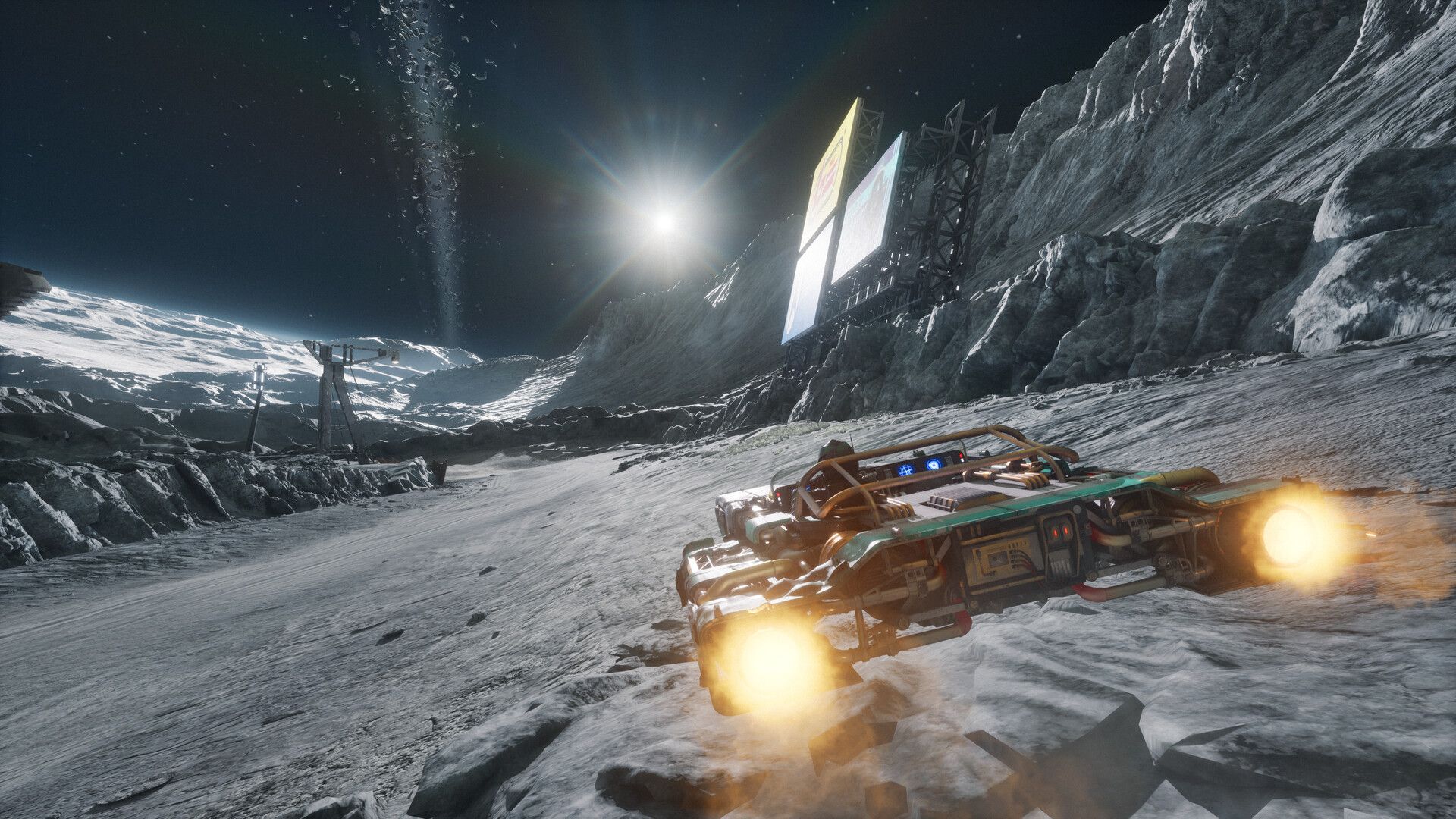
디스플레이 설정
| 설정 | 권장 값 |
|---|---|
| 디스플레이 모드 | 개인 취향 (창 모드 전체 화면 추천) |
| 화면 비율 | 16:9 |
| 디스플레이 해상도 | 모니터 기본 해상도와 일치 |
| 목표 프레임레이트 | 60 FPS |
| VSync (수직 동기화) | 끔 (화면 찢어짐 현상이 있을 때만 켬) |
| 모션 블러 | 끔 |
| 카메라 흔들림 | 끔 |
| HUD 표시 | 켬 |
고속 주행 시 모션 블러와 카메라 흔들림을 끄는 것은 선택이 아닌 필수입니다. 두 설정 모두 시각적 노이즈를 유발해 트랙을 읽기 어렵게 만들 뿐, 실제 프레임 유지에는 아무런 도움이 되지 않습니다.
그래픽 품질 설정
프리셋은 개별 옵션이 덮어씌워지지 않도록 사용자 지정(Custom)으로 설정해야 합니다. 아래 설정은 최소 사양 근처의 시스템에 맞춰 튜닝되었습니다. 만약 본인의 PC 사양이 최소 사양보다 훨씬 높다면, 모든 옵션을 높음(High)이나 에픽(Epic)으로 올려도 충분합니다.
| 설정 | 권장 값 |
|---|---|
| 안티앨리어싱 품질 | 중간 |
| 풀(Foliage) 품질 | 낮음 |
| 글로벌 일루미네이션 품질 | 낮음 |
| 지형 품질 | 낮음 |
| 포스트 프로세싱 품질 | 중간 |
| 반사 품질 | 낮음 |
| 셰이더 품질 | 중간 |
| 그림자 품질 | 낮음 |
| 시각 효과 품질 | 중간 |
| 텍스처 품질 | 낮음 |
| 시야 거리 품질 | 중간 |
| 전체 화면 효과 | 끔 |
| 업스케일러 | 사용 |
| 스케일링 | 성능 |
| 프레임 생성 | 끔 |
이 설정의 논리는 간단합니다. 풀(Foliage), 그림자, 반사는 레이스 도중 너무 빠르게 지나가기 때문에 시각적 이득은 적으면서 사양은 많이 잡아먹는 옵션입니다. 안티앨리어싱, 포스트 프로세싱, 시각 효과를 중간으로 설정하면 성능 저하 없이 깔끔한 화면을 유지할 수 있습니다. 프레임 생성은 인풋 렉을 유발하므로 끄는 것이 좋습니다. 반응 속도가 중요한 레이싱 겜에서는 치명적이기 때문입니다.
고사양 PC 유저라면 모든 옵션을 높음이나 에픽으로 설정하고 프레임 제한을 풀거나 모니터 최대 주사율에 맞춰 플레이하세요. 고사양 하드웨어에서는 문제없이 구동됩니다.
Steam Deck을 위한 최적의 설정은?
Steam Deck으로도 STAR WARS: Galactic Racer를 즐길 수 있지만, 순정 상태에서 쾌적하다고 말하기는 어렵습니다. 하드웨어 연식이 있고, 이 겜은 고프레임의 혜택을 크게 받는 AAA급 타이틀이기 때문입니다.
대부분의 유저가 하는 실수는 Steam Deck에서 60 FPS를 목표로 하는 것입니다. 안정적인 유지가 불가능합니다. 차라리 30 FPS로 고정하고, 게임 내 설정이 아닌 Steam Deck 시스템 오버레이를 통해 프레임 제한을 거는 것이 훨씬 낫습니다. 테스트 결과, 게임 내 프레임 제한보다 시스템 레벨에서 제한을 거는 것이 훨씬 안정적인 결과를 보여주었습니다.
Steam Deck 디스플레이 설정
| 설정 | 권장 값 |
|---|---|
| 디스플레이 모드 | 창 모드 전체 화면 |
| 디스플레이 해상도 | 1280 x 800 |
| 목표 프레임레이트 | 60 FPS (Steam 오버레이에서 30으로 제한) |
| 해상도 품질 | 50% |
| VSync | 끔 |
Steam Deck 그래픽 품질 설정
| 설정 | 권장 값 |
|---|---|
| 안티앨리어싱 품질 | 낮음 |
| 풀(Foliage) 품질 | 낮음 |
| 글로벌 일루미네이션 품질 | 낮음 |
| 지형 품질 | 낮음 |
| 포스트 프로세싱 품질 | 낮음 |
| 반사 품질 | 낮음 |
| 셰이더 품질 | 낮음 |
| 그림자 품질 | 낮음 |
| 시각 효과 품질 | 낮음 |
| 텍스처 품질 | 낮음 (테스트 시 높음 가능) |
| 시야 거리 품질 | 낮음 |
| 전체 화면 효과 | 켬 |
| 안티앨리어싱 모드 | TAAU |
| 해상도 스케일링 | AMD FSR |
| 해상도 스케일링 품질 모드 | 성능 |
참고할 만한 대안으로, Amazon Luna를 통한 스트리밍 플레이가 있습니다. 인터넷 연결이 빠르고 안정적이라면 스트리밍으로 하드웨어 한계를 완전히 극복할 수 있습니다. 단, 스트리밍 지연 시간과 포드레이싱의 반응 속도는 상극이므로 긴 세션을 시작하기 전에 반드시 테스트해보세요.
PC에서 업스케일러를 사용해야 할까요?
네, 필수입니다. 업스케일러를 켜고 스케일링을 '성능'으로 설정하면, 겜이 내부 해상도를 낮게 렌더링한 뒤 이미지를 재구성합니다. 중급형 하드웨어에서는 실제 레이스 중 눈에 띄는 품질 저하 없이 상당한 프레임을 확보할 수 있습니다. 지원되는 GPU라면 NVIDIA DLSS가 AMD FSR보다 더 깔끔한 결과를 보여주지만, FSR도 성능 프리셋에서 충분히 좋은 성능을 냅니다.
프레임 생성은 이야기가 다릅니다. 모든 입력에 지연 시간을 추가하기 때문에, 고속 주행 중 트랙 장애물에 반응해야 하는 레이싱 겜에서는 그 지연 시간이 체감될 정도로 큽니다. 끄고 플레이하세요.
피해야 할 흔한 실수
- 모션 블러를 켜두는 것. 스크린샷에서는 괜찮아 보일지 몰라도 실제 레이싱에서는 트랙을 읽기 어렵게 만듭니다.
- 중급형 PC에서 90 FPS를 목표로 하는 것. 레이싱 겜에서 60 FPS 대비 체감되는 게임 플레이 이득은 없습니다.
- Steam Deck에서 시스템 레벨 제한 대신 게임 내 프레임 제한을 사용하는 것. 시스템 레벨 제한이 훨씬 안정적입니다.
- 테스트 없이 모든 옵션을 에픽으로 설정하는 것. 위 권장 설정에서 시작하여 하나씩 옵션을 올려보세요.
STAR WARS: Galactic Racer의 모든 정보가 궁금하다면, 레이서, 투어, 호의 등에 대한 팁이 담긴 STAR WARS: Galactic Racer 전략 가이드 모음을 확인하세요.
자주 묻는 질문
STAR WARS: Galactic Racer의 권장 PC 사양이 있나요? 아니요. 출시 시점 기준으로 개발사는 Steam 페이지에 최소 사양만 공개했습니다. 이 가이드의 설정은 최소 사양 기준의 시스템에 맞춰 보정되었습니다.
PC에서는 몇 FPS를 목표로 해야 하나요? 중급형 시스템에서는 60 FPS가 실질적인 목표입니다. 이 겜에서 60과 90 FPS 사이의 의미 있는 차이는 없으니 하드웨어를 무리하게 돌리지 마세요.
Steam Deck으로 STAR WARS: Galactic Racer를 플레이할 수 있나요? 네, 하지만 잘 나와야 30-40 FPS 정도입니다. Steam 시스템 오버레이를 통해 30 FPS로 고정하고, 모든 옵션을 낮음으로 설정한 뒤 FSR 성능 모드와 해상도 품질 50%를 적용하세요. 플레이는 가능하지만 최적의 경험은 아닙니다.
저사양 PC에서 업스케일러가 도움이 되나요? 네. 켜고 스케일링을 성능으로 설정하세요. 지원되는 NVIDIA GPU라면 DLSS가 더 나은 선택이지만, FSR도 훌륭한 대안입니다.
설정을 최적화하기 전에 겜의 성장 시스템이 어떻게 작동하는지 이해하고 싶다면, STAR WARS: Galactic Racer 투어 가이드에서 리그 입장 토큰, 영구 업그레이드, 그리고 런(Run) 간에 유지되는 요소들을 확인해 보세요.