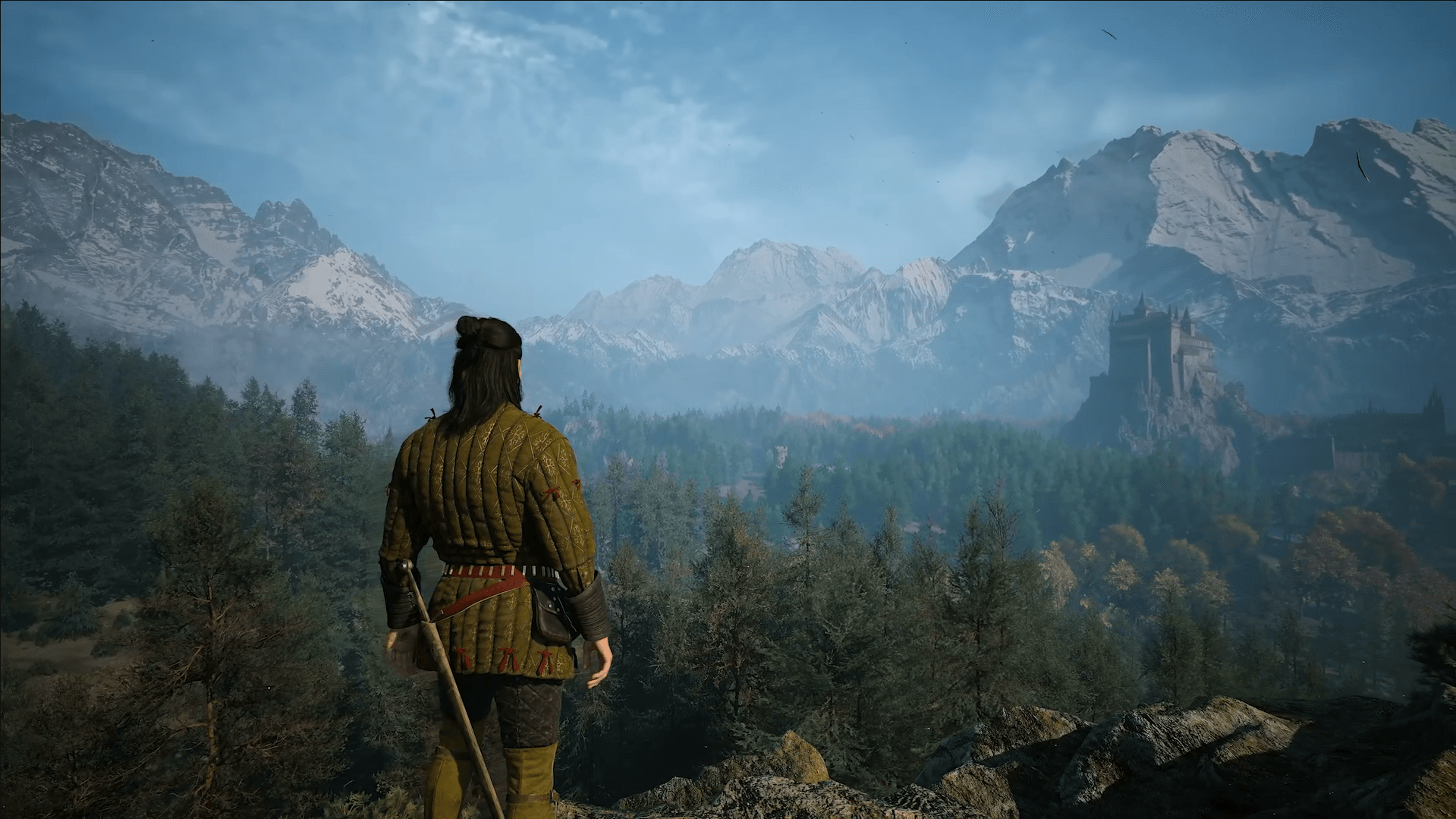

The Blood of Dawnwalker는 특히 Vale Sangora의 울창한 숲이나 파티클 효과가 많은 전투 상황에서 중급 사양의 하드웨어에 상당한 부하를 줄 수 있습니다. 다행인 점은 모든 설정을 낮음(Low)으로 내릴 필요는 없다는 것입니다. 몇 가지 옵션만 조정해도 성능 향상 폭이 크기 때문에, 우선적으로 이 설정들을 건드리면 게임의 비주얼을 유지하면서도 프레임을 확실하게 확보할 수 있습니다.
FPS에 실질적인 영향을 주는 설정
모든 그래픽 옵션이 성능에 동일한 영향을 미치는 것은 아닙니다. RTX 5080을 사용해 1440p 환경에서 테스트한 결과, 전체 프리셋을 울트라(Ultra)에서 낮음(Low)으로 변경했을 때 프레임이 40 FPS 대에서 80 FPS 수준으로 약 2배가량 상승했습니다. 그중에서도 반사 품질(Reflections Quality)이 단일 옵션으로는 가장 큰 성능 향상을 보였는데, 낮음(Low)으로 설정 시 약 68 FPS에서 83 FPS로 프레임이 뛰었습니다. 그림자 품질(Shadow Quality)은 약 69에서 75 FPS로, 광원 품질(Light Quality)은 약 4 프레임 정도의 추가 상승을 가져왔습니다.
더 대중적인 하드웨어인 RTX 4060으로 1440p 환경에서 테스트했을 때는, 높음(High) 설정에서 평균 50 FPS를 기록하던 것이 그림자 품질을 낮음(Low)으로, 광원·풀(Foliage)·디테일 품질을 중간(Medium)으로 맞춘 커스텀 설정에서는 62 FPS까지 상승했습니다. 수치는 하드웨어와 상황에 따라 다르지만, 최적화 우선순위는 모든 시스템에서 동일하게 적용됩니다.

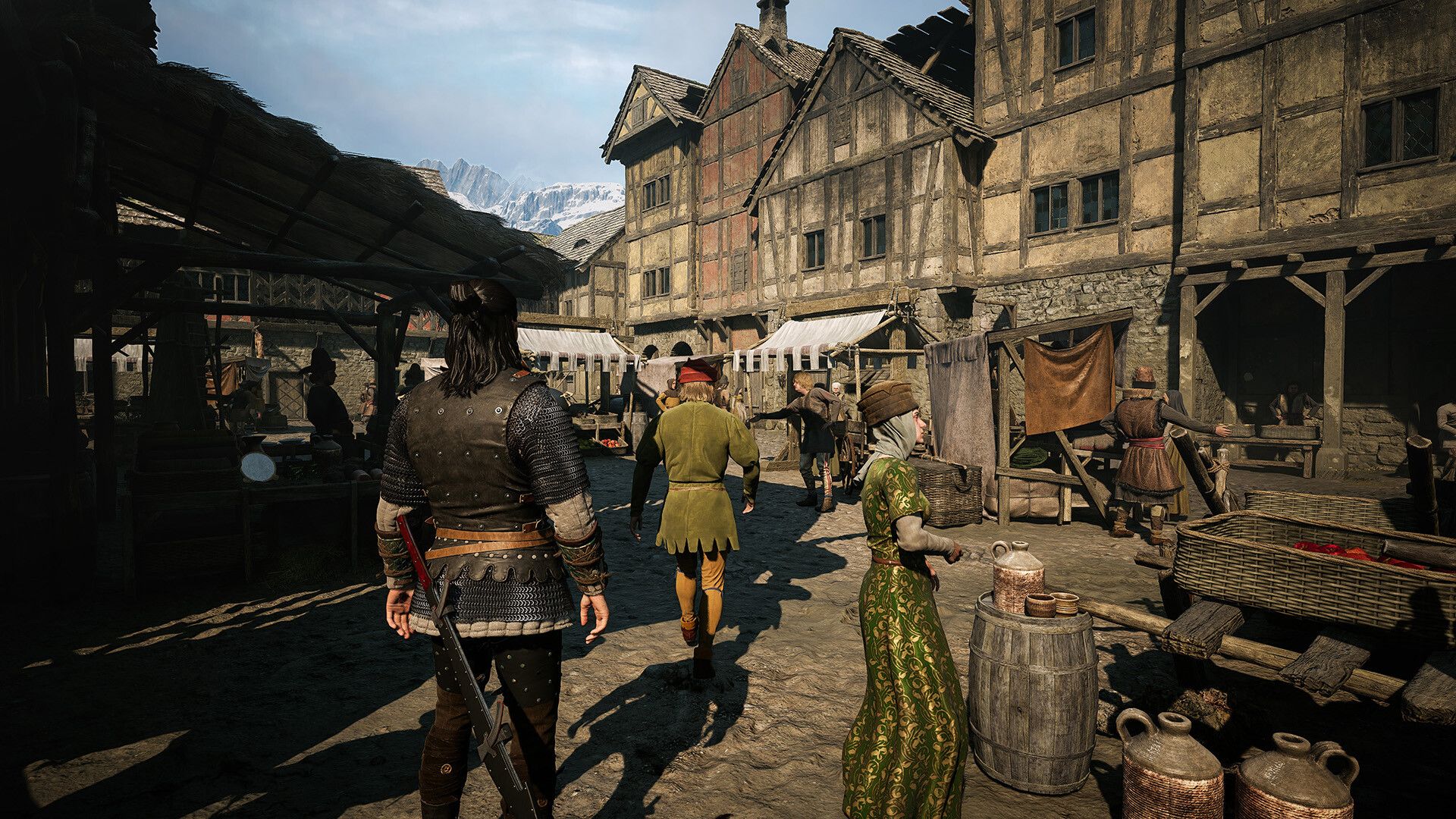
추천 PC 설정 요약
아래 표는 Vale Sangora의 그래픽을 너무 뭉개지 않으면서도 높은 FPS를 얻기 위한 실질적인 시작점입니다. 설정 이름은 PC 버전의 옵션 명칭과 동일합니다.
| 설정 | 추천 값 |
|---|---|
| 디스플레이 모드 | 전체 화면(Fullscreen) 또는 테두리 없는 창 모드(Borderless Windowed) |
| 해상도 | 모니터 기본 해상도 |
| 프레임 제한 | 끄기, 또는 안정적인 목표치로 고정 |
| 수직 동기화(VSync) | G-Sync 또는 FreeSync 사용 시 끄기 |
| 품질 프리셋 | 사용자 지정(Custom) |
| 반사 품질 | 중간(Medium); 더 높은 FPS를 원하면 낮음(Low) |
| 효과 품질 | 고사양 PC는 높음(High); 저사양 PC는 낮음(Low) |
| 그림자 품질 | 낮음(Low) |
| 광원 품질 | 중간(Medium); 더 높은 FPS를 원하면 낮음(Low) |
| 디테일 품질 | 중간(Medium); 더 높은 FPS를 원하면 낮음(Low) |
| 풀(Foliage) 품질 | 중간(Medium); 숲에서 프레임 드랍 시 낮음(Low) |
| 볼륨 품질 | 중간(Medium) |
| 셰이딩 품질 | 중간(Medium) |
| 텍스처 품질 | VRAM 허용 범위 내에서 최대한 높게 |
| 포스트 프로세싱 품질 | 중간(Medium) |
| 업스케일링 기술 | DLSS, FSR 또는 XeSS |
| 업스케일링 품질 | 품질(Quality) 또는 균형(Balanced) |
| 프레임 생성 | 기본 FPS 확인 후 선택 |
| 모션 블러 | 끄기 |
| 블룸(Bloom) | 개인 취향 |
| 색수차(Chromatic Aberration) | 끄기 |
| 피사계 심도(Depth of Field) | 개인 취향 |
디스플레이 설정: 우선순위
순수 성능이 목표라면 전체 화면(Fullscreen) 모드를 가장 먼저 테스트하세요. 알트탭(alt-tab) 전환이 중요하고 두 모드 간의 FPS 차이가 없다면 테두리 없는 창 모드도 괜찮습니다.
해상도는 모니터의 기본 해상도로 유지하세요. 수동으로 낮추면 FPS는 오르지만, 기본 해상도에서 업스케일러를 사용하는 것이 해상도를 직접 낮추는 것보다 훨씬 깔끔한 결과물을 보여줍니다. 프레임 제한은 가능한 최고의 출력을 원할 때 끄는 것이 좋지만, 시스템이 일정한 프레임을 유지하지 못하거나 OBS로 방송을 송출할 때는 제한을 거는 것이 도움이 됩니다.
모니터가 G-Sync나 FreeSync를 지원한다면 수직 동기화(VSync)는 끄세요. 가변 주사율을 사용해도 화면 찢어짐(tearing) 현상이 발생한다면 다시 켜면 됩니다. 시작 시 인트로 영상 재생(Play Intro Cinematic on Startup) 옵션을 끄면 메뉴 진입이 빨라지지만, 인게임 성능에는 영향을 주지 않습니다.
각 그래픽 설정 구성 방법
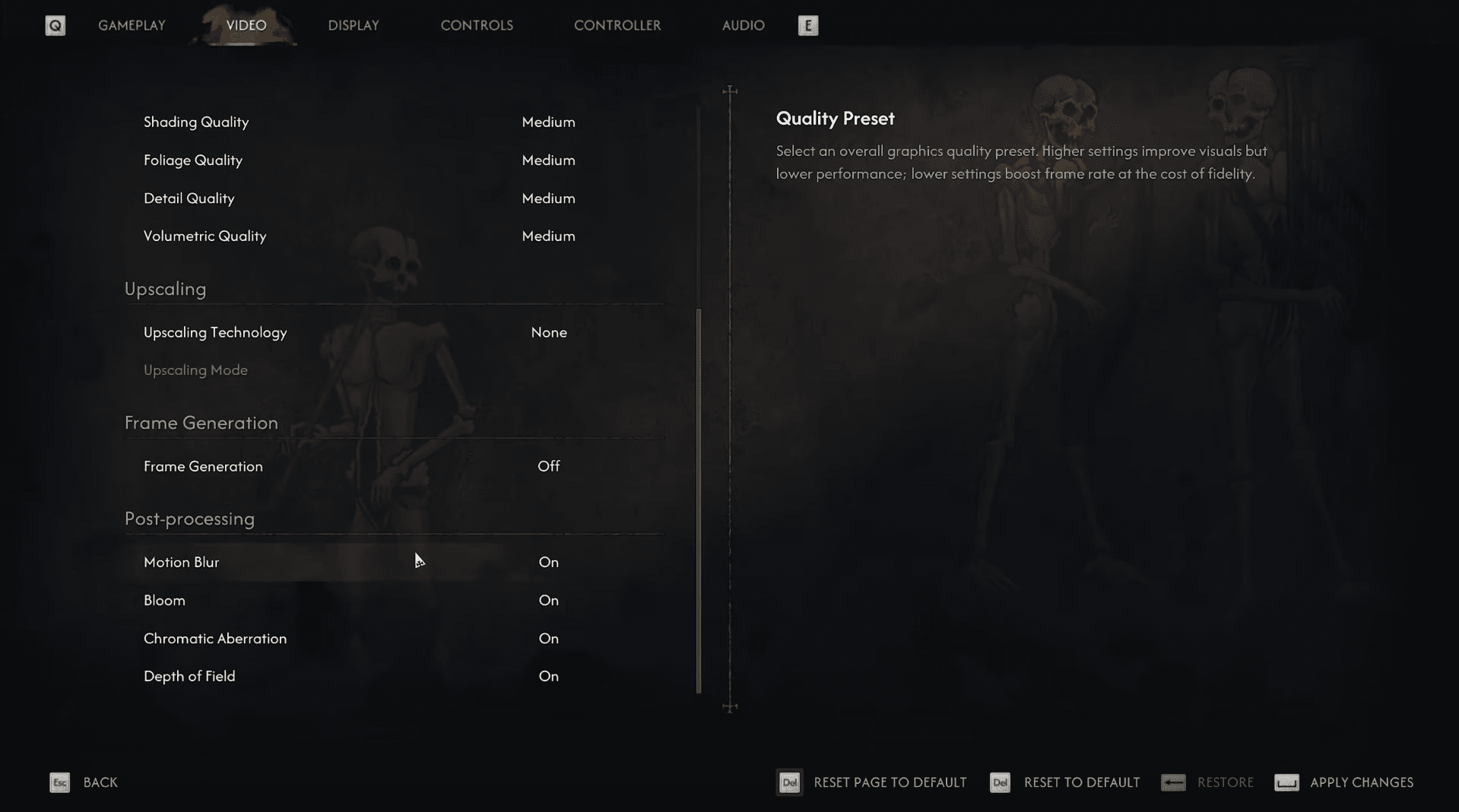
Blood of Dawnwalker 가이드: 최대 FPS를 위한 최적의 PC 설정
반사 품질
가장 먼저 낮춰야 할 옵션입니다. 중간(Medium)으로 설정하면 높음(High)이나 울트라(Ultra) 대비 성능을 크게 확보하면서도 물이나 표면의 반사 효과를 충분히 유지할 수 있습니다. 프레임이 1이라도 아쉬운 상황이라면 낮음(Low)으로 설정하세요.
그림자 품질
최대 FPS를 위한 설정에서는 낮음(Low)으로 맞추세요. 그림자는 여전히 렌더링되지만, 오픈 월드에서 그림자가 갑자기 나타나는 현상(pop-in)이 더 눈에 띄게 됩니다. 하지만 대부분의 시스템에서 얻는 FPS 이득이 이 손해를 상쇄합니다.
광원 품질
중간(Medium)이 적절한 타협점입니다. 낮음(Low)으로 설정하면 추가적인 프레임 이득은 적고 일반적인 게임 플레이 중 시각적 변화도 크지 않으므로, 그림자와 반사 설정을 마친 후에도 목표 프레임에 도달하지 못했다면 시도해 볼 만합니다.
디테일 품질
환경 디테일과 지형 변형을 제어합니다. 균형 잡힌 설정을 원한다면 중간(Medium)이 좋습니다. 최대한 높은 FPS를 원한다면 낮음(Low)이 정답입니다. 울트라(Ultra)는 추가적인 지형 디테일이 성능 저하를 감수할 가치가 있을 때만 유지하세요.
효과 품질
고사양 하드웨어라면 높음(High)이 적절한 기본값입니다. CPU 병목 현상이 있거나 GPU 사양이 낮다면 낮음(Low)으로 내리세요. 울트라(Ultra)는 목표 프레임에 지장을 주지 않을 때만 유지할 가치가 있습니다.
풀(Foliage) 품질
중간(Medium)으로 설정하면 Vale Sangora의 숲이 풍성해 보입니다. 식물이 많은 지역을 이동할 때 프레임 드랍이 느껴진다면 낮음(Low)으로 내리세요.
볼륨 품질
안개, 구름, 대기 효과를 제어합니다. 더 낮춰도 대부분의 장면에서 성능 이득이 크지 않기 때문에 중간(Medium)을 최소치로 두는 것이 합리적입니다.
셰이딩 품질
일반적으로 그림자, 광원, 디테일, 반사보다 영향력이 적습니다. 우선순위가 높은 설정들을 조정한 후에도 프레임 확보가 더 필요할 때만 중간(Medium)으로 유지하세요.
텍스처 품질
텍스처 품질은 GPU의 연산 속도보다 VRAM 용량에 더 큰 영향을 받습니다. 충분한 메모리가 있다면 의상, 피부, 지형, 건물 표면의 퀄리티를 높여주므로 다른 설정보다 높게 유지해도 FPS에 큰 타격을 주지 않습니다.
게임이 끊기거나 텍스처 로딩이 느리다면, 혹은 VRAM 사용량이 한계에 도달했다면 낮추세요. VRAM이 부족한 그래픽카드는 중간(Medium)부터 시작하고, 여유가 있다면 높음(High)이나 울트라(Ultra)를 테스트해 보세요.
어떤 업스케일링 모드를 사용해야 할까요?
업스케일링은 게임 내에서 가장 큰 성능 향상을 가져옵니다. 본인의 GPU에 맞는 기술을 선택하세요:
- Nvidia RTX: DLSS
- AMD Radeon: FSR
- Intel Arc: XeSS
- DLSS를 지원하지 않는 구형 GPU: 호환성과 이미지 품질에 따라 FSR 또는 XeSS 선택
1080p 해상도에서는 품질(Quality) 모드로 시작하세요. 더 낮은 모드를 사용하면 해당 해상도에서 머리카락, 풀, 움직이는 물체가 불안정해 보일 수 있습니다. 1440p에서는 품질(Quality) 모드가 더 깔끔한 이미지를 제공하며, 균형(Balanced) 모드는 더 높은 성능을 제공합니다. 4K에서는 균형(Balanced) 모드가 적절한 시작점이며, 성능(Performance) 모드는 목표 프레임에 도달하지 못하는 시스템을 위해 남겨두세요.
울트라 성능(Ultra Performance)은 최후의 수단입니다. 내부 렌더링 해상도가 낮아져 식물이나 캐릭터 주변에 블러, 지글거림, 깨짐 현상이 발생합니다.
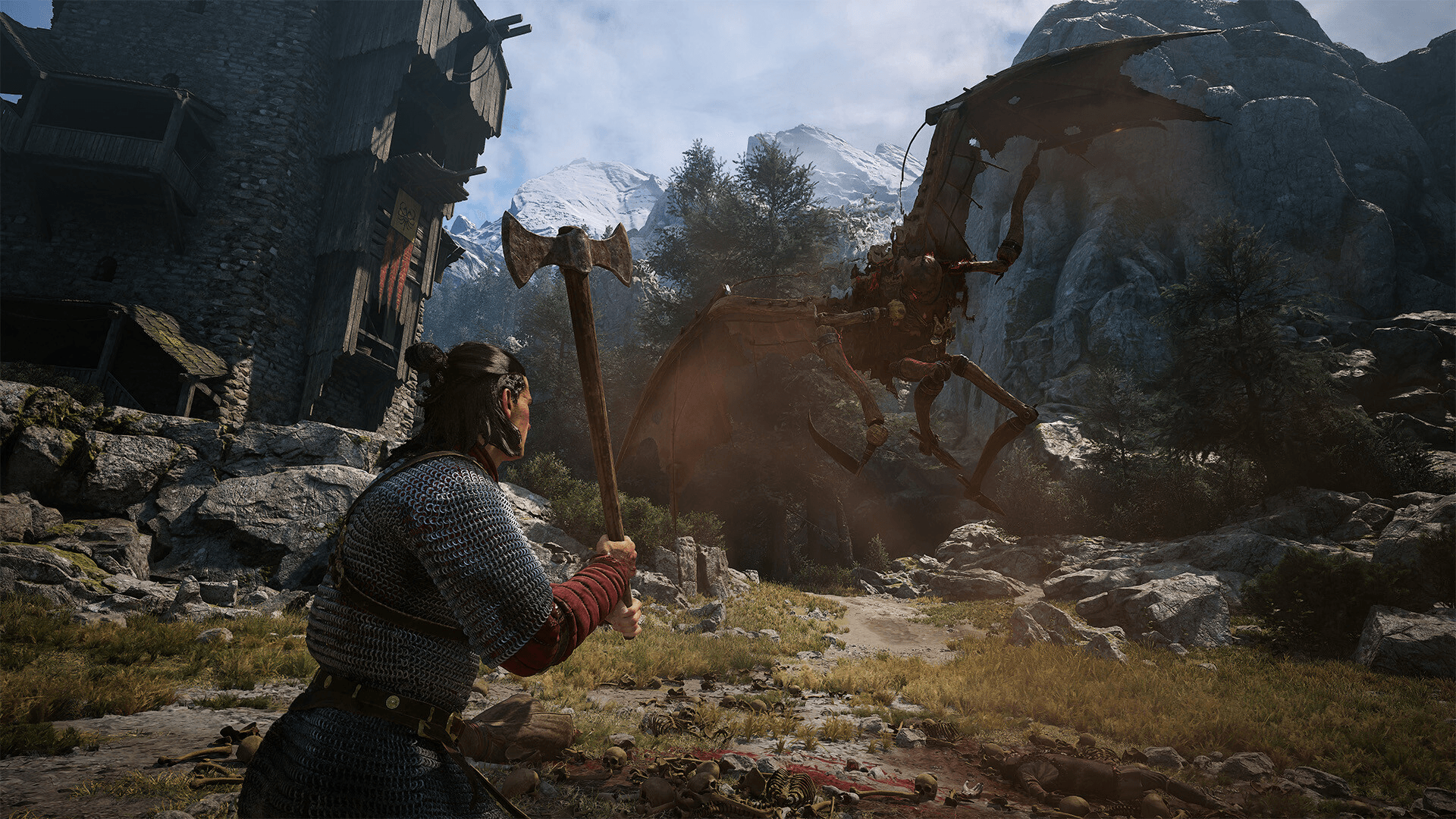
Blood of Dawnwalker 가이드: 최대 FPS를 위한 최적의 PC 설정
중요한 점은 공식 PC 요구 사양 목표치가 균형(Balanced) 업스케일링을 기준으로 측정되었다는 것입니다. GTX 1060과 RX 580의 최소 사양은 1080p, 30 FPS, 낮음(Low) 프리셋을 목표로 합니다. 최소 사양 하드웨어로는 네이티브 해상도에서 60 FPS를 달성할 수 없습니다.
프레임 생성을 켜야 할까요?
프레임 생성은 렌더링된 프레임 사이에 생성된 프레임을 삽입하여 표시되는 FPS를 높이지만, 실제 입력 반응 속도까지 개선하지는 않습니다. 성능이 심각하게 낮을 때의 해결책이라기보다는, 화면을 부드럽게 만드는 옵션으로 생각하세요.
먼저 고사양 설정을 낮추고 적절한 업스케일링 모드를 선택하여 기본 프레임을 50~60 FPS 이상으로 안정화하세요. 그 후에 프레임 생성을 테스트해 보는 것이 좋습니다.
RTX 4060 테스트에서 실험적인 2x 프레임 생성은 평균 50 FPS를 73 FPS로 높였지만, 가끔 시각적 아티팩트가 발생하고 입력 지연이 약간 증가했습니다. 조작감이 무겁게 느껴지거나, Coen 주변의 이미지가 깨지거나, 카메라를 빠르게 움직일 때 아티팩트가 보인다면 끄는 것이 좋습니다.
포스트 프로세싱: 적은 영향, 개인 취향
개별 포스트 프로세싱 옵션은 그림자, 반사, 광원, 업스케일링보다 성능 비용이 적습니다. 취향에 맞게 조정하세요.
- 모션 블러: 카메라 이동 시 더 선명한 이미지를 위해 끄기
- 블룸(Bloom): 취향에 따라 켜거나 끄기; FPS 차이는 미미함
- 색수차(Chromatic Aberration): 화면 가장자리를 깔끔하게 하려면 끄기
- 피사계 심도(Depth of Field): 영화 같은 대화 장면을 원하면 켜고, 배경을 선명하게 보려면 끄기
FPS가 여전히 낮다면 어떤 순서로 설정을 낮춰야 할까요?
위의 표를 적용한 후에도 목표치에 도달하지 못했다면, 다음 우선순위에 따라 조정하세요:
- 그림자 품질을 낮음(Low)으로
- 반사 품질을 낮음(Low)으로
- 광원 품질을 낮음(Low)으로
- 디테일 품질을 낮음(Low)으로
- 풀(Foliage) 품질을 낮음(Low)으로
- 업스케일링 품질을 품질(Quality)에서 균형(Balanced)으로 변경
- VRAM이 제한 요소인 경우에만 텍스처 품질 감소
하드웨어 성능 최대한 활용하기
위의 설정은 고정된 정답이 아니라 시작점입니다. 성능은 GPU, CPU, 해상도, 드라이버 버전, 그리고 현재 위치한 게임 내 지역에 따라 다릅니다. 울창한 숲이나 파티클이 많은 전투는 오픈 필드보다 항상 더 많은 자원을 소모하므로, 메인 메뉴나 조용한 실내가 아닌 해당 지역에서 벤치마크를 진행하세요.
출시 전후로 필요한 모든 정보(전체 플레이 타임, 에디션별 구성 등)는 Blood of Dawnwalker 가이드 모음에서 모든 플랫폼과 플레이 스타일에 맞춰 확인하실 수 있습니다. PC에서 다른 RPG 게임을 플레이할 때도 그림자, 반사, 업스케일링에 대한 동일한 우선순위가 대부분의 최신 오픈 월드 타이틀에 적용됩니다.