


The Blood of Dawnwalker 콘솔 버전은 출시 시점의 RPG치고는 유저들이 예상하는 것보다 훨씬 더 많은 설정 옵션을 제공합니다. 게임을 시작하기 전에 설정을 최적화하는 것은 매우 중요합니다. 방향성 전투 시스템은 카메라 흔들림, 모션 블러, 잘못된 프레임 레이트가 겹치면 적응하기가 매우 어렵기 때문입니다.
이 권장 설정은 PS5, PS5 Pro, Xbox Series X, Xbox Series S를 기준으로 합니다.
어떤 난이도로 시작해야 할까요?
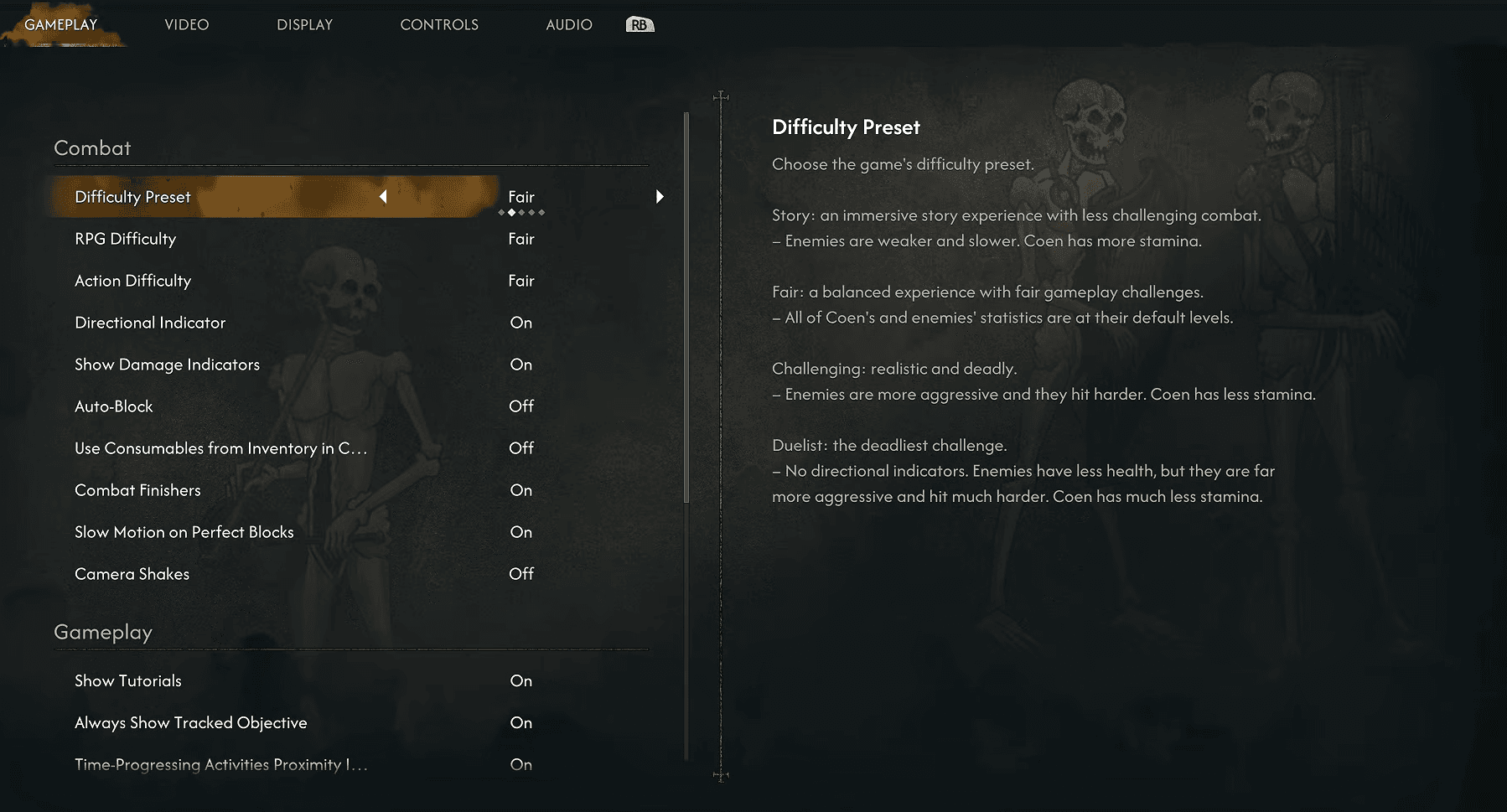
Fair 난이도로 시작하세요. 이 게임의 난이도는 RPG Difficulty와 Action Difficulty라는 두 개의 슬라이더로 나뉘어 있으며, 기본값은 모두 Fair입니다. 설정을 변경하기 전에 이 구조를 이해하는 것이 좋습니다.
RPG Difficulty는 적의 스탯과 Coen의 스태미나 효율을 결정하며, Action Difficulty는 전투 중 적의 타이밍에 대한 관대함을 결정합니다. 두 항목 모두 Fair로 유지하면 게임이 너무 쉽지 않으면서도 방향성 공격, 방어, 퍼펙트 블록을 익히기에 충분한 여유를 줍니다.
전투 시스템이 손에 익으면 Action Difficulty를 높여 더 도전적인 경험을 즐겨보세요. RPG Difficulty는 그대로 둔 채 조정해도 전혀 문제없습니다.
최적의 게임플레이 설정
방향 표시기는 게임에 익숙해질 때까지 절대 끄지 말아야 할 설정입니다. 이 전투 시스템은 잘못된 방향으로 방어할 경우 스태미나가 깎이기 때문에, 표시기를 켜두면 불필요한 시행착오를 줄일 수 있습니다.
시간 진행 활동 근접 표시기는 특히 주의 깊게 봐야 합니다. Blood of Dawnwalker의 시간 시스템은 게임의 핵심이며, 실수로 시간을 진행시키는 활동을 트리거하면 당황스러운 상황이 발생할 수 있습니다. 이 설정은 켜두는 것을 권장합니다.
전투 메커니즘에 대한 더 자세한 내용은 Blood of Dawnwalker 전투 공략에서 방향성 공격, 퍼펙트 블록, 스태미나 관리법을 확인하세요.
최적의 카메라 설정
카메라 거리는 모두 Far로 설정하세요. 시야가 넓어지면 다수의 적과 싸울 때 주변 상황을 파악하기 훨씬 유리합니다. 기본값인 가까운 거리는 전투 시 오히려 독이 될 수 있습니다.
카메라 흔들림은 가독성을 떨어뜨리고 전투 흐름을 방해하므로 끄는 것이 좋습니다.
최적의 맵 설정
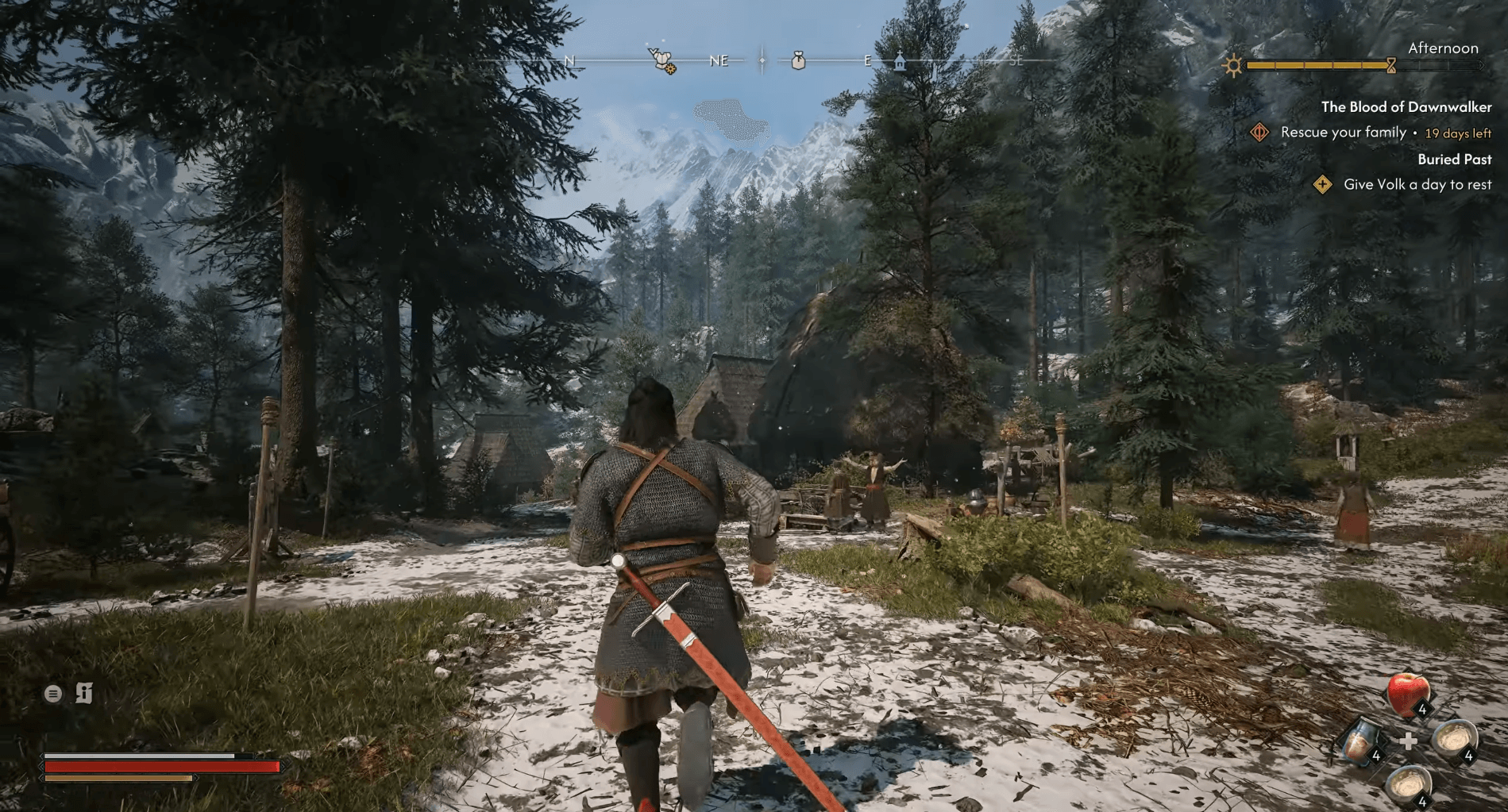
위 설정은 모두 켜두는 것이 좋습니다. Vale Sangora는 맵이 너무 깔끔하면 상점이나 퀘스트 트리거를 놓치기 쉽습니다. 좀 더 자연스러운 탐험을 원한다면 미발견 지역 표시만 끄는 것을 고려해보세요. 유용한 정보를 숨기지 않으면서도 탐험의 재미를 살릴 수 있습니다.
어떤 그래픽 모드를 사용해야 할까요?
지원되는 모든 콘솔에서 Performance 모드를 사용하는 것이 정석입니다. 방향성 전투 시스템은 60 FPS에서 훨씬 부드럽게 작동하며, 전투가 치열해질수록 그 차이가 체감됩니다.
렌더링 모드 상세
PS5 Pro는 VRR 없이도 60 FPS Performance 모드를 안정적으로 지원합니다. 일반 PS5와 Xbox Series X에서는 VRR 지원 디스플레이를 사용하면 프레임 드랍을 방지할 수 있습니다. VRR이 없다면 Performance와 Balanced 모드를 직접 비교해보고 본인의 환경에서 더 안정적인 것을 선택하세요.
Xbox Series S는 60 FPS Performance 모드를 지원하지 않으므로 기본 30 FPS 모드가 기준이 됩니다.
최적의 포스트 프로세싱 설정
모션 블러와 색수차는 무조건 끄는 것이 좋습니다. 모션 블러는 빠른 방향성 공격을 흐릿하게 만들고, 색수차는 실용적인 목적 없이 화면 가장자리를 번지게 만듭니다.
블룸과 피사계 심도는 취향의 영역입니다. 개발자가 의도한 비주얼을 유지하려면 켜두는 것이 좋지만, 가독성에는 큰 영향을 주지 않습니다.
최적의 컨트롤러 설정
기본 컨트롤러 레이아웃은 첫 회차 플레이에 충분히 최적화되어 있습니다. 방향성 방어 시스템도 기본 키 구성에 잘 맞춰져 있으니, 전투에 충분히 익숙해지기 전까지는 키를 변경할 필요가 없습니다.
진동은 개인 취향입니다. 장시간 플레이 시 방해가 된다면 끄셔도 됩니다.
콘솔 권장 설정 요약
이 설정은 게임의 핵심적인 전투 재미를 해치지 않으면서도 가독성을 극대화합니다. 방향성 방어와 퍼펙트 블록이 완전히 손에 익으면 자동 방어를 끄고 Action Difficulty를 한 단계 높여보세요.
그 외 게임 시작에 필요한 정보는 Blood of Dawnwalker 초보자 가이드에서 초기 스킬, 빠른 이동, 로드아웃, 시간 관리법을 확인하세요. 전체 Blood of Dawnwalker 가이드 모음을 통해 Vale Sangora를 정복할 준비를 마칠 수 있습니다.