

The Division Resurgence는 Ubisoft에서 출시한 모바일 전용 3인칭 슈팅 게임으로, 공식 PC 클라이언트는 지원하지 않습니다. 다행히 3가지 안드로이드 에뮬레이터를 사용하면 모니터 환경에서 마우스, 키보드 또는 게임패드로 원활하게 겜을 즐길 수 있습니다. 이 가이드에서는 BlueStacks, MuMu Player, LDPlayer의 전체 설정 방법과 게임 접속 후 반드시 확인해야 할 인게임 설정을 다룹니다.
BlueStacks 홈 화면 설정
어떤 에뮬레이터를 사용해야 할까요?
여기서 다루는 3가지 에뮬레이터 모두 Division Resurgence를 구동할 수 있지만, 각기 다른 장단점이 있습니다. 현재 BlueStacks와 MuMu Player 모두 완벽하게 구동되지는 않으며, LDPlayer도 고려해 볼 만한 선택지입니다. 비교 내용은 다음과 같습니다:
| 에뮬레이터 | 추천 대상 | 최대 테스트 FPS | 주요 장점 |
|---|---|---|---|
| BlueStacks 5 | 세밀한 컨트롤 커스텀 유저 | 120 FPS | 멀티 인스턴스 지원, 슈팅 모드 |
| MuMu Player | 선명한 화질, 와이드스크린 선호 | 165–240 FPS | 태블릿 모드를 통한 와이드스크린 확장 |
| LDPlayer 9 | 초보자 | 120 FPS | 간편한 키 매핑 및 매크로 도구 |
PS 컨트롤러를 사용 중이고 올바른 버튼 표시를 원한다면 MuMu Player를 추천합니다. BlueStacks는 간혹 PS 패드 버튼이 잘못 표시되지만, MuMu Player는 이를 정확하게 인식합니다.
BlueStacks에서 Division Resurgence 설정하기
설치 단계
- 공식 사이트에서 BlueStacks 5 Pie 64-bit 버전을 다운로드하세요. 다른 버전은 게임 안정성 문제를 일으킬 수 있으므로 반드시 Pie 64-bit 버전을 사용해야 합니다.
- BlueStacks를 설치 및 실행한 후, 좌측 상단의 홈을 클릭합니다.
- 시스템 앱 폴더를 열고 Google Play 스토어를 실행합니다.
- Division Resurgence 사전 등록에 사용한 Google 계정으로 로그인합니다.
- 선택 사항으로 에뮬레이터 내에 Gmail을 설치하세요. 일부 유저는 이메일로 얼리 액세스 링크를 받는데, 이는 Android 환경에서만 제대로 열립니다.
- Play 스토어에서 The Division Resurgence를 검색하여 설치합니다.
BlueStacks 성능 설정
게임을 실행하기 전에 BlueStacks 환경 설정 패널에서 다음 설정을 조정하세요:
- 성능: CPU와 RAM을 PC 사양에 맞춰 최대로 설정하세요. 고프레임 속도를 활성화하고 120 FPS를 목표로 합니다.
- 디스플레이: 가로 모드, 1920x1080 (모니터가 지원한다면 1440p), 240 DPI로 설정합니다.
- 그래픽: 렌더러를 Vulkan으로 선택하세요. OpenGL이나 DirectX에서는 게임이 제대로 로드되지 않는 경우가 많습니다.
- 휴대전화: 가장 최근의 사전 정의된 기기 프로필을 선택하세요. 이전 기기 프로필을 사용하면 게임 내에서 구형 시스템 사양이라는 경고가 뜨며 렌더링 오류 및 튕김 현상이 발생합니다.
MuMu Player에서 Division Resurgence 설정하기
설치 단계
- 공식 사이트에서 MuMu Player를 다운로드하세요.
- 설치 및 실행 후, 새로운 Android 기기를 생성합니다.
- Division Resurgence 계정으로 Google Play 스토어에 로그인합니다.
- The Division Resurgence를 검색하여 설치합니다.
MuMu Player 성능 설정
설정 변경 전에는 게임을 완전히 종료하세요. 기기 설정으로 이동하여 다음을 적용합니다:
성능 탭:
- 그래픽 렌더러: Vulkan
- 성능: 높음 (CPU 6 코어, RAM 12 GB)
- GPU 메모리 사용량: 최적의 그래픽 품질
- 외장 그래픽 카드 강제 사용: 켜짐
- 스마트 메모리 최적화: 꺼짐
디스플레이 탭:
- 해상도: 2560 × 1440 (DPI 360)
- FPS: 최대, 165 또는 240으로 설정
- 창 자동 회전: 켜짐
- 멀티 탭 모드: 켜짐
모델 탭:
- 브랜드: Asus
- 기기 모델: ROG Phone 9
- 네트워크 액세스 모델: ASUSAI2501B
- GPU 프리셋: High: Adreno (TM) 740
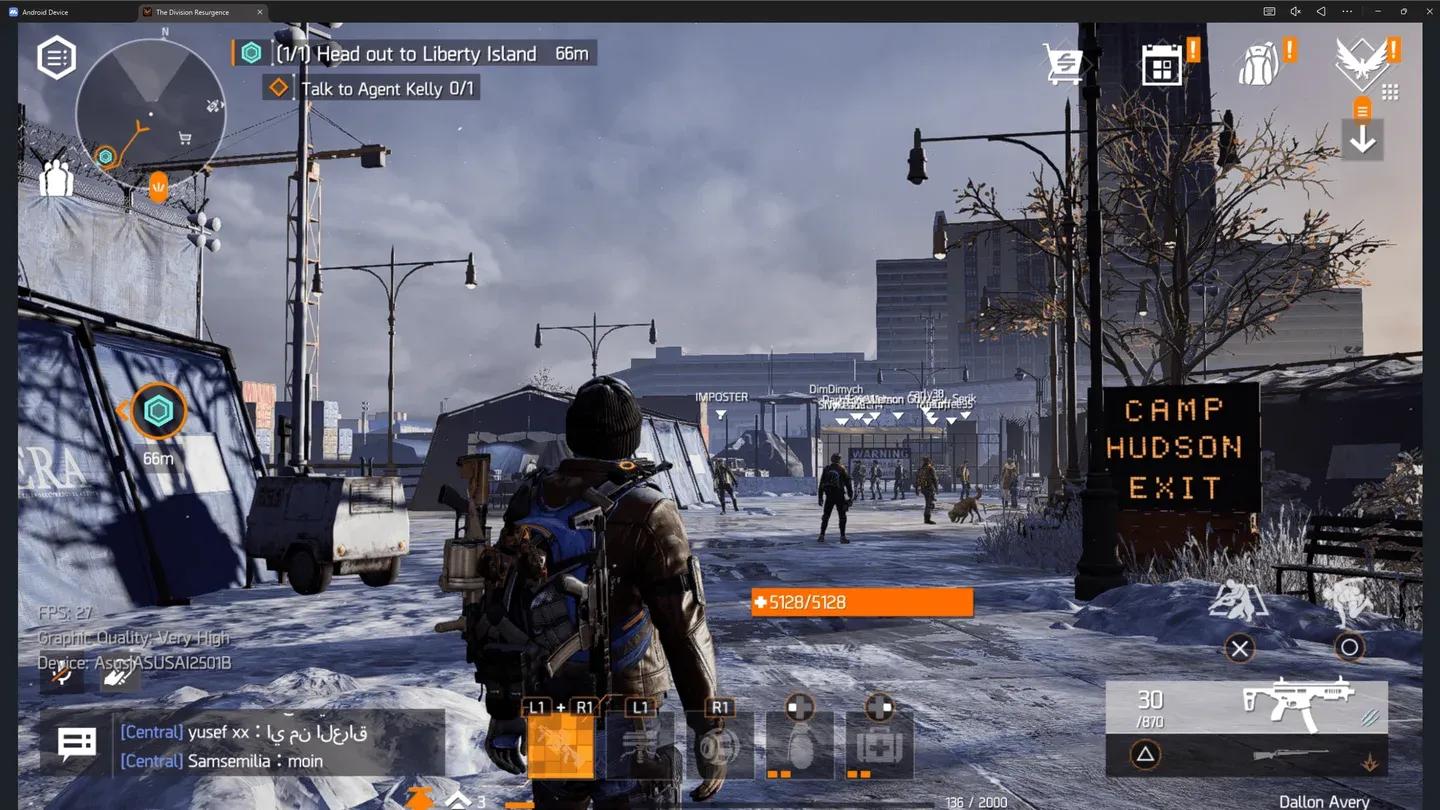
ROG Phone 9 프로필을 선택하는 이유는 MuMu Player가 이 게임을 태블릿 환경으로 인식하게 하여, 일반적인 휴대폰 화면보다 더 선명한 화질과 와이드스크린 출력을 가능하게 하기 때문입니다.
MuMu Player 기기 모델 탭
LDPlayer에서 Division Resurgence 설정하기
설치 단계
설치 과정은 4단계로 진행됩니다:
- LDPlayer 웹사이트에서 LDPlayer 9.0을 다운로드하고 설치 프로그램을 실행합니다.
- LD 스토어를 열고 The Division Resurgence를 검색하여 설치를 클릭합니다. Google Play로 리디렉션되면 Gmail 계정으로 먼저 로그인하세요.
- 로그인 및 약관 동의 후, 다시 검색하여 게임을 설치합니다.
- 첫 실행 시 확인을 눌러 추가 게임 데이터를 다운로드한 다음, Google 또는 Facebook으로 로그인합니다.
LDPlayer 성능 설정
- CPU 및 RAM: 설정 > 고급으로 이동합니다. CPU를 최대 6 코어, RAM을 최소 6 GB로 설정하세요. RAM 할당량이 높을수록 안정성이 향상됩니다.
- 해상도: 설정 > 디스플레이. 기본값으로 1280 × 720을 설정합니다.
- FPS: 설정 > 디스플레이. 고프레임 모드를 활성화하고 120 FPS를 선택합니다. 화면 찢어짐(티어링) 방지를 위해 V-Sync를 켭니다.
PC를 위한 최적의 인게임 그래픽 설정은?
에뮬레이터가 실행되고 튜토리얼을 완료했다면, 다음 인게임 설정이 최상의 결과를 제공합니다:
그래픽 설정:
- 그래픽: 매우 높음
- 해상도: 높음
- 프레임 속도: 표준 (30 FPS 제한)
고급 설정:
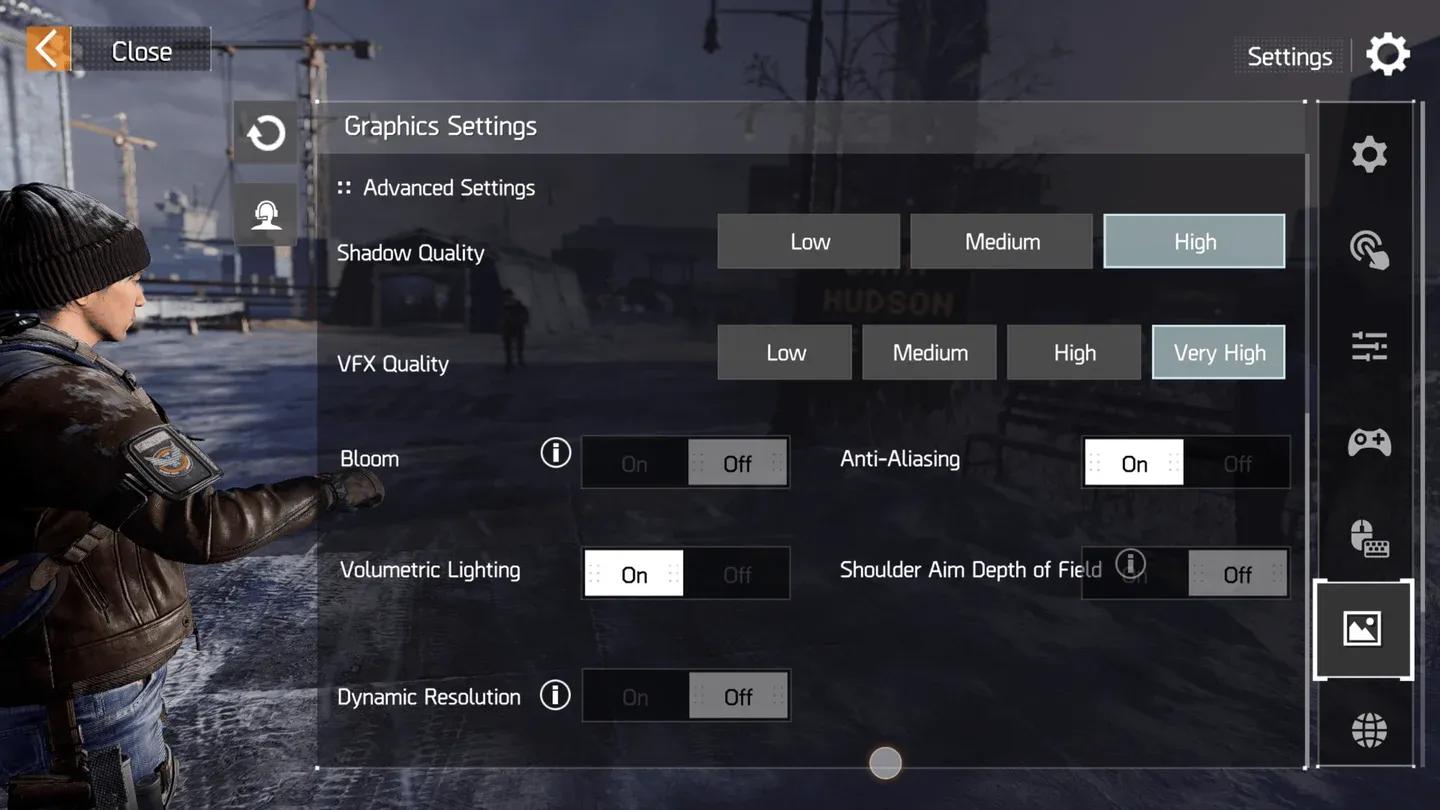
- 그림자 품질: 높음
- VFX 품질: 매우 높음
- 블룸: 꺼짐
- 안티앨리어싱: 켜짐
- 볼류메트릭 라이팅: 켜짐
- 숄더 조준 피사계 심도: 꺼짐
- 동적 해상도: 꺼짐
인게임 그래픽 설정 패널
PC 컨트롤 설정하기
이 게임은 마우스/키보드와 게임패드를 모두 공식 지원하며, 입력 방식에 따라 전용 UI가 제공됩니다. 올바른 UI 오버레이를 활성화하려면 일반 설정 > 외부 장치 UI로 이동하여 키보드/마우스 전용 UI와 컨트롤러 UI를 모두 켭니다.
기본 컨트롤러 키 바인딩은 The Division 2와 동일하므로, 해당 게임을 즐겼던 유저라면 익숙할 것입니다. 컨트롤러와 키보드 입력 모두 키를 재설정할 수 있으며, 무기 유형 및 스코프별 감도 조절도 가능합니다.
알아두면 좋은 LDPlayer 키 매핑 팁:
- 키보드 매크로: 다단계 콤보(점프, 사격, 질주, 투척)를 하나의 키에 할당합니다.
- 반복 터치 액션 생성: 지속적인 자동 사격을 하나의 버튼에 매핑할 수 있어 교전 시 유용합니다.

LDPlayer 키 매핑 레이아웃
일반적인 문제 및 해결 방법
BlueStacks와 MuMu Player에서 공통적으로 발생하는 문제들입니다:
- 튜토리얼 중 게임 멈춤: 진행하기 전에 모든 백그라운드 데이터 파일 다운로드가 완료되었는지 확인하세요.
- 캐릭터 생성 시 튕김: 거의 확실히 구형 기기 프로필을 사용 중인 경우입니다. 더 최신 프리셋으로 변경하세요.
- 저프레임 또는 렉: 30 FPS의 고화질과 60 FPS의 중간 화질 중 하나를 선택해야 합니다. 현재로서는 둘 다 동시에 만족할 방법은 없습니다. 또한 에뮬레이트된 기기 프로필을 다시 확인하세요.
- 잘못된 컨트롤러 표시: BlueStacks에서 PS 패드 사용 시 보고되는 문제입니다. MuMu Player로 전환하면 해결됩니다.
- 연결 오류: 재시도 옵션이 나타나면 누르거나, 에뮬레이터를 재시작하고 게임을 다시 실행하세요. 이는 설정과는 무관한 서버 측 문제인 경우가 많습니다.
커뮤니티에서 보고된 추가적인 문제들은 Division Resurgence 서브레딧의 커스텀 키보드/마우스 컨트롤 스킴 및 튕김 방지 관련 스레드를 확인하세요. 또한 공식 Ubisoft 출시 커뮤니티 업데이트에서 개발자가 직접 밝힌 크로스플레이 세부 정보와 알려진 이슈를 확인할 수 있습니다.
Division Resurgence는 PC에서 무료인가요?
Division Resurgence는 무료 모바일 게임입니다. 공식적으로 PC 버전이 출시되지 않았으므로 에뮬레이터를 통한 플레이에 추가 비용은 들지 않습니다. 휴대폰에서와 마찬가지로 에뮬레이터 내의 Google Play 스토어를 통해 게임을 다운로드하면 됩니다. 게임의 배경과 Division 시리즈와의 관계에 대해서는 Tom Clancy's The Division Resurgence 위키백과 페이지에 잘 정리되어 있습니다.
Division Resurgence 및 기타 슈팅 게임에 대한 더 많은 공략은 GAMES.GG의 최신 게임 가이드를 탐색하여 출시 후 게임 최적화가 개선됨에 따라 최신 정보를 확인하세요.
