
The Division Resurgence는 콘솔급 비주얼을 모바일 환경에서 구현한 고사양 3인칭 루트 슈터 게임입니다. 그래픽 품질과 프레임 레이트 사이의 균형은 매우 중요하며, 잘못된 설정은 교전 시 치명적인 결과를 초래할 수 있습니다. 다양한 기기에서 테스트를 거친 이 공략을 통해 그래픽 프리셋부터 자이로 감도까지 최적의 설정을 확인하고, 고민 없이 최고의 퍼포먼스를 경험해 보세요.
The Division Resurgence에서 그래픽 설정에 접근하는 방법은?
설정을 변경하기 전에, 초반 게임을 진행하여 Camp Hudson 허브 구역을 먼저 해금해야 합니다. 해금 후 화면 우측 상단의 SHD 아이콘을 누르고, 메인 메뉴 하단의 설정(톱니바퀴) 아이콘을 탭하세요. 그 다음 측면 메뉴에서 사진 아이콘을 선택하면 그래픽 옵션에 진입할 수 있습니다.
이 메뉴는 메인 타이틀 화면에서는 접근할 수 없으므로, 신규 유저들은 종종 이 부분을 놓치곤 합니다.
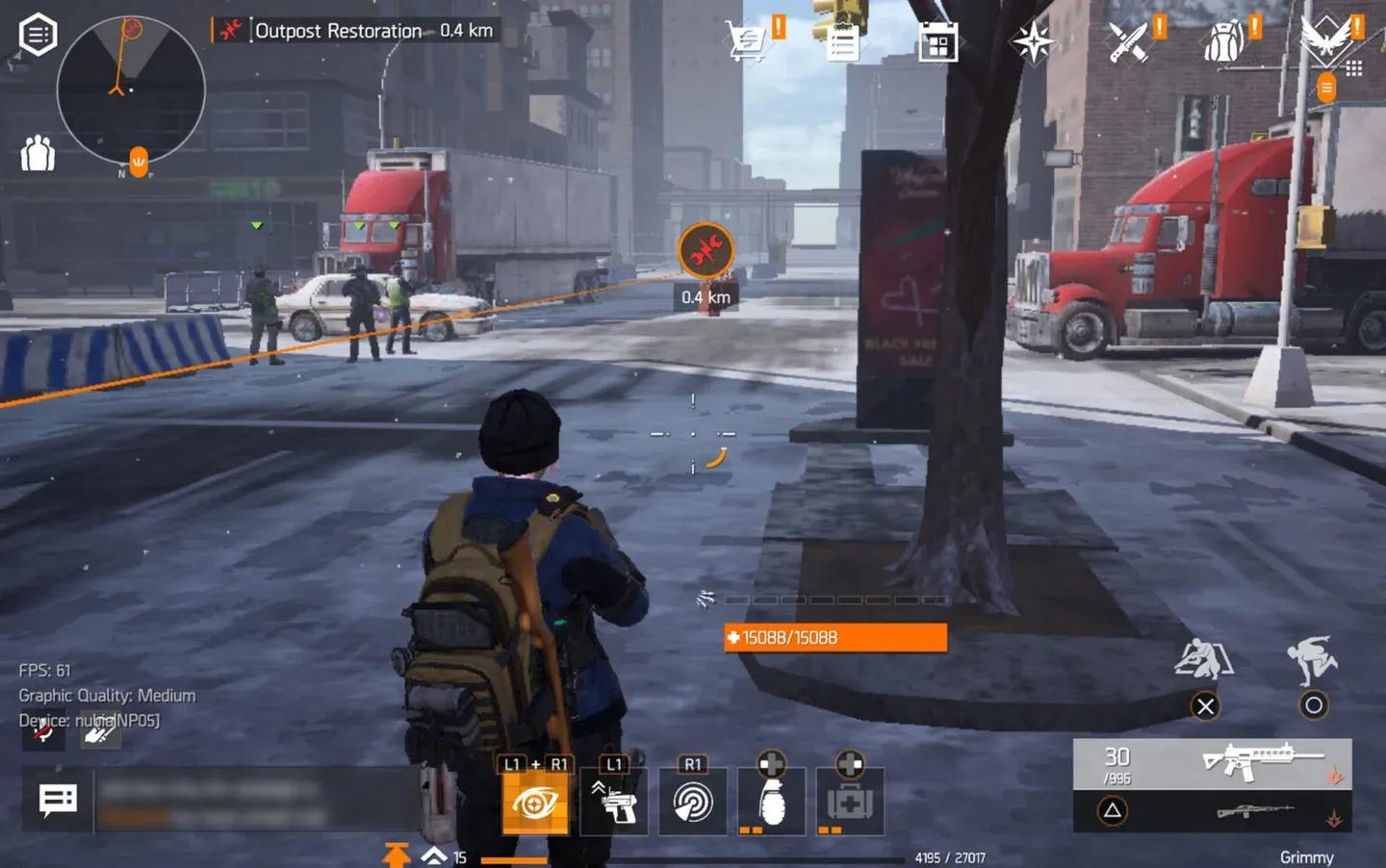
설정 메뉴 접근 방법
높은 FPS를 위한 최적의 그래픽 설정은?
The Division Resurgence는 해상도와 품질 등급에 따라 세 가지 FPS 프리셋을 제공합니다. 구성은 다음과 같습니다:
| 프리셋 | 목표 FPS | 그래픽 품질 | 해상도 |
|---|---|---|---|
| 최대 설정 | 30 FPS | 최대 | 높음 |
| 중간 설정 | 45 FPS | 중간 | 표준 |
| 낮음 설정 | 60 FPS | 낮음 | 표준 |
핵심 트레이드오프는 간단합니다. 더 높은 프레임을 원할수록 그래픽 품질은 낮춰야 합니다. 낮음 또는 중간 그래픽을 선택하면 해상도는 표준으로 고정되지만, 경쟁전이나 빠른 템포의 콘텐츠에 필수적인 고 프레임레이트(60 FPS) 옵션이 해금됩니다.
여기서 주의할 점이 있습니다. 높음 그래픽과 중간 프레임레이트 설정을 조합하면 화면이 다소 흐릿하게 보이며, 이를 해결할 방법은 없습니다. 식생이나 월드 에셋은 식별 가능하여 환경을 파악하는 데는 무리가 없지만, 세밀한 디테일은 떨어집니다. 프레임보다 비주얼을 중시하는 유저라면 이 설정이 나은 타협점이 될 것입니다. 그 외의 유저들에게는 60 FPS를 지원하는 낮음 또는 중간 그래픽 설정이 훨씬 효율적인 선택입니다.
나머지 고급 설정들은 성능에 큰 영향을 주지 않으므로 최대로 설정하는 것을 권장합니다:
- 그림자 품질: 높음
- VFX 품질: 매우 높음
- 블룸: 켬
- 볼류메트릭 라이팅: 켬
- 안티앨리어싱: 켬
- 숄더 조준 피사계 심도: 켬
- 동적 해상도: 켬
설정을 변경해도 렉이나 튕김 현상이 지속된다면, Rise Up 업데이트와 함께 추가된 렉, 튕김, FPS 드랍 해결 가이드를 참고하여 추가적인 안정화 설정을 확인해 보세요.
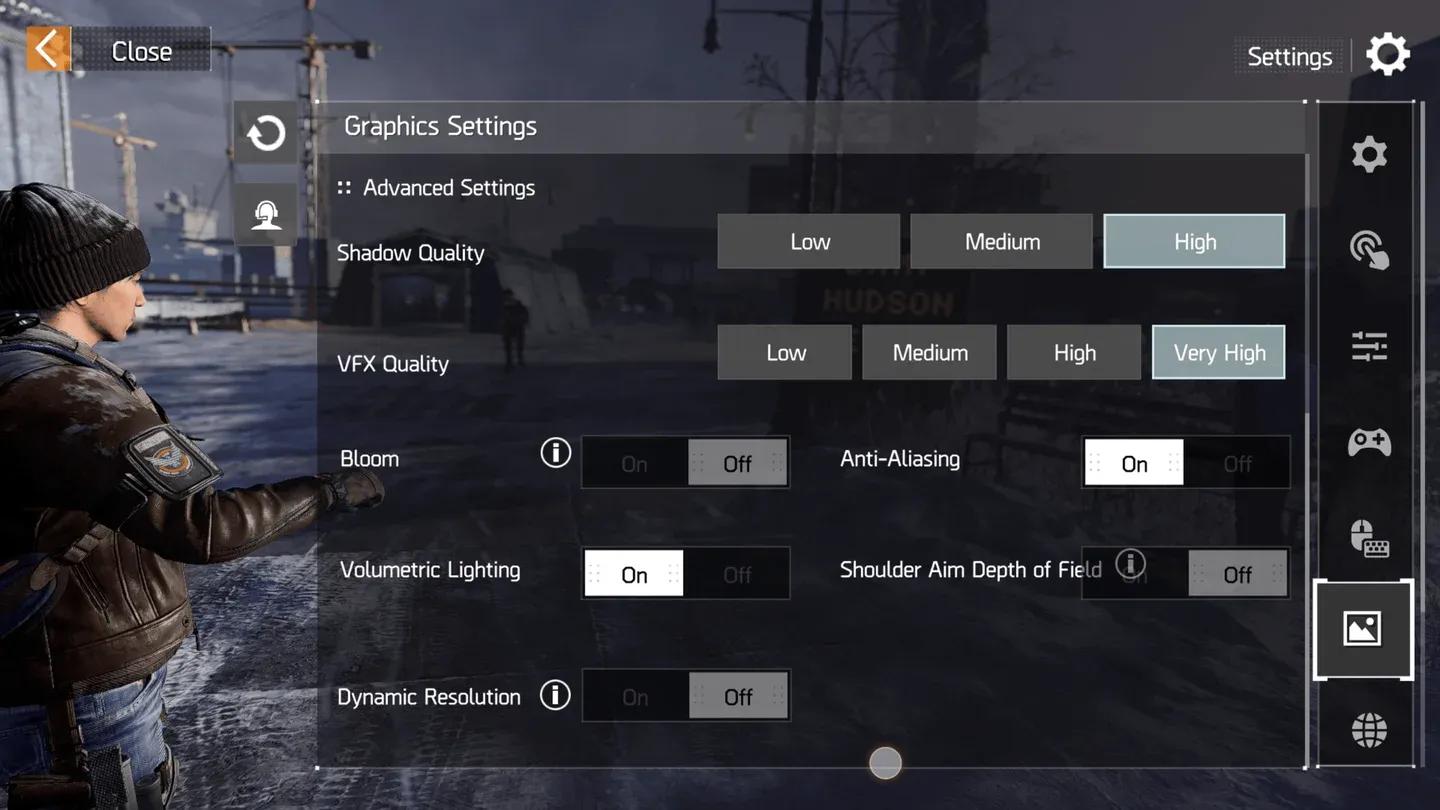
FPS 프리셋 선택 화면
최적의 터치 컨트롤 레이아웃
터치 컨트롤은 모바일 퍼포먼스의 근간입니다. 어떤 레이아웃을 선택하느냐에 따라 교전 중 손가락 위치를 바꾸지 않고도 얼마나 빠르게 조준하고, 엄폐하고, 사격할 수 있는지가 결정됩니다.
다른 슈팅 게임이나 배틀로얄 장르를 즐기던 유저라면 3~4손가락 클로(Claw) 레이아웃을 익히는 것을 추천합니다. 적응 기간은 필요하지만, 교전 중 손가락을 떼지 않고도 이동, ADS(조준 사격), 엄폐, 사격을 동시에 할 수 있다는 강력한 이점이 있습니다.
ADS 버튼과 사격 버튼은 장시간 플레이해도 피로하지 않은 자연스러운 위치에 배치하세요. 남의 레이아웃을 그대로 따라 하기보다 본인에게 편한 것이 가장 중요합니다.
최적의 게임플레이 및 전투 설정
빠른 설정
테스트를 통해 권장하는 빠른 설정값입니다:
- 엄폐 컨트롤 (엄폐 진입): 수동
- 자동 ADS: 모두 활성화
- ADS 시점: 혼합
- 조준 보정: 켬
- 자이로 센서 (회전 스위치): 조준 시 활성화
- 내비게이션 (넘기): 수동
- 자동 오르기: 끔
전투 설정
- 자동 엄폐 진입: 끔
- 엄폐 진입 버튼 표시: 켬
- 엄폐 해제 버튼 표시: 끔
- 엄폐 코너 입력: 조준
- 전력 질주 감도: 50
- 수류탄 투척 모드: 릴리즈 모드
- 투척 보정: 켬
- 근접 공격 버튼 표시: 트리거 표시
무기 설정
- 조준 모드: 유지
- 왼쪽 사격 버튼: 항상 켬
- ADS 시점: 혼합
- ADS 시점 빠른 전환: 끔
- 조준 시 카메라 회전: 켬
- 조준 보정: 켬
- 재장전 중단: 끔
- 자동 ADS 즉시 사격: 끔
릴리즈 모드의 경우, 지정 사수 소총, 소총, 산탄총에는 릴리즈 사격을 활성화하세요. 자동 ADS는 돌격 소총, 기관단총(SMG), 산탄총, 경기관총(LMG), 소총, 지정 사수 소총 등 모든 무기군에서 활성화하는 것이 좋습니다.
최적의 감도 설정
전체 설정
- 전역 감도: 중간
- 감도 전환 모드: 조준 시 전환
- 보정 활성화: 끔
터치 감도
이 값들은 원거리 교전에서도 제어력을 잃지 않으면서 반응성 좋은 카메라 움직임을 제공합니다:
| 스코프 | 카메라 X축 | 카메라 Y축 | 사격 X축 | 사격 Y축 |
|---|---|---|---|---|
| 노 스코프 | 75 | 75 | 75 | 75 |
| 3인칭 조준 | 45 | 50 | 45 | 50 |
| 1배율 | 60 | 60 | 55 | 55 |
| 4배율 | 25 | 25 | 30 | 30 |
| 8배율 | 20 | 20 | 25 | 25 |
| 12배율 | 15 | 15 | 20 | 20 |
감도 가속의 경우, 카메라 감도는 X축 200, Y축 150으로 설정하세요. 사격 감도 가속은 X축 100, Y축 100을 권장합니다.
최적의 자이로 설정
자이로 컨트롤은 각을 잡고 미세 조정을 할 때 매우 유용합니다. 자이로가 조준 시에만 활성화되도록 설정하면 자유 시점 이동에 방해를 주지 않습니다.
- 회전 스위치: 조준 시 활성화
- 회전 수평 반전: 켬
- 회전 수직 반전: 켬
자이로 감도 값
| 스코프 | 카메라 X축 | 카메라 Y축 | 사격 X축 | 사격 Y축 |
|---|---|---|---|---|
| 노 스코프 | 30 | 30 | 30 | 30 |
| 3인칭 조준 | 20 | 20 | 20 | 20 |
| 1배율 | 15 | 15 | 14 | 14 |
| 4배율 | 10 | 10 | 11 | 11 |
| 8배율 | 8 | 8 | 8 | 8 |
| 12배율 | 6 | 6 | 6 | 6 |
자이로의 X축 및 Y축 가속은 카메라와 사격 감도 모두 100으로 설정합니다.
기타 참고할 만한 일반 설정
- 레이더 회전: 회전
- 자동 획득 설정: 상급, 고급, 특급
- 비속어 필터: 끔
컨트롤러나 키보드/마우스를 사용 중이라면, 일반 설정 메뉴에서 해당 외부 장치 UI 옵션을 활성화하세요.
이 설정들은 강력한 시작점이 될 것이나, 기기마다 차이가 있으므로 본인에게 맞게 미세 조정이 필요합니다. 감도 수치는 절대적인 답이 아닌 기준점으로 활용하세요. 더 많은 모바일 게임 최적화 가이드와 소식은 GAMES.GG의 최신 가이드에서 확인하실 수 있습니다.
