
Tomodachi Life: Living the Dream에서 여러분의 섬은 그곳에 사는 Mii들의 퀄리티에 따라 완성도가 결정됩니다. 닌텐도는 대부분의 공유 기능을 제한했기 때문에, 유저들이 직접 만든 캐릭터를 온라인에 게시하거나 다른 사람의 Mii를 바로 가져오는 것은 불가능합니다. 하지만 다행히도 다른 유저의 Mii나 기존 3DS의 Mii를 불러올 수 있는 세 가지 방법이 존재하며, 이 방법들을 활용하면 처음부터 모든 얼굴을 직접 만들 필요가 없습니다. 각 방법의 상세 공략은 다음과 같습니다.
Living the Dream에서 Mii를 직접 공유할 수 없는 이유는 무엇인가요?
닌텐도는 Living the Dream 내에서 스크린샷이나 특정 기능의 영상 캡처를 포함한 유저 제작 콘텐츠의 공유를 의도적으로 제한했습니다. 이는 커스텀 오브젝트나 패턴에도 동일하게 적용됩니다. 하지만 Mii 캐릭터는 조금 다릅니다. Mii는 게임 내 데이터가 아니라 스위치 본체에 저장되는 방식이기 때문에 게임 자체의 공유 제한에서 벗어나 있습니다. 이러한 차이점 덕분에 아래 소개할 세 가지 가져오기 방법이 가능합니다.
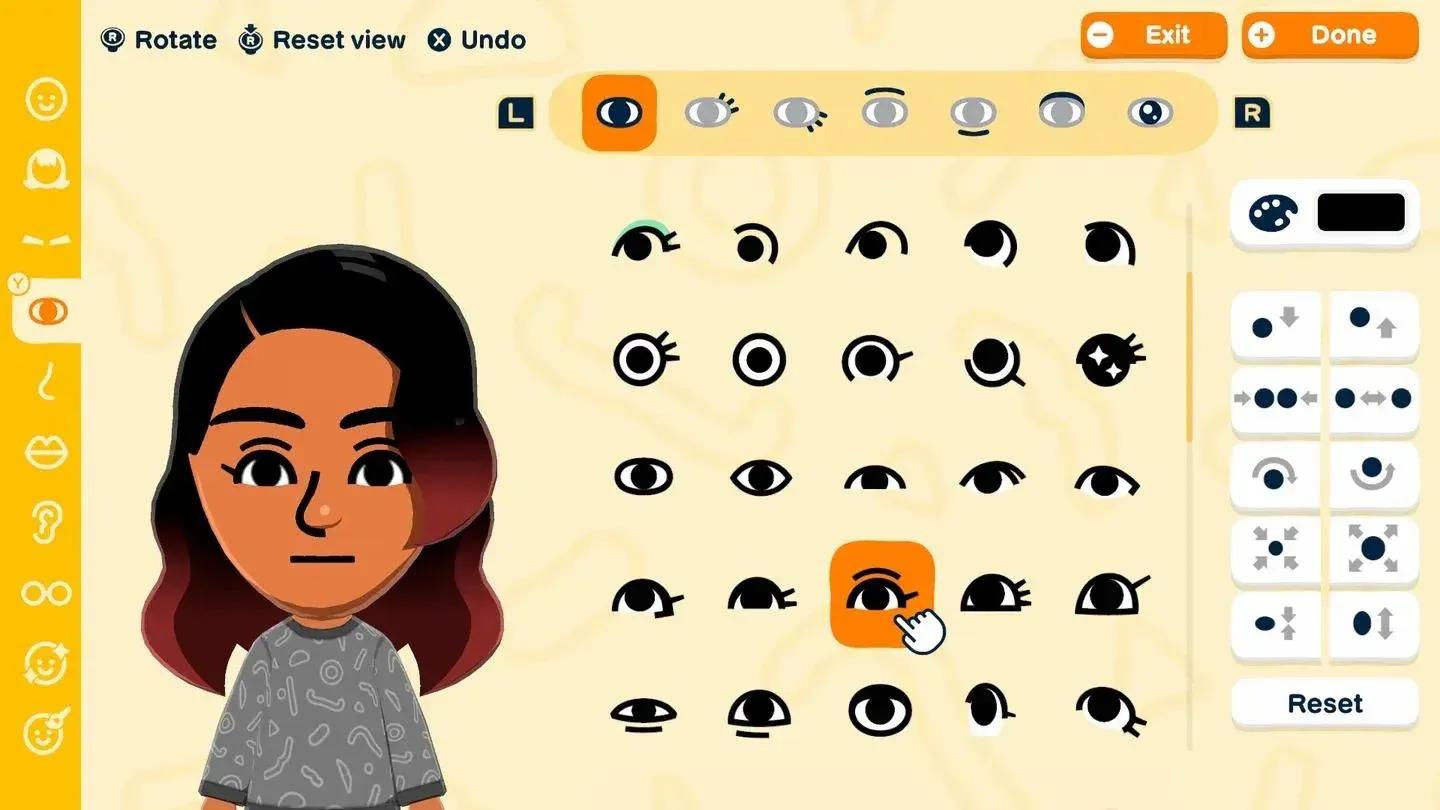
스위치 본체에서 Mii 가져오기

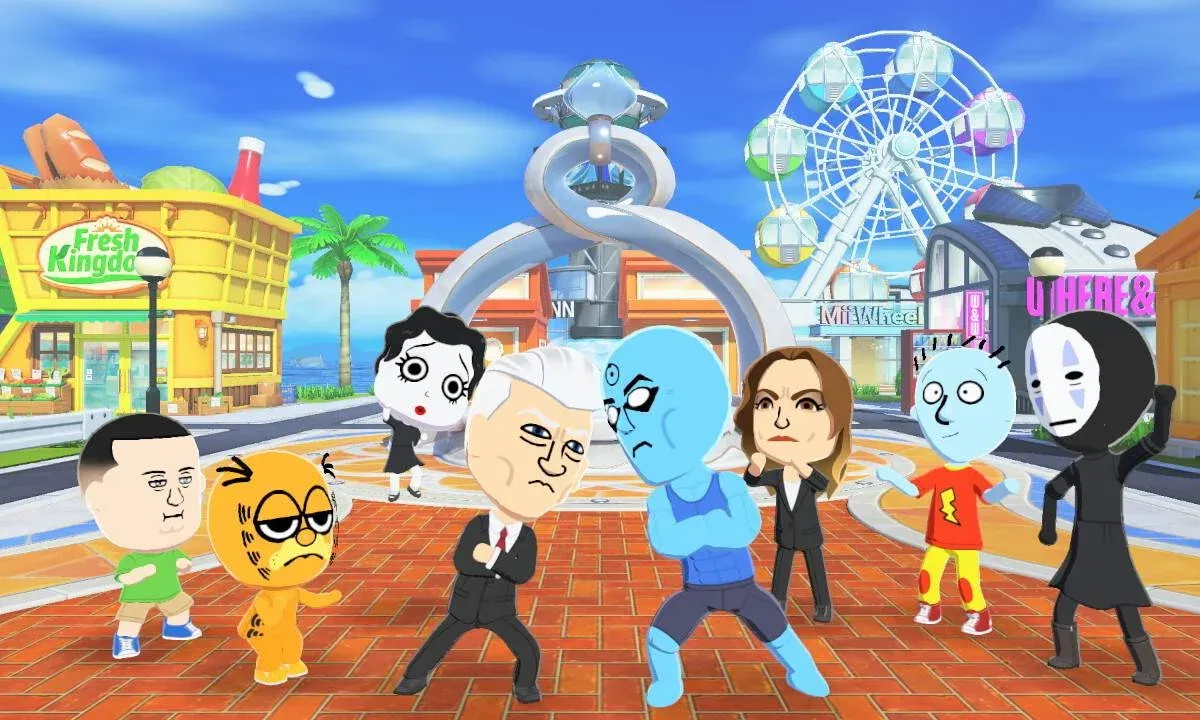
방법 1: Miitopia 데모를 사용하여 Mii 가져오기
이 방법은 가장 범용성이 높으며 비용이 전혀 들지 않습니다. Miitopia 데모 버전은 닌텐도 e숍에서 무료로 다운로드할 수 있으며, 정식 버전에서 추가 기능이 해금되긴 하지만 데모만으로도 커뮤니티 유저들이 만든 Mii를 검색하고 다운로드하기엔 충분합니다. 이렇게 가져온 Mii는 스위치 본체에 직접 저장되며, Living the Dream에서 불러올 수 있습니다.
단계별 가이드: Miitopia 데모 활용법
- 닌텐도 e숍에서 Miitopia 데모를 무료로 다운로드합니다.
- 데모를 실행하고 초기 설정을 진행하여 시작 Mii를 만들고 새로운 세이브 파일을 생성합니다. 게임을 실제로 플레이할 필요는 없습니다.
- 메인 메뉴에서 Mii 캐릭터를 선택한 뒤, Mii 캐릭터 추가를 선택합니다.
- 나타나는 대화창에서 액세스 키 옵션을 선택합니다.
- 온라인에서 액세스 키를 찾습니다. Miipedia (miipedia.com/miis) 사이트에는 방대한 카탈로그가 있으며, 레딧 유저 YangBangUltra가 r/Miitopia 서브레딧에 검증된 코드 목록을 정리해 두었습니다. 오래된 키는 삭제된 경우가 많으니 이 목록을 확인하는 것을 추천합니다.
- Miitopia에 키를 입력합니다. 각 키는 특정 Mii 하나가 아니라 유저의 전체 페이지로 연결되므로, 여러 캐릭터를 둘러볼 수 있습니다.
- 원하는 Mii를 선택하고 Nintendo Switch로 복사를 눌러 본체에 저장합니다.
- Living the Dream을 실행하고 Mii 추가 옵션에서 "직접 만들기" 대신 스위치 본체에서 가져오기를 선택합니다.
가져오기가 완료되면 Living the Dream의 표준 성격 및 커스터마이징 옵션을 모두 사용할 수 있으므로, 섬 분위기에 맞게 Mii를 자유롭게 조정할 수 있습니다.
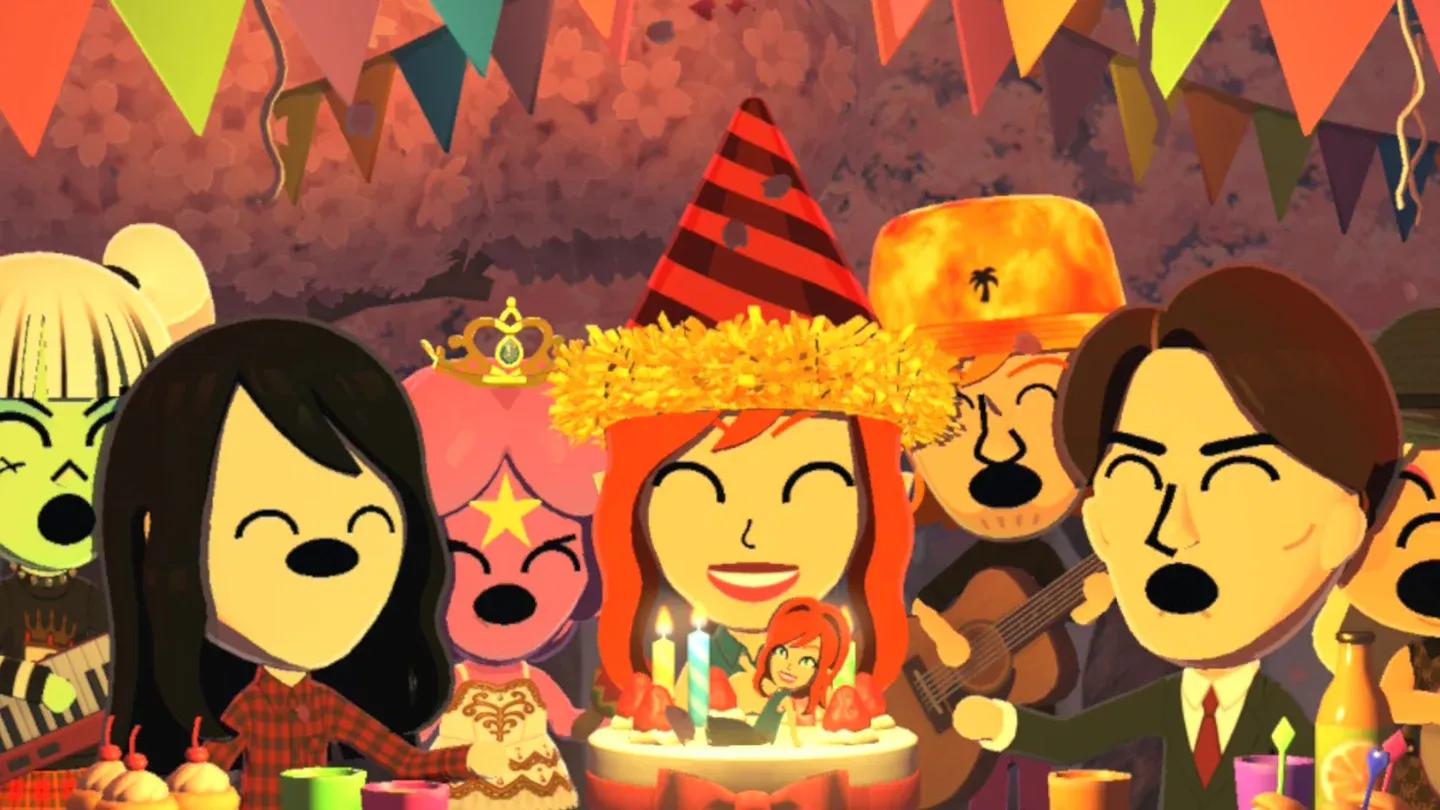
Miitopia에서 액세스 키 입력하기
방법 2: amiibo를 사용하여 3DS에서 Mii 옮기기
3DS에서 오리지널 Tomodachi Life를 플레이했고 그 Mii들을 스위치로 가져오고 싶다면 이 방법을 사용하세요. 다만 물리적인 amiibo 피규어가 필요합니다. 닌텐도에서 공식적인 시스템 간 이전 툴을 제공하지 않기 때문에, amiibo를 활용한 우회 방법을 사용해야 합니다.
준비물
- 3DS, 3DS XL, 2DS, New 3DS, New 3DS XL, 또는 New 2DS XL
- 물리적인 amiibo 피규어
- Nintendo Switch 또는 Switch 2
- Nintendo 3DS NFC 리더/라이터 (NFC 기능이 내장되지 않은 오리지널 3DS, 3DS XL, 2DS 모델 사용 시에만 필요)
New 3DS, New 3DS XL, New 2DS XL 모델은 NFC가 내장되어 있어 별도의 리더/라이터 액세서리가 필요 없습니다.
단계별 가이드: amiibo 전송 방법
- 3DS를 충전하고 본체 설정을 엽니다.
- amiibo 설정으로 이동하여 오너 및 닉네임 등록을 선택합니다.
- 안내에 따라 3DS 컬렉션에서 Mii를 선택하여 amiibo에 저장합니다.
- 스위치 또는 Switch 2에서 설정으로 이동하여 Mii 탭을 선택합니다.
- 새 Mii 만들기를 선택한 뒤 amiibo에서 복사를 선택합니다.
- amiibo를 스캔하여 Mii를 스위치로 전송합니다.
- Living the Dream을 실행하고 스위치 본체에서 가져오기 옵션을 사용하여 Mii를 추가합니다.
방법 3: Tomodachi Share를 사용하여 유명 Mii 재현하기
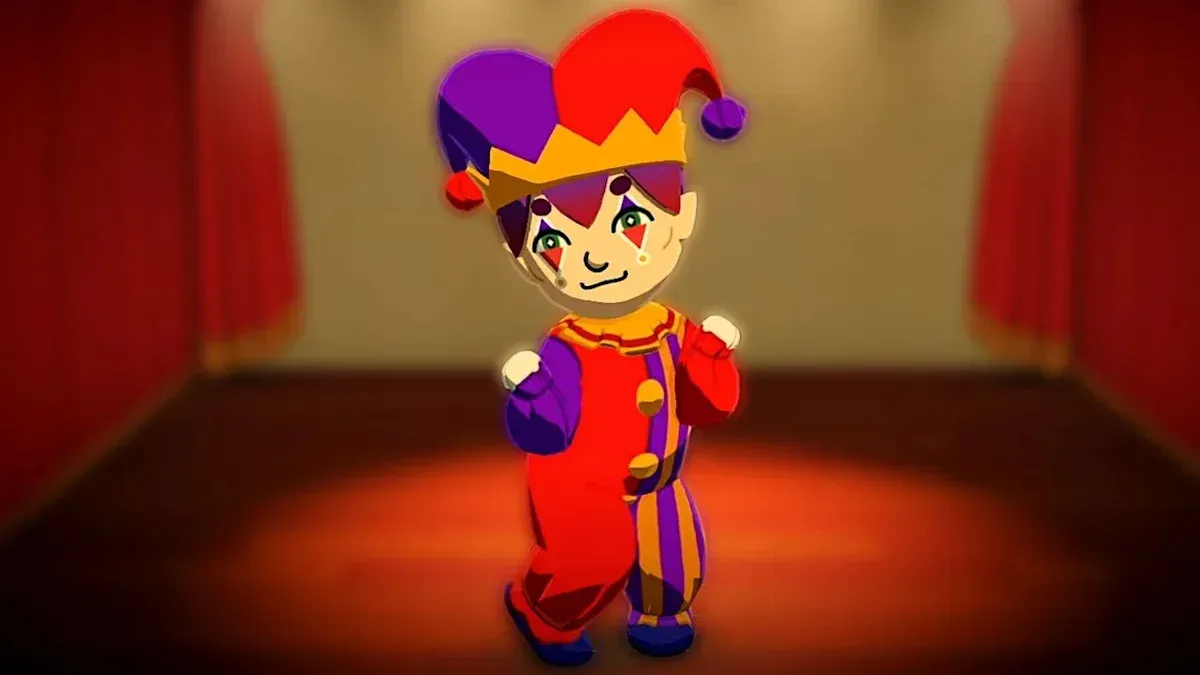
특정 유명인, 가상의 캐릭터, 또는 다른 유저가 디자인한 팝 컬처 Mii를 원한다면 위의 방법들로는 해결되지 않습니다. 이럴 때는 현재 가장 유용한 커뮤니티 리소스인 Tomodachi Share (tomodachishare.com)를 활용하세요. 이 팬 사이트에는 수만 개의 유저 제작 Mii가 등록되어 있으며, 최신순이나 인기순으로 정렬할 수 있어 디테일한 캐릭터 재현본을 찾기에 최적의 장소입니다.
파일을 직접 다운로드하는 방식이 아니라, 각 Mii 페이지에서 Living the Dream의 캐릭터 생성기에서 어떤 파라미터를 조정해야 하는지, 어떤 페이스 페인팅 설정을 사용해야 하는지 등 상세한 재현 가이드를 제공합니다. 직접 가져오는 것보다 손은 많이 가지만, 아주 구체적인 디자인을 섬에 구현할 수 있는 유일한 방법입니다.
소셜 미디어에서 화제가 된 인기 사례로는 Breaking Bad의 Walter White나 Death Note의 Light Yagami 등이 있으며, X(구 트위터) 등에서 관련 클립이 공유되기도 했습니다. 디테일한 드로잉 툴을 사용한 복잡한 Mii 디자인은 완성하는 데 한두 시간 정도 걸릴 수 있습니다.
비교: 어떤 방법을 사용해야 할까요?
| 방법 | 비용 | 난이도 | 추천 대상 |
|---|---|---|---|
| Miitopia 데모 + 액세스 키 | 무료 | 낮음 | 커뮤니티 Mii를 빠르게 둘러보고 싶을 때 |
| 3DS amiibo 전송 | amiibo 필요 | 보통 | 기존 3DS Mii를 옮기고 싶을 때 |
| Tomodachi Share 재현 | 무료 | 높음 | 특정 유명인이나 캐릭터를 원할 때 |
대부분의 유저에게는 Miitopia 데모 방법이 섬을 채우는 가장 빠른 경로입니다. amiibo 방법은 3DS Mii에 추억이 담겨 있다면 시도해 볼 가치가 있습니다. Tomodachi Share는 원하는 특정 디자인이 있고 캐릭터 생성기에 시간을 투자할 의향이 있을 때 가장 좋은 선택입니다.
내보내기에 대해 꼭 알아두어야 할 점
현재 Living the Dream 내에서 직접 만든 Mii를 다시 스위치 본체로 저장하는 방법은 없습니다. 즉, Miitopia 방법을 역으로 사용하여 본인이 만든 Living the Dream Mii를 다른 유저와 공유할 수는 없습니다. Living the Dream에서 만든 Mii를 공유하고 싶다면, Miitopia에서 해당 Mii를 똑같이 다시 만든 뒤 그 버전의 액세스 키를 공유해야 합니다.
섬 운영에 대한 더 많은 팁은 섬 설정부터 관계 관리까지 모든 것을 다루는 완벽한 Mii 설정 및 섬 가이드를 확인하세요. 또한 대명사, 연애 취향, 성격 설정에 대한 상세 정보는 Mii 커스터마이징 가이드를 참고하시기 바랍니다. 섬이 어느 정도 채워졌다면, Mii들이 흥미로운 방식으로 상호작용하게 만드는 방법을 다룬 우정 및 로맨스 가이드를 확인해 보세요. 지금까지 다룬 모든 주제는 Tomodachi Life: Living the Dream 가이드 컬렉션에서 전체 내용을 확인하실 수 있습니다.