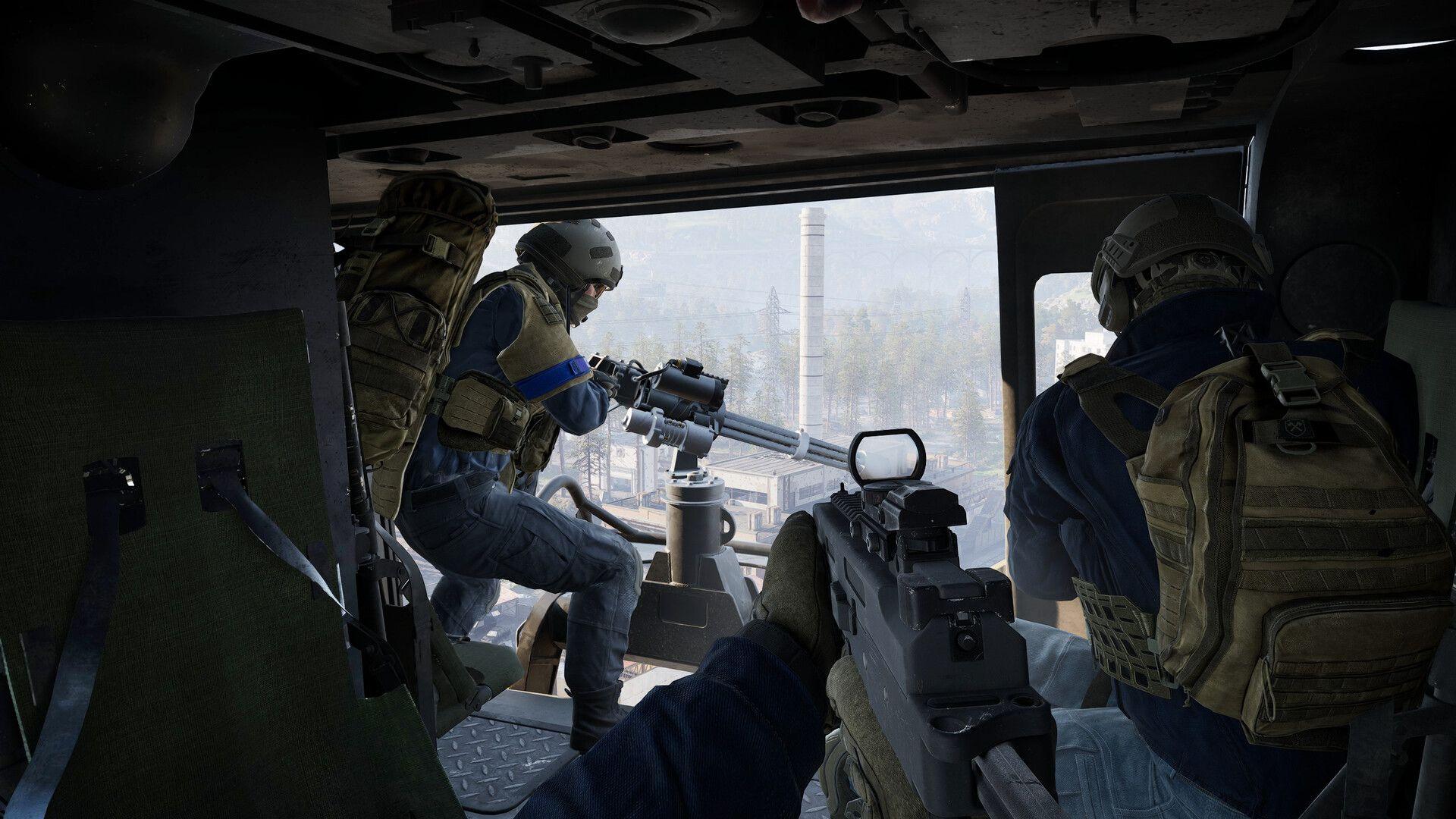


PC에서 WARDOGS를 최대한 활용한다고 해서 모든 슬라이더를 최저치로 낮출 필요는 없습니다. 어떤 설정은 FPS에 거의 영향을 주지 않으면서도 적정 수준을 유지해야 하는 반면, 어떤 설정은 경쟁적 이점은 전혀 없으면서 GPU만 혹사시킵니다. 이 공략에서는 어떤 설정을 변경하고 어떤 설정을 그대로 둘지, 그리고 그 이유는 무엇인지 자세히 다룹니다. 이를 통해 게임 화면이 저해상도 텍스처로 뭉개져 알아볼 수 없게 되는 상황을 방지하면서 프레임 레이트를 확보할 수 있습니다.
빠른 설정 참조
추천 설정 리스트를 한눈에 정리했습니다. 이는 고정된 프리셋이라기보다 탄탄한 시작점이라고 생각하시고, 본인의 하드웨어 사양에 맞춰 조정해 보세요.
게임플레이 설정: 무엇이 중요한가
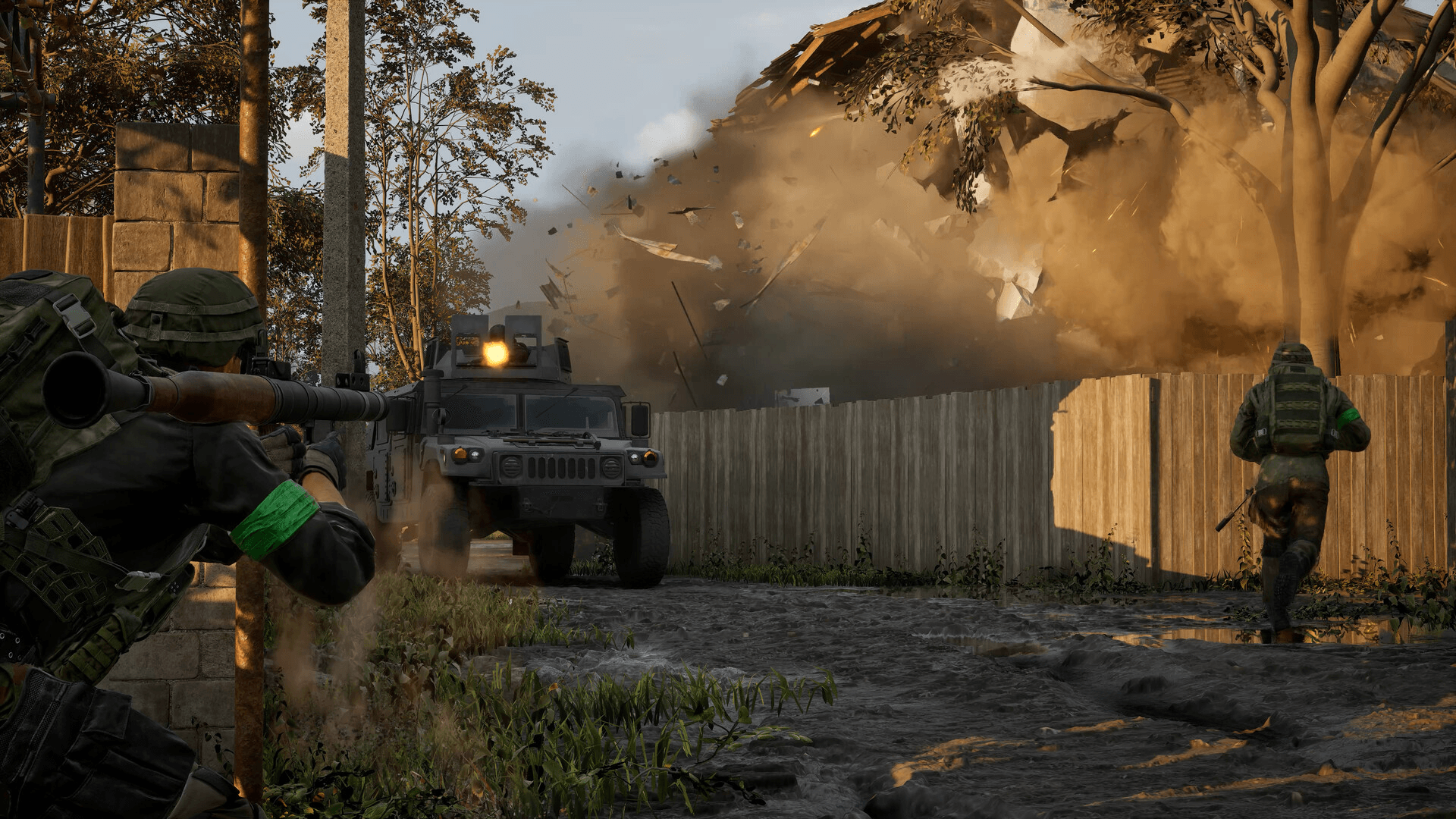
WARDOGS 가이드: 최대 FPS를 위한 최적의 PC 설정
WARDOGS에서 어떤 FOV를 사용해야 할까?
시야각(FOV)은 개인 취향이지만, WARDOGS는 장거리 교전이 많기 때문에 FOV를 너무 높게 설정하면 오히려 불리할 수 있습니다. 최대치인 120 FOV에서는 먼 거리의 적이 화면에서 눈에 띄게 작아집니다. 대부분의 유저에게는 95에서 110 사이가 적당하며, 특히 긴 교전 거리를 고려할 때 95가 자주 추천되는 수치입니다.
무기 뷰 모델 스케일은 화면에서 총기가 차지하는 비중을 조절합니다. 모델이 시야를 너무 많이 가린다고 느껴진다면 값을 높이고, 실전 투입 전 사격장에서 테스트해 보세요.
탈것의 경우, 1인칭 및 3인칭 탈것 FOV를 높이면 주행 중 상황 파악에 도움이 됩니다. 혼란스러운 교전 상황에서 큰 차이를 만드는 작은 설정입니다.
조준 시 FOV에는 영향 받음(Affected)과 독립적(Independent) 두 가지 옵션이 있습니다. '영향 받음'은 저배율 조준경을 일반 FOV와 가깝게 맞춰주며, '독립적'은 더 확실한 줌 느낌을 유지합니다. 두 옵션 모두 FPS에 유의미한 영향을 주지는 않으므로, 본인에게 더 자연스러운 것을 선택하세요.
Picture-in-Picture 스코프를 꺼야 하는 이유
이건 간단합니다. Picture-in-Picture 스코프는 조준경 내부를 별도로 렌더링하기 때문에 GPU 성능을 크게 잡아먹습니다. 특히 고배율 스코프를 사용할 때 이를 끄면 프레임 레이트가 눈에 띄게 향상됩니다. 무조건 끄세요.
비디오 설정: 디스플레이 및 지연 시간
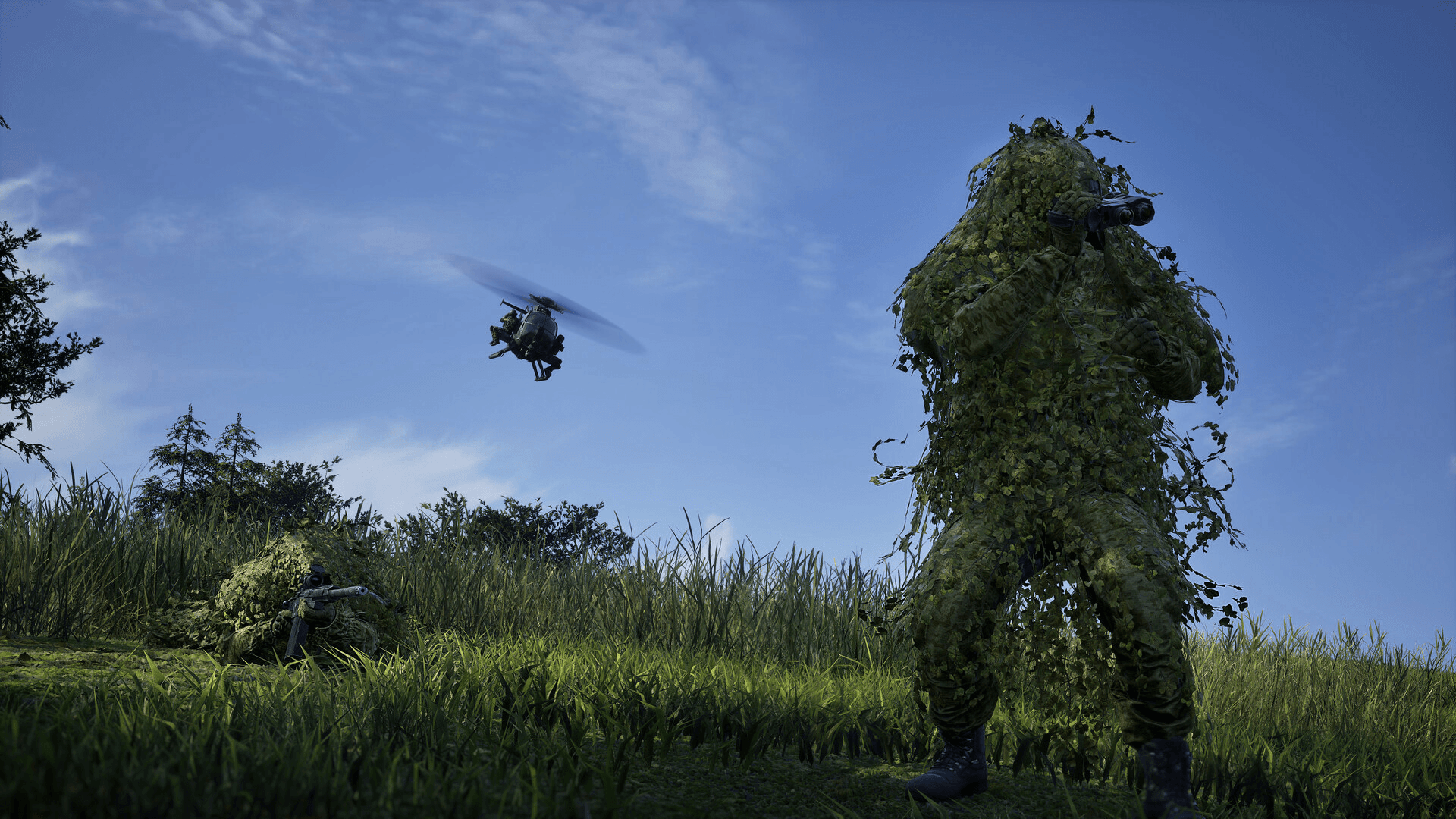
WARDOGS 가이드: 최대 FPS를 위한 최적의 PC 설정
디스플레이 모드 및 프레임 레이트
전체 창 모드는 Alt+Tab을 자주 사용하는 유저에게 실용적인 선택입니다. 프레임을 한 프레임이라도 더 뽑아내야 하고 창 전환을 자주 하지 않는다면, 시스템에 따라 전체 화면 모드가 약간 더 나은 성능이나 낮은 지연 시간을 제공할 수 있으니 테스트해 볼 가치가 있습니다.
최대 FPS를 원한다면 프레임 제한을 끄기로 설정하세요. 단, 프레임 타임이 불안정하거나 스터터링(끊김)이 발생한다면 모니터 주사율 근처로 제한을 걸어 화면을 부드럽게 만들 수 있습니다.
수직 동기화(VSync)는 입력 지연을 유발하므로 슈팅 게임에서는 절대 피해야 할 설정입니다. 끄세요. G-Sync나 FreeSync를 사용 중이라면 모니터나 GPU 제어판에서 동기화를 관리하는 것이 좋습니다.
NVIDIA Reflex
지원되는 NVIDIA GPU를 사용 중이라면 NVIDIA Reflex를 켜기로 설정하세요. 시스템 지연 시간을 줄이기 위해 설계되었으며, '켜기' 설정 시 유의미한 단점은 없습니다. 더 실험적인 설정을 원하는 유저라면 기본값을 설정한 후 다른 Reflex 모드를 테스트해 볼 수 있습니다.
DLSS 및 FSR: 어떤 모드를 선택해야 할까?
업스케일링은 WARDOGS에서 성능을 무료로 확보할 수 있는 가장 좋은 방법 중 하나이며, 어떤 모드를 선택하느냐가 중요합니다.
NVIDIA DLSS (RTX 카드):품질(Quality) 모드로 시작하세요. 이미지 선명도와 추가 프레임 사이의 강력한 균형을 제공합니다.
AMD FSR (모든 GPU): 같은 이유로 품질(Quality) 모드부터 시작하세요.
FPS가 여전히 부족하다면 균형(Balanced) 모드로 낮추세요. 성능(Performance)이나 울트라 성능(Ultra Performance) 모드로 바로 건너뛰는 것은 피해야 합니다. WARDOGS는 장거리 교전이 많기 때문에, 과도한 업스케일링은 원거리의 적을 식별하기 어렵게 만듭니다.
프레임 생성(Frame Generation)은 지원되는 하드웨어에서 표시 프레임을 크게 높일 수 있지만, 약간의 지연 시간을 추가합니다. 경쟁적인 플레이를 원한다면 먼저 프레임 생성 없이 안정적인 기본 FPS를 확보하세요. 그 후 프레임 생성을 테스트하여 본인의 플레이 스타일에 맞는 부드러운 화면이 지연 시간이라는 대가를 치를 가치가 있는지 판단하세요.
그래픽 품질 설정: 낮출 것과 유지할 것
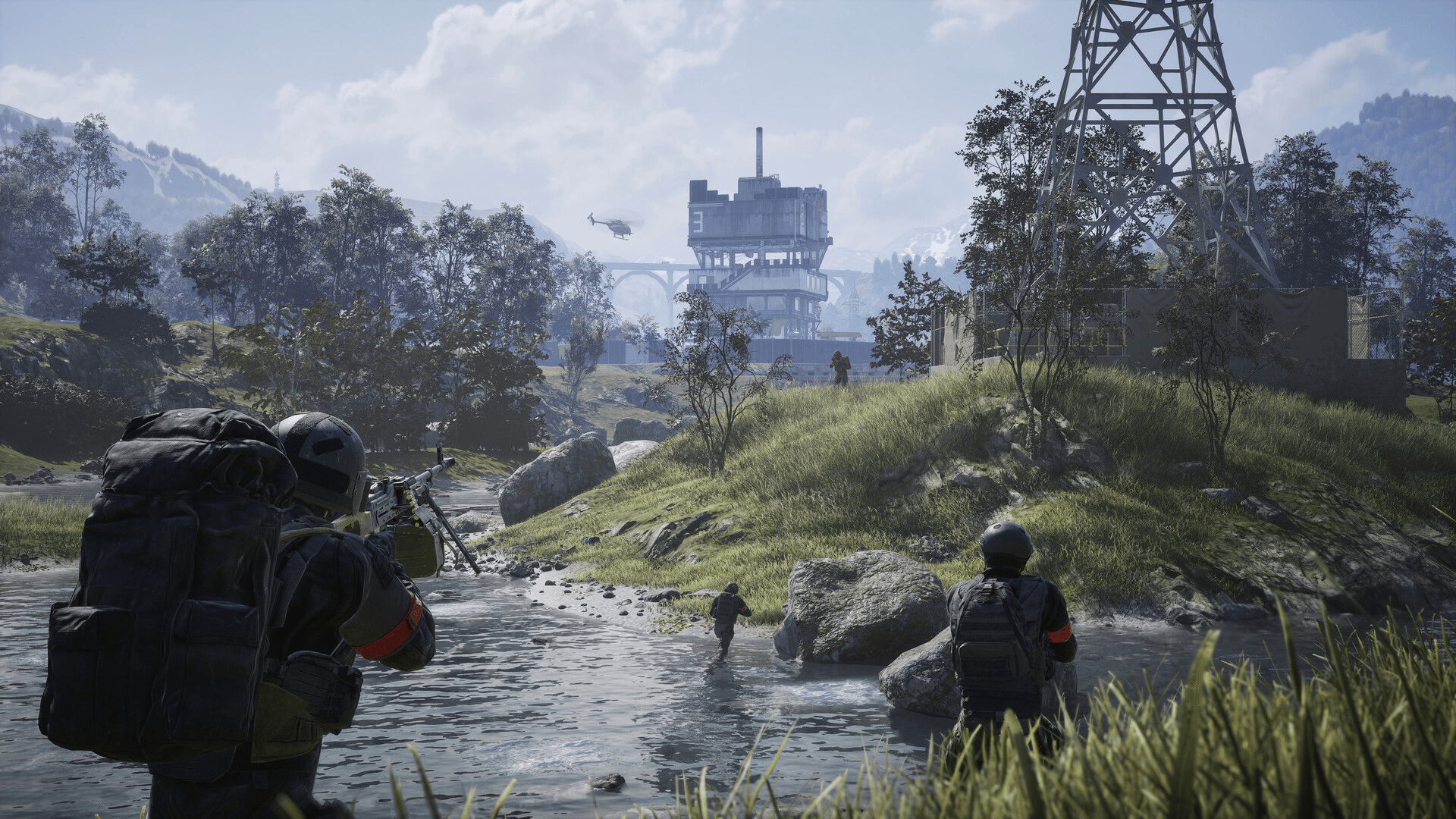
WARDOGS 가이드: 최대 FPS를 위한 최적의 PC 설정
메시 디테일, 시야 거리, 셰이딩
메시 디테일은 중간으로 설정하세요. 캐릭터와 월드 지오메트리가 교전 중에 눈에 띄지 않는 디테일에 성능을 낭비하지 않으면서도 충분히 식별 가능합니다.
시야 거리는 다른 설정보다 더 고민할 가치가 있습니다. 순수 FPS가 우선이라면 중간이 좋지만, WARDOGS는 장거리 교전이 흔합니다. 사양에 여유가 있는 유저라면 높음으로 유지하세요. 시야 거리를 너무 공격적으로 낮추면 원거리 교전 시 적을 추적하기 어려워집니다.
셰이딩은 실제 교전 중 시각적 손실 없이 낮음으로 설정해도 무방합니다. 셰이딩 설정을 높여도 교전 승패에 영향을 주는 경우는 거의 없습니다.
글로벌 일루미네이션, 그림자, 반사
글로벌 일루미네이션은 가장 먼저 꺼야 할 설정 중 하나입니다. 특히 복잡한 장면에서 GPU 성능을 크게 소모하며, 끄는 것만으로도 게임플레이 중 시각적 영향은 최소화하면서 FPS를 확실히 확보할 수 있습니다.
그림자를 중간으로 설정하면 높음이나 울트라보다 성능을 절약하면서도 화면이 너무 거칠어 보이지 않게 유지할 수 있습니다. 저사양 유저라면 필요에 따라 낮음이나 Potato까지 낮추세요.
반사는 바로 Potato로 설정하세요. 교전 중에는 반사 효과가 거의 의미가 없으므로, 가장 먼저 희생해도 좋은 설정입니다.
효과, 파티클, 포스트 프로세싱
효과와 파티클 생성 빈도를 Potato 또는 낮음으로 설정하세요. WARDOGS는 폭발, 연기, 파괴 효과가 동시에 일어나는 등 화면에 많은 정보를 뿌립니다. 파티클 설정을 낮추면 적을 식별하는 능력에 영향을 주지 않으면서도 격렬한 교전 중 FPS를 유지하는 데 도움이 됩니다.
포스트 프로세싱을 낮음으로 설정하면 Potato 수준까지 가지 않으면서 화면을 깔끔하게 유지할 수 있습니다. Potato 옵션이 성능은 더 좋지만, 낮음 설정이 게임 화면이 너무 조잡해지기 전의 적절한 타협점입니다.
다음 네 가지 설정은 완전히 끄세요
이 네 가지는 게임플레이에 이점은 없고 시각적 효과만 주는 설정이므로 모두 끄세요:
- 모션 블러 - 빠른 움직임 시 화면을 흐리게 만듦
- 피사계 심도 - 명확히 봐야 할 장면의 일부를 흐리게 만듦
- 렌즈 플레어 - 광원 주변에 시각적 노이즈를 추가함
- 블룸 - 밝은 영역을 부드럽게 만들어 선명도를 낮춤
이 네 가지를 모두 끄면 교전 중 화면이 더 선명하고 깔끔해지며, FPS 상승과 더불어 가시성 개선 효과도 직접적으로 얻을 수 있습니다.
텍스처 설정: 생각보다 높게 유지하세요
텍스처는 보통 가장 마지막에 희생해야 할 설정입니다. GPU의 VRAM이 충분하다면, 생각보다 FPS에 미치는 영향이 적습니다.
월드 텍스처, 캐릭터 텍스처, 효과 텍스처는 그래픽 카드의 메모리가 충분하다면 높음으로 유지해도 좋습니다. 더 선명하고 식별하기 쉬운 화면을 제공하여 적을 발견하기가 훨씬 수월해집니다.
텍스처 스트리밍의 경우, VRAM이 8GB 이상인 카드는 높은 설정부터 시작할 수 있습니다. VRAM이 부족하다면 스터터링이나 텍스처 늦게 로딩되는 현상을 방지하기 위해 중간이나 낮음이 안전합니다.
텍스처 필터링은 시각적 품질과 성능 사이의 균형을 위해 중간으로 설정하는 것이 좋습니다.
오디오 팁: 이명 효과 끄기
FPS와는 관련이 없지만, 꼭 해야 할 설정입니다. WARDOGS에는 근처에서 폭발이 일어난 후 삐 소리가 나는 이명 오디오(Tinnitus Audio) 효과가 있습니다. 오디오 설정에서 이를 끄면 폭발 직후 다른 소리를 듣기가 훨씬 쉬워지며, 소리 정보가 중요한 교전 상황에서 실질적인 가치가 있습니다.
저사양 PC 유저가 우선해야 할 설정은?
위 설정을 적용했는데도 FPS가 충분하지 않다면, 다음 리스트를 순서대로 진행하세요:
- DLSS/FSR을 균형(Balanced)으로 낮추기
- 시야 거리를 중간으로 설정하기
- 그림자를 낮음으로 낮추기
- 효과 및 파티클 생성 빈도를 Potato로 설정하기
- 글로벌 일루미네이션을 계속 끄기
- 모션 블러, 피사계 심도, 렌즈 플레어, 블룸을 모두 끄기
텍스처나 해상도 스케일을 건드리기 전에 위 설정들을 먼저 낮추세요. 적을 식별하기 어렵게 만드는 흐릿한 화면으로 프레임을 몇 개 더 챙기는 것보다, 화면의 가독성을 유지하는 것이 훨씬 중요합니다.
다음 단계
설정을 마쳤다면, 다음 단계는 본인의 플레이 스타일에 맞는 로드아웃을 구성하는 것입니다. WARDOGS 무기 티어 리스트에서는 FAL부터 M1911까지 얼리 액세스 기준의 모든 총기를 분석하여 실제 성능이 좋은 무기를 중심으로 빌드를 짤 수 있게 도와줍니다. 그 외의 모든 정보는 게임이 얼리 액세스를 통해 계속 발전함에 따라 로드아웃, 메커니즘 등을 다루는 WARDOGS 전체 가이드 모음에서 확인하세요.