
WARDOGS가 2026년 9월 10일 얼리 액세스를 시작하며 유저들에게 폭발적인 반응을 얻고 있습니다. 하지만 일부 유저들에게는 "100인 전술 전투"라는 게임의 재미보다 "튕김 현상으로 인한 화면 멈춤"이 더 익숙한 상황입니다. 가장 큰 원인은 Easy Anti-Cheat와 커널 레벨의 Windows 프로세스인 inpoutx64.sys 간의 충돌, 그리고 흔히 발생하는 파일 손상, 구버전 드라이버, 오버레이 소프트웨어 문제입니다. 가장 빠른 해결책부터 근본적인 해결책까지, 시도해 볼 만한 모든 공략을 정리했습니다.
WARDOGS가 튕기거나 실행되지 않는 이유는 무엇인가요?
대부분의 WARDOGS 실행 오류는 게임이 구동되는 커널 레벨 안티치트 서비스인 Easy Anti-Cheat (EAC)와 관련이 있습니다. EAC는 설계상 매우 공격적으로 작동합니다. 게임이 메인 메뉴에 진입하기도 전에 충돌을 일으키는 프로세스를 스캔하며, 문제가 발견되면 즉시 세션을 종료시킵니다.
단순 게임 튕김을 넘어 PC 전체가 재부팅되는 현상은 EAC와 inpoutx64.sys라는 커널 프로세스 간의 충돌 때문입니다. 이 문제는 2026년 8월 12일에 배포된 Windows 보안 업데이트 KB5121003 이후 널리 퍼졌습니다. 8월 9일 이전에 클로즈 알파를 플레이했던 유저들은 해당 업데이트가 적용되기 전이라 이 문제를 겪지 않았을 가능성이 높습니다.
그 외 실행 오류의 원인은 다음과 같습니다:
- 실행 시 검은 화면: 주로 오버레이(Discord, NVIDIA ShadowPlay)와의 충돌이나 게임과 모니터 간의 해상도 불일치 때문입니다.
- 게임 즉시 종료: EAC 보안 검사 실패로, 보통 Windows 버전이 낮거나 방화벽이 게임 연결을 차단할 때 발생합니다.
- 로딩 화면 멈춤: 셰이더 컴파일 지연, 매치메이킹 타임아웃, 혹은 불안정한 인터넷 연결로 인한 무한 루프 현상입니다.
- 파일 누락 또는 손상: Steam 다운로드 중 오류가 발생하는 트래픽이 몰리는 출시 초기에 흔히 발생합니다.
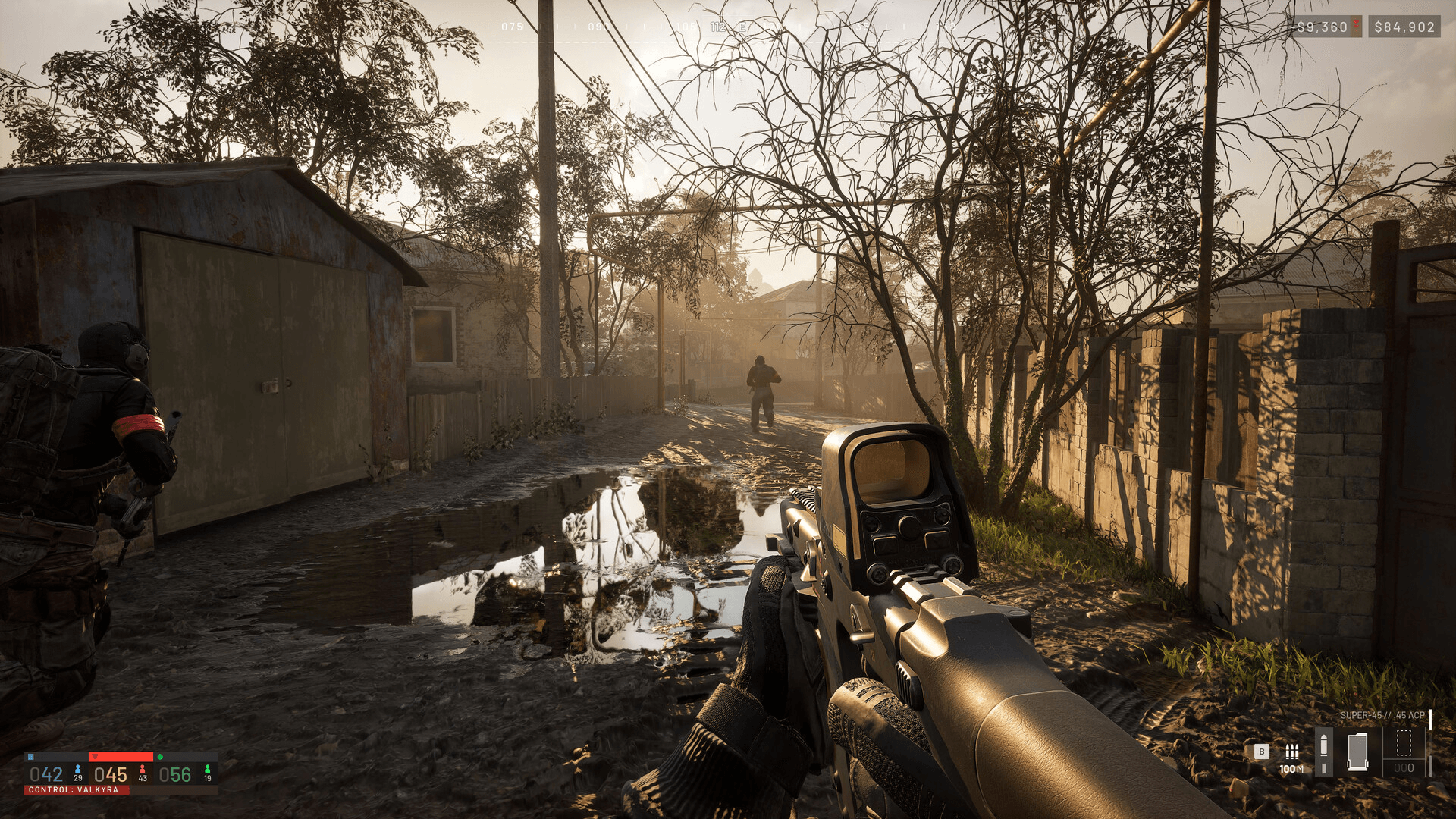
WARDOGS 가이드: PC 튕김 및 실행 오류 해결 방법

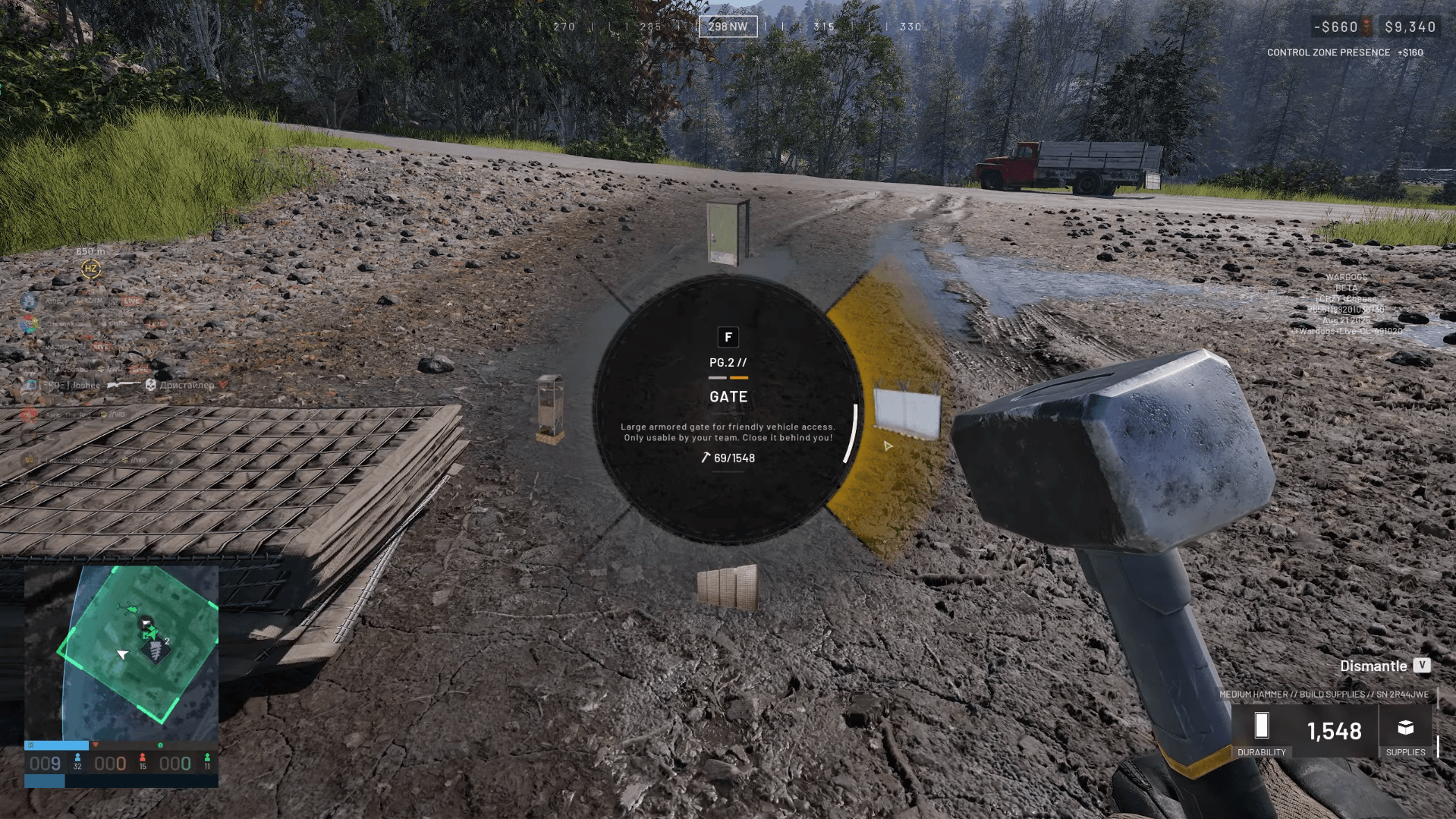
inpoutx64.sys 충돌(PC 재부팅) 해결 방법
이 방법은 WARDOGS 실행 시 시스템 전체가 재부팅되는 유저들을 위한 해결책입니다. inpoutx64 프로세스를 중지하고 자동 시작을 방지하는 것이 핵심입니다. 파일을 삭제하는 것이 아니라 비활성화하는 것이므로, 필요시 나중에 다시 활성화할 수 있습니다.
- 관리자 권한으로 명령 프롬프트를 엽니다 (시작 메뉴에서 cmd 검색 후 우클릭하여 "관리자 권한으로 실행").
- sc stop inpoutx64를 입력하고 Enter를 누릅니다.
- sc config inpoutx64 start= disabled를 입력하고 Enter를 누릅니다.
- PC를 재부팅합니다.
- WARDOGS를 실행합니다.
나중에 프로세스를 다시 활성화하려면 관리자 권한으로 명령 프롬프트를 열고 sc start inpoutx64를 입력하면 됩니다.
WARDOGS가 아예 실행되지 않을 때 해결 방법
게임이 스플래시 화면을 넘기지 못하거나 '플레이' 버튼 클릭 후 즉시 종료된다면, 다음 단계를 순서대로 진행해 보세요.
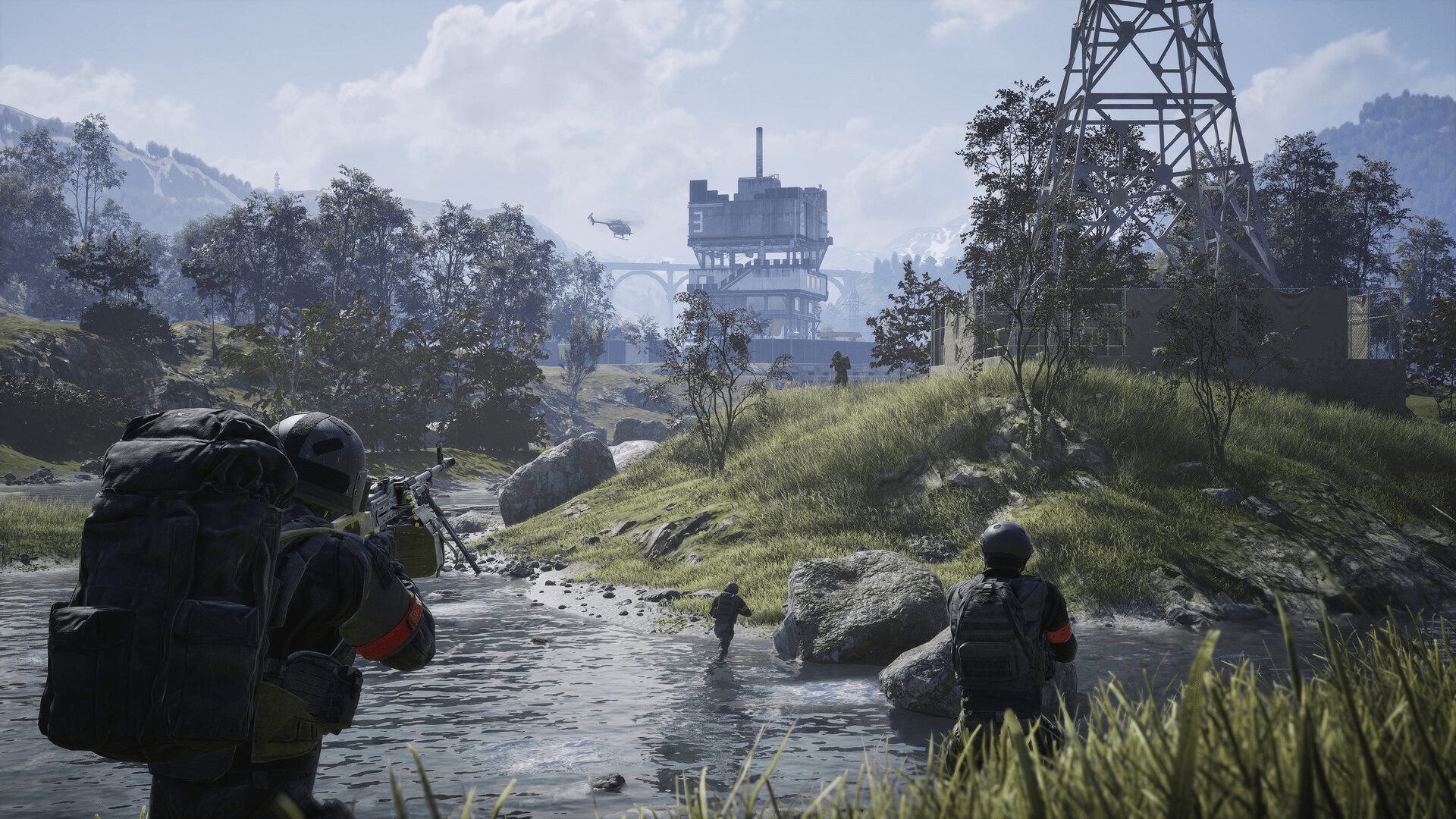
WARDOGS 가이드: PC 튕김 및 실행 오류 해결 방법
Steam에서 게임 파일 무결성 검사
가장 먼저 해야 할 작업입니다. Steam 라이브러리에서 WARDOGS를 우클릭하고 속성으로 이동한 뒤, 설치된 파일 탭에서 게임 파일 무결성 검사를 클릭하세요. Steam이 로컬 파일과 서버 버전을 비교하여 누락되거나 손상된 파일을 다시 다운로드합니다.
Steam을 관리자 권한으로 실행
Steam 바로가기를 우클릭하고 관리자 권한으로 실행을 선택하세요. 이렇게 하면 런처가 EAC를 올바르게 초기화하고 보호된 디렉토리에 파일을 쓸 수 있는 시스템 권한을 갖게 됩니다.
GPU 드라이버 업데이트
NVIDIA와 AMD는 신작 게임에 최적화된 "Game Ready" 드라이버를 배포합니다. 구버전 드라이버를 사용하면 게임이 로드되기도 전에 치명적인 렌더링 오류가 발생할 수 있습니다. NVIDIA나 AMD 웹사이트에서 최신 버전을 직접 다운로드하세요.
오버레이 및 백그라운드 앱 비활성화
게임을 실행하기 전에 Discord, Steam, NVIDIA GeForce Experience의 오버레이를 끄세요. 이들은 게임 렌더링 프로세스에 코드를 삽입하는데, EAC가 이를 의심스러운 활동으로 간주할 수 있습니다. RGB 조명 소프트웨어나 매크로 툴도 EAC 차단을 유발하는 것으로 알려져 있습니다.
방화벽 및 백신 프로그램 예외 설정
Windows Defender의 실시간 보호 기능이 EAC 구성 요소를 위협으로 간주하는 경우가 있습니다. Windows 방화벽 설정과 백신 프로그램에서 WARDOGS 실행 파일과 EasyAntiCheat 폴더를 예외 항목으로 추가하세요.
WARDOGS Easy Anti-Cheat 오류 해결 방법
EAC 복구
WARDOGS 설치 폴더(일반적으로 SteamLibrary\steamapps\common\WARDOGS\EasyAntiCheat)로 이동하여 EasyAntiCheat_Setup.exe를 관리자 권한으로 실행하세요. 메뉴에서 복구(Repair)를 선택합니다.
EAC 새로 설치
복구로 해결되지 않는다면 C:\Program Files (x86)에서 EasyAntiCheat 폴더를 삭제한 후, Steam에서 게임 파일 무결성 검사를 다시 진행하세요. Steam이 안티치트 서비스를 강제로 새로 설치합니다.
일반적인 EAC 오류 코드
| 오류 코드 | 주요 원인 | 해결 방법 |
|---|---|---|
| 10011 | 타사 소프트웨어가 EAC 차단 | RGB/CCleaner 앱 비활성화, EAC 복구 |
| 30005 | 다른 프로그램이 EAC 서비스 차단 | 방화벽 예외 추가, EAC 복구 |
| EAC not installed | 게임 설치 시 서비스 미설치 | EasyAntiCheat_Setup.exe 수동 실행 |
| EAC failed to launch | 서비스 초기화 실패 | 관리자 권한으로 EAC 복구 또는 재설치 |
WARDOGS 검은 화면 해결 방법
실행 시 검은 화면이 나타나는 것은 거의 항상 오버레이 충돌이나 해상도 불일치 때문입니다.
- 먼저 Discord, Steam, NVIDIA 오버레이를 비활성화하세요.
- 검은 화면이 계속되면 WARDOGS의 Steam 시작 옵션에 -windowed 또는 -borderless를 추가하세요. 라이브러리에서 게임 우클릭 -> 속성 -> 시작 옵션 필드에 해당 명령어를 입력합니다.
- 구버전 GPU 드라이버도 흔한 원인입니다. 아직 업데이트하지 않았다면 업데이트하세요.
매치 도중 또는 설정 변경 후 튕김 현상 해결 방법
메뉴에서는 잘 작동하다가 매치에 참여하면 튕긴다면, 보통 메모리 관련 문제입니다. 텍스처 품질을 낮추면 VRAM 부하가 줄어들어 이러한 튕김 현상을 완전히 멈출 수 있습니다.
레이 트레이싱이나 안티앨리어싱 같은 그래픽 설정을 변경한 후 튕겨서 메뉴로 돌아갈 수 없는 경우, AppData 폴더에서 게임 설정 파일을 삭제하세요. 다음 실행 시 Windows가 기본 설정으로 파일을 재생성합니다.
과열 문제도 확인해 볼 가치가 있습니다. 모니터링 툴을 사용하여 CPU와 GPU 온도가 안전 범위 내에 있는지 확인하세요. 열 스로틀링(Thermal Throttling)이 발생하면 시스템이 오류 메시지 없이 게임 프로세스를 종료할 수 있습니다.
Linux 및 Steam Deck은 어떤가요?
얼리 액세스 출시 시점에는 네이티브 Linux를 지원하지 않습니다. Proton 9.0이나 GE-Proton을 사용하면 메인 메뉴까지 진입할 수는 있지만, BULKHEAD에서 아직 EAC의 Linux 모듈을 활성화하지 않았습니다. 이 모듈 없이는 매치에서 강퇴당하거나 치명적인 오류가 발생합니다. Steam Deck은 낮은 설정으로 게임을 구동할 수 있지만, 동일한 EAC 장벽이 존재합니다. Linux 및 콘솔 지원에 대한 업데이트는 WARDOGS 콘솔 출시 가이드에서 BULKHEAD가 확인한 플랫폼 확장 계획을 참고하세요.
WARDOGS에서 다른 기술적 문제를 겪고 있다면, WARDOGS 음성 채팅 오류 해결 가이드를 통해 출시 초기 유저들이 겪는 오디오 관련 문제들을 해결할 수 있습니다. 그 외 모든 정보는 게임이 얼리 액세스를 통해 발전함에 따라 WARDOGS 전체 가이드 모음에서 확인 가능합니다.