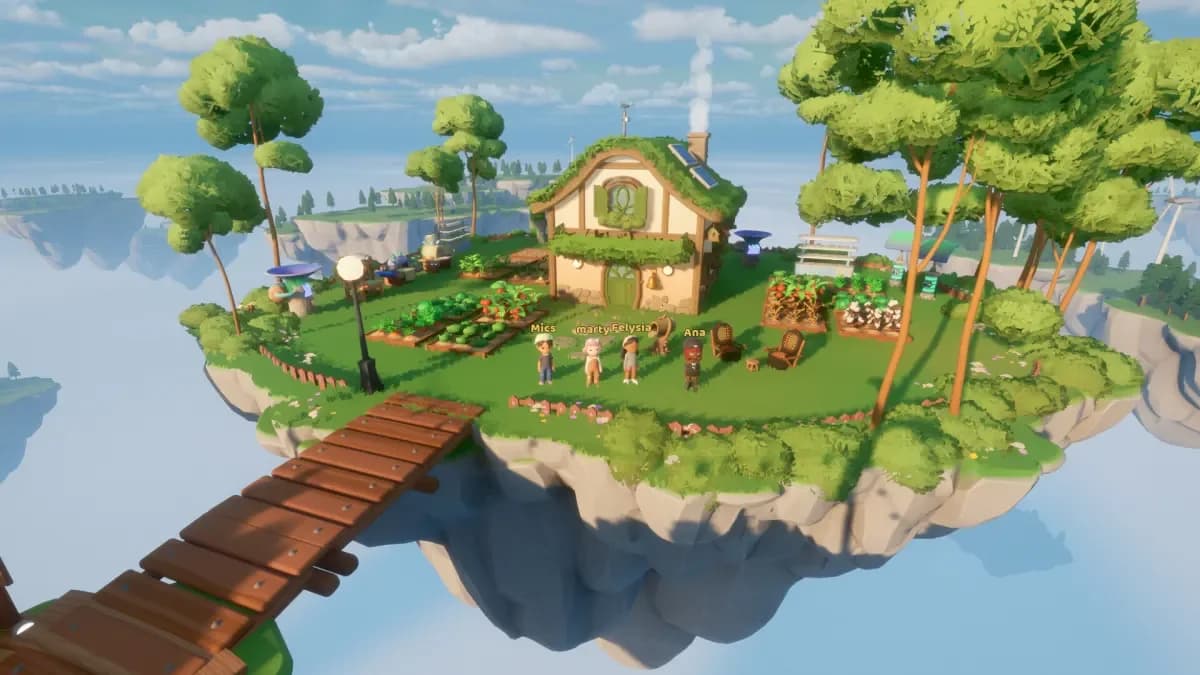

Untuk mengatasi *crash* dan masalah koneksi Loftia, periksa pembaruan dan konektivitas Steam terlebih dahulu, lalu cocokkan gejala Anda dengan masalah penyimpanan, Mac, kontroler, atau masuk yang diketahui.
Catat di mana kegagalan terjadi: sebelum layar masuk, saat bergabung, atau setelah memasuki dunia permainan. Kerjakan satu tindakan yang cocok sekaligus, dan simpan hasilnya untuk laporan dukungan jika masalah kembali. Klien yang tertutup, koneksi yang macet, dan menu yang tidak responsif memerlukan pemeriksaan yang berbeda.
Periksa status server dan pembaruan game
Periksa berita resmi dan pengumuman pengembang Loftia untuk setiap insiden layanan yang diposting atau masalah yang diketahui yang cocok. Koneksi yang gagal tidak membuktikan bahwa server sedang *down*, jadi identifikasi apa yang sebenarnya dilakukan klien sebelum mengubah pengaturan Anda.
Mulai dengan pemeriksaan ini:
- Pastikan Steam berjalan dan *online*.
- Baca setiap pesan kesalahan masuk dengan cermat. Jika mengidentifikasi Steam sebagai *offline*, tertutup, atau memerlukan pembaruan, atasi kondisi tersebut terlebih dahulu.
- Periksa Steam untuk pembaruan Loftia yang tertunda. Instal sebelum mencoba kembali tindakan yang gagal.
- Catat apakah masalah terjadi sebelum masuk, selama pemuatan, atau setelah Anda mencapai dunia permainan.
Opsi peluncuran yang tidak tersedia berbeda dari game yang terbuka dan mengalami *crash*. Periksa waktu akses regional dan platform yang didukung di panduan rilis akses awal Loftia jika akses itu sendiri adalah masalahnya.
Cocokkan gejala dengan pemeriksaan berikutnya
Gunakan layar kerja terakhir untuk memilih langkah Anda selanjutnya. Hindari mengubah pengaturan grafis untuk menyelesaikan masalah kontroler atau memperlakukan setiap kegagalan pemuatan sebagai *server outage*.
| Apa yang terjadi | Apa yang harus diselidiki selanjutnya | Detail berguna untuk dicatat |
|---|---|---|
| Loftia tertutup saat memuat | Penyimpanan instalasi dan pemeriksaan stabilitas Mac di bawah ini | Layar terakhir sebelum klien tertutup |
| Dunia permainan dimuat, tetapi gerakan tersendat-sendat | Pengaturan grafis dan pemicu menu tertentu apa pun | Apakah perlambatan memengaruhi permainan normal atau satu layar |
| Masuk tetap terlihat, tetapi pemilihan *gamepad* tampak macet | Penyorotan pemilihan server dan Input Steam | Apakah input *mouse* masih berfungsi |
| Layar berhenti merespons setelah interaksi | Penundaan UI yang diketahui dan langkah pemulihan di bawah ini | Tombol atau tindakan persis yang digunakan |
| Upaya bergabung mengembalikan kesalahan | Status Steam dan pesan masuk yang tepat | Teks kesalahan lengkap |
Perbaiki *crash* saat memulai di PC
Periksa drive instalasi
Pemberitahuan masalah yang diketahui resmi Loftia memperingatkan bahwa menginstal game di drive eksternal yang lambat dapat sangat meningkatkan waktu pemuatan dan menyebabkan *timeout* atau *crash*. Peringatan ini berkaitan dengan penyimpanan yang lambat, bukan setiap instalasi eksternal.
Periksa di mana game diinstal sebelum menganggap pemuatan yang lama sebagai kegagalan jaringan:
- Identifikasi drive yang menyimpan instalasi Loftia Anda.
- Jika itu adalah drive eksternal yang lambat, coba pindahkan instalasi ke penyimpanan yang lebih cepat jika Anda memilikinya.
- Luncurkan lagi dan catat apakah game mencapai layar masuk, memasuki dunia permainan, atau tertutup pada titik yang sama.
Anggap perubahan penyimpanan sebagai langkah pemecahan masalah, bukan perbaikan yang terjamin. Jika kegagalan yang sama terus berlanjut, simpan waktunya dan teks kesalahan apa pun untuk laporan dukungan Anda daripada mengubah beberapa pengaturan yang tidak terkait sekaligus.
Pisahkan *crash* dari klien yang tidak responsif
Periksa apakah Loftia benar-benar tertutup atau masih menampilkan layar. Jika aplikasi tetap terbuka, identifikasi tindakan segera sebelum berhenti merespons. Penundaan klaim hadiah atau konflik kontroler dapat terlihat seperti kegagalan peluncuran umum tetapi memiliki solusi yang lebih spesifik di bawah ini.
Pemain Mac harus melanjutkan dengan rekomendasi grafis di bagian berikutnya. Simpan platform yang terpasang pada gejala saat melaporkannya, terutama jika klien tertutup sebelum Anda dapat mengakses pengaturan.
Atasi tersendat-sendat dan penurunan *frame*
Gunakan pengaturan grafis Rendah di Mac
Pengembang mengidentifikasi masalah kinerja dan *crash* di Mac, terutama model lama dengan kurang dari 16 GB RAM. Solusi yang direkomendasikan adalah menggunakan pengaturan grafis Rendah.
Jika Anda dapat mengakses menu grafis:
- Pilih pengaturan grafis Rendah.
- Kembali ke aktivitas yang menyebabkan perlambatan atau *crash*.
- Catat apakah kinerja meningkat, *crash* berhenti, atau kegagalan yang sama kembali.
Angka RAM menggambarkan Mac yang sangat terpengaruh. Ini bukan persyaratan perangkat keras minimum baru, dan beralih ke Rendah bukanlah perbaikan *crash* yang terjamin. Jika Loftia tertutup sebelum pengaturan dapat diakses, sertakan batasan itu dalam laporan Anda.
Identifikasi kelambatan Daftar Teman
Pemberitahuan masalah yang diketahui juga mengidentifikasi kelambatan ketika pemain dengan lebih dari 100 teman membuka Daftar Teman mereka. Catat apakah perlambatan dimulai dengan layar itu atau memengaruhi permainan sebelum Anda membukanya.
Laporkan pemicu menu yang dapat diulang secara tepat. "Membuka Daftar Teman menyebabkan kelambatan" memberikan gejala yang lebih jelas kepada dukungan daripada "game memiliki *frame rate* rendah." Jangan menganggap perlambatan spesifik menu menjelaskan *crash* terpisah saat memulai.
Atasi masalah koneksi multipemain
Loftia memerlukan koneksi internet bahkan saat Anda bermain solo. Beralih ke permainan solo bukanlah solusi *offline* untuk masalah koneksi.
Setelah status Steam dan setiap kesalahan yang ditampilkan diperiksa, pisahkan koneksi yang gagal dari kontrol masuk yang hanya terlihat tidak aktif.
Periksa kontrol pemilihan server
Pada *gamepad*, tombol Pilih Wilayah di layar masuk mungkin tidak disorot dengan benar saat dipilih, tetapi tetap berfungsi. Sorotan yang hilang saja tidak berarti tombol dinonaktifkan atau server tidak tersedia.
Untuk *gamepad* yang tidak berfungsi di Steam, gunakan pengaturan yang didokumentasikan ini:
- Klik kanan Loftia di pustaka Steam Anda.
- Buka Properti.
- Pilih Kontroler.
- Ubah pengaturan menjadi Aktifkan Input Steam.
Dua masalah input lainnya memiliki tindakan terpisah:
- Navigasi pengaturan: Gunakan D-pad untuk menavigasi dan menyesuaikan pengaturan. Thumbstick tidak didukung di sana.
- Konflik *mouse* dan *gamepad*: Klik di dalam jendela Loftia untuk mengaktifkan kembali *gamepad* setelah penggunaan campuran *mouse*, keyboard, dan kontroler membuatnya tidak responsif.
Anda juga saat ini tidak dapat keluar dari layar masuk menggunakan *gamepad*. Keluar melalui menu di dalam dunia permainan didukung.
Pulih dari penundaan di dalam dunia yang diketahui
Untuk elemen UI yang umumnya tidak responsif, pengembang merekomendasikan untuk keluar dan masuk kembali. Catat tindakan yang menyebabkan kegagalan sebelum menyambung kembali sehingga Anda dapat menggambarkannya jika kembali.
Pengumpulan hadiah Pameran Rumah memiliki tindakan pemulihan khusus:
Pisahkan masalah klaim hadiah ini dari layar pemuatan tanpa akhir saat kembali ke hasil Pameran Rumah. Catatan *patch* Akses Awal menangani masalah pemuatan kembali, sementara pemberitahuan masalah yang diketahui saat ini masih mencantumkan penundaan klaim hadiah.
Apa yang harus disertakan dalam laporan dukungan
Kirimkan masalah yang belum terselesaikan melalui saluran pelaporan bug resmi Loftia atau Discord resmi. Jelaskan perilaku Akses Awal saat ini meskipun Anda mengingat masalah serupa dari demo.
Buat catatan reproduksi yang berguna
Sertakan detail ini:
- Versi game: Versi atau *build* yang Anda jalankan.
- Platform dan perangkat: Platform Anda dan detail perangkat keras yang relevan, termasuk RAM untuk masalah stabilitas Mac.
- Gejala yang tepat: Apakah Loftia tertutup, berhenti merespons, kembali ke masuk, atau menampilkan kesalahan.
- Layar kerja terakhir: Di mana Anda berada segera sebelum kegagalan.
- Pemicu: Tombol, upaya perjalanan, menu, atau interaksi hadiah yang menyebabkannya.
- Kondisi yang relevan: Jenis drive instalasi untuk kegagalan pemuatan, atau jumlah teman untuk kelambatan Daftar Teman.
- Tindakan yang sudah dicoba: Setiap perubahan dan hasilnya, termasuk apakah kegagalan terjadi secara konsisten.
Urutan reproduksi yang berguna singkat: luncurkan Loftia, jelaskan layar terakhir yang berfungsi, sebutkan tindakan berikutnya, dan nyatakan apakah klien tertutup, macet, atau mengembalikan Anda ke layar masuk.



