
Pour modder Marvel Rivals sur PC Windows, placez les fichiers de mod compatibles dans MarvelGame/Marvel/Content/Paks/~mods et installez un UTOC Signature Bypass afin que le jeu puisse les charger. Pour un mod de skin, vous devez également sélectionner le costume qu'il remplace.
Il existe un risque pour votre compte. NetEase interdit toute modification du client de jeu, y compris les changements cosmétiques qui n'apparaissent que sur votre PC. Avant d'installer quoi que ce soit, comprenez bien quels fichiers vous ajoutez, ce qui permet de les charger et comment les supprimer si une mise à jour du jeu brise la compatibilité.
Les mods de Marvel Rivals peuvent-ils vous faire bannir ?
Les règles de NetEase interdisent les modifications du client. Les mods de skin modifient les fichiers du jeu, et un contournement de signature change la façon dont le client accepte les paquets de mods. Ni l'un ni l'autre ne garantit que votre compte échappera aux sanctions.
Un mod de skin est un remplacement cosmétique local. Il modifie le costume sur votre PC, n'ajoute pas ce costume à votre compte et ne permet pas aux autres joueurs de voir votre remplacement. Le fait qu'il soit local n'en fait pas une modification approuvée.
Si votre objectif est simplement d'obtenir un repère de visée plus net, le guide des paramètres de réticule de Marvel Rivals couvre les réglages et les préconfigurations sans nécessiter de mod de skin ni de contournement de signature.


De quels fichiers avez-vous besoin avant d'installer des mods ?
Un skin peut se présenter sous la forme d'un simple fichier .pak ou d'un ensemble complet contenant des fichiers .pak, .utoc et .ucas. Conservez chaque fichier associé fourni et gardez les noms de fichiers d'origine. Le fichier .utoc correspond à la table des matières d'un conteneur IoStore de l'Unreal Engine.
Le bypass est indépendant du skin. Le UTOC Signature Bypass de DeathChaos est un plugin .asi, tandis que l'Ultimate ASI Loader de ThirteenAG charge ce plugin au démarrage de Marvel Rivals.
| Composant | Rôle | Emplacement dans l'installation du jeu |
|---|---|---|
| Fichier .pak du mod et fichiers .utoc/.ucas fournis | Fournit le contenu de remplacement du mod | MarvelGame/Marvel/Content/Paks/~mods |
| dsound.dll | Charge le plugin ASI au démarrage | MarvelGame/Marvel/Binaries/Win64 |
| MarvelRivalsUTOCSignatureBypass.asi | Permet le chargement des paquets de mods | MarvelGame/Marvel/Binaries/Win64/plugins |
| License.txt d'Ultimate ASI Loader | Inclut la licence MIT du chargeur | MarvelGame/Marvel/Binaries/Win64 |
Remarque sur la compatibilité : ce guide couvre l'UTOC Signature Bypass v1.3. La mise à jour du jeu du 3 septembre a modifié la structure des paquets de mods ; le simple fait d'avoir le bypass installé ne garantit donc pas qu'un ancien mod fonctionne toujours. Les mises à jour ultérieures peuvent nécessiter un nouveau correctif de compatibilité.
Comment installer manuellement des mods pour Marvel Rivals ?
Extraire le mod dans le bon dossier
Fermez Marvel Rivals avant d'installer le bypass. Préparez ensuite les fichiers du mod :
- Extrayez l'archive .zip, .7z ou .rar téléchargée.
- Ouvrez votre dossier d'installation de Marvel Rivals.
- Ouvrez MarvelGame, puis Marvel, Content et Paks.
- Créez un dossier nommé ~mods s'il n'existe pas déjà.
- Copiez les fichiers de mod extraits dans ~mods. Si le paquet comprend des fichiers .pak, .utoc et .ucas associés, copiez les trois sans les renommer.
Marvel Rivals lit également les sous-dossiers situés dans ~mods, ce qui permet à chaque skin d'avoir son propre dossier. Cela s'avère très pratique pour les installations manuelles, car retirer un skin ne nécessite pas de trier ses fichiers au milieu d'autres éléments.
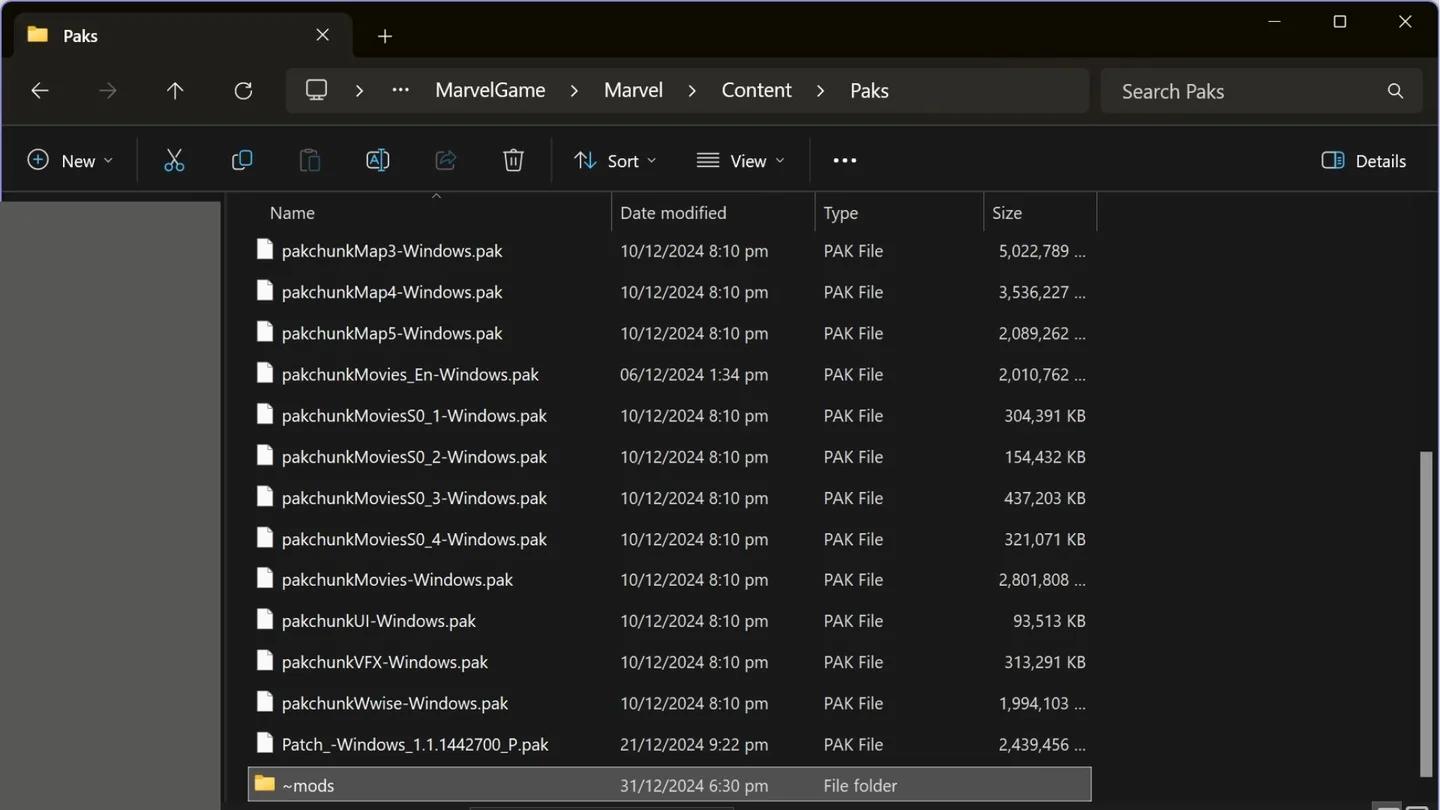
Localisez le dossier de chargement des mods
Installer le contournement de signature séparément
Installez le bypass compatible via votre gestionnaire de mods, ou placez son chargeur, son plugin et sa licence aux emplacements indiqués dans le tableau. Sans le bypass, les paquets de mods peuvent rester dans ~mods sans jamais apparaître en jeu.
Windows peut demander des autorisations d'administrateur si l'installation se trouve sous Program Files. Une bibliothèque de jeux située dans un dossier où votre compte Windows dispose déjà des droits d'écriture ne déclenchera généralement pas cette demande. La mention Éditeur inconnu signifie simplement que Windows ne dispose d'aucune identité vérifiée pour cette application non signée, et non que le fichier a été certifié sans danger.
Sélectionner le costume que le skin remplace
Lancez Marvel Rivals et sélectionnez le costume ciblé par le skin. Un mod correctement installé peut sembler absent si vous sélectionnez un costume différent.
Si votre gestionnaire de skins dispose d'un champ Replaces, utilisez-le pour identifier le costume cible. Le mod modifie l'apparence de ce costume localement ; il ne débloque pas un costume que votre compte ne possède pas.
Comment un gestionnaire de skins peut-il simplifier l'installation ?
Pour les joueurs gérant plusieurs skins, un Skin Manager peut prendre en charge l'importation, les aperçus et l'activation. Les commandes ci-dessous s'appliquent au processus du logiciel tiers sous Windows disposant d'un onglet Skins, et non aux menus internes de Marvel Rivals.
Importer et prévisualiser un skin
Si votre gestionnaire propose ces options, suivez ces étapes :
- Ouvrez Skins, sélectionnez Import et choisissez un fichier .zip, .7z, .rar ou .pak. L'importation par glisser-déposer est également prise en charge.
- Vérifiez le héros et le costume de remplacement identifiés sur la ligne importée.
- Utilisez le bouton en forme d'œil pour inspecter l'aperçu 3D.
- Activez le commutateur du skin lorsque vous êtes prêt. Les skins importés sont désactivés par défaut.
Une archive contenant plusieurs versions, comme des variantes de couleurs, ouvre Choose which to install lorsqu'elle est importée seule. Importez cette archive séparément plutôt que dans un lot, où elle serait ignorée.
Désactiver un skin sans le supprimer
Le commutateur du Skin Manager ajoute .off aux noms de fichiers du mod lors de la désactivation et retire ce suffixe lors de la réactivation. Le bouton de corbeille supprime définitivement les fichiers. Utilisez le commutateur pour garder un skin sous la main pour plus tard.
Pourquoi vos mods Marvel Rivals ne fonctionnent-ils pas ?
Partez du symptôme. Un bypass manquant, un paquet de skin incomplet et un conflit de costumes nécessitent des solutions différentes.
| Symptôme | Élément à vérifier | Action suivante |
|---|---|---|
| Aucun paquet de mod n'apparaît | Installation du contournement de signature | Vérifiez si le chargeur et le plugin sont toujours présents |
| Un skin n'apparaît pas | Costume sélectionné et skins concurrents | Sélectionnez son costume cible et désactivez les remplacements concurrents |
| Le Skin Manager affiche Broken | Fichier .pak manquant ou format de texture incompatible | Survolez l'étiquette, puis téléchargez une version complète ou mise à jour |
| Un add-on de skin affiche Hidden | Son skin de base le recouvre | Utilisez l'option Load first de l'add-on |
| Le Mod Manager affiche Outdated | Compatibilité du formatage après une mise à jour | Utilisez Fix, ou Tools > Fix Mods for Game Update |
| L'installation renvoie l'erreur RF-1304 | Mise en quarantaine par l'antivirus | Vérifiez si dsound.dll ou le plugin ASI a été supprimé |
| Une erreur Bad Image mentionne le plugin | Contrôle intelligent des applications ou Mode S | Consultez le message de sécurité Windows avant de modifier quoi que ce soit |
Résoudre d'abord les conflits de costumes
Vous pouvez utiliser des skins pour différents héros ou différents costumes d'un même héros. Deux remplacements ciblant le même costume peuvent se charger tous les deux, mais le jeu ne pourra en afficher qu'un seul.
Dans l'interface du Skin Manager, l'avertissement Two skins, one costume signale ce conflit. L'option Use this one maintient le remplacement choisi actif et désactive les skins concurrents. C'est bien plus prévisible que de laisser le jeu décider.
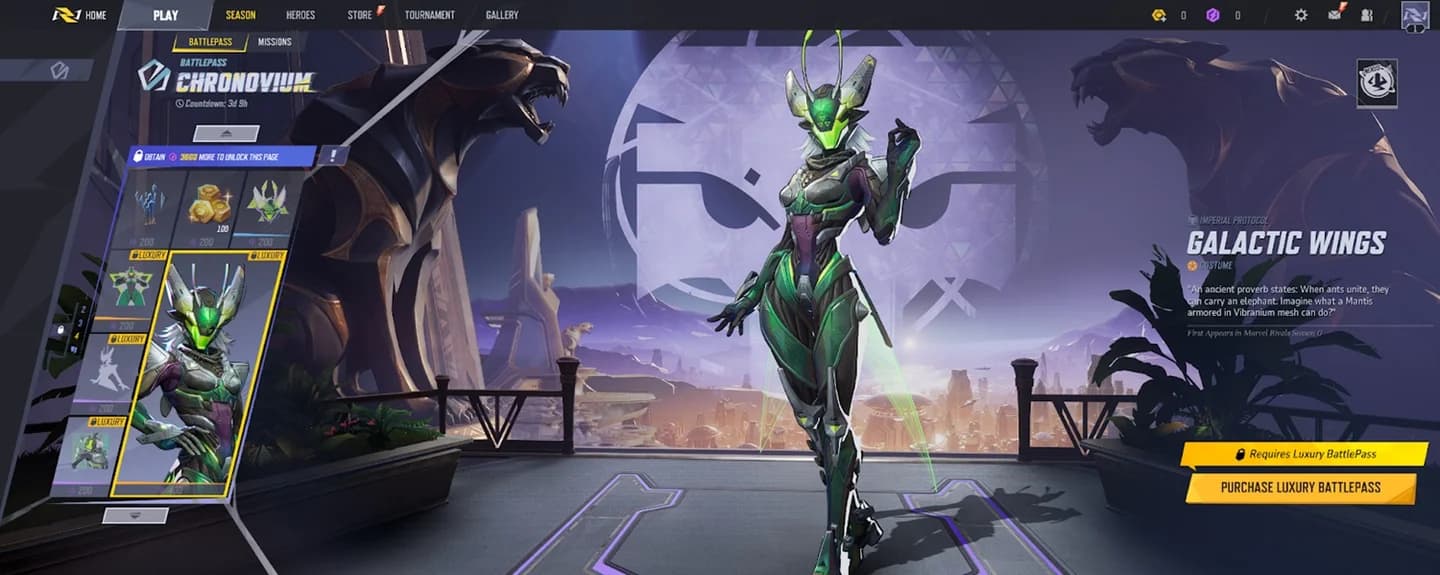
Conservez un seul mod par costume
Vérifier le bypass et le formatage après les mises à jour
Si tous les mods disparaissent après une mise à jour de Marvel Rivals, vérifiez le bypass avant de remplacer chaque skin. La réinstallation des composants manquants du bypass ne nécessite pas de supprimer vos fichiers de mod.
Si le bypass est toujours installé, recherchez les paquets marqués comme Outdated. Avec le Mod Manager pris en charge, lancer le jeu n'exécute pas automatiquement l'action Fix Mods for Game Update.
Comment supprimer les mods de Marvel Rivals ?
Pour un skin installé manuellement, déplacez ses fichiers hors de ~mods ou supprimez-les. Pour un skin géré via l'application, désactivez-le pour conserver les fichiers, ou utilisez le bouton de corbeille pour les effacer.
Supprimer un skin et supprimer le bypass sont deux opérations distinctes. Dans le gestionnaire proposant ces options, choisissez celle qui correspond à votre objectif :
| Objectif | Commande | Résultat |
|---|---|---|
| Arrêter temporairement le chargement des mods gérés | Mod Manager > Tools > Disable All Mods | Désactive les mods mais laisse le bypass installé |
| Supprimer le bypass géré | Mod Manager > Tools > Disable Bypass | Supprime les fichiers du bypass du gestionnaire et laisse les mods sur le disque |
| Supprimer le bypass via les paramètres | Settings > Game Install > Signature Bypass Uninstall | Effectue la même suppression du bypass |
| Annuler plus largement les modifications du gestionnaire | Settings > Diagnostics > Revert All Changes | Annule ses modifications, y compris le bypass, sans toucher à vos propres mods |
Pour un bypass installé manuellement, retirez uniquement les composants que vous avez ajoutés, comme indiqué dans le tableau précédent. Ne touchez pas aux DLL et plugins sans rapport.
Ne partez pas du principe que la désinstallation d'un gestionnaire de mods supprime également son bypass. Dans ce gestionnaire, l'option du programme de désinstallation Also undo every change made to Marvel Rivals est désactivée par défaut.
Erreurs fréquentes
- Copier l'archive au lieu de l'extraire : l'installation manuelle nécessite les fichiers de mod situés à l'intérieur de l'archive.
- Oublier des fichiers associés : un paquet fourni avec des fichiers .pak, .utoc et .ucas associés requiert l'ensemble complet.
- Sélectionner le mauvais costume : vérifiez la cible du mod ou son champ Replaces.
- Cumuler les remplacements pour un même costume : gardez un seul remplacement actif par costume, sauf si un add-on est spécifiquement conçu pour le skin de base.
- Confondre mods désactivés et bypass supprimé :Disable All Mods laisse le chargeur et le plugin installés.
Conseils d'initiés
Garder les add-ons avec leur skin prévu
Un add-on de tatouage ou de couleur de cheveux peut être conçu pour un remodelage particulier plutôt que pour le costume d'origine. Laissez son skin de base requis activé. Si le gestionnaire indique que l'add-on est Hidden, utilisez sa commande Load first au lieu de le traiter comme un remplacement complet concurrent.
Distinguer personnalisation cosmétique et apprentissage d'un héros
Un remplacement de costume ne change que l'apparence sur votre PC. Si Spider-Man est le héros que vous souhaitez maîtriser, le guide des combos et déplacements de Spider-Man se concentre sur son style de jeu plutôt que sur l'installation de mods.
Foire aux questions
Les autres joueurs peuvent-ils voir vos mods de skin ?
Non. Les mods de skin remplacent des fichiers sur votre PC ; les autres joueurs voient donc le costume par défaut à la place de votre modification locale.
Tous les ajustements graphiques nécessitent-ils un contournement de signature ?
Non. Seuls les paquets de mods en ont besoin, y compris les packs graphiques et les mods sonores. La fonctionnalité Lower Render Resolution décrite dans le menu Qualité modifie un paramètre du jeu plutôt que d'ajouter un paquet, et ne nécessite donc pas de bypass.
Peut-on prévisualiser un skin avant de l'activer ?
Oui, si votre Skin Manager dispose de la visionneuse 3D via le bouton en forme d'œil. L'aperçu fonctionne même lorsque le skin est désactivé, bien qu'il puisse nécessiter des fichiers de correspondances mis à jour après un patch du jeu.
Où trouver de l'aide sur les héros et les modes ?
Pour découvrir des stratégies de personnages et des guides complets sur les modes au-delà de la configuration des mods, parcourez la collection de guides Marvel Rivals.