
Para cambiar tu retícula en Marvel Rivals, abre Settings, selecciona Keyboard o Controller y luego ve a Combat > HUD. Elige una forma de retícula, despliega Advanced para ajustar su apariencia y selecciona Save As New para guardar el ajuste predeterminado.
Puedes usar una sola retícula para todo tu elenco o guardar configuraciones independientes para héroes como Hela y Spider-Man. PC permite importar códigos de retícula, mientras que los jugadores de PlayStation y Xbox pueden personalizar los mismos deslizadores y copiar retículas a través de perfiles de profesionales. Las siguientes instrucciones utilizan el diseño de menús de la Season 10.5.
¿Cómo cambiar tu retícula en PC, PS5 y Xbox?
Los controles de la retícula están disponibles tanto desde el menú principal como durante las partidas. Lo importante es elegir bien tu pestaña de entrada: edita Keyboard si juegas con teclado y ratón, o Controller si juegas con mando.
- Abre Settings desde el menú principal o desde el menú de pausa de la partida.
- Selecciona Keyboard o Controller según tu método de control.
- Abre Combat y luego baja hasta HUD.
- Cambia Reticle Type y revisa la vista previa a la derecha.
- Selecciona el ícono de suma junto a Advanced para mostrar los deslizadores de personalización.
- Ajusta la retícula y luego elige Save As New para crear un ajuste predeterminado independiente o Save para actualizar el que estás editando.
Los controles de Advanced te permiten modificar el ancho, la opacidad, el contorno, el espaciado y el color. Empieza por la forma y luego ajusta su visibilidad. De poco sirve perfeccionar el contorno de un círculo que vas a terminar reemplazando por un punto.
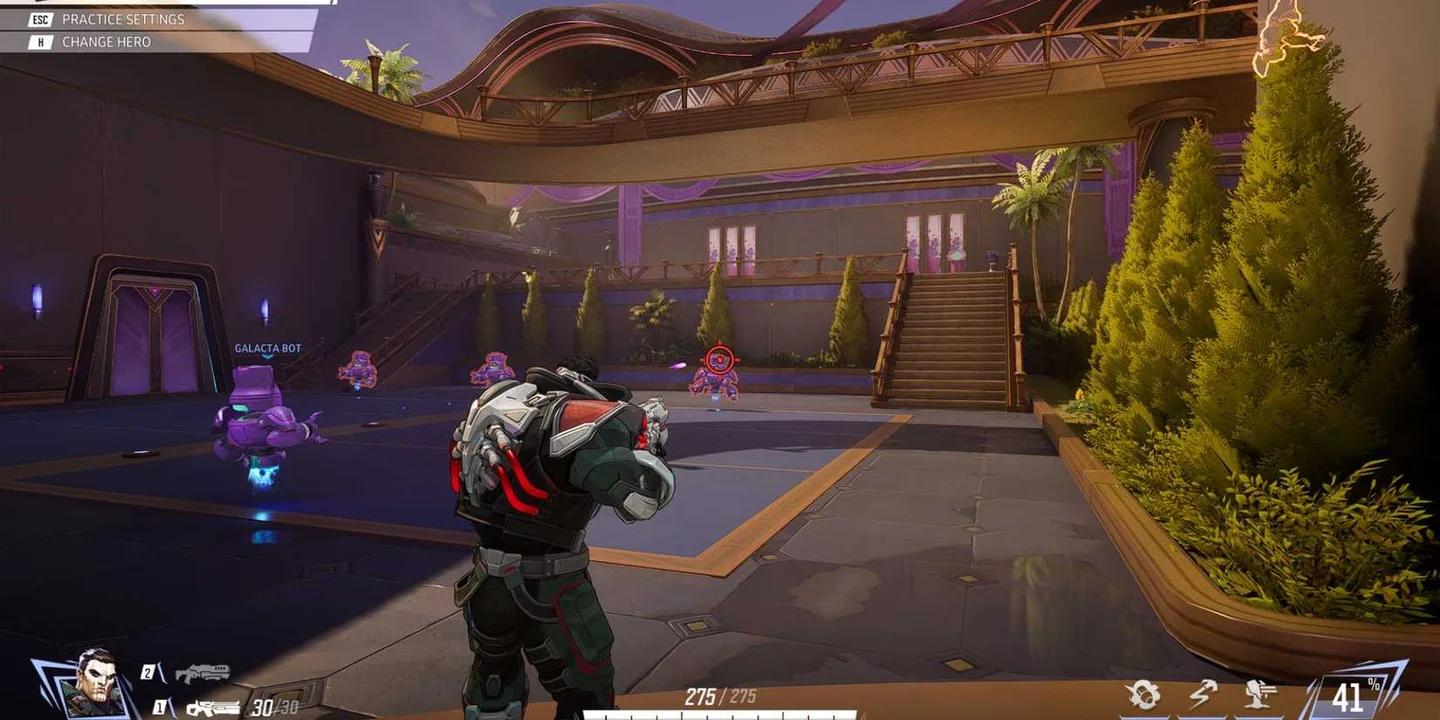
Despliega los deslizadores de la retícula

¿Qué formas de retícula puedes elegir?
Reticle Type ofrece cinco opciones. Elige la forma en función de los ataques a los que debas apuntar, en lugar de esperar que un solo diseño le sirva a cada héroe.
| Tipo de retícula | Apariencia | Ideal para |
|---|---|---|
| Default | La retícula estándar del videojuego | Mantener la apariencia original |
| Dot | Un único punto de mira | Disparos de precisión con mínima obstrucción |
| Crosshairs | Cuatro líneas con un punto opcional | Una configuración versátil a distancia |
| Circle | Un anillo con un punto opcional | Ataques a corta distancia y rastreo cercano |
| Circle and Crosshairs | Un anillo combinado con cuatro líneas | Héroes que alternan ataques precisos y amplios |
¿Cómo asignarle una retícula diferente a cada héroe?
Abre el selector All Heroes en la esquina superior izquierda del menú Combat, elige un héroe y confirma la selección. Los cambios de retícula realizados con ese héroe seleccionado se aplicarán únicamente a él y no a todo tu elenco.
Por ejemplo, puedes asignarle a Hela un punto pequeño sin obligar a The Punisher a usarlo. Al volver a seleccionar All Heroes regresarás a la configuración compartida, pero los cambios que hagas allí no sobrescribirán una retícula personalizada ya existente de un héroe específico.
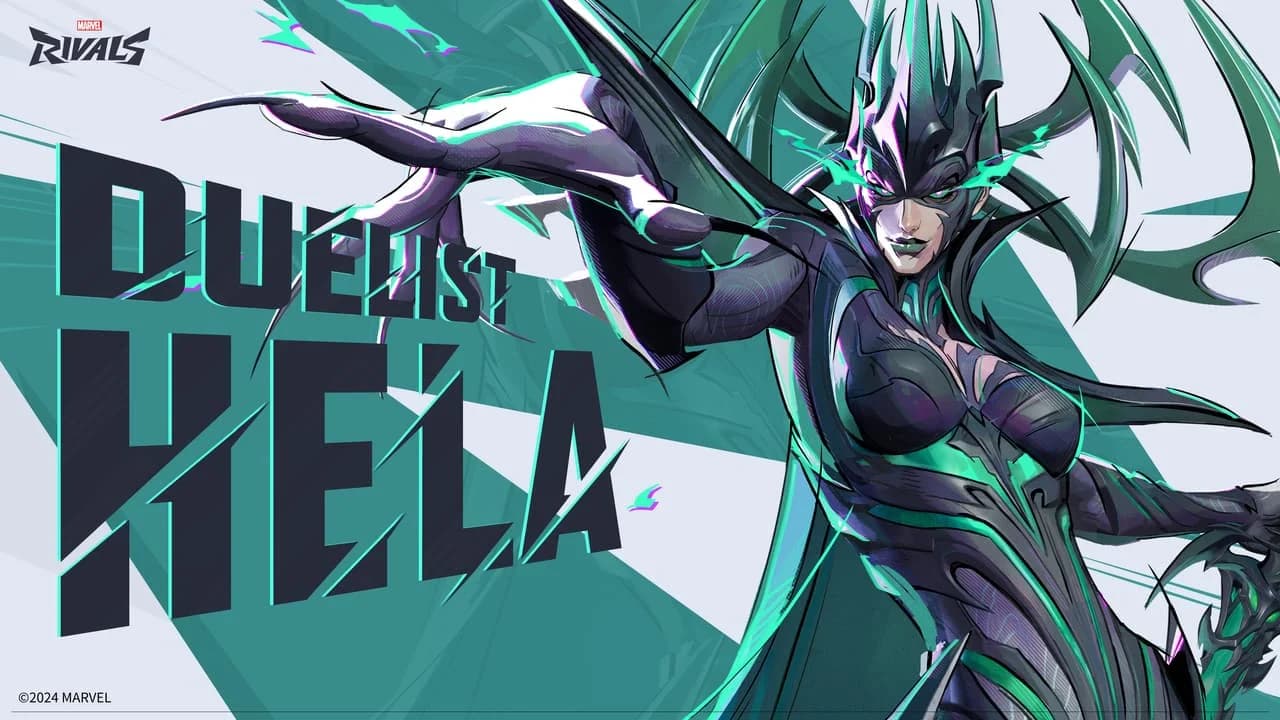
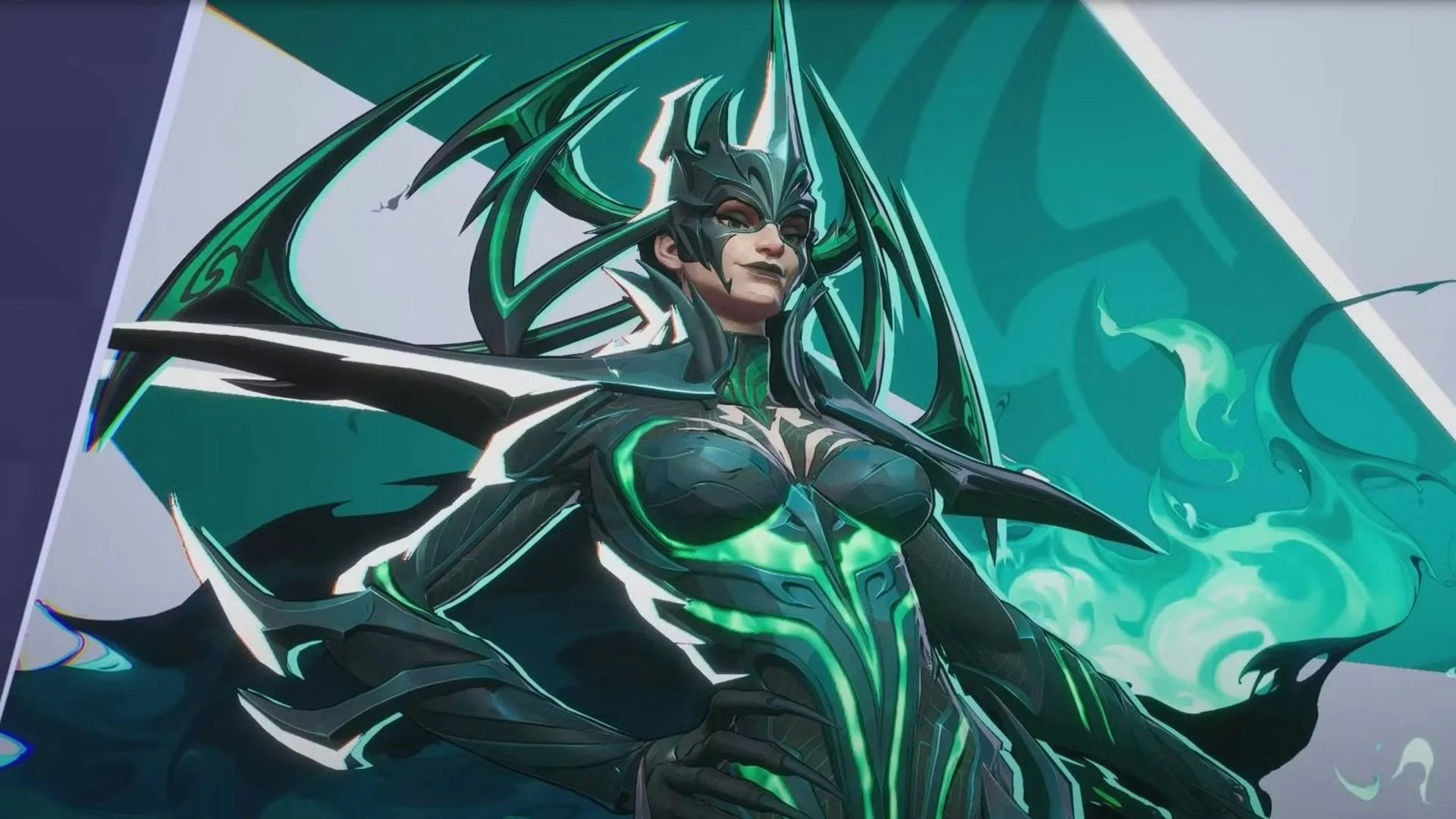
Asígnales a Hela su propia retícula
Estas son excelentes opciones iniciales para héroes con diferentes exigencias de puntería:
- Hela: Prueba Dot con un Dot Width de 12. Su ataque hitscan Nightsword Thorn puede acertar golpes críticos, por lo que una marca pequeña deja más visible la cabeza del enemigo.
- The Punisher: Prueba Circle and Crosshairs. Las líneas te dan una referencia para apuntar con el rifle, mientras que el círculo te ofrece una guía aproximada para la dispersión más amplia de la escopeta.
- Hawkeye: Prueba Crosshairs cortas. Las líneas sirven como puntos de referencia al apuntar por encima de objetivos lejanos con la parábola de Piercing Arrow.
- Spider-Man: Prueba un círculo brillante o un punto un poco más grande. Cualquiera de los dos ayuda a ubicar más fácilmente el punto de mira durante movimientos rápidos.
¿Con qué ajustes de retícula deberías empezar?
Una cruz compacta y estática es un buen punto de partida para la mayoría de los héroes a distancia. Lo ideal es un punto de mira que se mantenga legible sin tapar al objetivo, así que mantén las líneas cortas y deja un pequeño espacio en el centro.
| Ajuste | Opción inicial | Motivo |
|---|---|---|
| Reticle Type | Crosshairs | Proporciona una referencia central y líneas guía cortas |
| Reticle Animation | Off | Mantiene el tamaño de la retícula constante al disparar y moverte |
| Color | Cian, verde o amarillo | Ofrece un contraste marcado frente a muchos fondos y efectos |
| Dot Width | Aproximadamente de 10 a 16 | Mantiene el centro visible sin hacerlo innecesariamente grande |
| Reticle Opacity | 100 para elementos visibles | Evita que el punto de mira se vea tenue |
| Blur | 0 | Mantiene los bordes definidos |
Usa líneas de cruz finas y cortas con una pequeña separación central para apuntar con precisión. Añade un contorno sutil si la retícula se pierde en fondos claros, y luego pruébala en el Practice Range en lugar de juzgarla solo con la vista previa del menú.
Si buscas una alternativa lista para usar, la guía de ajustes y códigos de retículas incluye el ajuste predeterminado Basic, su código de importación para PC y los valores manuales para consolas. Considera cualquier ajuste predeterminado como un punto de partida: conserva la forma si te acomoda, pero cambia cualquier color que te cueste distinguir.
¿Cómo importar, exportar o copiar una retícula?
Los jugadores de PC pueden transferir una retícula completa mediante un código. En PlayStation y Xbox, utiliza en su lugar los deslizadores de personalización o copia una retícula a través del perfil de un jugador profesional.
| Función | PC | PlayStation y Xbox |
|---|---|---|
| Ajustar deslizadores de retícula | Sí | Sí |
| Guardar retículas específicas por héroe | Sí | Sí |
| Importar y exportar códigos | Sí | No |
| Copiar retículas de perfiles pro | Sí | Sí |
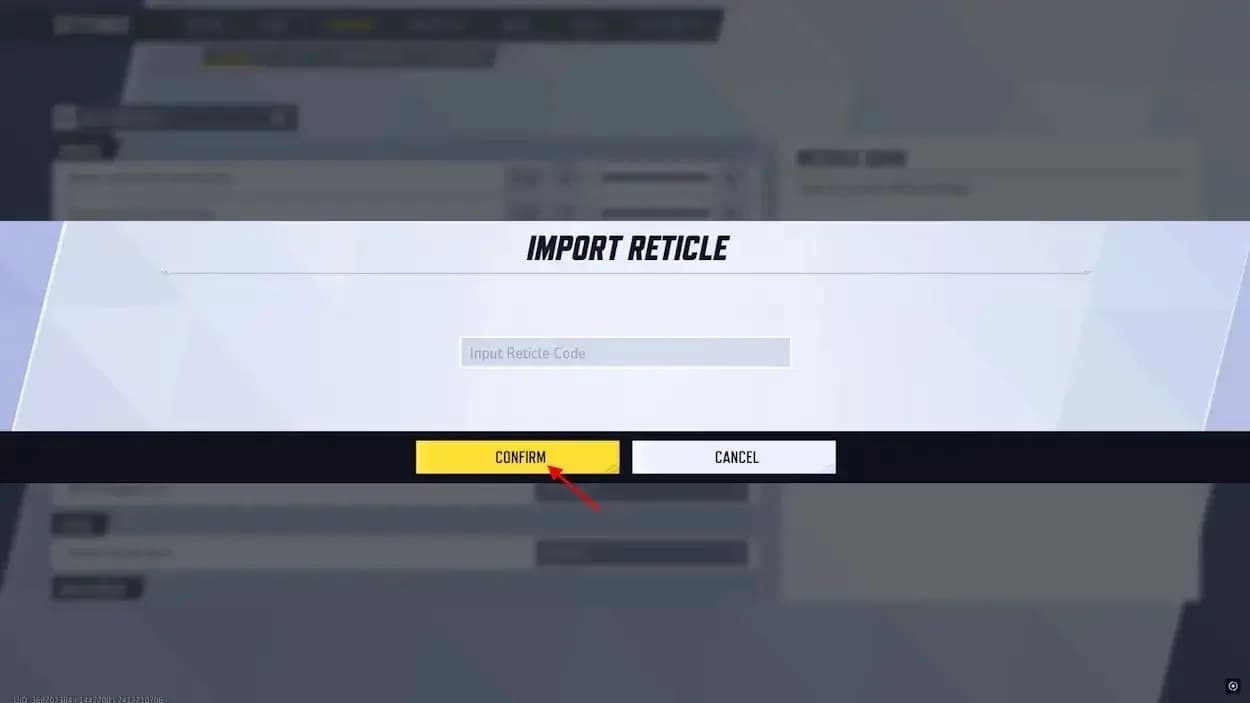
¿Cómo importar un código de retícula en PC?
Vuelve a Settings > tu pestaña de entrada > Combat > HUD y busca Reticle Save.
- Copia el código completo de la retícula, sin comillas alrededor ni espacios adicionales.
- Selecciona el ícono de Import Save junto al menú desplegable de Reticle Save.
- Pega el código y selecciona Confirm.
- Revisa la vista previa, ajusta lo que no te agrade y guarda la retícula.
Para respaldar o compartir tu propio ajuste predeterminado, selecciona Export Save. El videojuego copiará el código de la retícula actual a tu portapapeles. Guardar tus códigos favoritos en un archivo de texto te permitirá restaurarlos fácilmente más adelante.
¿Cómo copiar la retícula de un jugador profesional en consola?
Abre el perfil de un jugador profesional, por ejemplo a través del centro de Esports dentro del juego, y localiza la vista previa de su retícula. Usa la opción de copiado del perfil para la retícula que quieras probar.
La función de perfil Favorite Reticle funciona entre plataformas. La Season 8 expandió el copiado de perfiles a héroes individuales, lo que te permite copiar una configuración específica para un héroe en lugar de depender solo de la retícula favorita general del jugador.
Copia una retícula a través de perfiles
Una retícula copiada de todos modos debe adaptarse a tu pantalla y a tu visión. Pruébala con el héroe deseado, sobre todo si el ajuste predeterminado del perfil usa un punto diminuto o un color poco familiar.
Si además juegas alternando entre PC y consola, consulta la guía para vincular cuentas para gestionar la configuración de tu cuenta por separado de la personalización de retículas.
Errores comunes y soluciones
¿Por qué no aparece tu nueva retícula?
Si la vista previa se ve bien pero tu partida sigue mostrando la retícula anterior, revisa la configuración de Combat antes de rehacer el ajuste predeterminado.
- Una retícula específica de héroe está anulando la configuración compartida. Selecciona a ese héroe en All Heroes y edita sus ajustes individuales.
- Modificaste la pestaña de entrada equivocada. Asegúrate de haber editado Keyboard o Controller según cómo juegues.
- Falta guardar el ajuste predeterminado editado. Usa Save para actualizar una configuración existente o Save As New para guardar una versión independiente.
- Tus ranuras de guardado de retícula están llenas. Elimina un ajuste predeterminado en desuso mediante Reticle Save antes de crear otro.
¿Por qué no se importa tu código en PC?
Asegúrate de haber copiado el código completo en Import Save. Elimina los espacios sobrantes y las comillas, e inténtalo de nuevo. Una cadena incompleta no recreará el ajuste predeterminado deseado.
Cambiar el tamaño de un círculo tampoco altera la dispersión real de las armas de The Punisher. La personalización de la retícula modifica el marcador de apuntado, no la precisión del arma.
Consejos pro
Prueba la visibilidad antes de cambiar la sensibilidad
Utiliza el Practice Range para comparar tu retícula sobre fondos claros y oscuros. Mantén el mismo héroe y la misma sensibilidad mientras pruebas la nueva forma; de lo contrario, será más difícil identificar qué ajuste dio resultado.
Una rutina de práctica fácil de repetir es:
- Hacer seguimiento (tracking) a bots en movimiento durante 5 minutos.
- Dedicar otros 5 minutos a disparos rápidos (flicks) entre objetivos.
- Jugar una partida no clasificatoria para evaluar la visibilidad durante combates con muchas habilidades.
- Modificar un solo ajuste para resolver un problema puntual y comparar de nuevo.
Si la retícula sigue siendo visible pero el seguimiento aún se siente incómodo, revisa la sensibilidad por separado en Combat. Un contorno diferente no puede solucionar un ajuste de sensibilidad que dificulte apuntar con precisión.
Activa la confirmación de curación para los Strategists
Luna Snow le saca gran provecho a Healing Reticle Feedback porque sus disparos de Light & Dark Ice pueden dañar enemigos y curar aliados. Este ajuste hace que la retícula brille cuando aciertas una curación, ofreciéndote confirmación visual inmediata.
Selecciona a cada sanador en All Heroes, baja hasta la sección Hero y activa Healing Reticle Feedback. Viene desactivado por defecto y debe configurarse para cada héroe de forma individual.
Preguntas frecuentes
¿Se puede cambiar la retícula durante una partida?
Sí. Abre el menú de pausa, ingresa a Settings y sigue la misma ruta de pestaña de entrada > Combat > HUD que se utiliza desde el menú principal.
¿Se pueden usar retículas personalizadas en partidas clasificatorias?
Sí. La personalización integrada de retículas de Marvel Rivals funciona en partidas clasificatorias (ranked). Puedes usar el menú de ajustes para modificar la forma, el color y las demás opciones disponibles.
¿Una retícula personalizada cambia la asistencia de apuntado o el daño?
No. Los ajustes de la retícula solo modifican el aspecto visual del marcador. No alteran la asistencia de apuntado, el daño, la velocidad de proyectiles, la dispersión del arma ni el registro de impactos.
¿Las configuraciones de retícula se transfieren entre plataformas?
NetEase no ha confirmado la sincronización de retículas entre plataformas. Guarda un código de exportación de PC o anota los valores de tus deslizadores favoritos al cambiar de dispositivo. Para más ayuda sobre cómo configurar Marvel Rivals, explora la colección de guías de Marvel Rivals.