
Per modificare Marvel Rivals su PC Windows, inserisci i file di mod compatibili in MarvelGame/Marvel/Content/Paks/~mods e installa un UTOC Signature Bypass in modo che il gioco possa caricarli. Per una mod estetica (skin), devi anche selezionare il costume che sostituisce.
C'è un rischio per l'account. NetEase proibisce la modifica del client di gioco, incluse le modifiche estetiche che appaiono solo sul tuo PC. Prima di installare qualsiasi cosa, comprendi quali file stai aggiungendo, cosa li fa caricare e come rimuoverli se un aggiornamento del gioco ne compromette la compatibilità.
Le mod di Marvel Rivals possono portare a un ban?
Le regole di NetEase proibiscono le modifiche al client. Le mod estetiche modificano i file di gioco e un bypass di firma cambia il modo in cui il client accetta i pacchetti di mod. Nessuna delle due cose offre la garanzia che il tuo account eviterà penalità.
Una mod estetica è una sostituzione estetica locale. Cambia il costume sul tuo PC, non aggiunge quel costume al tuo account e non fa sì che gli altri giocatori vedano la tua sostituzione. Essere locale non la rende una modifica approvata.
Se il tuo obiettivo è semplicemente un riferimento di mira più chiaro, la guida alle impostazioni del mirino di Marvel Rivals copre impostazioni e preset senza la necessità di una mod estetica o di un bypass di firma.


Quali file servono prima di installare le mod?
Un'estetica può arrivare come un singolo file .pak o come un set corrispondente contenente file .pak, .utoc e .ucas. Conserva ogni file di accompagnamento fornito e mantieni i nomi originali dei file. Il file .utoc è l'indice di un contenitore Unreal Engine IoStore.
Il bypass è separato dall'estetica. Il UTOC Signature Bypass di DeathChaos è un plugin .asi, mentre ThirteenAG's Ultimate ASI Loader carica quel plugin all'avvio di Marvel Rivals.
| Componente | Cosa fa | Posizione all'interno dell'installazione del gioco |
|---|---|---|
| File .pak della mod e qualsiasi file .utoc/.ucas fornito | Fornisce il contenuto di sostituzione della mod | MarvelGame/Marvel/Content/Paks/~mods |
| dsound.dll | Carica il plugin ASI all'avvio | MarvelGame/Marvel/Binaries/Win64 |
| MarvelRivalsUTOCSignatureBypass.asi | Permette il caricamento dei pacchetti di mod | MarvelGame/Marvel/Binaries/Win64/plugins |
| Ultimate ASI Loader License.txt | Include la licenza MIT del loader | MarvelGame/Marvel/Binaries/Win64 |
Nota sulla compatibilità: questa guida copre UTOC Signature Bypass v1.3. L'aggiornamento del gioco del 3 settembre ha modificato il packaging delle mod, quindi avere il bypass installato non garantisce che un pacchetto di mod più vecchio funzioni ancora. Aggiornamenti successivi potrebbero richiedere un'altra correzione di compatibilità.
Come si installano manualmente le mod di Marvel Rivals?
Estrarre la mod nella cartella corretta
Chiudi Marvel Rivals prima di installare il bypass. Quindi prepara i file della mod:
- Estrai l'archivio .zip, .7z o .rar scaricato.
- Apri la cartella di installazione di Marvel Rivals.
- Apri MarvelGame, poi Marvel, Content e Paks.
- Crea una cartella chiamata ~mods se non esiste già.
- Copia i file della mod estratti in ~mods. Se il pacchetto include file .pak, .utoc e .ucas corrispondenti, copia tutti e tre senza rinominarli.
Marvel Rivals legge anche le sottocartelle all'interno di ~mods, quindi ogni estetica può avere la propria cartella. Questo è utile per le installazioni manuali perché la rimozione di un'estetica non richiede di estrarre i suoi file da un mucchio misto.
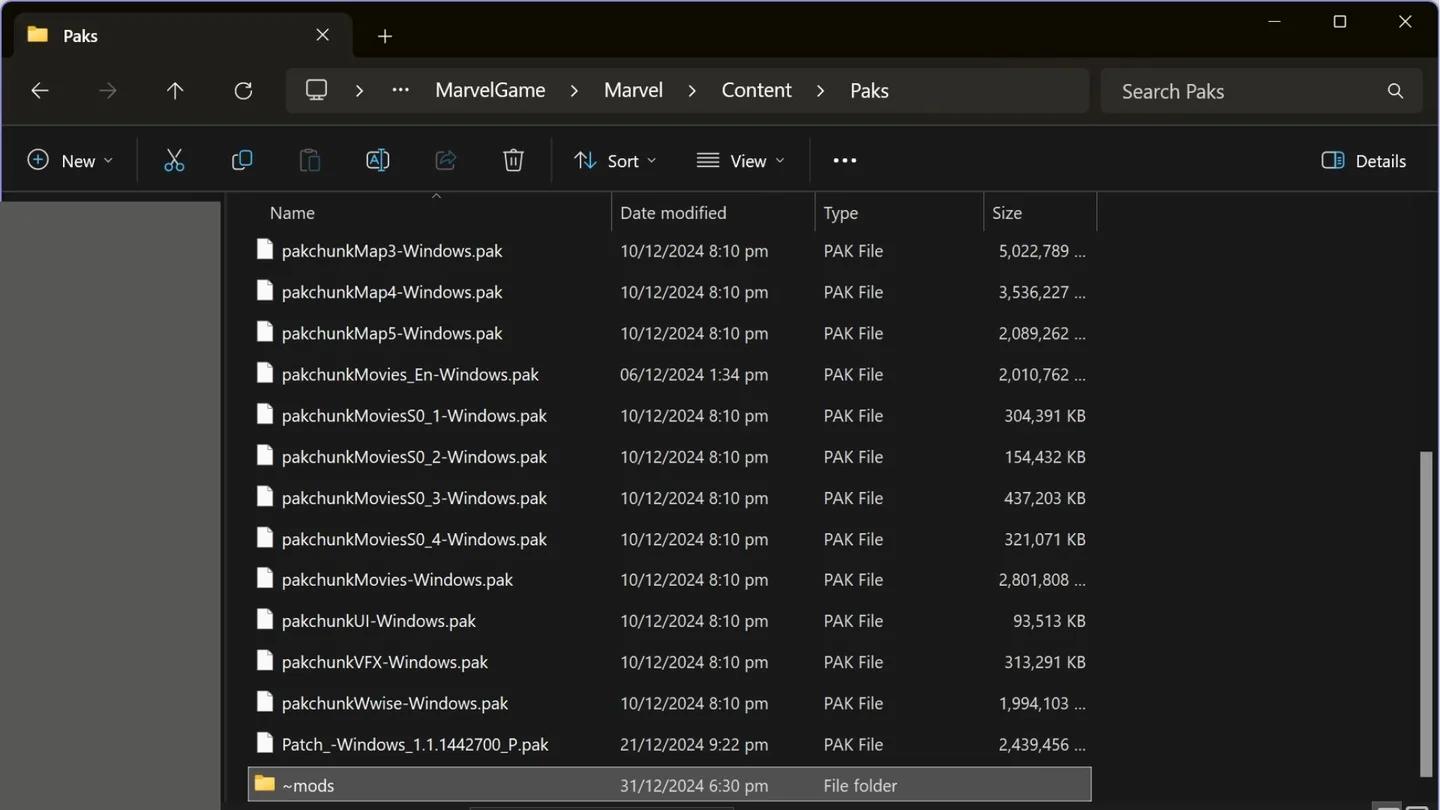
Individua la cartella di caricamento delle mod
Installare il bypass di firma separatamente
Installa il bypass compatibile tramite il tuo mod manager, oppure posiziona il suo loader, plugin e licenza nelle posizioni mostrate nella tabella. Senza il bypass, i pacchetti di mod possono rimanere in ~mods senza mai apparire nel gioco.
Windows potrebbe richiedere l'autorizzazione di amministratore perché l'installazione si trova in Program Files. Una libreria di gioco in una cartella su cui il tuo account Windows può già scrivere potrebbe non attivare tale richiesta. Un'etichetta Editore sconosciuto significa che Windows non ha un'identità di editore verificata per quell'app non firmata, non che il file sia stato dimostrato sicuro.
Selezionare il costume che l'estetica sostituisce
Avvia Marvel Rivals e seleziona il costume bersaglio dell'estetica. Una mod installata correttamente potrebbe comunque apparire assente se selezioni un costume diverso.
Se il tuo gestore di estetiche ha un campo Sostituisce, usalo per identificare il costume bersaglio. La mod cambia l'aspetto di quel costume localmente; non sblocca un costume che il tuo account non possiede.
Come può un Skin Manager semplificare l'installazione?
Per i giocatori che gestiscono diverse estetiche, uno Skin Manager può occuparsi dell'importazione, delle anteprime e dei cambi. I controlli seguenti si applicano al flusso di lavoro di Windows di terze parti con una scheda Skins, non ai menu all'interno di Marvel Rivals.
Importare e visualizzare un'estetica
Se il tuo gestore include questi controlli, segui questo percorso:
- Apri Skins, seleziona Importa e scegli un file .zip, .7z, .rar o .pak. Anche l'importazione tramite drag-and-drop è supportata in questo flusso di lavoro.
- Controlla l'eroe e il costume di sostituzione identificati sulla riga importata.
- Usa il pulsante dell'occhio per ispezionare l'anteprima 3D.
- Attiva l'interruttore dell'estetica quando sei pronto. Le estetiche importate iniziano disattivate.
Un archivio contenente diverse versioni, come recolor, apre Scegli quale installare quando importato da solo. Importa quell'archivio separatamente invece di includerlo in un batch, dove viene saltato.
Disattivare un'estetica senza eliminarla
Lo Skin Manager aggiunge .off ai nomi dei file della mod quando li disattiva e rimuove quel marcatore quando li riattiva. Il pulsante cestino elimina invece i file. Usa l'interruttore quando vuoi mantenere un'estetica disponibile per dopo.
Perché le tue mod di Marvel Rivals non funzionano?
Inizia dal sintomo. Un bypass mancante, un pacchetto di estetiche incompleto e un conflitto di costumi richiedono correzioni diverse.
| Sintomo | Cosa controllare | Azione successiva |
|---|---|---|
| Nessun pacchetto di mod appare | Installazione del bypass di firma | Verifica se il loader e il plugin sono ancora presenti |
| Una singola estetica non appare | Costume selezionato e estetiche in conflitto | Seleziona il suo costume bersaglio e disabilita le sostituzioni in conflitto |
| Skin Manager mostra Broken | File .pak mancante o formato texture incompatibile | Passa il mouse sopra l'etichetta, quindi scarica una versione completa o aggiornata |
| Un add-on di estetica mostra Hidden | La sua estetica base lo sta coprendo | Usa il controllo Load first dell'add-on |
| Mod Manager mostra Outdated | Compatibilità del packaging dopo un aggiornamento | Usa Fix, o Tools > Fix Mods for Game Update |
| L'installazione restituisce RF-1304 | Quarantena antivirus | Verifica se dsound.dll o il plugin ASI è stato rimosso |
| Un errore Bad Image indica il plugin | Smart App Control o Modalità S | Controlla il messaggio di sicurezza di Windows prima di cambiare qualcosa |
Risolvere prima i conflitti di costume
Puoi usare estetiche per eroi diversi o costumi diversi sullo stesso eroe. Due sostituzioni che puntano allo stesso costume possono entrambe caricarsi, ma il gioco può visualizzarne solo una.
Nel flusso di lavoro di Skin Manager, Due estetiche, un costume avvisa di quel conflitto. Usa questa mantiene abilitata la tua sostituzione scelta e disattiva le estetiche in conflitto. Questo è più prevedibile che lasciare la selezione al gioco.
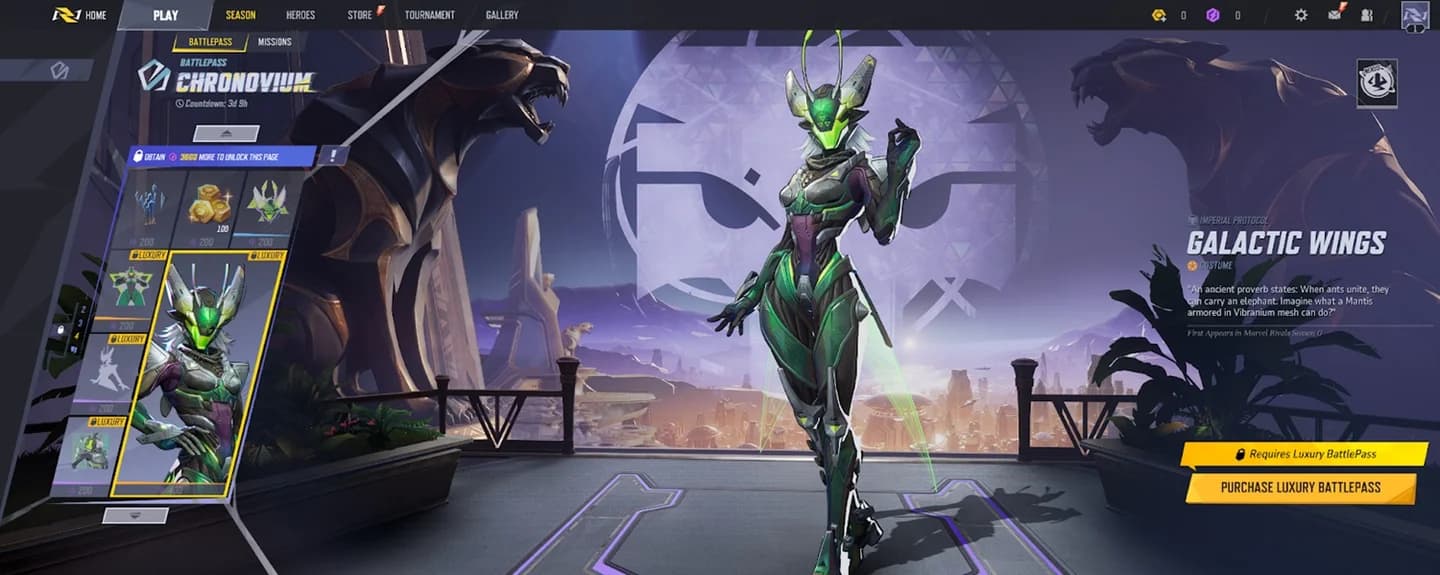
Mantieni una mod per costume
Controllare il bypass e il packaging dopo gli aggiornamenti
Se tutte le mod scompaiono dopo un aggiornamento di Marvel Rivals, controlla il bypass prima di sostituire ogni estetica. Reinstallare i componenti del bypass mancanti non richiede la rimozione dei tuoi file di mod.
Se il bypass è ancora installato, controlla i pacchetti Outdated. Nel flusso di lavoro supportato di Mod Manager, l'avvio del gioco non esegue automaticamente Fix Mods for Game Update.
Come rimuovere le mod di Marvel Rivals?
Per un'estetica installata manualmente, sposta i suoi file fuori da ~mods o eliminali. Per un'estetica gestita, disattivala per conservare i file, oppure usa il suo pulsante cestino per rimuoverli.
Rimuovere un'estetica e rimuovere il bypass sono lavori separati. Nel flusso di lavoro del gestore con questi controlli, scegli l'opzione che corrisponde al tuo obiettivo:
| Obiettivo | Controllo | Risultato |
|---|---|---|
| Interrompere temporaneamente il caricamento delle mod gestite | Mod Manager > Tools > Disable All Mods | Disabilita le mod ma lascia installato il bypass |
| Rimuovere il bypass gestito | Mod Manager > Tools > Disable Bypass | Rimuove i file del bypass del gestore e lascia le mod sul disco |
| Rimuovere il bypass tramite le impostazioni | Settings > Game Install > Signature Bypass Uninstall | Esegue la stessa rimozione del bypass |
| Annullare le modifiche del gestore in modo più ampio | Settings > Diagnostics > Revert All Changes | Annulla le sue modifiche, incluso il bypass, lasciando intatte le tue mod |
Per un bypass installato manualmente, rimuovi solo i componenti corrispondenti che hai aggiunto, come identificato nella tabella dei file precedente. Lascia intatte le DLL e i plugin non correlati.
Non presumere che la disinstallazione di un mod manager rimuova anche il suo bypass. In questo flusso di lavoro, l'opzione Also undo every change made to Marvel Rivals dell'uninstaller è disattivata per impostazione predefinita.
Errori comuni
- Copiare l'archivio invece di estrarlo: L'installazione manuale richiede i file della mod all'interno dell'archivio.
- Omettere i file di accompagnamento: Un pacchetto fornito con file .pak, .utoc e .ucas corrispondenti necessita del set completo.
- Selezionare il costume sbagliato: Controlla il bersaglio della mod o il suo campo Replaces.
- Impilare sostituzioni per un costume: Mantieni una sostituzione attiva per costume, a meno che un add-on non sia specificamente destinato all'estetica base.
- Confondere le mod disabilitate con un bypass rimosso:Disable All Mods lascia il loader e il plugin installati.
Suggerimenti Pro
Mantenere gli add-on con la loro estetica prevista
Un add-on per tatuaggi o colore dei capelli potrebbe essere progettato per un particolare rimodellamento piuttosto che per il costume originale. Mantieni abilitata la sua estetica base richiesta. Se il gestore contrassegna l'add-on come Hidden, usa il suo controllo Load first invece di trattarlo come una sostituzione completa in competizione.
Separare la configurazione estetica dall'apprendimento di un eroe
Una sostituzione di costume cambia l'aspetto sul tuo PC. Se Spider-Man è l'eroe che vuoi imparare, la guida alle combo e ai movimenti di Spider-Man copre il suo stile di gioco piuttosto che l'installazione di mod.
Domande frequenti
Gli altri giocatori possono vedere le tue mod estetiche?
No. Le mod estetiche sostituiscono i file sul tuo PC, quindi gli altri giocatori vedono il costume predefinito piuttosto che la tua sostituzione locale.
Tutte le modifiche grafiche richiedono un bypass di firma?
No. I pacchetti di mod lo richiedono, inclusi i pacchetti grafici e le mod audio. La funzione Lower Render Resolution descritta nel flusso di lavoro Qualità cambia un'impostazione di gioco invece di aggiungere un pacchetto, quindi non richiede il bypass.
Puoi visualizzare un'estetica prima di abilitarla?
Sì, se il tuo Skin Manager ha il visualizzatore 3D con il pulsante occhio. L'anteprima funziona mentre l'estetica è disabilitata, anche se potrebbe necessitare di mappature aggiornate dopo una patch del gioco.
Dove trovare aiuto con eroi e modalità?
Per strategie sui personaggi e guide alle modalità oltre alla configurazione delle mod, consulta la raccolta di guide di Marvel Rivals.