
Ein Fadenkreuz, das in einem Fight voller Ultimates verschwindet, nützt dir gar nichts. In Marvel Rivals beginnst du für präzises Zielen am besten mit einem kleinen statischen Kreuz oder Punkt in Cyan oder Neongrün; falls Nahkampf-Tracking wichtiger ist, versuche es mit einem Kreis. Das folgende Basic-Fadenkreuz bietet dir eine konkrete Alternative: ein dünnes blaues Kreuz mit engem Mittelabstand und deaktivierter Animation. Du kannst den Code auf dem PC importieren oder die Einstellungen auf der PS5 und Xbox manuell eingeben und anschließend die Farbe an deine Sichtbarkeitsbedürfnisse anpassen.
Wie richtest du das Basic-Fadenkreuz ein?
Das Basic-Preset ist ein unkomplizierter Ausgangspunkt, wenn du lieber ein Kreuz als einen Punkt oder Kreis bevorzugst. Seine feste Form sorgt für einen konsistenten Mittelpunkt auf dem Bildschirm, während du zielst. Wende es über die Fadenkreuz-Einstellungen an – entweder für deinen gesamten Roster oder für einen einzelnen Helden.

Finde die Fadenkreuz-Einstellungen
- Öffne Settings und wähle je nach Eingabegerät Keyboard oder Controller.
- Gehe zum Bereich Combat oder HUD, der die Fadenkreuz-Optionen enthält.
- Wähle All Heroes, um ein Setup für deinen gesamten Roster zu nutzen, oder entscheide dich für einen bestimmten Helden.
- Wähle Reticle Save, wenn du ein Preset auf dem PC importieren möchtest. Für manuelle Anpassungen nimmst du die Änderungen direkt in den Fadenkreuz-Optionen vor.
- Speichere deine Änderungen und überprüfe das Ergebnis im Practice Mode, bevor du ins Ranked gehst.
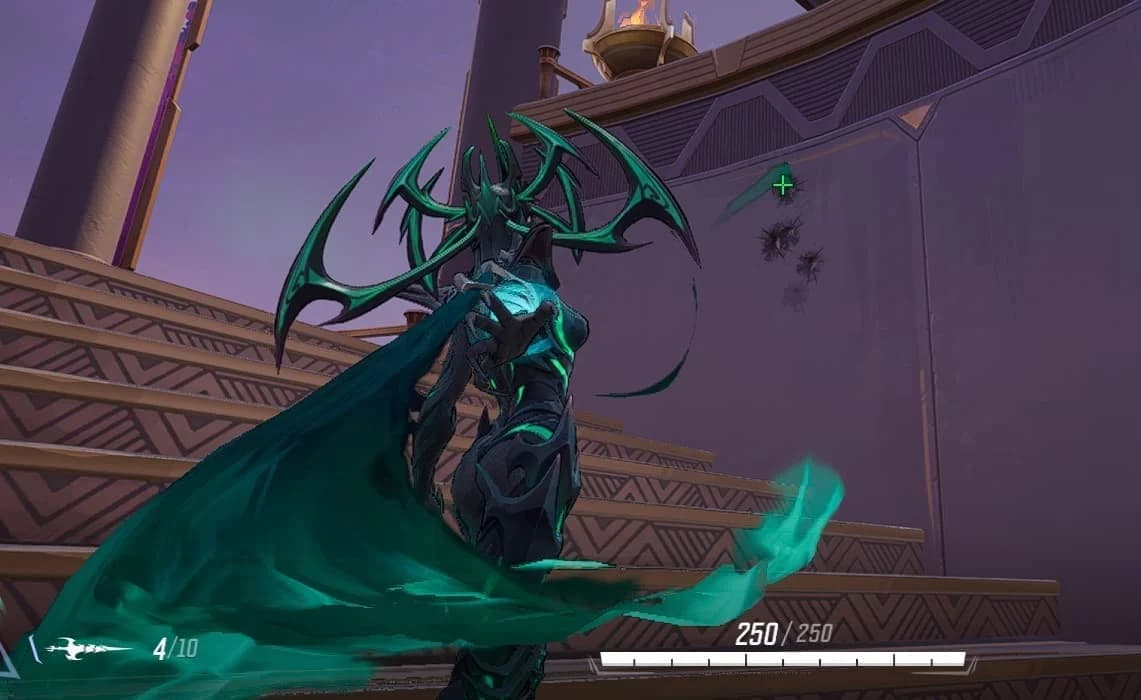
Finde die Steuerungsoptionen für den Fadenkreuz-Import
Importiere den Code auf dem PC
Kopiere den unten stehenden vollständigen Code für das Basic-Fadenkreuz. Öffne Reticle Save, wähle Import oder Import Save, füge die Zeichenkette ein und bestätige den Import.
Import-Code für das Basic-Fadenkreuz:
2;0.0;0.0,20.0,0.0,0.0;100.0,100.0,100.0,0.0;55.0,70.0,55.0,55.0;100.0,100.0,100.0,100.0;0.0,0.0,0.0,0.0;9.0,9.0,9.0,9.0;12.0;100.0,100.0,100.0,0.0;0.0;4,4,4,4;1.0,1.0,1.0;
Crosshair-Codes übertragen ein Preset, ohne dass du jeden Regler einzeln einstellen musst. Nach dem Import kannst du Farbe und andere Parameter immer noch ändern. Betrachte das Basic-Preset als Ausgangspunkt und nicht als Grund, an einem blauen Fadenkreuz festzuhalten, das du kaum erkennen kannst.
Gib die Werte auf der PS5 und Xbox ein
Diese Werte reproduzieren das blaue Kreuz, die Abstände und das statische Verhalten des Basic-Presets. Sie dienen auch PC-Spielern als Referenz für manuelle Anpassungen nach dem Import.
| Fadenkreuz-Einstellung | Wert des Basic-Presets |
|---|---|
| Reticle type | Crosshair |
| Color | Blue |
| Reticle animation | Off |
| Width | 0 |
| Crosshair length | 12 |
| Center gap | 9 |
| Crosshair angle | 0 |
| Opacity | 100 |
| Outline width | 55 |
| Outline opacity | 100 |
Welches Fadenkreuz passt zu den Angriffen deines Helden?
Ein Punkt eignet sich ideal für Präzisionsschüsse, da er das Ziel kaum verdeckt. Ein Kreis bietet eine breitere Orientierung bei Bewegungen auf kurze Distanz. Wähle das Fadenkreuz passend zu den Angriffen, die du zielen musst, anstatt jedem Helden das Basic-Kreuz aufzuzwingen, nur weil es sich leicht importieren lässt.
| Angriffsstil oder Rolle | Empfohlenes Fadenkreuz | Empfohlene Farben | Hauptgrund |
|---|---|---|---|
| Präzisionsschaden | Kleiner Punkt oder enges Kreuz | Cyan oder Hellrot | Hält den Zielpunkt für präzise Schüsse frei |
| Projektilschaden | Kleines Kreuz | Grün oder Cyan | Bietet einen sichtbaren Bezugspunkt beim Vorhalten auf Ziele |
| Nahkampf und Close-Range-Combat | Kreis | Gelb oder Magenta | Bietet eine breitere Orientierung bei nahen Bewegungen |
| Support | Dünnes Kreuz | Pink oder Cyan | Minimiert Sichtbehinderungen beim Tracken von Verbündeten und Gegnern |
| Hybrid-Angriffe | Kreis mit Fadenkreuz | Grün oder Weiß | Kombiniert einen zentralen Fixpunkt mit besserer Übersicht |
Halte bei Präzisionshelden die Linien dünn und den Mittelabstand gering. Close-Range-Setups können einen größeren Abstand, mittlere Dicke und eine Kontur (Outline) nutzen, um lesbar zu bleiben, wenn sich nahe Gegner schnell über deinen Bildschirm bewegen.
Speichere heldenspezifische Einstellungen, wenn sich eine einzelne Form bei unterschiedlichen Kits unpassend anfühlt. Wenn du Spider-Man spielst, kombiniere deine Fadenkreuz-Anpassungen mit dem Spider-Man Movement- und Combo-Guide, um dich abseits des Zielmarkers mit dem Helden vertraut zu machen.
Solltest du die Fadenkreuz-Animation deaktivieren?
Nutze zunächst ein statisches Fadenkreuz, wenn du eine konsistente Zielreferenz mit weniger Unruhe auf dem Bildschirm bevorzugst. Beim Basic-Preset ist die Animation bereits ausgeschaltet, was es zu einem nützlichen Einstieg für diesen Ansatz macht.
Ein dynamisches Fadenkreuz kann je nach Held und Einstellungen Feedback zu Schüssen, Bewegung oder Waffenverhalten liefern. Probiere es aus, wenn dir Streuungs-Feedback oder Nahkampf-Tracking mehr nützt als eine feste Form. Behalte die Version, die du mitten im Fight gut erkennen kannst – nicht die, die im Einstellungsmenü aufwendiger aussieht.
Welche Fadenkreuz-Farben bleiben in Fights gut sichtbar?
Cyan und Neongrün sind sinnvolle erste Optionen, da sie einen starken Kontrast bieten. Gelb, Magenta und Pink sind Alternativen, die einen Blick wert sind, falls dein aktuelles Fadenkreuz vor Hintergründen oder Fähigkeitseffekten untergeht. Ein leuchtendes Rot kann funktionieren, solange es nicht mit gegnerischen Effekten verschmilzt.
Das Basic-Preset verwendet Blau, doch Form und Farbe sind zwei getrennte Entscheidungen. Behalte das Kreuz, wenn dir die Abstände zusagen, aber wechsle die Farbe, falls die Sichtbarkeit schlecht ist. Dunkelblau, Grau, Schwarz und Weiß mit niedriger Deckkraft sind in hektischen Kämpfen oft schwer zu verfolgen.
Passe den Kontrast an, ohne dein Ziel zu verdecken
Nutze die Fadenkreuz-Einstellungen, um gezielt das Sichtbarkeitsproblem zu beheben, das dir auffällt:
- Farbe (Color): Ändere sie, wenn das Fadenkreuz vor Hintergründen oder Kampfeffekten untergeht.
- Deckkraft (Opacity): Erhöhe sie, wenn das Fadenkreuz zu schwach wirkt.
- Kontur (Outline): Nutze sie, um dem Fadenkreuz mehr Kontrast zu verleihen.
- Breite (Width): Halte Präzisions-Fadenkreuze dünn; wähle mittlere Dicke für eine besser sichtbare Referenz auf kurze Distanz.
- Mittelabstand (Center gap): Halte ihn klein für präzises Zielen oder wähle mehr Freiraum für bessere Übersicht im Nahkampf.
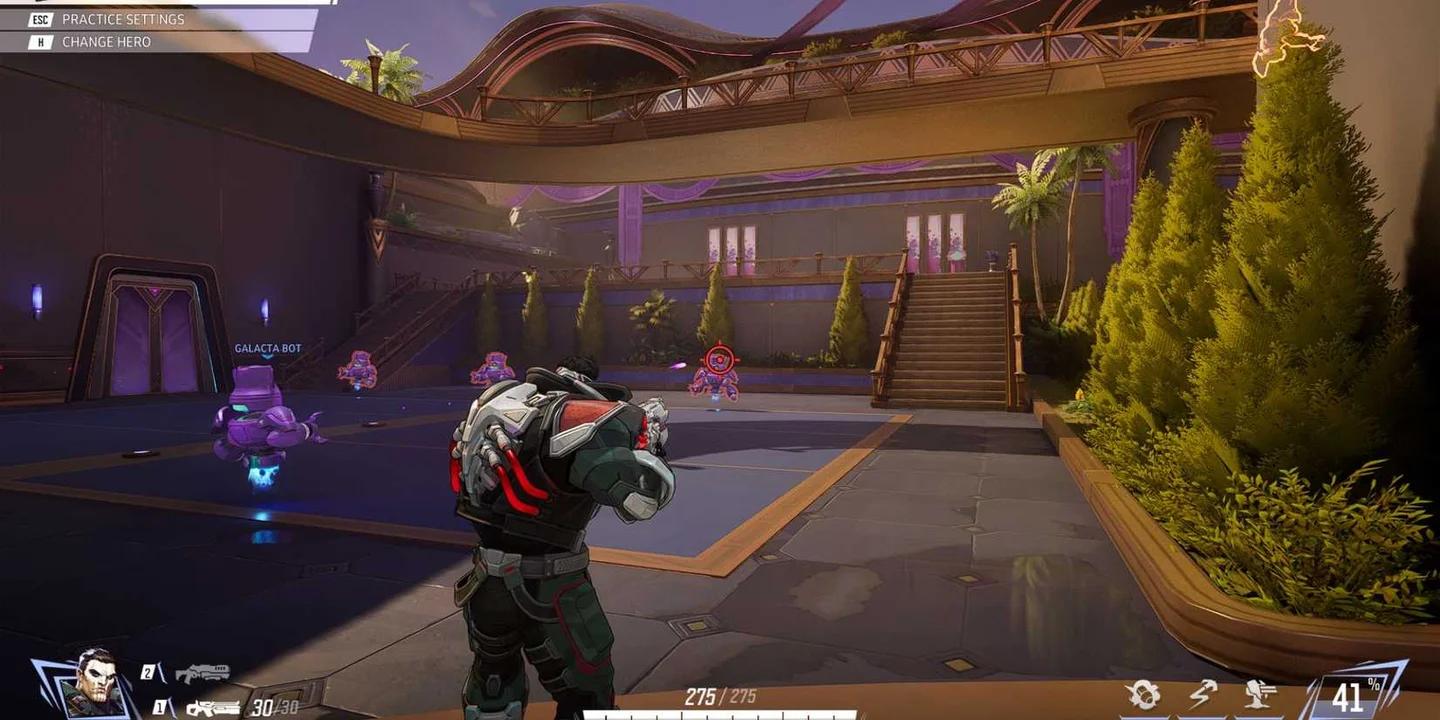
Überprüfe die Farbe im Kontrast zu Kampfeffekten
Teste deine gewählte Farbe in hellen und dunklen Arealen sowie in Gefechten mit vielen aktiven Fähigkeiten. Ein Cyan-Kreuz, das im Gefecht jederzeit erkennbar bleibt, ist nützlicher als ein kunstvoll gestaltetes Fadenkreuz, das nur im Menü gut aussieht.
Wie solltest du ein neues Fadenkreuz testen?
Widme einem Helden und einem Fadenkreuz eine konsistente Trainingseinheit, bevor du das Setup bewertest. Wenn du Form, Farbe und Empfindlichkeit gleichzeitig verstellst, wird es schwer zu erkennen, welche Änderung tatsächlich geholfen hat.
Nutze eine wiederholbare Trainingsroutine
- Wähle einen Helden aus und wende dein gewünschtes Fadenkreuz an.
- Tracke sich bewegende Bots für 5 Minuten.
- Übe 5 Minuten lang Flickshots zwischen Zielen.
- Spiele ein Unranked-Match, um die Sichtbarkeit in echten Kämpfen zu prüfen.
- Ändere genau eine Einstellung, falls dir ein bestimmtes Problem auffällt, und wiederhole den Vergleich.
Ein Punkt wirkt beim statischen Zielen vielleicht ideal, lässt sich bei beweglichen Zielen aber mitunter schwerer verfolgen. Ein Kreis ist im Nahkampf oft schneller zu erfassen, eignet sich jedoch weniger als präzise Zentrierhilfe auf Distanz. Nutze das Unranked-Match, um herauszufinden, welcher Kompromiss für deinen Helden am besten funktioniert.
Liegt das Problem wirklich an deinem Fadenkreuz?
Fadenkreuz-Einstellungen steuern die visuelle Klarheit, während Sensitivität und Performance das Zielgefühl beeinflussen. Halte diese Prüfungen voneinander getrennt. Bei Änderungen im Zusammenhang mit dem jeweiligen Season-Update ziehe den Season 7 Patch-Notes-Guide zurate, anstatt anzunehmen, dass jedes Aiming-Problem ein neues Fadenkreuz erfordert.
Sensitivität: Ein zu hoher Wert kann dafür sorgen, dass präzises Zielen instabil wirkt, während ein zu niedriger Wert das Verfolgen schneller Ziele erschwert. Probiere eine niedrigere Sensitivität für Präzisionshelden und eine etwas höhere für Nahkampf- oder mobilitätsfokussierte Helden aus und halte diese beim Training konstant.
Performance und Verbindung: Framerate-Einbrüche erschweren das Tracking. Ping-Spitzen, verzögerte Schüsse und Rubberbanding sind eigenständige Probleme, die auch ein anderes Fadenkreuz nicht beheben kann. Wenn das Fadenkreuz gut sichtbar bleibt, das Match sich aber inkonsistent anfühlt, behebe zuerst diese Ursachen, bevor du dein Preset neu baust.
Bleibe bei einem kleinen Kreuz oder Punkt für präzisionsbasierte Helden, teste einen Kreis für Nahkämpfer und speichere die Farbe, die du in Fights tatsächlich erkennst. Wenn diese Presets stehen, nutze die Marvel Rivals Strategie-Guide-Sammlung, um die nächsten Herausforderungen deines Helden anzugehen.