
Marvel Rivals oyununda nişangahınızı (crosshair) değiştirmek için Ayarlar (Settings) menüsünü açın, Klavye (Keyboard) veya Kontrolcü (Controller) sekmesini seçin ve ardından Savaş (Combat) > HUD yolunu izleyin. Bir nişangah şekli seçin, görünümünü özelleştirmek için Gelişmiş (Advanced) menüsünü genişletin ve ayarları kaydetmek için Yeni Olarak Kaydet (Save As New) seçeneğini kullanın.
Tüm karakterleriniz için tek bir nişangah kullanabilir veya Hela ve Spider-Man gibi kahramanlar için ayrı profiller oluşturabilirsiniz. PC sürümü nişangah kodlarını içe aktarmayı desteklerken, PlayStation ve Xbox oyuncuları aynı kaydırıcıları kullanarak özelleştirme yapabilir veya profesyonel oyuncuların profillerinden nişangah kopyalayabilir. Aşağıdaki talimatlar Sezon 10.5 menü düzenini temel almaktadır.
PC, PS5 ve Xbox üzerinde nişangahınızı nasıl değiştirirsiniz?
Nişangah kontrollerine ana menüden veya maç esnasında ulaşabilirsiniz. En önemli adım girdi sekmenizi doğru seçmektir: Fare ve klavye kullanıyorsanız Klavye, kontrolcü ile oynuyorsanız Kontrolcü sekmesini düzenleyin.
- Ana menüden veya maç duraklatma menüsünden Ayarlar kısmını açın.
- Girdi yönteminize uygun olarak Klavye veya Kontrolcü seçeneğini seçin.
- Savaş sekmesini açın ve aşağı kaydırarak HUD kısmına gelin.
- Nişangah Tipi (Reticle Type) ayarını değiştirin ve sağ taraftaki önizlemeyi kontrol edin.
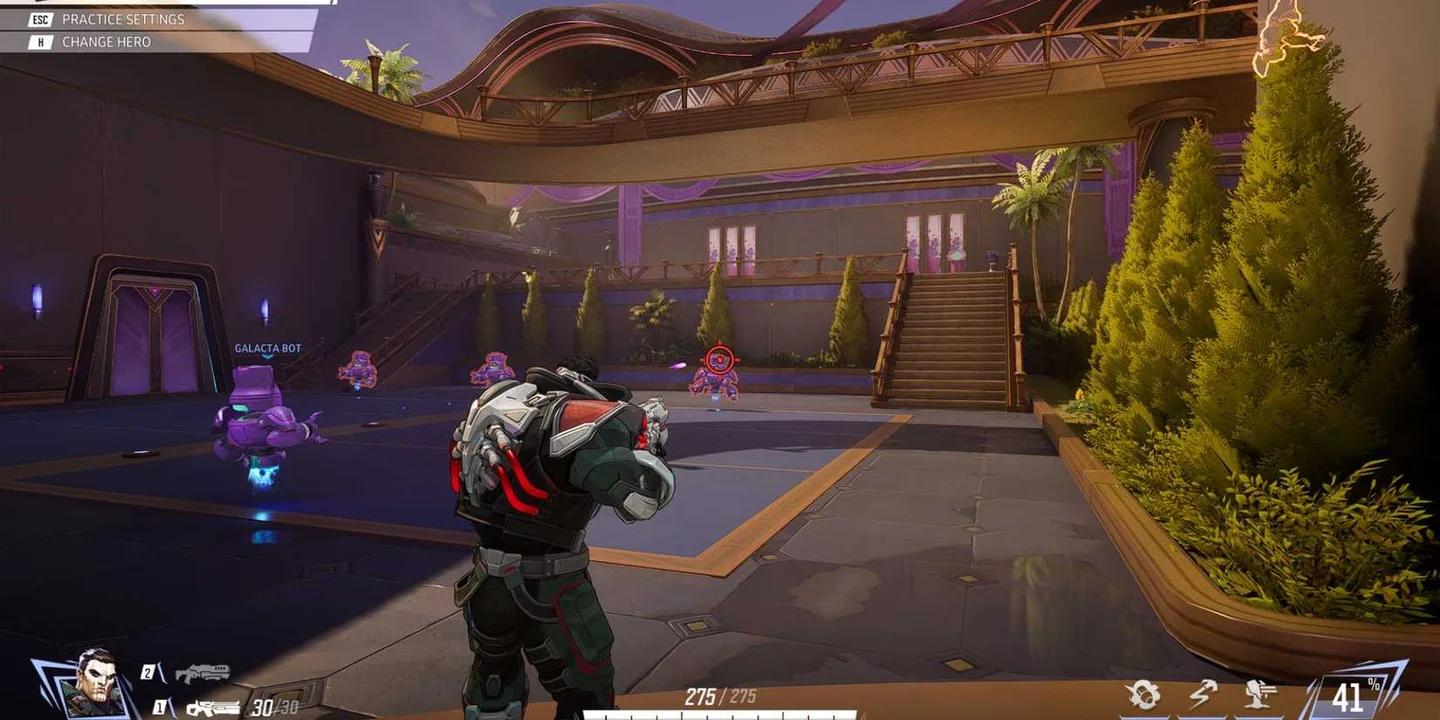
- Özelleştirme kaydırıcılarını görmek için Gelişmiş yanındaki artı simgesine tıklayın.
- Nişangahı ayarlayın, ardından ayrı bir ön ayar için Yeni Olarak Kaydet veya düzenlediğiniz ön ayarı güncellemek için Kaydet (Save) seçeneğini kullanın.
Gelişmiş kontroller; genişlik, opaklık, dış hat, aralık ve renk ayarlarını değiştirmenize olanak tanır. Önce şekli belirleyin, ardından görünürlüğü ayarlayın. Bir nokta ile değiştirmek üzere olduğunuz bir dairenin dış hattını mükemmelleştirmek için vakit kaybetmeyin.
Nişangah kaydırıcılarını genişletin

Hangi nişangah şekillerini seçebilirsiniz?
Nişangah Tipi beş farklı seçenek sunar. Tek bir tasarımın her kahramana uymasını beklemek yerine, saldırı türünüze en uygun şekli seçin.
| Nişangah tipi | Görünüm | En uygun olduğu durum |
|---|---|---|
| Varsayılan (Default) | Oyunun standart nişangahı | Orijinal görünümü korumak |
| Nokta (Dot) | Tek bir nişan alma noktası | Görüşü engellemeden hassas atışlar yapmak |
| Artı (Crosshairs) | İsteğe bağlı noktalı dört çizgi | Genel amaçlı menzilli kurulumlar |
| Daire (Circle) | İsteğe bağlı noktalı bir halka | Yakın mesafe saldırıları ve takip gerektiren durumlar |
| Daire ve Artı (Circle and Crosshairs) | Halka ve dört çizginin birleşimi | Hassas ve geniş saldırıları karışık kullanan kahramanlar |
Her kahramana nasıl farklı bir nişangah atarsınız?
Savaş menüsünün sol üst köşesindeki Tüm Kahramanlar seçicisini açın, bir kahraman seçin ve onaylayın. O kahraman seçiliyken yapılan nişangah değişiklikleri, tüm kadronuz yerine sadece o kahramana uygulanır.
Örneğin, The Punisher'ı zorunlu tutmadan Hela için küçük bir nokta kullanabilirsiniz. Tüm Kahramanlar seçeneğine tekrar dönmek paylaşımlı ayarlara geri dönmenizi sağlar, ancak oradaki değişiklikler kahramana özel kayıtlı nişangahların yerini almaz.
Hela'ya özel nişangah atayın
Farklı nişan alma gereksinimleri olan kahramanlar için şu başlangıç tercihleri işinize yarayabilir:
- Hela: 12 değerinde bir Nokta Genişliği ile Nokta deneyin. Hitscan türündeki Nightsword Thorn yeteneği kritik vuruş yapabildiği için, küçük bir işaretçi düşmanın kafasının daha fazlasını görmenizi sağlar.
- The Punisher:Daire ve Artı deneyin. Çizgiler tüfekle nişan alırken referans sağlar, daire ise pompalının geniş atış alanı için kaba bir referans sunar.
- Hawkeye: Kısa Artı deneyin. Çizgiler, kavisli giden Piercing Arrow ile uzak hedeflere nişan alırken referans noktası oluşturur.
- Spider-Man: Parlak bir daire veya biraz daha büyük bir nokta deneyin. Her ikisi de hızlı hareket ederken nişan noktasını bulmanızı kolaylaştırır.
Hangi nişangah ayarlarıyla başlamalısınız?
Kompakt ve sabit bir artı işareti, çoğu menzilli kahraman için mantıklı bir ilk kurulumdur. Hedefi kapatmadan okunabilir kalan bir nişan noktası istersiniz, bu yüzden çizgileri kısa tutun ve merkezin etrafında biraz boşluk bırakın.
| Ayar | Başlangıç tercihi | Neden |
|---|---|---|
| Nişangah Tipi | Artı (Crosshairs) | Merkez referansı ve kısa kılavuz çizgiler sağlar |
| Nişangah Animasyonu | Kapalı | Ateş ederken ve hareket ederken nişangah boyutunu sabit tutar |
| Renk | Camgöbeği, yeşil veya sarı | Birçok arka plan ve efekt üzerinde güçlü kontrast sağlar |
| Nokta Genişliği | 10 ile 16 arası | Merkezi gereksiz yere büyütmeden görünür kılar |
| Nişangah Opaklığı | Görünür bileşenler için 100 | İşaretçinin soluk görünmesini engeller |
| Bulanıklık (Blur) | 0 | Kenarları keskin tutar |
Hassas nişan almak için ince, kısa çizgiler ve küçük bir merkez boşluğu kullanın. Nişangah açık renkli arka planlarda kayboluyorsa hafif bir dış hat ekleyin ve sadece menü önizlemesine güvenmek yerine Antrenman Alanı'nda (Practice Range) test edin.
Hazır bir alternatif için nişangah ayarları ve kodları rehberi; temel ön ayarı, PC içe aktarma kodunu ve manuel konsol değerlerini içerir. Herhangi bir ön ayarı bir başlangıç noktası olarak görün: Şekil size uyuyorsa koruyun, ancak görmekte zorlandığınız bir rengi mutlaka değiştirin.
Nişangah nasıl içe aktarılır, dışa aktarılır veya kopyalanır?
PC oyuncuları tam bir nişangahı kod aracılığıyla aktarabilir. PlayStation ve Xbox'ta ise özelleştirme kaydırıcılarını kullanın veya profesyonel bir oyuncunun profilinden nişangah kopyalayın.
| Özellik | PC | PlayStation ve Xbox |
|---|---|---|
| Nişangah kaydırıcılarını ayarlama | Evet | Evet |
| Kahramana özel nişangah kaydetme | Evet | Evet |
| Kod içe/dışa aktarma | Evet | Hayır |
| Profesyonel profil nişangahı kopyalama | Evet | Evet |
PC'de nişangah kodu nasıl içe aktarılır?
Ayarlar > ilgili girdi sekmeniz > Savaş > HUD yoluna dönün ve Nişangah Kaydı (Reticle Save) kısmını bulun.
- Tırnak işaretleri veya fazladan boşluklar olmadan tam nişangah kodunu kopyalayın.
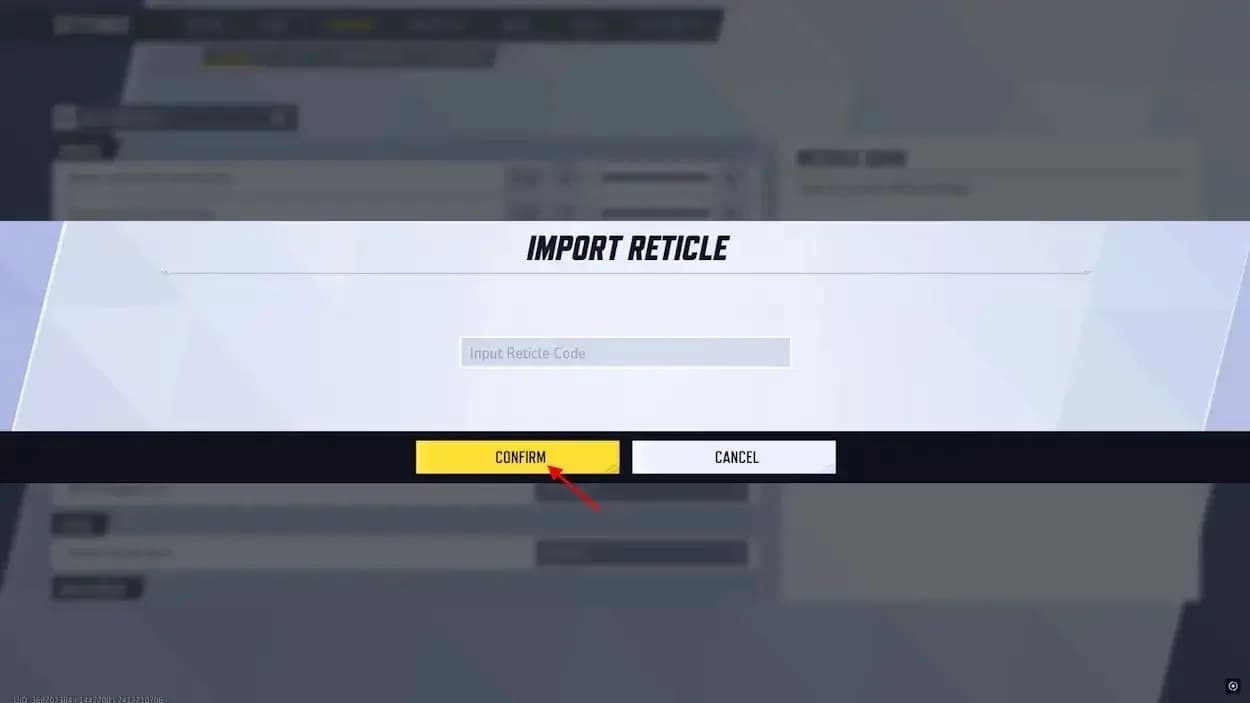
- Nişangah Kaydı açılır menüsünün yanındaki İçe Aktar (Import Save) simgesini seçin.
- Kodu yapıştırın ve Onayla (Confirm) seçeneğine tıklayın.
- Önizlemeyi inceleyin, beğenmediğiniz yerleri ayarlayın ve nişangahı kaydedin.
Kendi ön ayarınızı yedeklemek veya paylaşmak için Dışa Aktar (Export Save) seçeneğini kullanın. Oyun, mevcut nişangahın kodunu panonuza kopyalar. Favori kodlarınızı bir metin dosyasında tutmak, daha sonra hızlıca geri yüklemenizi sağlar.
Konsolda profesyonel oyuncunun nişangahı nasıl kopyalanır?
Oyun içi Esports merkezi gibi yerlerden bir profesyonel oyuncunun profilini açın ve nişangah önizlemesini bulun. Denemek istediğiniz nişangah için profilin kopyalama seçeneğini kullanın.
Favori Nişangah (Favorite Reticle) profil özelliği platformlar arası çalışır. 8. Sezon, profil kopyalamayı bireysel kahramanlara kadar genişletti, böylece sadece oyuncunun genel favorisine güvenmek yerine kahramana özel bir kurulumu kopyalayabilirsiniz.
Profiller aracılığıyla nişangah kopyalayın
Kopyalanan bir nişangahın yine de ekranınıza ve gözünüze uygun olması gerekir. Özellikle profil ön ayarı çok küçük bir nokta veya alışılmadık bir renk kullanıyorsa, ilgili kahraman üzerinde mutlaka test edin.
PC ve konsol arasında geçiş yapıyorsanız, hesap kurulumunu nişangah özelleştirmesinden ayrı yönetmek için hesap bağlama rehberini kullanın.
Yaygın hatalar ve çözümleri
Yeni nişangahınız neden görünmüyor?
Önizleme doğru görünüyorsa ancak maçta eski nişangahı görüyorsanız, ön ayarı yeniden oluşturmadan önce Savaş ayarlarını kontrol edin.
- Kahramana özel bir nişangah, paylaşımlı ayarı geçersiz kılıyor olabilir.Tüm Kahramanlar üzerinden o kahramanı seçin ve bireysel ayarlarını düzenleyin.
- Yanlış girdi sekmesini değiştirdiniz. Oynanışınıza uygun olarak Klavye veya Kontrolcü sekmesini düzenlediğinizden emin olun.
- Düzenlenen ön ayarı kaydetmeniz gerekiyor. Mevcut bir kurulumu güncellemek için Kaydet, ayrı bir sürüm tutmak için Yeni Olarak Kaydet seçeneğini kullanın.
- Nişangah kayıt yuvalarınız dolu. Başka bir tane oluşturmadan önce Nişangah Kaydı üzerinden kullanılmayan bir ön ayarı silin.
PC kodunuz neden içe aktarılmıyor?
Kodun tamamını İçe Aktar kısmına kopyaladığınızdan emin olun. Fazladan boşlukları ve tırnak işaretlerini kaldırıp tekrar deneyin. Eksik bir kod dizisi, hedeflenen ön ayarı oluşturmayacaktır.
Bir dairenin boyutunu değiştirmek, The Punisher'ın gerçek silah dağılımını değiştirmez. Nişangah özelleştirmesi silahın doğruluğunu değil, sadece nişan alma işaretçisini değiştirir.
Profesyonel ipuçları
Hassasiyeti değiştirmeden önce görünürlüğü test edin
Nişangahınızı parlak ve karanlık arka planlarda karşılaştırmak için Antrenman Alanı'nı kullanın. Yeni şekli kontrol ederken aynı kahramanı ve hassasiyeti koruyun, aksi takdirde hangi ayarın yardımcı olduğunu anlamak zorlaşır.
Tekrarlanabilir bir pratik rutini şöyledir:
- 5 dakika boyunca hareket eden botları takip edin.
- 5 dakika boyunca hedefler arasında hızlı geçiş (flick) yapın.
- Yetenek yoğunluğu yüksek dövüşlerde görünürlüğü kontrol etmek için bir derecesiz maç oynayın.
- Belirli bir sorunu çözmek için tek bir ayarı değiştirin ve tekrar karşılaştırın.
Nişangah görünür kalıyor ancak takip etmek hala rahatsız hissettiriyorsa, hassasiyeti Savaş ayarlarından ayrı olarak kontrol edin. Farklı bir dış hat, hassas nişan almayı zorlaştıran bir hassasiyet ayarını düzeltemez.
Stratejistler için iyileştirme geri bildirimini açın
Luna Snow, Light & Dark Ice atışları hem düşmanlara hasar verip hem de müttefikleri iyileştirebildiği için İyileştirme Nişangah Geri Bildirimi (Healing Reticle Feedback) özelliğinden yararlanır. Bu ayar, bir iyileştirme isabet ettiğinde nişangahın parlamasını sağlayarak size anında görsel onay verir.
Her şifacıyı Tüm Kahramanlar üzerinden seçin, Kahraman bölümüne kaydırın ve İyileştirme Nişangah Geri Bildirimi seçeneğini etkinleştirin. Bu özellik varsayılan olarak kapalıdır ve her kahraman için ayrı ayrı yapılandırılmalıdır.
Sıkça sorulan sorular
Maç sırasında nişangahınızı değiştirebilir misiniz?
Evet. Duraklatma menüsünü açın, Ayarlar kısmına girin ve ana menüden kullanılan aynı girdi sekmesi > Savaş > HUD yolunu izleyin.
Dereceli maçlarda özel nişangah kullanabilir misiniz?
Evet. Marvel Rivals'ın yerleşik nişangah özelleştirmesi dereceli maçlarda çalışır. Şekli, rengi ve desteklenen diğer seçenekleri değiştirmek için ayarlar menüsünü kullanabilirsiniz.
Özel nişangah nişan desteğini veya hasarı değiştirir mi?
Hayır. Nişangah ayarları sadece işaretçinin görünümünü etkiler. Nişan desteğini (aim assist), hasarı, mermi hızını, silah dağılımını veya vuruş kaydını değiştirmez.
Nişangah ayarları platformlar arasında aktarılır mı?
NetEase, platformlar arası nişangah senkronizasyonunu doğrulamadı. Cihaz değiştirirken bir PC dışa aktarma kodu veya tercih ettiğiniz kaydırıcı değerlerinin bir kaydını tutun. Marvel Rivals'ı yapılandırmak hakkında daha fazla yardım için Marvel Rivals rehber koleksiyonuna göz atın.