
Marvel Rivalsでクロスヘアを変更するには、設定を開き、キーボードまたはコントローラーを選択して、戦闘 > HUDへと進みます。レティクルの形状を選択し、詳細を展開して見た目を調整したら、新規保存を選択してプリセットを保存します。
全ヒーロー共通で1つのクロスヘアを使用することも、HelaやSpider-Manといったヒーローごとに個別の設定を保存することも可能です。PC版ではクロスヘアコードのインポートに対応しており、PlayStationやXboxのプレイヤーは同じスライダーでカスタマイズしたり、プロのプロフィールからレティクルをコピーしたりできます。以下の手順はシーズン10.5のメニューレイアウトに基づいています。
PC、PS5、Xboxでクロスヘアを変更する方法
レティクルの設定はメインメニューおよび試合中に行えます。重要なのは入力タブの選択です。マウスとキーボード操作ならキーボード、パッド操作ならコントローラーを編集してください。
- メインメニューまたは試合中の一時停止メニューから設定を開きます。
- ご使用の入力機器に合わせてキーボードまたはコントローラーを選択します。
- 戦闘を開き、下へスクロールしてHUDを表示します。
- レティクルタイプを変更し、右側のプレビューを確認します。
- 詳細の横にあるプラスアイコンを選択して、カスタマイズ用のスライダーを表示します。
- レティクルを調整し、別のプリセットとして残す場合は新規保存、編集中のプリセットを更新する場合は保存を選択します。
詳細設定では、幅、不透明度、アウトライン、間隔、カラーを変更できます。まずは形状を決め、その後に視認性を調整しましょう。ドットに変更する予定の円のアウトラインを細かく調整しても意味がありません。
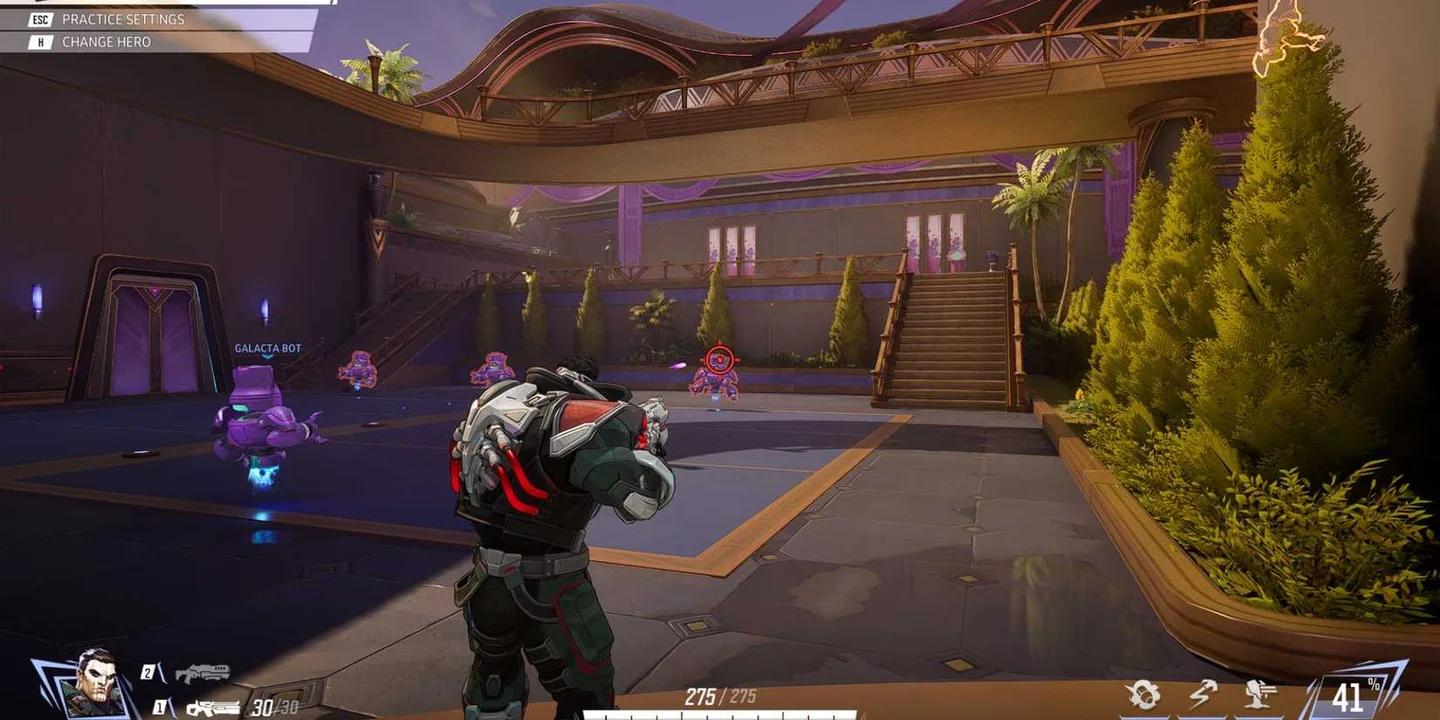
レティクルのスライダーを展開

選択できるレティクルの形状
レティクルタイプには5つの選択肢があります。すべてのヒーローに1つのデザインを使い回すのではなく、狙いを定める攻撃の性質に合わせて形状を選びましょう。
| レティクルタイプ | 外観 | 最適な用途 |
|---|---|---|
| デフォルト | ゲーム標準のレティクル | 初期状態の外観を維持したい場合 |
| ドット | 単一の照準点 | 視界の遮りを最小限に抑えた精密射撃 |
| クロスヘア | 4本線(オプションでドット追加可能) | 汎用的な遠距離攻撃向けの設定 |
| サークル | 円(オプションでドット追加可能) | 近距離攻撃や至近距離でのトラッキング |
| サークル&クロスヘア | 円と4本線の組み合わせ | 精密攻撃と広範囲攻撃の両方を使い分けるヒーロー |
ヒーローごとに異なるクロスヘアを設定する方法
戦闘メニューの左上にある全ヒーローセレクターを開き、ヒーローを選択して決定します。そのヒーローを選択した状態で行ったレティクルの変更は、ロスター全体ではなく、そのヒーローにのみ適用されます。
例えば、The Punisherに影響を与えることなく、Helaだけに小さなドットを設定できます。再度全ヒーローを選択すると共有設定に戻りますが、そこでの変更によって既存のヒーロー専用レティクルが上書きされることはありません。
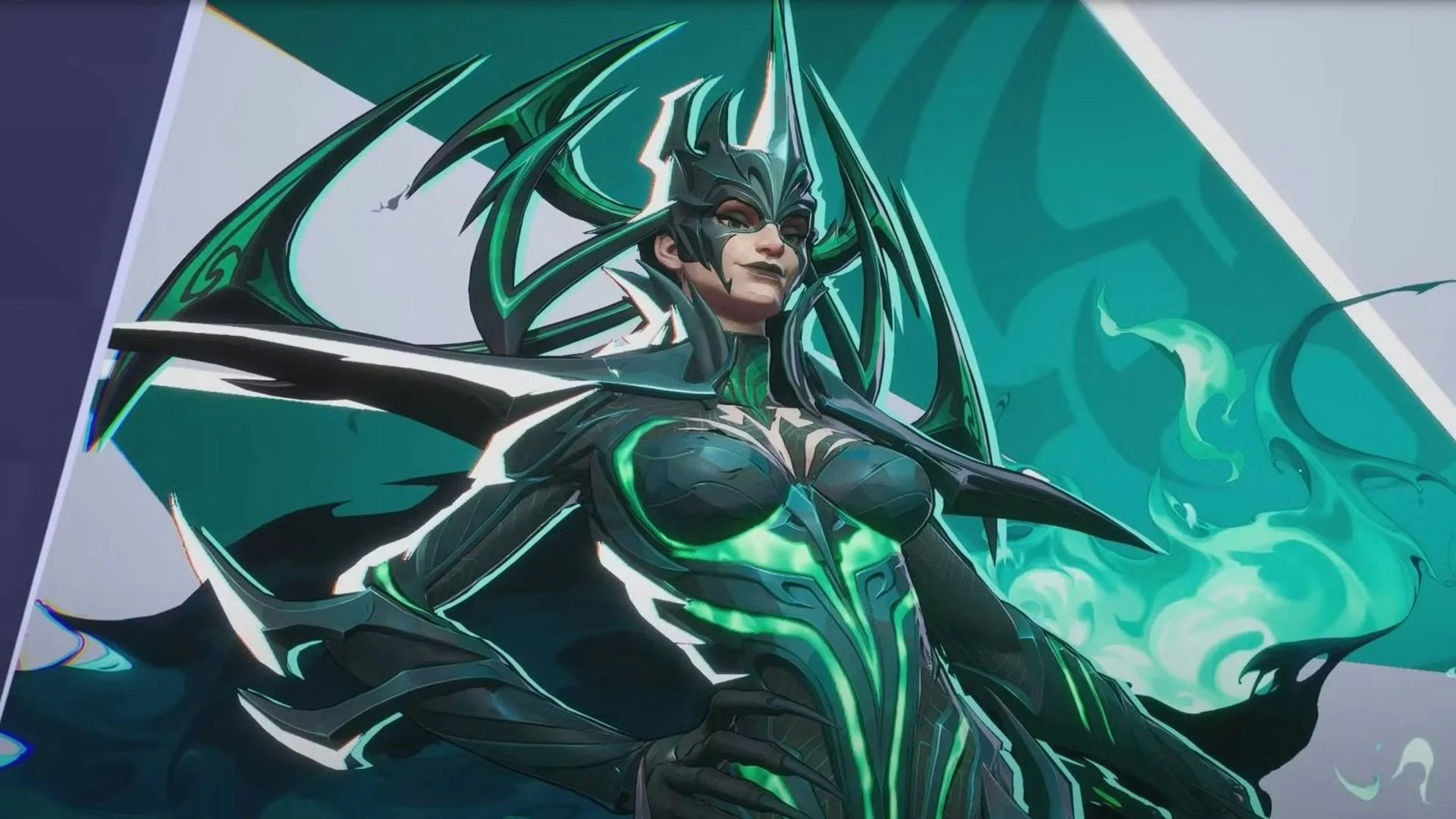
Helaに専用のレティクルを設定
エイムの要求が異なるヒーロー向けの、おすすめの初期設定は以下の通りです:
- Hela:「ドットの太さ」を12に設定したドットを試してみてください。即着弾(ヒットスキャン)のNightsword Thornはクリティカルヒットを狙えるため、マーカーを小さくすることで敵の頭部が見やすくなります。
- The Punisher:サークル&クロスヘアをおすすめします。直線はライフルでのエイムの目安になり、円はショットガンの広範囲な拡散の目安になります。
- Hawkeye:短めのクロスヘアを試してみてください。放物線を描いて飛ぶPiercing Arrowで遠くのターゲットの上を狙う際、ラインが目安として役立ちます。
- Spider-Man:明るい円か、少し大きめのドットがおすすめです。どちらも素早い移動中に照準点を見失いにくくなります。
最初に試すべきおすすめのクロスヘア設定
大半の遠距離ヒーローには、コンパクトで静止したクロスヘアが最初の構成として無難です。ターゲットを覆い隠さずに視認性を維持できる照準点が理想的なので、ラインは短めにし、中央に少し隙間を空けておきましょう。
| 設定項目 | おすすめの初期値 | 理由 |
|---|---|---|
| レティクルタイプ | クロスヘア | 中心の基準点と短いガイドラインを確保できる |
| レティクルアニメーション | オフ | 射撃や移動中もレティクルのサイズを一定に保つ |
| カラー | シアン、グリーン、イエロー | 多様な背景やエフェクトに対して高いコントラストを発揮する |
| ドットの太さ | 10~16程度 | 無駄に大きくすることなく、中央の視認性を確保する |
| レティクルの不透明度 | 表示パーツは100 | マーカーが薄く見えるのを防ぐ |
| ぼかし | 0 | エッジをくっきりと保つ |
精密なエイムを行うには、細く短いクロスヘアのラインと小さめの中央の隙間を使用します。明るい背景でレティクルが見失われがちな場合は控えめなアウトラインを追加し、メニューのプレビューだけで判断せず練習場で確認してください。
すぐに使える構成をお探しの場合は、基本プリセット、PC用インポートコード、コンソール用の手動設定値をまとめたクロスヘア設定&コードガイドをご覧ください。プリセットはあくまで出発点として扱い、形状が合っていればそのまま使い、見えにくい色は自分に合わせて変更しましょう。
クロスヘアのインポート、エクスポート、コピー方法
PCプレイヤーはコードを使ってレティクルを完全に共有・移行できます。PlayStationおよびXboxでは、カスタマイズスライダーを使用するか、プロプレイヤーのプロフィールからレティクルをコピーしてください。
| 機能 | PC | PlayStationおよびXbox |
|---|---|---|
| レティクルスライダーの調整 | 対応 | 対応 |
| ヒーロー個別レティクルの保存 | 対応 | 対応 |
| コードのインポート/エクスポート | 対応 | 非対応 |
| プロプロフィールのレティクルコピー | 対応 | 対応 |
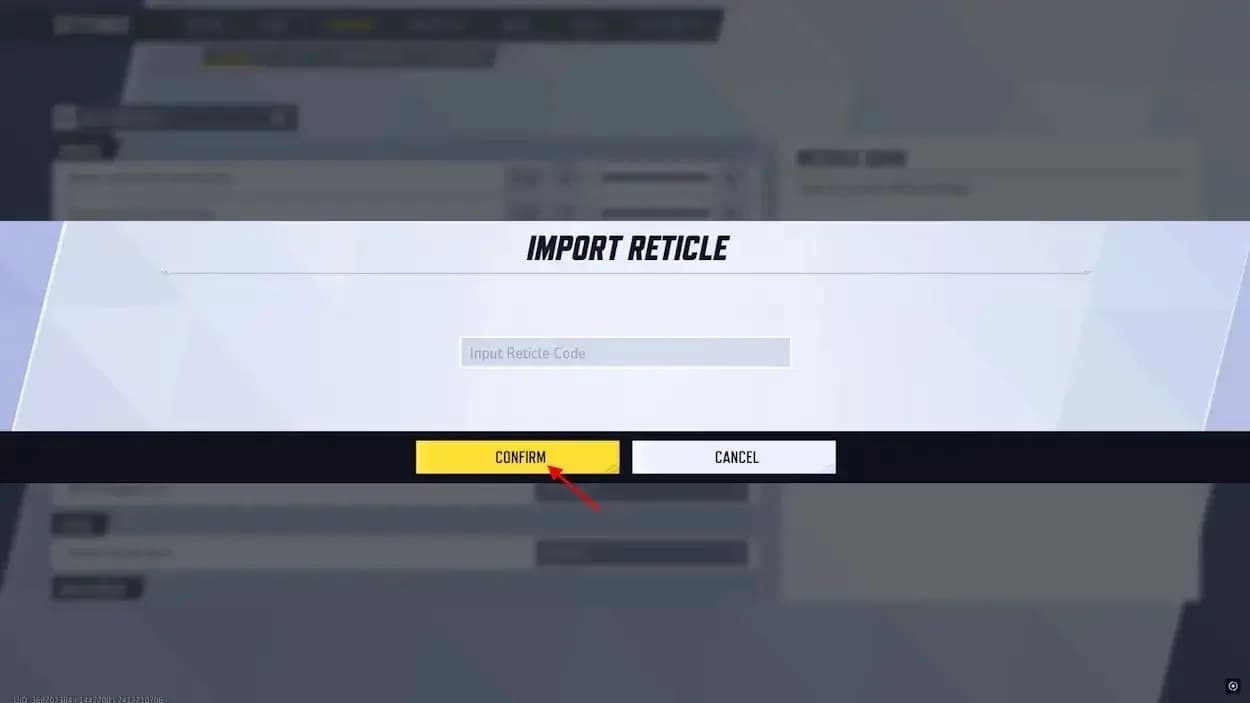
PCでクロスヘアコードをインポートする方法
設定 > お使いの入力タブ > 戦闘 > HUDに戻り、レティクル保存項目を見つけます。
- 前後の引用符や余分なスペースを含めずに、完全なクロスヘアコードをコピーします。
- レティクル保存ドロップダウンの横にある保存データをインポートアイコンを選択します。
- コードを貼り付けて確認を選択します。
- プレビューを確認し、気になる部分を微調整してレティクルを保存します。
自身のプリセットをバックアップまたは共有するには、保存データをエクスポートを選択します。現在のレティクルのコードがクリップボードにコピーされます。お気に入りのコードをテキストファイルに残しておけば、後から素早く復元できます。
コンソールでプロプレイヤーのクロスヘアをコピーする方法
ゲーム内のEsportsハブなどからプロプレイヤーのプロフィールを開き、レティクルのプレビューを探します。試してみたいレティクルに対して、プロフィール画面のコピー機能を使用してください。
プロフィールのお気に入りレティクル機能はプラットフォームを問わず利用可能です。シーズン8ではプロフィールコピー機能が各ヒーローにも拡張されたため、プレイヤーの全般的なお気に入りだけでなく、ヒーロー専用のセットアップもコピーできるようになりました。
プロフィールからレティクルをコピー
コピーしたレティクルであっても、自身のモニターや視力に合っているか確認が必要です。特にプロフィールのプリセットが極小のドットや見慣れないカラーを使用している場合は、使用予定のヒーローでしっかり確認してください。
PCとコンソール間を行き来する場合は、レティクルのカスタマイズとは別に、アカウント連携ガイドを参照してアカウントの設定を行ってください。
よくある間違いと対処法
新しいクロスヘアが表示されない場合
プレビューでは正しく表示されているのに、試合で以前のレティクルが表示されたままの場合は、プリセットを作り直す前に戦闘設定を確認してください。
- ヒーロー専用のレティクルが共有設定を上書きしている:全ヒーローからそのヒーローを選択し、個別設定を編集してください。
- 別の入力タブを変更している:ご自身のプレイスタイルに合わせて、キーボードまたはコントローラーの正しい方を編集したか確認してください。
- 編集したプリセットを保存していない:既存の設定を更新するには保存を、別のバージョンとして残すには新規保存を使用してください。
- レティクルの保存スロットに空きがない:新しいプリセットを作成する前に、レティクル保存から未使用のプリセットを削除してください。
PCコードがインポートできない場合
コード全体が保存データをインポートにコピーされているか確認してください。余分なスペースや引用符を削除して、再度お試しください。文字列が途中で切れていると、意図したプリセットを復元できません。
なお、円のサイズを変更しても、The Punisherの実際の武器拡散(集弾性)が変わるわけではありません。レティクルのカスタマイズは照準マーカーの外観を変更するものであり、武器の命中精度を変更するものではありません。
上達のためのヒント
感度を変更する前に視認性をテストする
練習場を活用して、明るい背景と暗い背景の両方でレティクルを比較しましょう。新しい形状を試す際はヒーローと感度を固定してください。そうしないと、どの調整が効果をもたらしたのか判断しにくくなります。
再現しやすい練習ルーティンは以下の通りです:
- 動くボットを5分間トラッキングする。
- さらに5分間、ターゲット間でフリック練習を行う。
- アンランクマッチを1試合プレイし、アビリティが飛び交う戦闘中の視認性を確認する。
- 特定の問題に対処するために設定を1つだけ変更し、再度比較する。
レティクルははっきり見えているのにトラッキングに違和感がある場合は、戦闘で感度を個別に確認してください。精密なエイムを妨げている感度設定を、アウトラインの調整だけで解決することはできません。
ストラテジストの回復フィードバックをオンにする
Luna SnowのLight & Dark Iceによる射撃は、敵へのダメージと味方の回復の両方を行えるため、回復レティクルフィードバックの恩恵を大きく受けられます。この設定を有効にすると回復がヒットした際にレティクルが光り、瞬時に視覚的な確認が取れるようになります。
全ヒーローから各ヒーラーを選択し、ヒーローセクションまでスクロールして回復レティクルフィードバックを有効にしてください。この機能はデフォルトではオフになっており、ヒーローごとに設定する必要があります。
よくある質問
試合中にクロスヘアを変更できますか?
はい。一時停止メニューを開き、設定に入り、メインメニューと同様に入力タブ > 戦闘 > HUDの手順で変更できます。
ランクマッチでカスタムクロスヘアを使用できますか?
はい。Marvel Rivalsのゲーム内レティクルカスタマイズ機能はランクマッチでも使用可能です。設定メニューから形状、カラー、その他の対応オプションを変更できます。
カスタムクロスヘアによってエイムアシストやダメージは変化しますか?
いいえ。レティクル設定はマーカーの外観にのみ影響します。エイムアシスト、ダメージ、弾速、武器の拡散、ヒット判定が変化することはありません。
クロスヘア設定はプラットフォーム間で引き継がれますか?
NetEaseはプラットフォーム間でのレティクル同期について明言していません。デバイスを移行する際は、PCのエクスポートコードを控えておくか、お気に入りのスライダー数値をメモしておきましょう。Marvel Rivalsの設定に関する詳細な情報は、Marvel Rivals ガイド集をご覧ください。