Cerca giochi, articoli, guide...CtrlK
AccediInizia
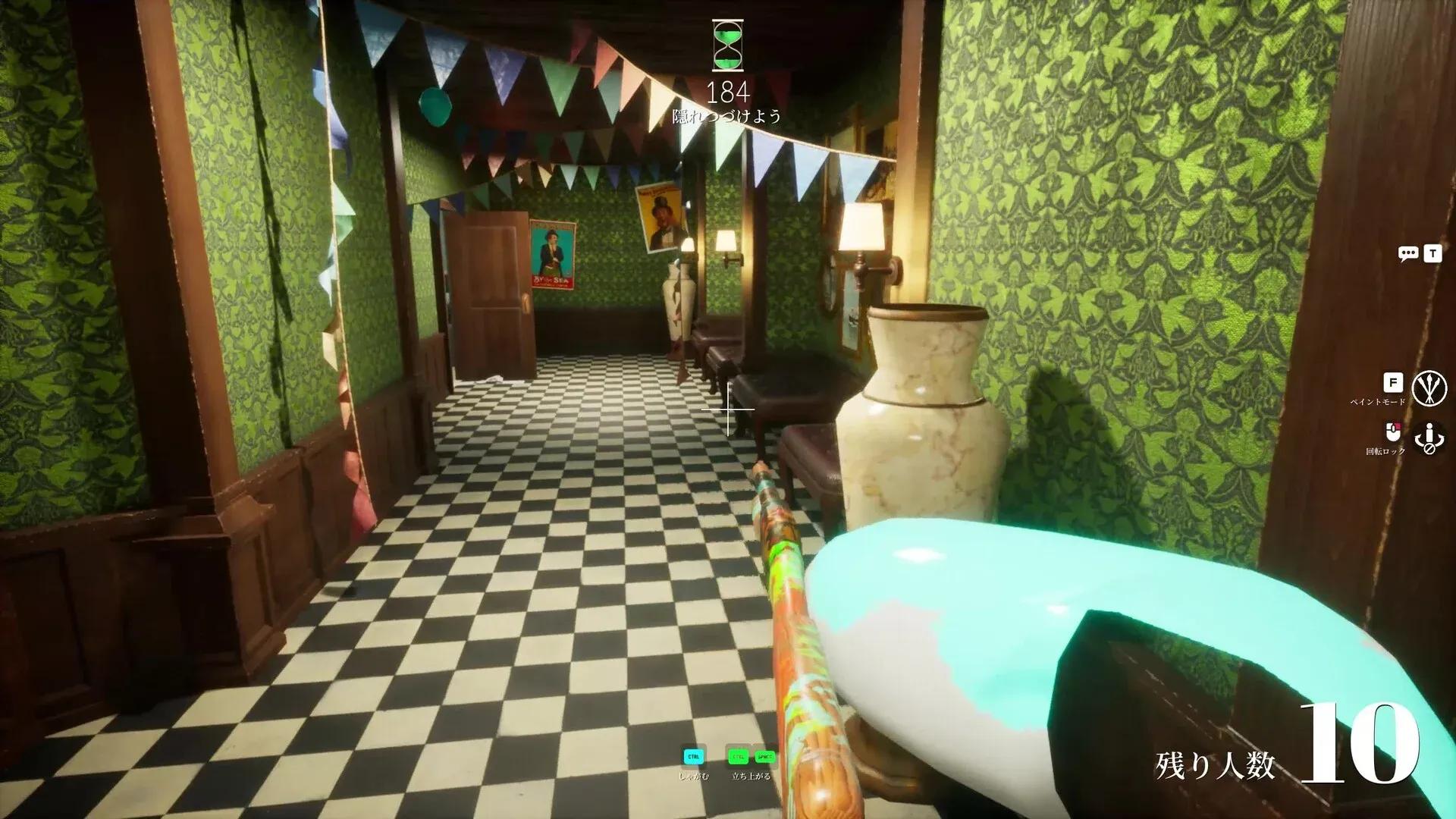
Impara tutti i comandi di MECCHA CHAMELEON, dalla modalità pittura all'arrampicata, per evitare errori durante le partite.

Scritto da Nuwel
Traduttore di contenuti di gioco
Vedi altre guide di GAMES.GG su Google
Aggiungici come fonte preferita e i nostri guide appariranno per primi nei tuoi risultati.
Meccha Chameleon: quanti giocatori per lobby?
Scopri i limiti dei giocatori, le dimensioni stabili delle lobby e il cross-play di Meccha Chameleon prima di invitare i tuoi amici.
Consigli e trucchi per MECCHA CHAMELEON
Impara a usare strumenti, pose e strategie da cercatore per sopravvivere al caos di MECCHA CHAMELEON.
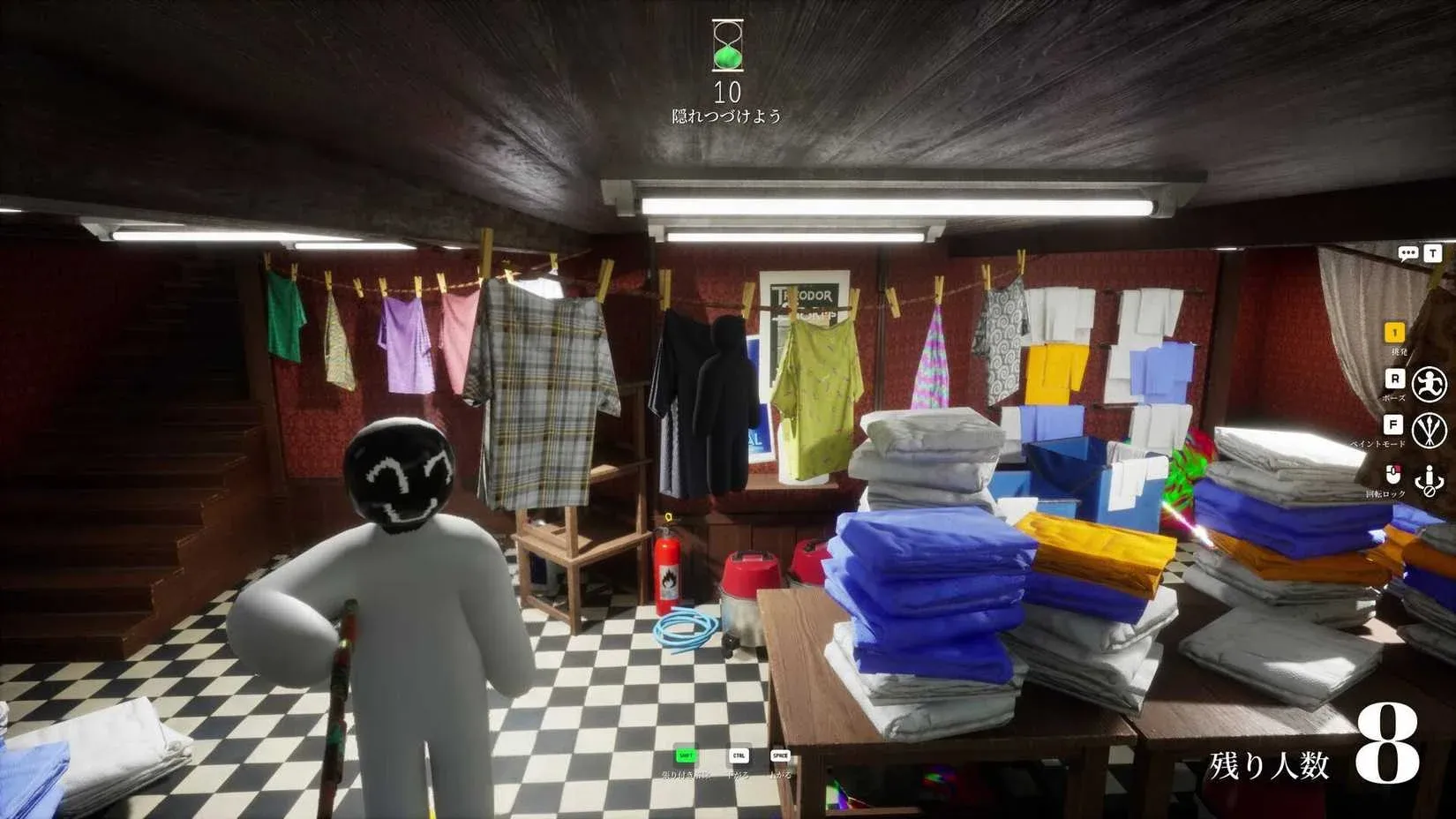
Guida ai colori di MECCHA CHAMELEON: padroneggia il tuo travestimento
Scopri come usare colori, pose e posizionamento in MECCHA CHAMELEON per ingannare i cercatori in ogni round.
MECCHA CHAMELEON è un gioco di nascondino in cui ogni round si decide su due fronti: quanto bene riesci a mimetizzarti nel livello e quanto sei rapido ed efficace nell'eseguire i comandi sotto la pressione del timer di preparazione. La lista dei tasti è breve, ma il problema è che i nuovi player imparano a usarli a metà round, il che si traduce in corpi dipinti a metà e pose dettate dal panico non appena i seeker entrano in azione. Questa guida copre tutti i keybind predefiniti su PC, cosa fa ogni comando nella pratica e le abitudini di input che separano i player che sopravvivono da quelli che vengono scovati nei primi dieci secondi.
Lo schema completo dei comandi predefiniti per tastiera e mouse è riportato qui sotto. Il gioco mostra anche dei suggerimenti in tempo reale sull'HUD e lungo la parte inferiore dello schermo; questi prompt si aggiornano dopo ogni modifica ai tasti, quindi considera la schermata delle Impostazioni in-game come la fonte definitiva dopo ogni patch.
| Azione | Tasto predefinito |
|---|---|
| Muoviti | WASD |
| Guarda / mira | Mouse |
| Accovacciati | Ctrl |
| Alzati / muoviti verso l'alto (attaccato al muro) | Space |
| Scendi (attaccato al muro) | Ctrl |
| Rilascia l'attacco al muro | Shift |
| Apri modalità pittura | F |
| Apri menu pose | R |
| Applica pittura / tagga come seeker | Tasto sinistro del mouse |
| Campiona colore (contagocce) | Space (nel menu pittura) |
| Ruota visuale durante la pittura | Tasto centrale del mouse |
| Taunt (provocazione) | 1 |
| Attiva/disattiva targhette nomi | 2 |
| Attiva/disattiva visuale trasparente | 3 |
| Chat | T |
| Apri Impostazioni / rimappa | Esc |
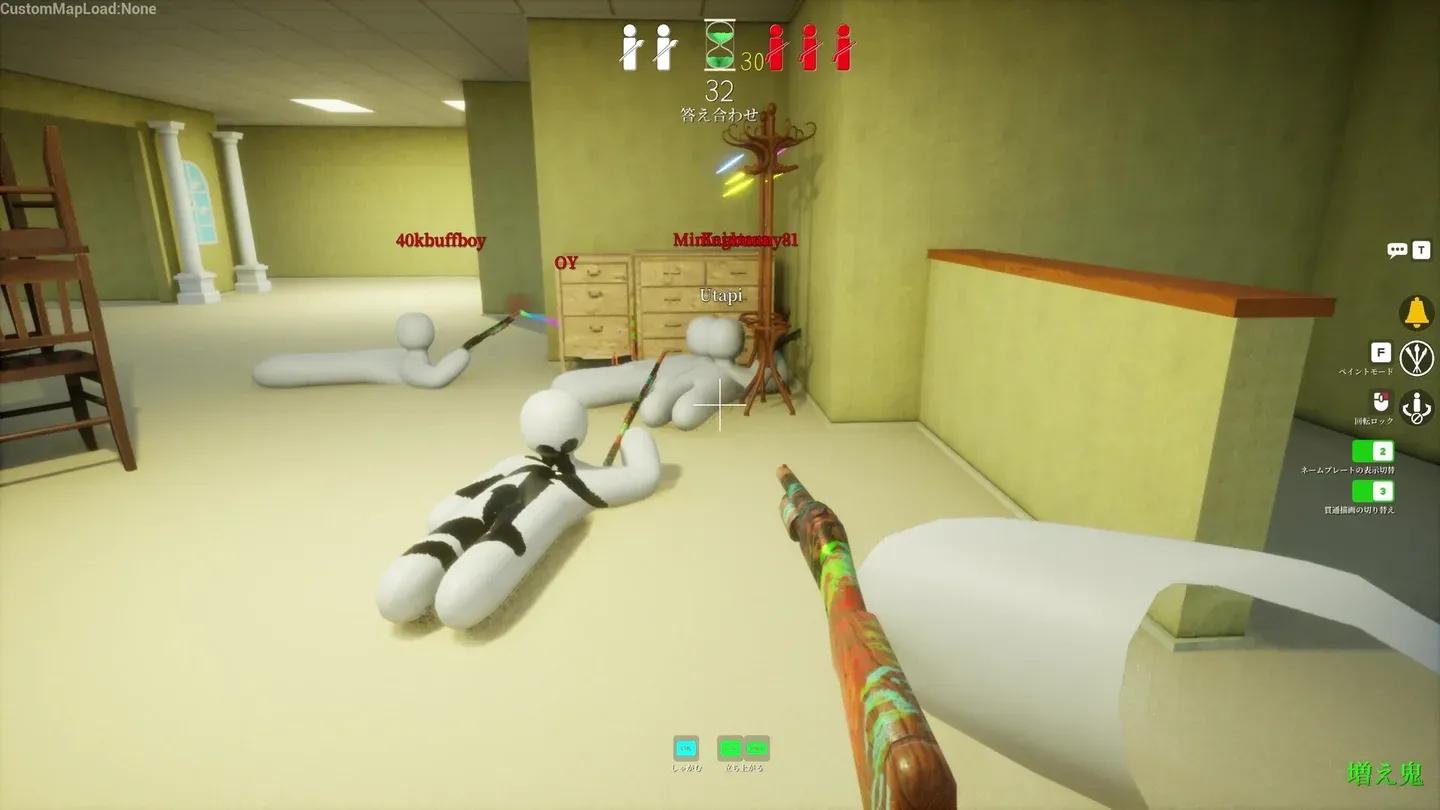
Comandi predefiniti sull'HUD
Il movimento avviene tramite WASD a una velocità costante. Non esiste un tasto per correre o scattare. Quando i player chiedono come correre più velocemente, la risposta onesta è che non si può. La vera abilità sta nel gestire il timer di preparazione in modo da raggiungere il tuo nascondiglio prima di iniziare a dipingere, non il contrario.
L'errore più comune dei principianti è aprire la modalità pittura al centro della stanza prima di aver scelto un punto. Finirai per restare allo scoperto, dipinto a metà, quando inizia la fase di caccia. Scegli prima la tua zona, mettiti in posizione e poi premi F. Accovacciati con Ctrl per scivolare sotto i mobili e raggiungere punti a livello del pavimento che si trovano sotto l'altezza predefinita della visuale di un seeker.
Premendo F si apre la modalità pittura, che funziona più come un piccolo programma di grafica che come un tipico menu di gioco. Avrai a disposizione una ruota dei colori, slider RGB e HSV, campioni di palette, slider per metallizzato e rugosità, e un contagocce 3D.
Ecco l'ordine in cui imparare gli strumenti:
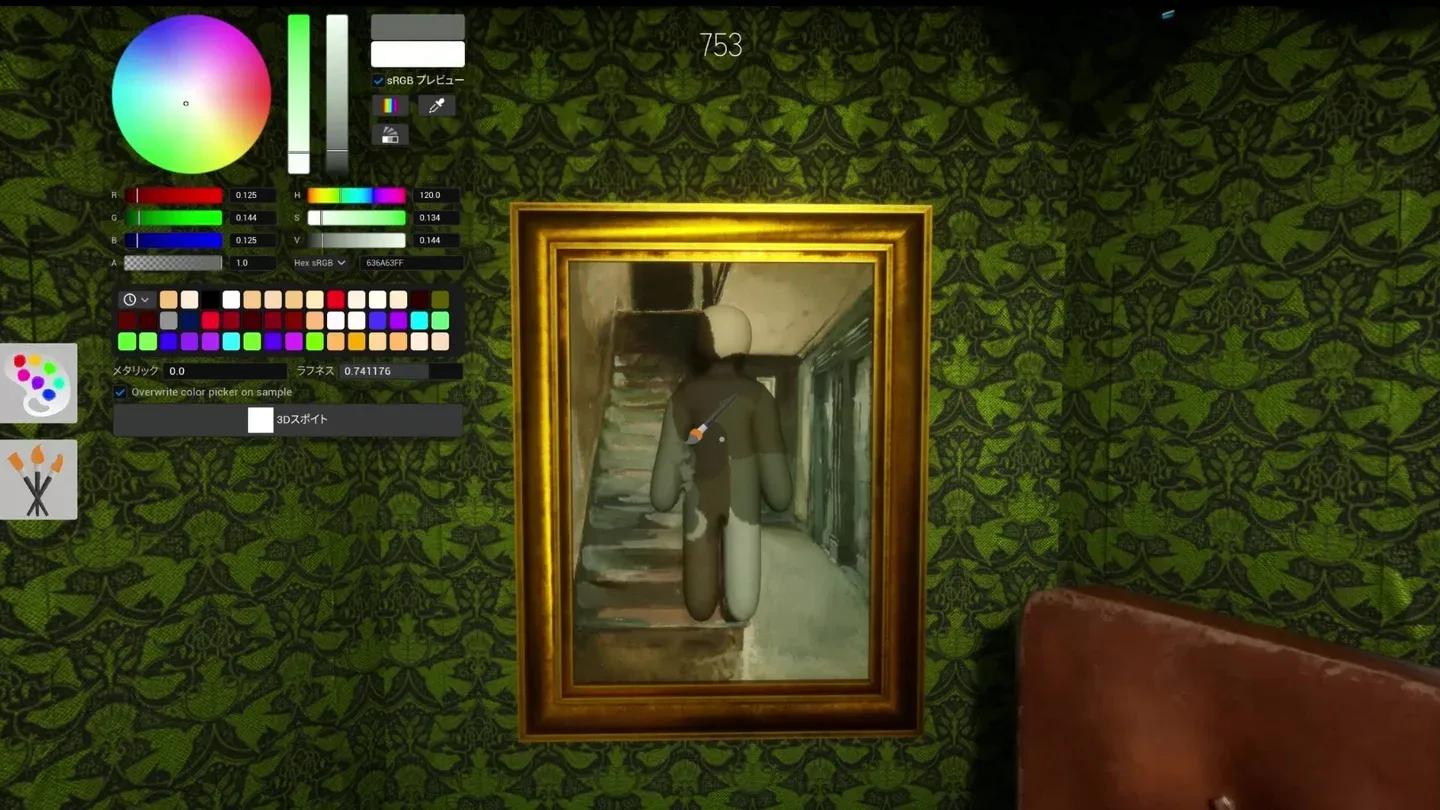
Strumenti colore modalità pittura
Premi R per aprire il menu delle pose e bloccare il tuo corpo in una forma che si adatti al tuo nascondiglio. La posa giusta rende la tua silhouette simile a un oggetto piuttosto che a un player accovacciato. Una posa frettolosa che sembra troppo centrata o troppo eretta ti tradirà più velocemente di una pittura imperfetta.
L'attacco al muro ti permette di nasconderti sollevato dal pavimento, fingendo di essere una decorazione murale, una grata di ventilazione o un elemento del soffitto. Una volta attaccato a una superficie, Space alza la tua posizione e Ctrl la abbassa, così puoi allinearti perfettamente con una cornice o il bordo di uno scaffale. Shift rilascia l'attacco quando devi muoverti. Questi suggerimenti appaiono lungo la parte inferiore dello schermo ogni volta che sono disponibili.
| Situazione posa | Cosa fare |
|---|---|
| Il contorno del corpo sembra ancora un player | Apri R e scegli una forma che corrisponda a un oggetto vicino |
| Attaccato al muro ma fluttua troppo in alto | Tieni premuto Ctrl per abbassare la posizione |
| Attaccato al muro ma troppo in basso | Premi Space per alzare la posizione |
| Devi riposizionarti durante la caccia | Muoviti solo se il tuo punto attuale è compromesso |
| Appare l'avviso "troppo sepolto" | Spostati verso l'esterno, ridipingi e non forzare la posizione |
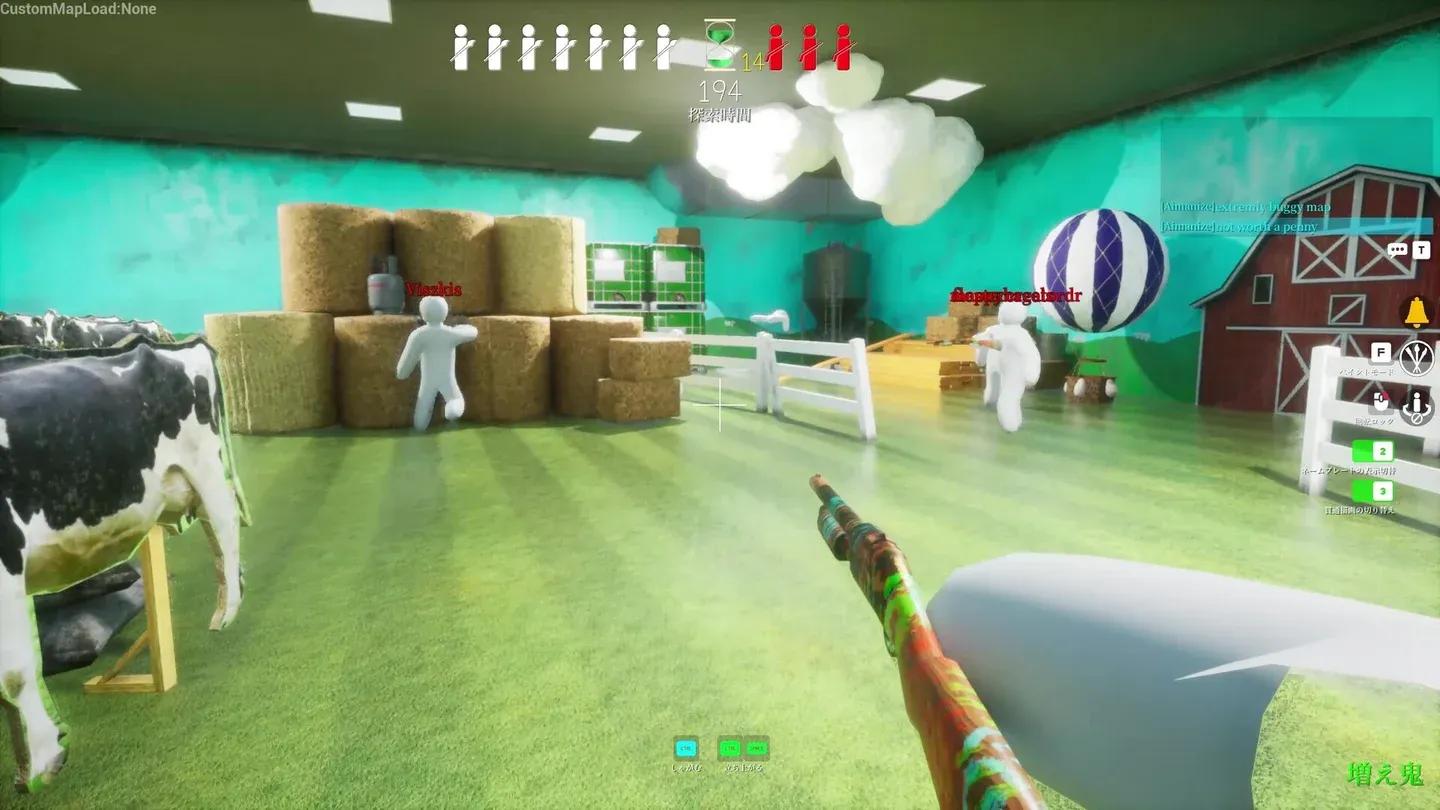
Allineamento posa attaccato al muro
I seeker usano gli stessi input di movimento e visuale, con alcuni strumenti extra aggiunti. Il tasto sinistro del mouse è il tuo tag, usato per confermare un hider una volta che sei vicino e hai mirato bene. Un colpo a segno conferma il player e lo elimina o lo converte a seconda della modalità. I colpi mancati sprecano tempo e attenzione, quindi spara con criterio: una forma strana, un'ombra che cade nella direzione sbagliata, un cambio di punteggio o un contorno che non corrisponde a nessun oggetto vicino.
I tasti numerici offrono ai seeker due toggle utili. 3 attiva una visuale trasparente che evidenzia i player dipinti attraverso gli oggetti. 2 attiva/disattiva le targhette dei nomi per pulire lo schermo. Usa 1 per provocare e T per chattare. La visuale trasparente è lo strumento specifico più importante per i seeker nelle stanze piene di oggetti, ed è facile dimenticare che esiste.
No. Il gioco non ha un supporto ufficiale per controller elencato su Steam ed è costruito attorno a tastiera e mouse. Un gamepad non si mapperà correttamente senza una configurazione manuale. Su Steam Deck il gioco è classificato come "Giocabile" piuttosto che "Verificato" proprio per questo motivo. I layout dei comandi della community sono disponibili tramite le impostazioni del controller dello Steam Deck, e il touchscreen o il trackpad gestiscono la pittura meglio di una levetta analogica grazie alla precisione richiesta dagli slider dei colori.
Se giochi comunque con un controller, testa ogni azione in una stanza privata prima di unirti a una lobby pubblica. Dipingere e mettersi in posa sono le due azioni che più probabilmente sembreranno ritardate o imprecise, quindi verificale specificamente prima di impegnarti in un round.
Apri le Impostazioni dal menu principale o dalla schermata di pausa e rimappa i tasti uno alla volta. Testa ogni nuovo layout in una stanza privata prima di portarlo in una partita pubblica. Poiché il gioco riceve aggiornamenti frequenti, una patch può occasionalmente resettare o mescolare i bind personalizzati. Se i tuoi comandi sembrano sbagliati dopo un aggiornamento, ripristina i predefiniti e rimappa solo i tasti che avevi cambiato.
Binda le tue pose più usate a tasti che puoi premere senza guardare. Il timer di preparazione non si ferma mentre cerchi un tasto, e una posa sbagliata negli ultimi secondi di preparazione è uno dei modi più evitabili per farsi scoprire subito.
Rimappa tasti nelle Impostazioni
Dopo aver testato tutti i comandi nelle stanze private, questa routine in cinque passaggi costruisce la memoria muscolare necessaria prima di passare al pubblico:
Per una strategia più approfondita sui pattern di nascondiglio, la tecnica di pittura e come leggere i seeker, la guida ai pattern di nascondiglio e tecniche di posa di MECCHA CHAMELEON copre l'intero quadro una volta che i comandi ti sembreranno naturali.
| Comando | Uso Hider | Uso Seeker |
|---|---|---|
| F (modalità pittura) | Strumento primario per travestirsi | Non usato |
| R (menu pose) | Blocca la forma del corpo nel punto | Non usato |
| Shift (rilascia attacco al muro) | Scappa da una superficie e riposizionati | Raramente necessario |
| Tasto sinistro del mouse | Applica pittura | Tagga un hider confermato |
| 3 (visuale trasparente) | Non usato | Evidenzia i player dipinti tra gli oggetti |
| Tasto centrale del mouse | Ruota visuale per controllare angoli pittura | Ispeziona oggetti da diverse angolazioni |
| 1 (taunt) | Attira i seeker verso l'area sbagliata | Festeggia un ritrovamento |
I comandi in sé non sono la parte difficile di MECCHA CHAMELEON. La parte difficile è eseguirli in modo pulito sotto la pressione del timer di preparazione, pensando contemporaneamente alla selezione del punto, alla corrispondenza dei colori e alla credibilità della posa. Fai entrare i bind nella memoria muscolare, poi aggiungi la strategia. Per tutto, da come vincere come hider ai punti migliori su ogni mappa, la collezione completa di guide strategiche di MECCHA CHAMELEON ha tutto ciò che ti serve.