Rechercher des jeux, articles, guides...CtrlK
Se connecterCommencer
Maîtrisez les commandes de MECCHA CHAMELEON, du mode peinture à l'adhérence murale, pour ne plus jamais perdre une partie à cause d'une mauvaise manipulation.

Écrit par Nuwel
Rédacteur de contenu
Voir plus de guides GAMES.GG sur Google
Ajoutez-nous comme source préférée et notre guides apparaîtra en premier dans vos résultats.
Meccha Chameleon : Combien de joueurs par lobby ?
Découvrez les limites de joueurs, la stabilité des lobbies et le cross-play de Meccha Chameleon avant d'inviter vos amis.
Guide de peinture et couleurs MECCHA CHAMELEON : Maîtrisez votre déguisement
Apprenez à combiner couleur, pose et placement dans MECCHA CHAMELEON pour tromper les chercheurs à chaque partie.
Astuces et conseils pour MECCHA CHAMELEON
Maîtrisez les outils, les poses et les tactiques de chercheur pour survivre au chaos de cache-cache dans MECCHA CHAMELEON.
MECCHA CHAMELEON est un jeu de cache-cache où chaque manche se joue sur deux points : votre capacité à vous fondre dans le décor et la précision avec laquelle vous utilisez les commandes sous la pression du compte à rebours. La liste des touches est courte. Le problème, c'est que les nouveaux joueurs l'apprennent en pleine partie, ce qui donne lieu à des corps à moitié peints et des poses paniquées dès que les chercheurs entrent en scène. Ce guide couvre toutes les commandes PC par défaut, leur utilité réelle en jeu, et les réflexes qui séparent les joueurs qui survivent de ceux qui se font repérer dans les dix premières secondes.
La configuration complète par défaut pour clavier et souris est indiquée ci-dessous. Le jeu affiche également des indications en temps réel sur l'interface (HUD) et en bas de l'écran ; ces indications se mettent à jour après chaque modification des touches. Considérez donc l'écran des paramètres en jeu comme la référence absolue après chaque mise à jour.
| Action | Touche par défaut |
|---|---|
| Déplacement | ZQSD |
| Regarder / viser | Souris |
| S'accroupir | Ctrl |
| Se lever / monter (collé au mur) | Espace |
| Descendre (collé au mur) | Ctrl |
| Se détacher du mur | Shift |
| Ouvrir le mode peinture | F |
| Ouvrir le menu des poses | R |
| Appliquer la peinture / marquer (chercheur) | Clic gauche |
| Échantillonner une couleur (pipette) | Espace (dans le menu peinture) |
| Rotation caméra en mode peinture | Clic milieu |
| Provoquer | 1 |
| Afficher/masquer les noms | 2 |
| Activer la vue transparente | 3 |
| Chat | T |
| Ouvrir les paramètres / reconfigurer | Échap |
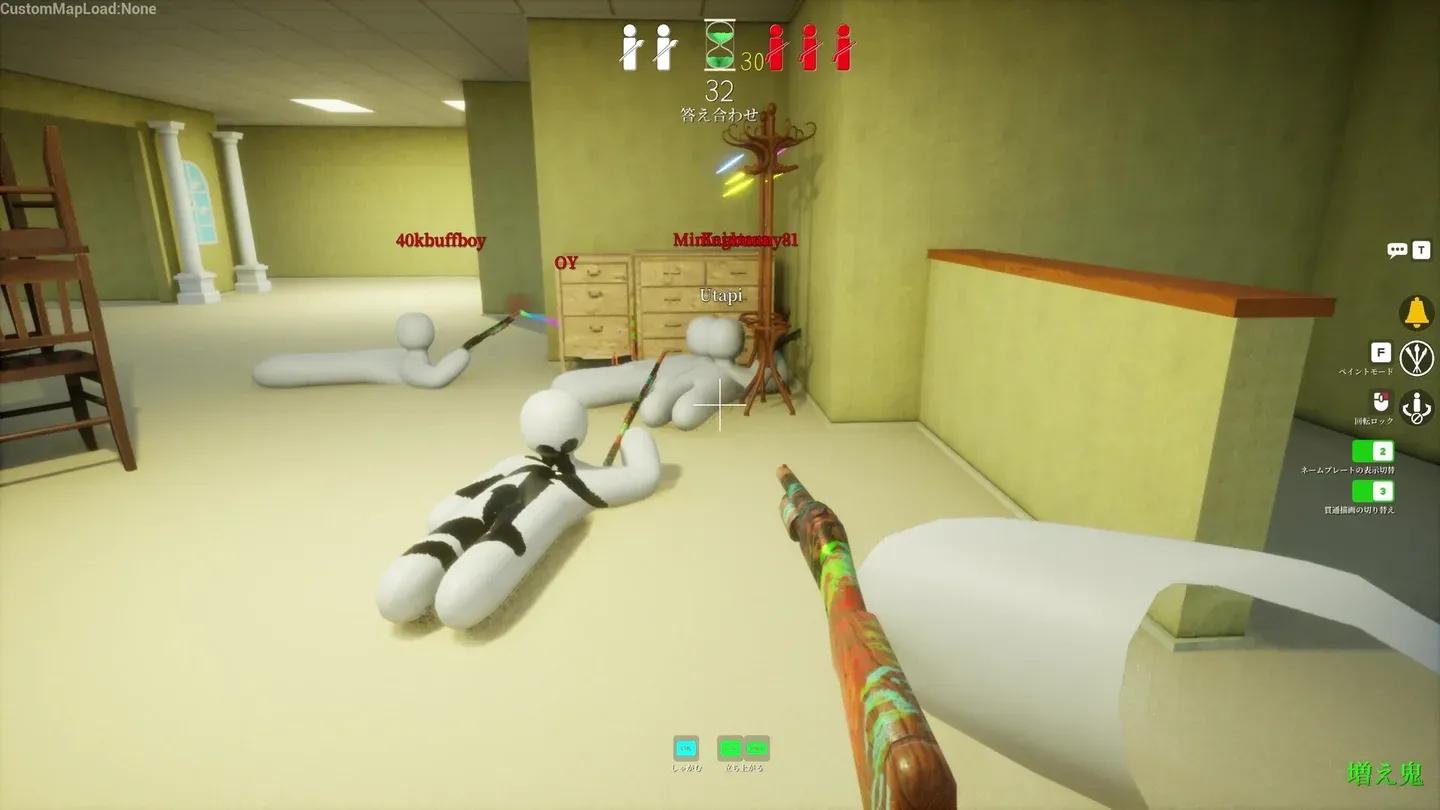
Commandes par défaut sur le HUD
Le déplacement s'effectue avec ZQSD à une vitesse constante. Il n'y a pas de touche pour courir ou sprinter. Quand les joueurs demandent comment aller plus vite, la réponse honnête est : c'est impossible. La vraie compétence consiste à gérer le compte à rebours pour atteindre votre cachette avant de commencer à peindre, et non l'inverse.
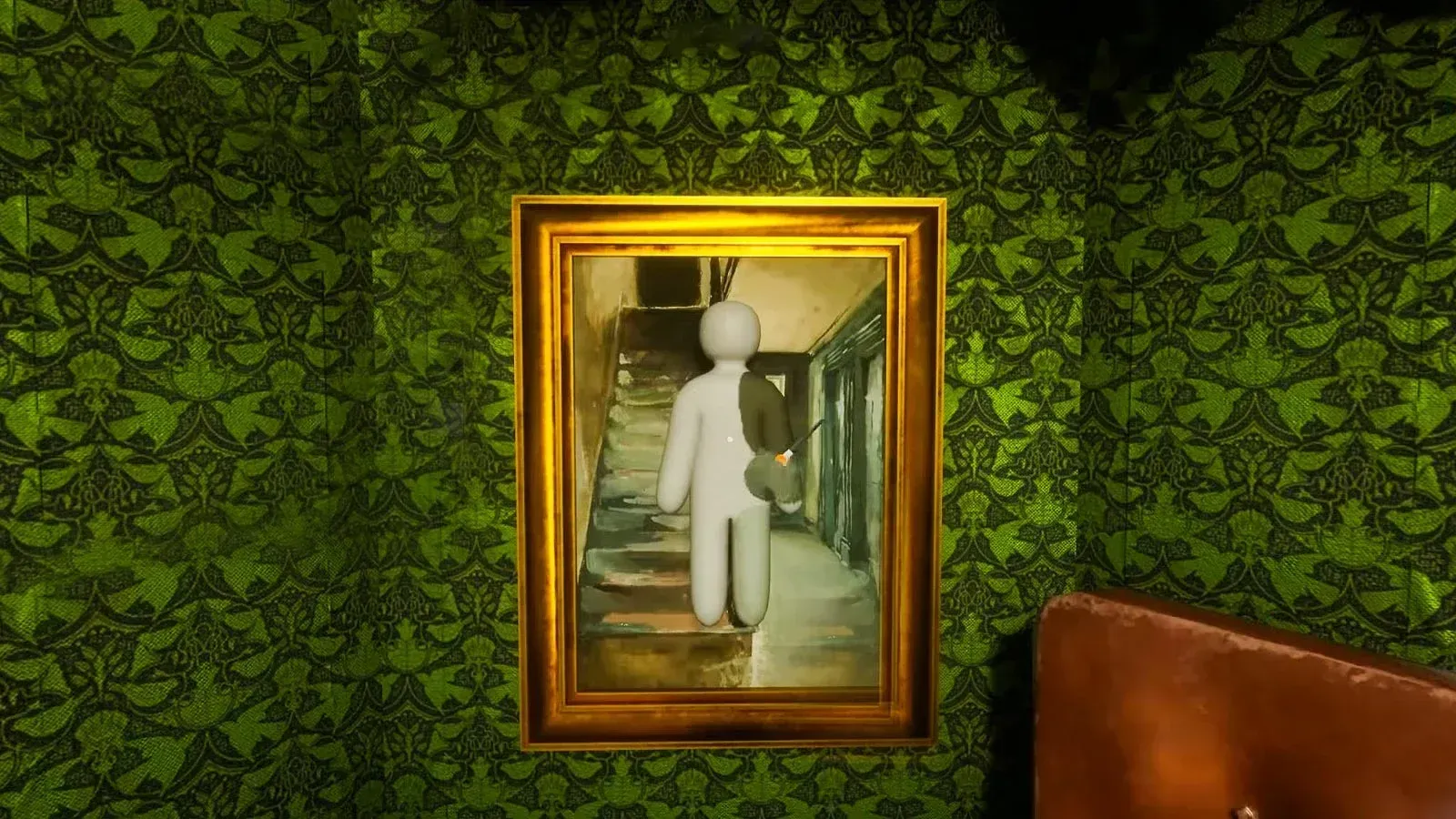
L'erreur classique des débutants est d'ouvrir le mode peinture au milieu de la pièce avant d'avoir choisi un endroit. Vous finissez debout, à découvert et à moitié peint, au moment où la phase de traque commence. Choisissez votre zone d'abord, mettez-vous en position, puis appuyez sur F. Accroupissez-vous avec Ctrl pour glisser sous les meubles et atteindre des zones au niveau du sol, situées sous la hauteur de caméra par défaut du chercheur.
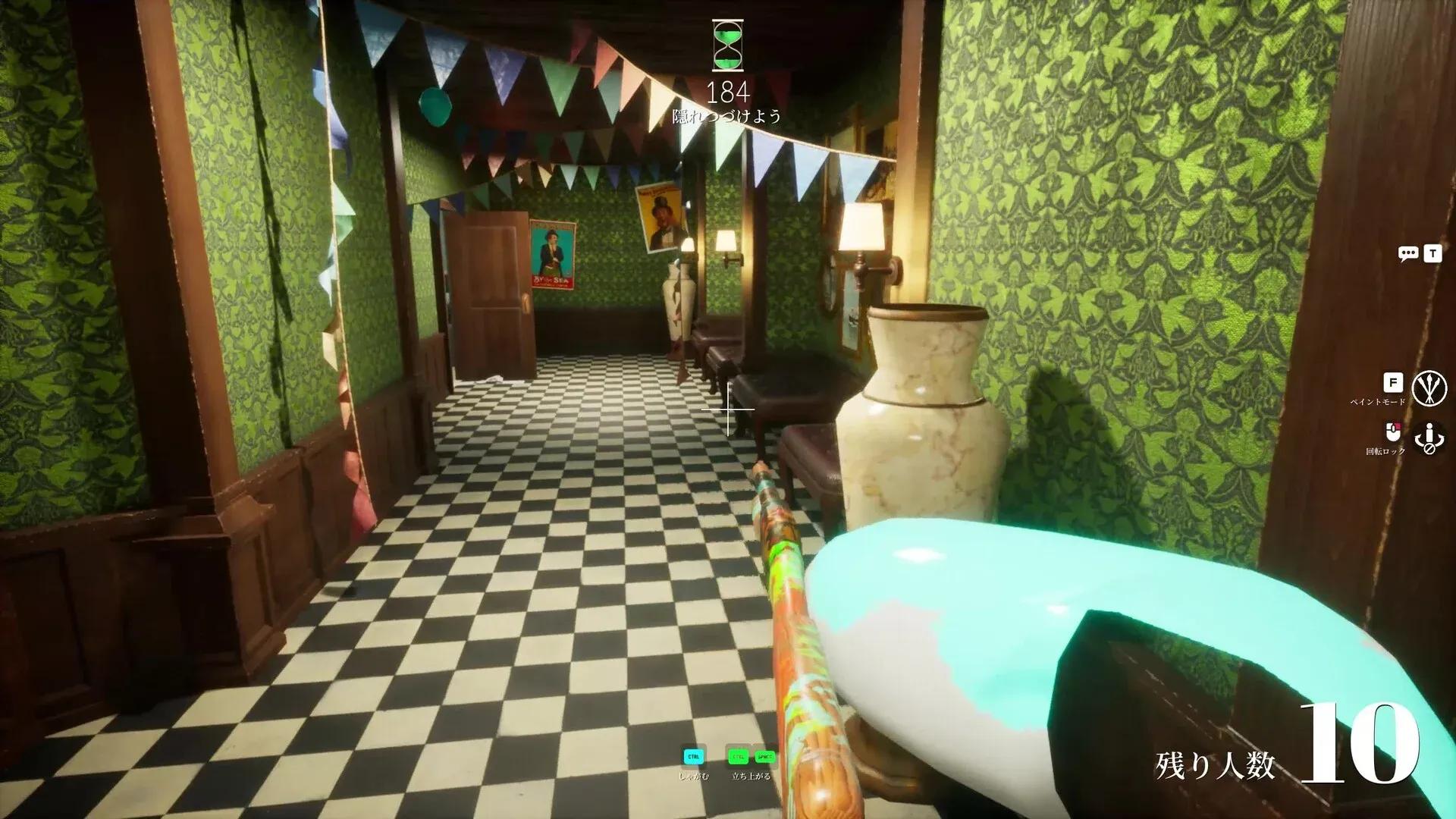
Appuyer sur F ouvre le mode peinture, qui fonctionne davantage comme un petit logiciel de dessin que comme un menu de jeu classique. Vous disposez d'une roue chromatique, de curseurs RVB et TSL, d'échantillons de palette, de curseurs de métal et de rugosité, ainsi que d'une pipette 3D.
Voici l'ordre pour maîtriser les outils :
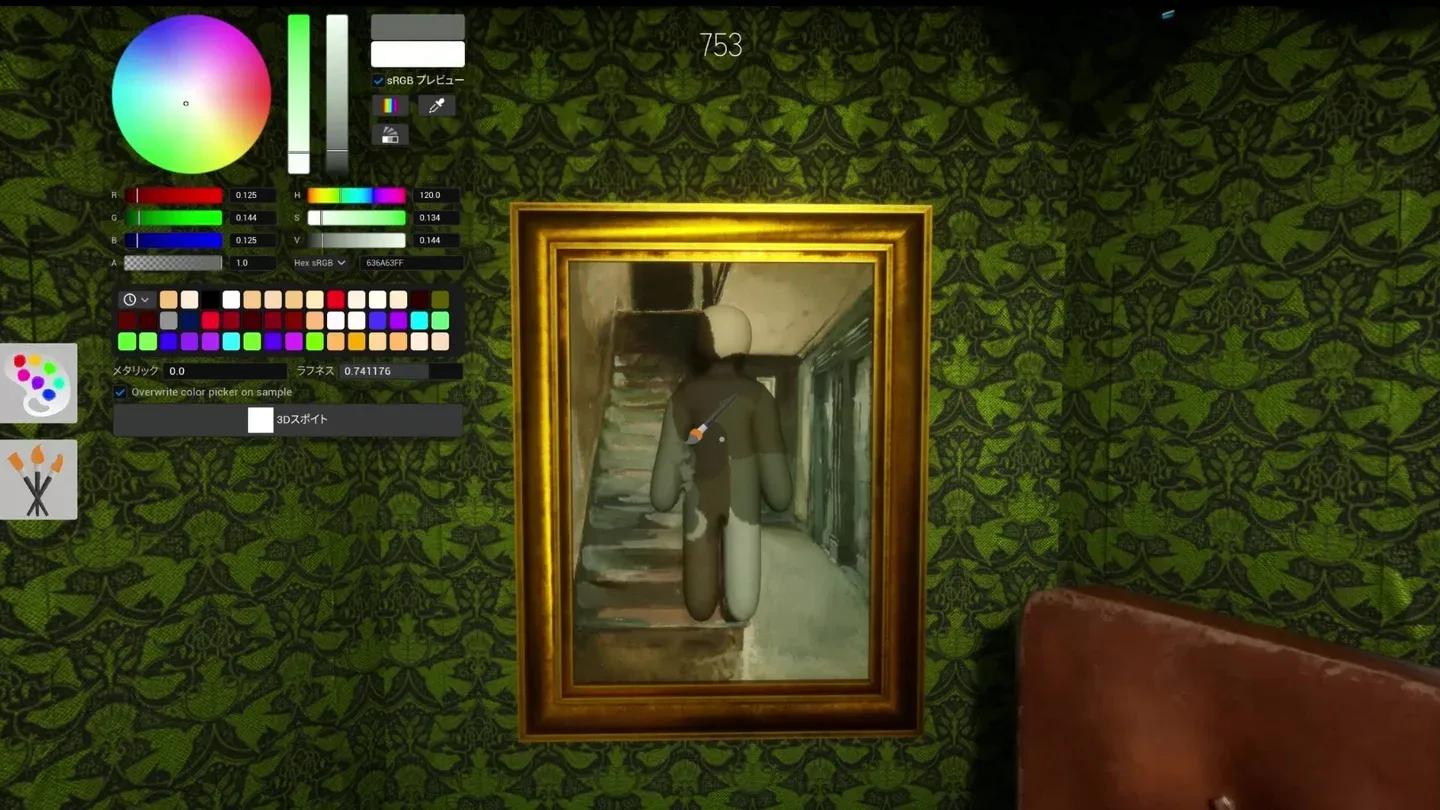
Outils de couleur du mode peinture
Appuyez sur R pour ouvrir le menu des poses et verrouiller votre corps dans une forme adaptée à votre cachette. La bonne pose permet à votre silhouette d'être perçue comme un objet plutôt que comme un joueur accroupi. Une pose précipitée, trop centrée ou trop droite, vous trahira plus vite qu'une peinture imparfaite.
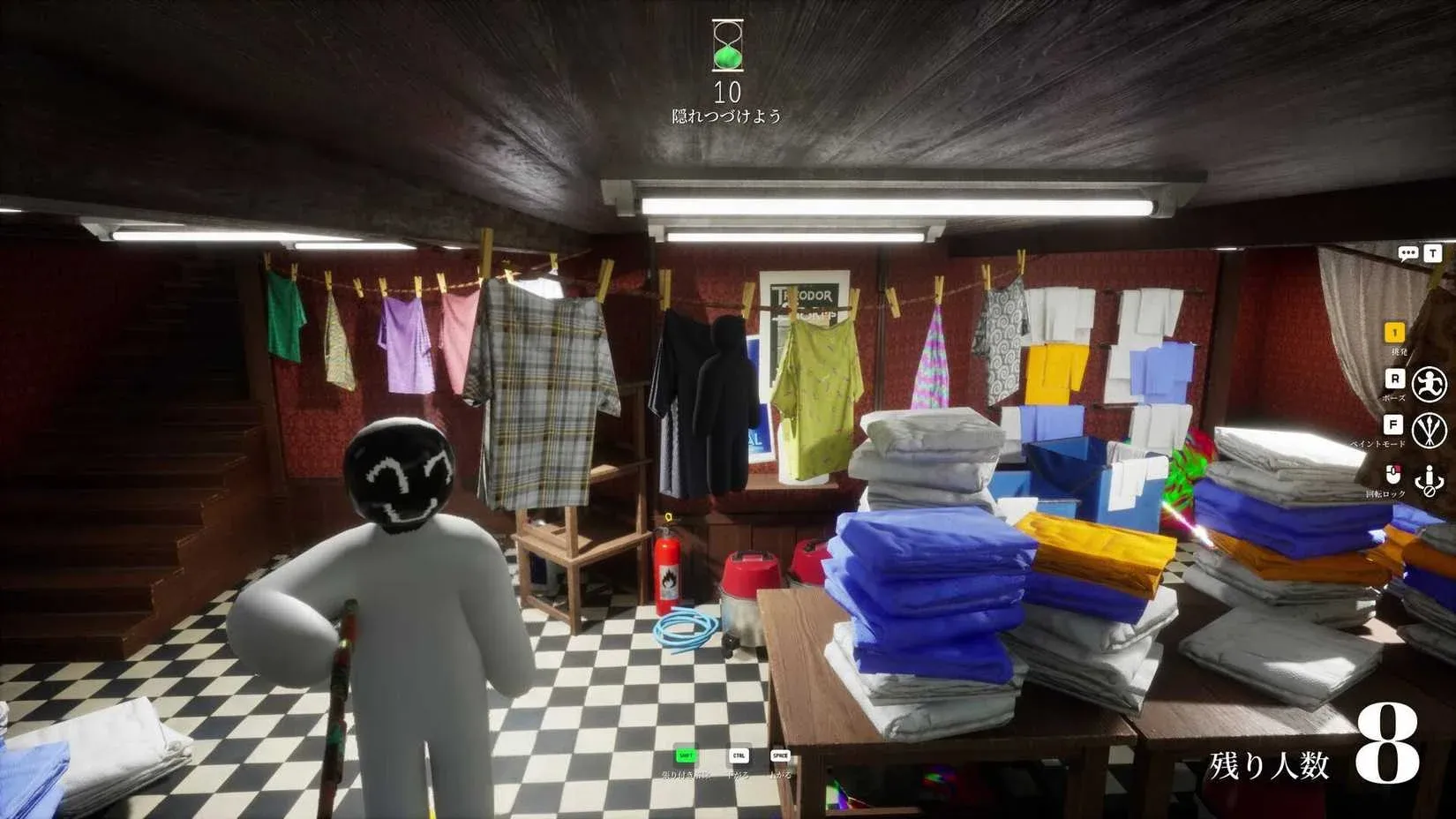
Le collage au mur vous permet de vous cacher hors du sol, en prenant l'apparence d'une décoration murale, d'une grille d'aération ou d'un élément de plafond. Une fois collé à une surface, Espace vous fait monter et Ctrl vous fait descendre pour vous aligner parfaitement avec un cadre ou le bord d'une étagère. Shift vous détache du mur quand vous devez bouger. Ces indications apparaissent en bas de l'écran dès qu'elles sont disponibles.
| Situation de pose | Que faire |
|---|---|
| La silhouette ressemble encore à un joueur | Ouvrez R et choisissez une forme correspondant à un objet proche |
| Collé au mur mais trop haut | Maintenez Ctrl pour descendre |
| Collé au mur mais trop bas | Appuyez sur Espace pour monter |
| Besoin de bouger pendant la traque | Ne bougez que si votre cachette actuelle est compromise |
| Avertissement "trop enfoncé" | Déplacez-vous, repeignez, et ne forcez pas la position |
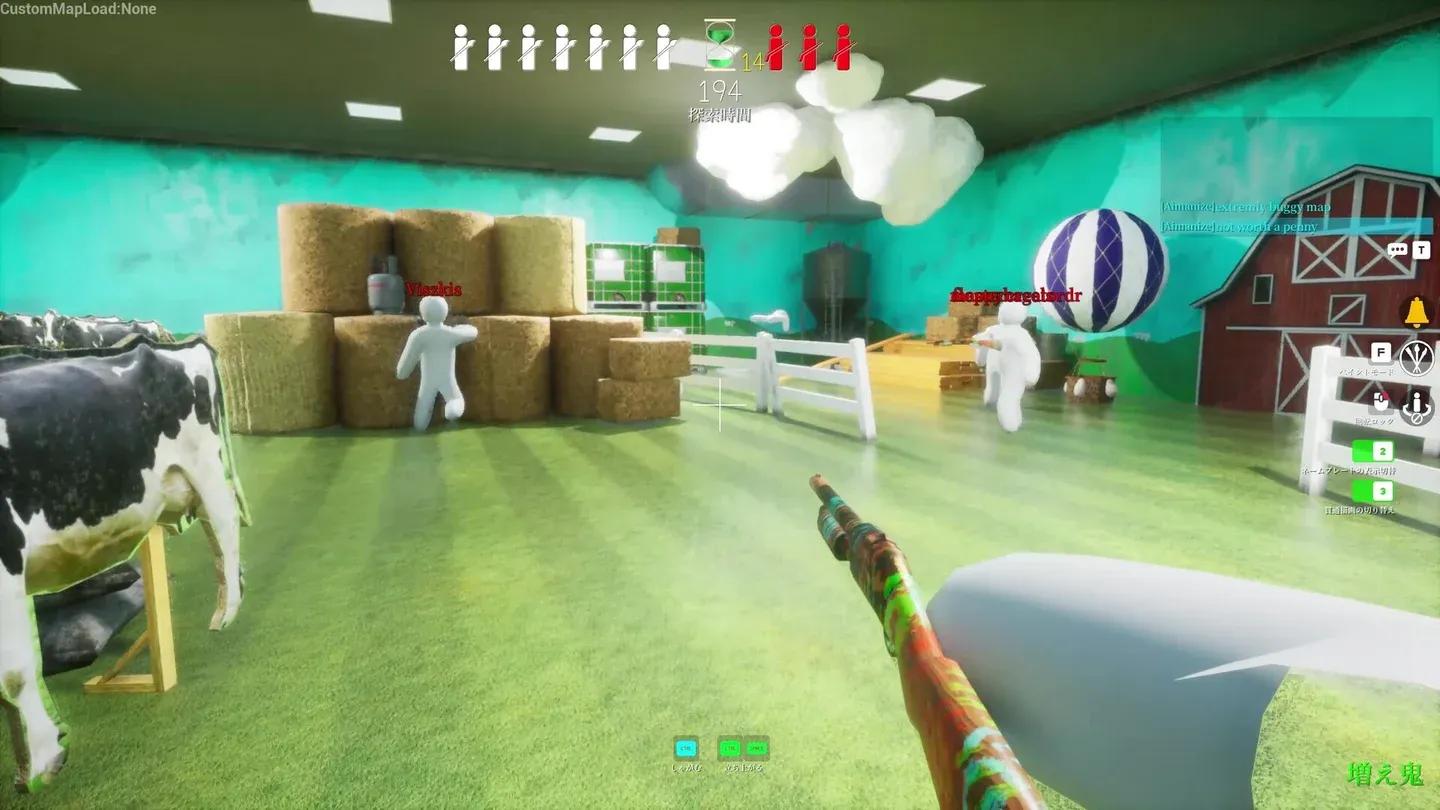
Alignement de la pose au mur
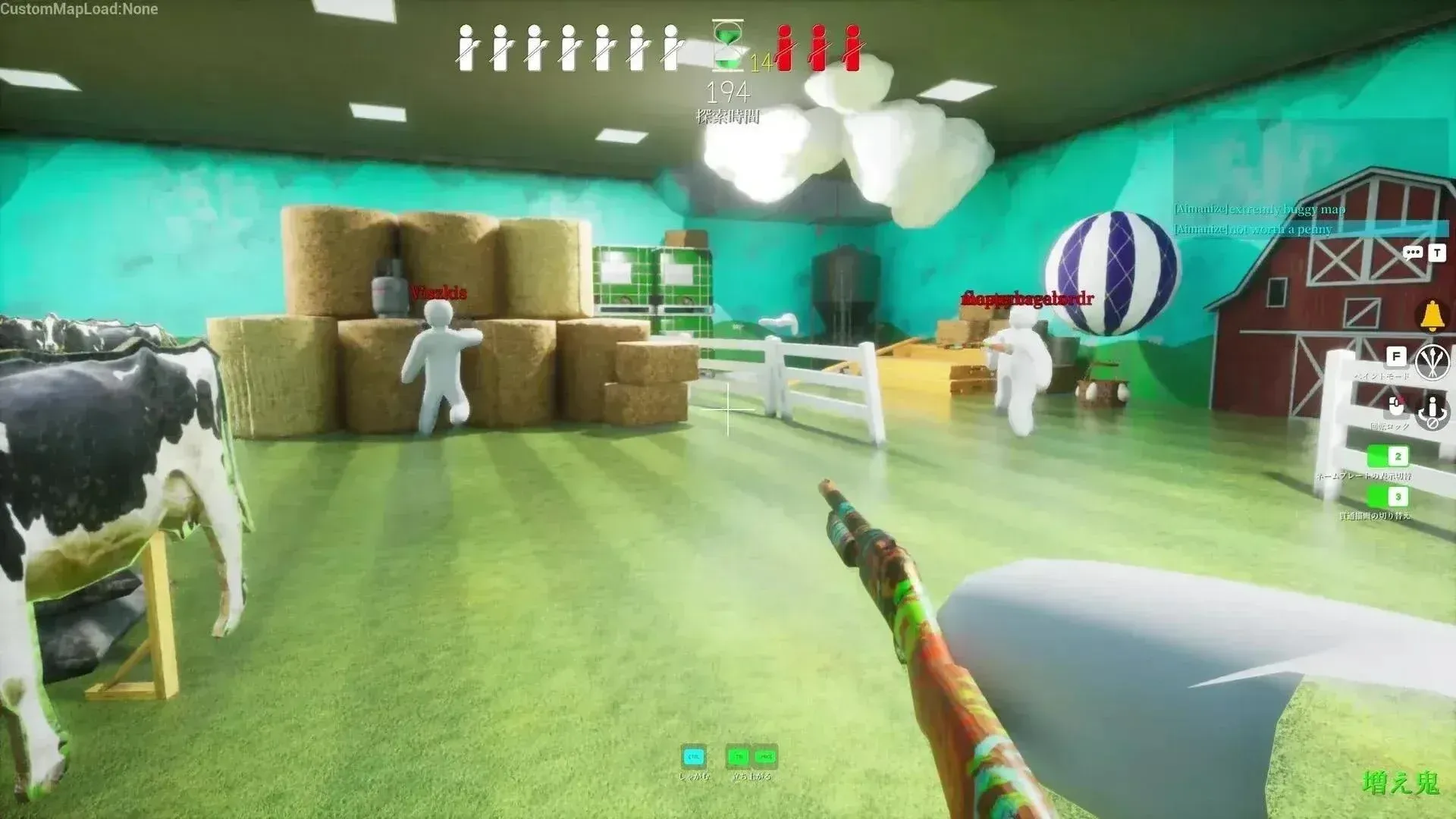
Les chercheurs utilisent les mêmes commandes de déplacement et de caméra, avec quelques outils supplémentaires. Le clic gauche sert à marquer, pour confirmer un joueur caché une fois que vous êtes proche et que vous visez juste. Un tir réussi confirme le joueur et l'élimine ou le transforme selon le mode. Les tirs manqués font perdre du temps et de l'attention, alors tirez avec discernement : une forme étrange, une ombre portée dans la mauvaise direction, un changement de score ou une silhouette qui ne correspond à aucun objet proche.
Les touches numériques offrent aux chercheurs deux bascules utiles. 3 active une vue transparente qui met en surbrillance les joueurs peints à travers le décor. 2 permet d'afficher ou masquer les noms pour épurer l'écran. Utilisez 1 pour provoquer et T pour chatter. La vue transparente est l'outil le plus important du chercheur dans les pièces encombrées, et il est facile d'oublier son existence.
Non. Le jeu ne propose pas de support officiel pour manette sur Steam et est conçu pour le clavier et la souris. Une manette ne sera pas configurée correctement sans réglage manuel. Sur Steam Deck, le jeu est classé "Jouable" plutôt que "Vérifié" pour cette raison précise. Des configurations communautaires sont disponibles via les paramètres de la manette du Deck, et l'écran tactile ou le pavé tactile gèrent mieux la peinture qu'un stick analogique grâce à la précision requise par les curseurs de couleur.
Si vous jouez quand même à la manette, testez chaque action dans une partie privée avant de rejoindre un salon public. La peinture et les poses sont les actions les plus susceptibles de sembler lentes ou imprécises, vérifiez-les donc spécifiquement avant de vous lancer dans une manche.
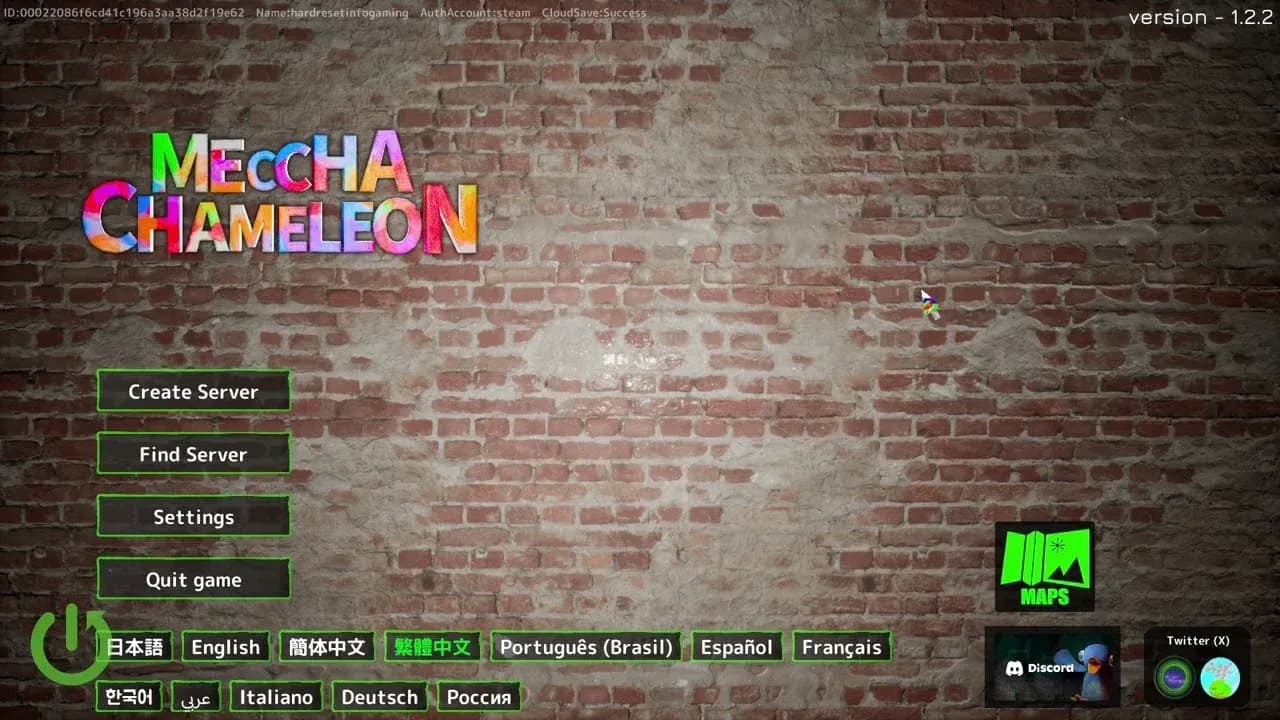
Ouvrez les paramètres depuis le menu principal ou l'écran de pause et reconfigurez les touches une par une. Testez toute nouvelle configuration dans une partie privée avant de l'utiliser en match public. Comme le jeu reçoit des mises à jour fréquentes, un patch peut parfois réinitialiser ou mélanger les touches personnalisées. Si vos commandes semblent étranges après une mise à jour, réinitialisez les paramètres par défaut et ne reconfigurez que les touches que vous avez modifiées.
Assignez vos poses les plus utilisées à des touches que vous pouvez atteindre sans regarder. Le compte à rebours ne s'arrête pas pendant que vous cherchez une touche, et une pose ratée dans les dernières secondes est l'un des moyens les plus évitables de se faire repérer rapidement.
Reconfigurer les touches dans les paramètres
Après avoir testé toutes les commandes en partie privée, cette routine en cinq étapes permet de développer la mémoire musculaire nécessaire avant de jouer en public :
Pour des stratégies plus approfondies sur les habitudes de cachette, les techniques de peinture et la lecture des chercheurs, le guide des habitudes de cachette et techniques de pose de MECCHA CHAMELEON couvre tout le sujet une fois que les commandes seront devenues naturelles.
| Commande | Utilisation (Cacheur) | Utilisation (Chercheur) |
|---|---|---|
| F (mode peinture) | Outil principal de déguisement | Inutilisé |
| R (menu des poses) | Verrouille la forme du corps | Inutilisé |
| Shift (se détacher) | S'échapper d'une surface | Rarement nécessaire |
| Clic gauche | Applique la peinture | Marque un cacheur confirmé |
| 3 (vue transparente) | Inutilisé | Met en surbrillance les joueurs peints |
| Clic milieu | Rotation caméra pour vérifier les angles | Inspecte les objets sous différents angles |
| 1 (provoquer) | Attirer les chercheurs vers la mauvaise zone | Célébrer une découverte |
Les commandes ne sont pas la partie la plus difficile de MECCHA CHAMELEON. Le plus dur est de les exécuter proprement sous la pression du compte à rebours tout en réfléchissant simultanément au choix de la cachette, à la correspondance des couleurs et à la crédibilité de la pose. Intégrez d'abord les touches dans votre mémoire musculaire, puis ajoutez la stratégie. Pour tout savoir, de comment gagner en tant que cacheur aux meilleurs endroits sur chaque carte, la collection complète des guides de stratégie MECCHA CHAMELEON est là pour vous.