گیمز، مضامین، گائیڈز تلاش کریں...CtrlK
سائن ان کریںشروع کریں
MECCHA CHAMELEON کے تمام کنٹرولز سیکھیں، پینٹ موڈ سے دیوار پر چڑھنے تک، اور غلط ان پٹس کی وجہ سے ہارنا بند کریں۔

تحریر کردہ Nuwel
Gaming Content Translator
گوگل پر مزید GAMES.GG گائیڈز دیکھیں
ہمیں ترجیحی ذریعہ کے طور پر شامل کریں اور ہمارا گائیڈز آپ کے نتائج میں سب سے پہلے نظر آئے گا۔
Meccha Chameleon میں لابی کے کھلاڑیوں کی تعداد کتنی ہے؟
اپنے دوستوں کو مدعو کرنے سے پہلے Meccha Chameleon میں کھلاڑیوں کی حد، لابی کا سائز اور کراس پلے کے بارے میں جانیں۔
MECCHA CHAMELEON کے بہترین ٹپس اور ٹرکس
MECCHA CHAMELEON میں چھپنے اور ڈھونڈنے کے کھیل میں جیتنے کے لیے پینٹ ٹولز، پوز ٹرکس اور سیکر حکمت عملی سیکھیں۔
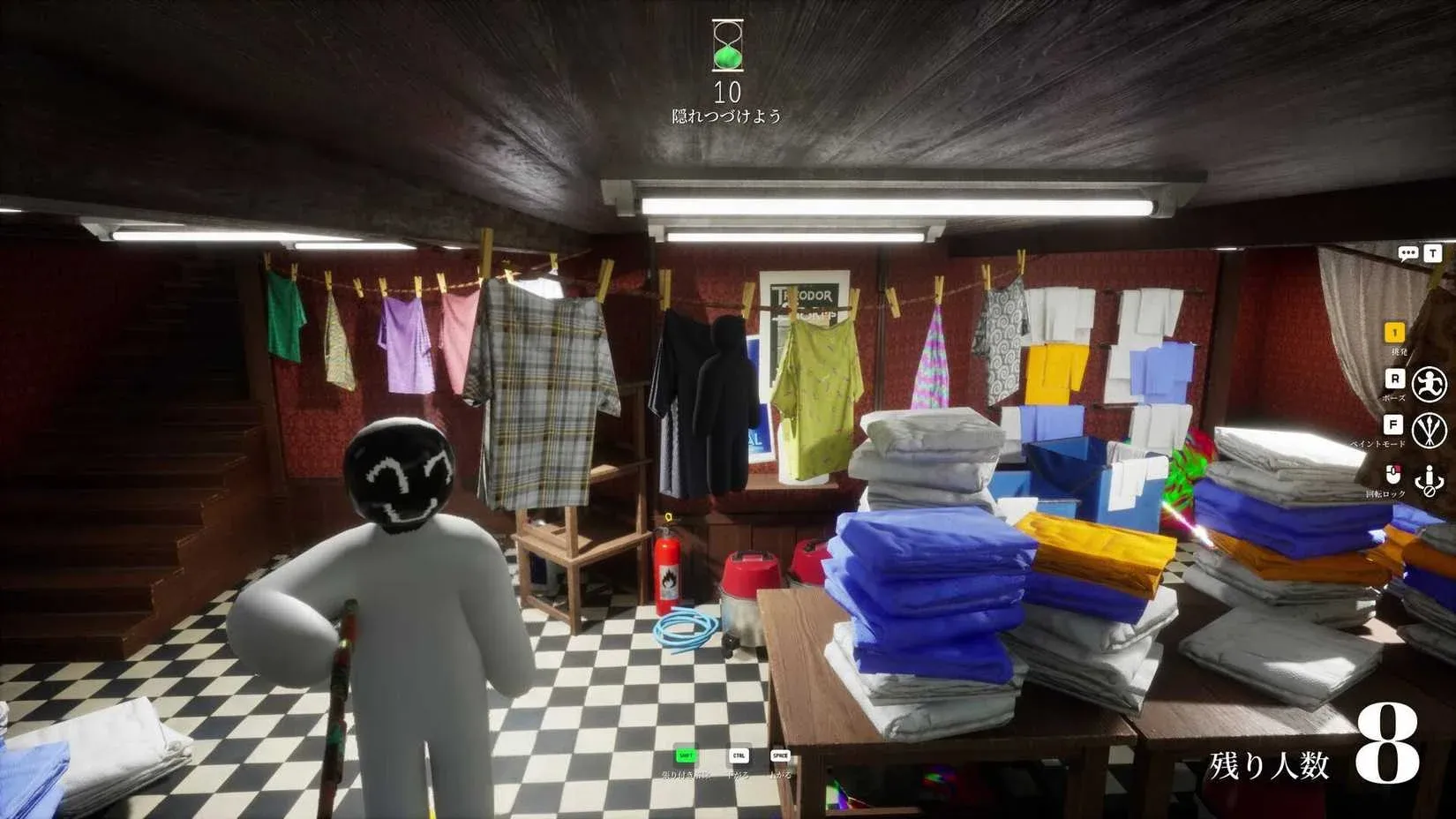
MECCHA CHAMELEON Paint and Color Guide: چھپنے کا فن سیکھیں
MECCHA CHAMELEON میں رنگ، پوز اور جگہ کا درست استعمال سیکھیں تاکہ ہر راؤنڈ میں مخالفین کو دھوکہ دے سکیں۔
MECCHA CHAMELEON ایک hide-and-seek گیم ہے جہاں ہر راؤنڈ کا فیصلہ دو چیزوں پر ہوتا ہے: آپ لیول میں خود کو کتنی مہارت سے paint کرتے ہیں، اور ticking prep timer کے دوران آپ کتنی صفائی سے کنٹرولز کو execute کرتے ہیں۔ Keybind لسٹ مختصر ہے۔ مسئلہ یہ ہے کہ نئے کھلاڑی اسے mid-round سیکھتے ہیں، جس کا مطلب ہے کہ seekers کے آنے پر آدھے پینٹ کیے ہوئے جسم اور panic-poses۔ یہ گائیڈ ہر default PC keybind کا احاطہ کرتی ہے، پریکٹس میں ہر ایک کا اصل کام کیا ہے، اور وہ input habits جو ان کھلاڑیوں کو الگ کرتی ہیں جو survive کر جاتے ہیں ان سے جو پہلے دس سیکنڈ میں پکڑے جاتے ہیں۔
کی بورڈ اور ماؤس کے لیے مکمل default کنٹرول سکیم نیچے دی گئی ہے۔ گیم HUD پر اور اسکرین کے نچلے حصے میں live prompts بھی دکھاتی ہے، اور وہ prompts کسی بھی rebind کے بعد اپ ڈیٹ ہو جاتے ہیں، اس لیے in-game Settings اسکرین کو پیچ کے بعد حتمی سمجھیں۔
| Action | Default Key |
|---|---|
| Move | WASD |
| Look / aim | Mouse |
| Crouch | Ctrl |
| Stand up / move up while wall-stuck | Space |
| Lower yourself while wall-stuck | Ctrl |
| Release wall-stick | Shift |
| Open paint mode | F |
| Open pose menu | R |
| Apply paint / tag as seeker | Left mouse |
| Sample a color (eyedropper) | Space (inside paint menu) |
| Rotate camera while painting | Middle mouse |
| Taunt | 1 |
| Toggle nameplates | 2 |
| Toggle see-through drawing view | 3 |
| Chat | T |
| Open Settings / rebind | Esc |
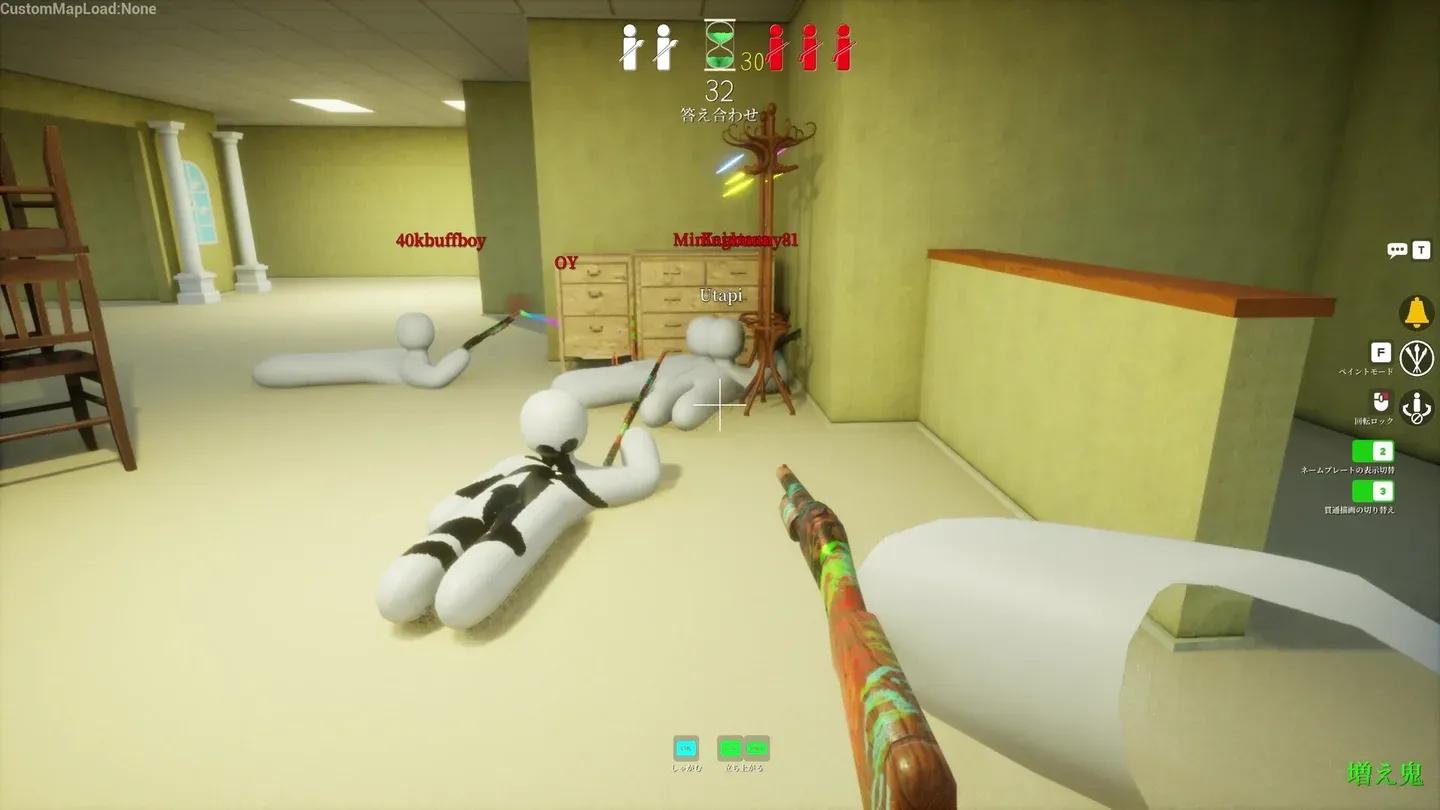
Default controls on the HUD
Movement WASD پر ایک مستقل رفتار سے چلتی ہے۔ کوئی sprint یا run کی نہیں ہے۔ جب کھلاڑی پوچھتے ہیں کہ تیز کیسے بھاگیں، تو سچ یہ ہے کہ آپ نہیں بھاگ سکتے۔ اصل مہارت prep timer کو manage کرنا ہے تاکہ پینٹ کا کام شروع ہونے سے پہلے آپ اپنی چھپنے کی جگہ پر پہنچ جائیں، نہ کہ اس کے برعکس۔
سب سے عام beginner غلطی جگہ منتخب کرنے سے پہلے کمرے کے بیچ میں paint mode کھولنا ہے۔ آپ hunt phase شروع ہونے پر کھلے میں، آدھے پینٹ کیے ہوئے کھڑے رہ جاتے ہیں۔ پہلے اپنا زون منتخب کریں، پوزیشن میں آئیں، پھر F کھولیں۔ فرنیچر کے نیچے سلائیڈ کرنے اور فرش کی سطح کے ان مقامات تک پہنچنے کے لیے Ctrl کے ساتھ crouch کریں جو seeker کی default کیمرہ اونچائی سے نیچے ہوتے ہیں۔
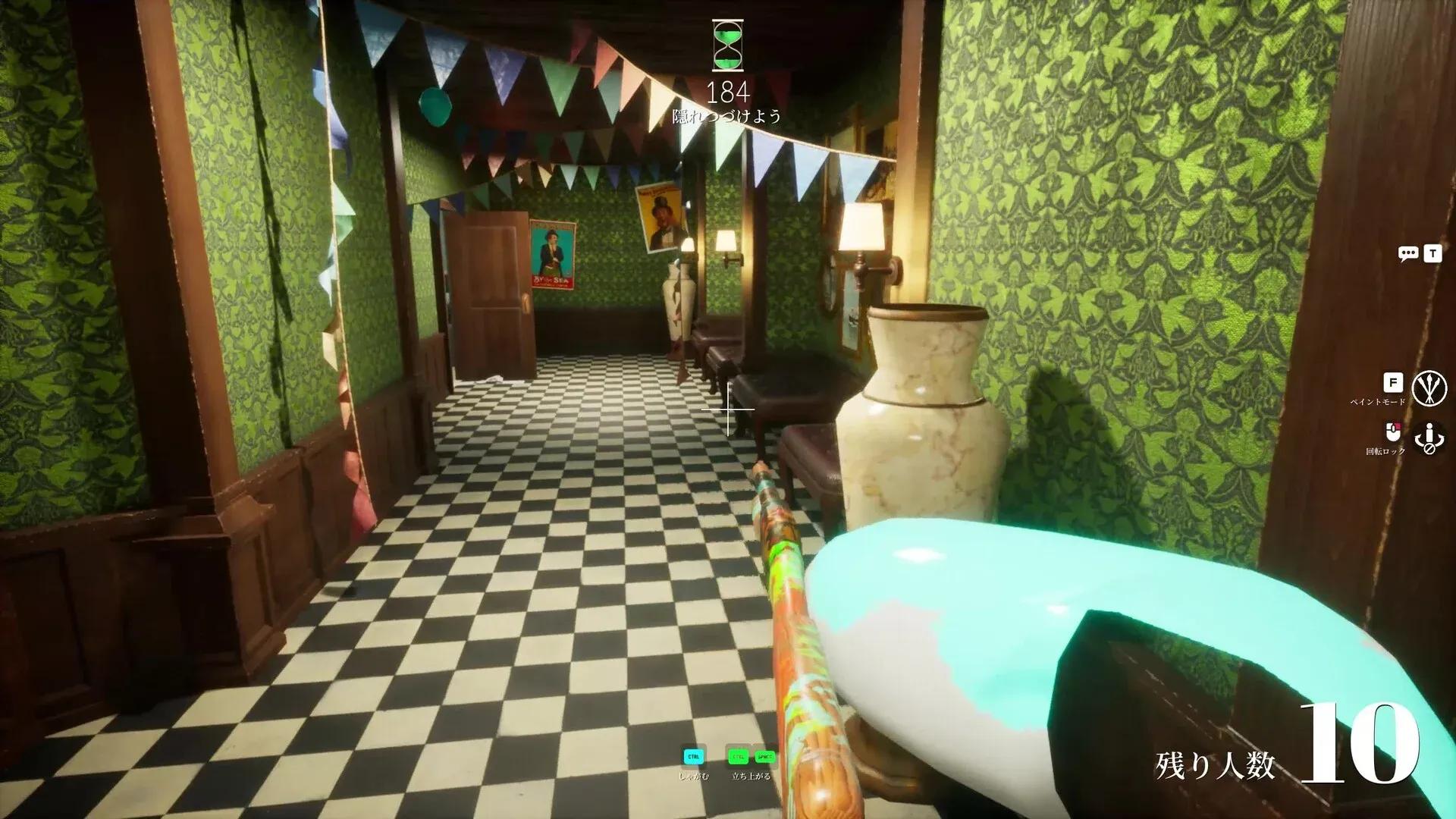
F دبانے سے paint mode کھلتا ہے، اور یہ عام گیم مینو کے بجائے ایک چھوٹے آرٹ پروگرام کی طرح کام کرتا ہے۔ آپ کو ایک کلر وہیل، RGB اور HSV سلائیڈرز، پیلیٹ swatches، میٹیلک اور رفنس سلائیڈرز، اور ایک 3D eyedropper ملتا ہے۔
ٹولز سیکھنے کی ترتیب یہ ہے:
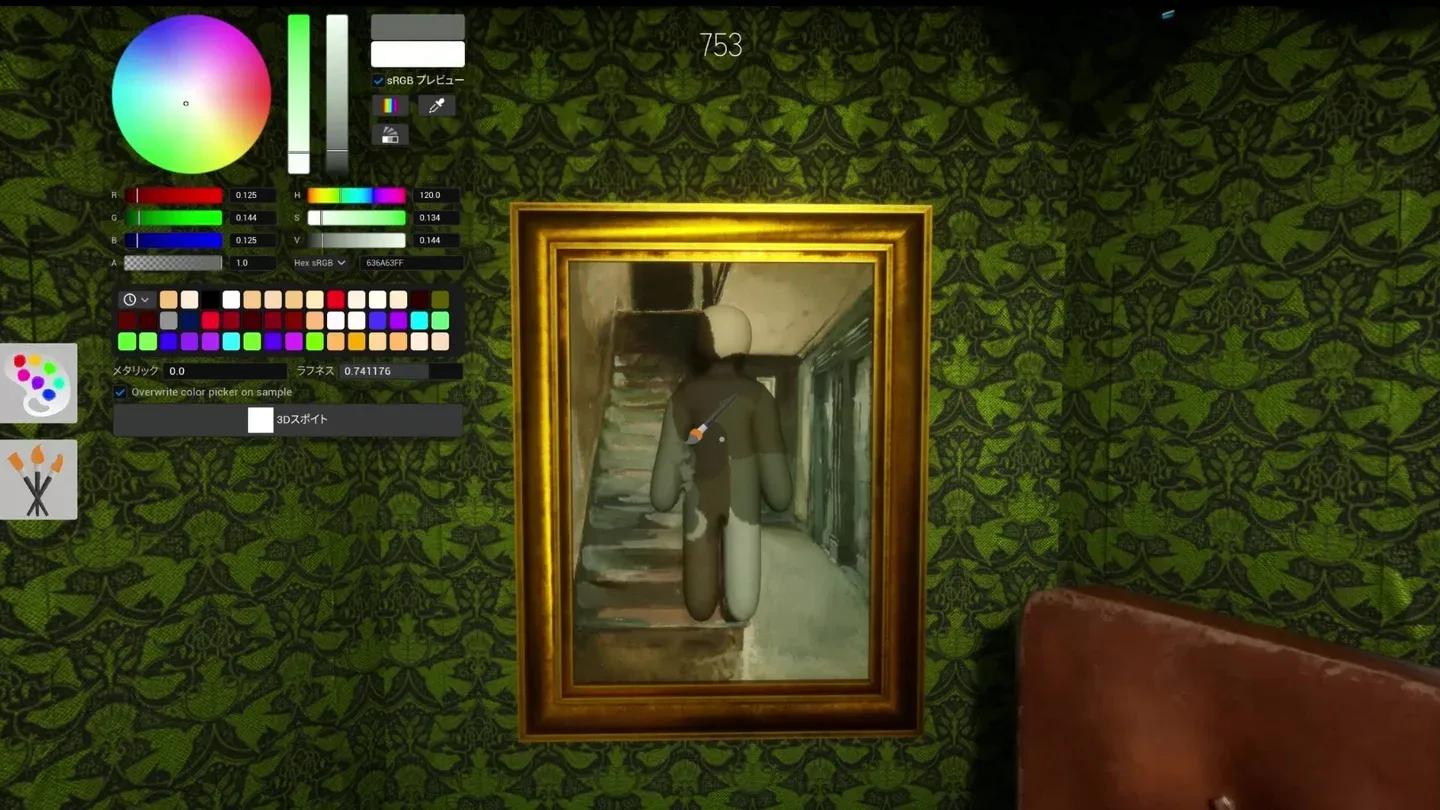
Paint mode color tools
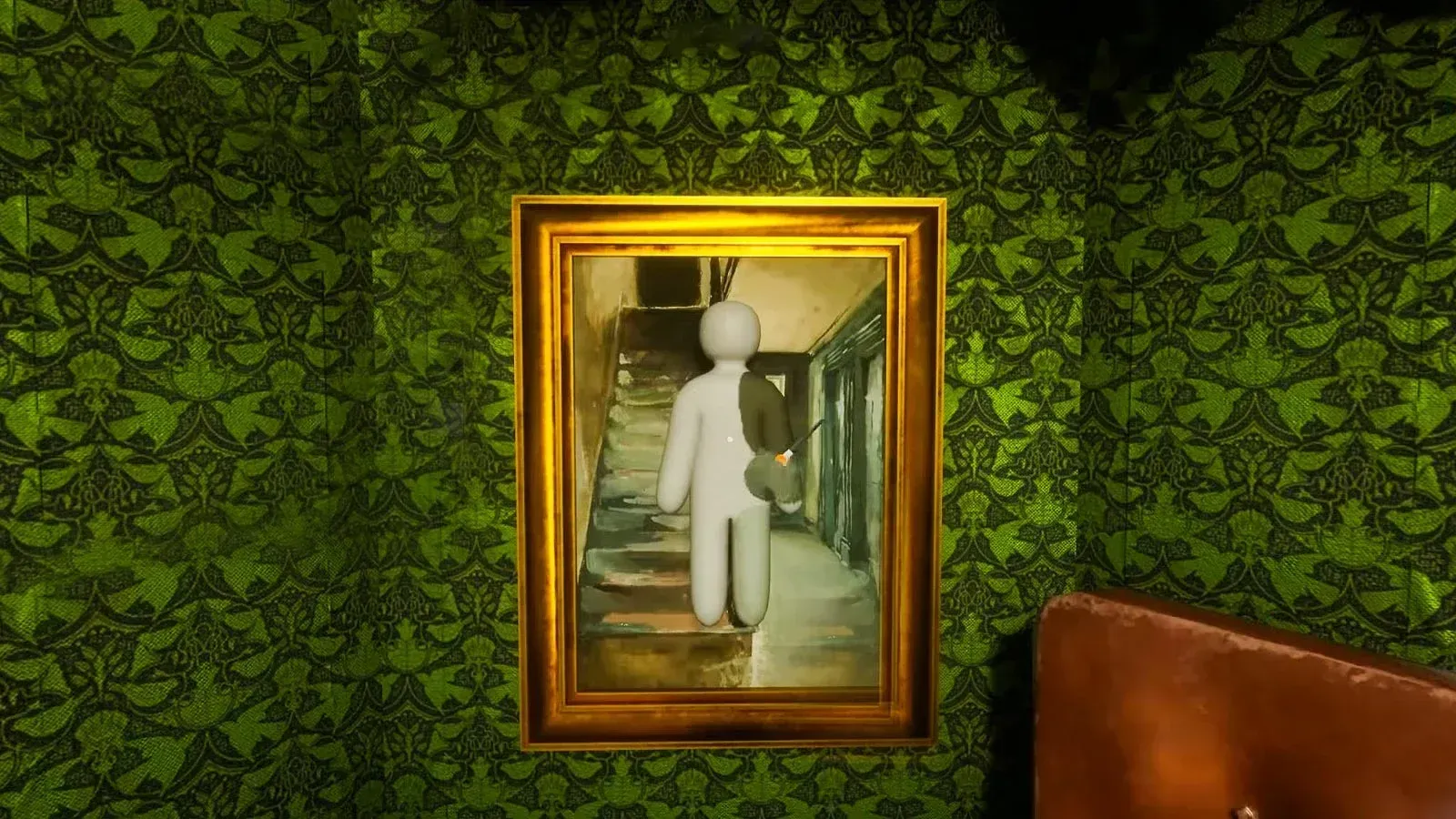
پوز مینو کھولنے کے لیے R دبائیں اور اپنے جسم کو ایسی شکل میں لاک کریں جو آپ کے چھپنے کی جگہ پر فٹ بیٹھتی ہو۔ صحیح پوز آپ کے سلہیٹ (silhouette) کو crouched کھلاڑی کے بجائے ایک چیز کے طور پر دکھاتا ہے۔ ایک جلدی میں کیا گیا پوز جو بہت زیادہ سینٹرڈ یا سیدھا لگتا ہے، آپ کو ناقص پینٹ سے زیادہ تیزی سے ظاہر کر دیتا ہے۔
Wall-sticking آپ کو فرش سے مکمل طور پر دور چھپنے دیتی ہے، دیوار کی آرٹ، وینٹ کور، یا چھت کی فکسچر کے طور پر پوز کرتے ہوئے۔ ایک بار سطح پر چپک جانے کے بعد، Space آپ کی پوزیشن کو اوپر کرتا ہے اور Ctrl اسے نیچے کرتا ہے تاکہ آپ پکچر فریم یا شیلف کے کنارے کے ساتھ سیدھ میں آ سکیں۔ جب آپ کو حرکت کرنے کی ضرورت ہو تو Shift اسٹک کو ریلیز کرتا ہے۔ یہ پرامپٹس اسکرین کے نچلے حصے میں تب ظاہر ہوتے ہیں جب وہ دستیاب ہوں۔
| Pose situation | What to do |
|---|---|
| Body outline still looks like a player | Open R and pick a shape that matches a nearby object |
| Wall-stuck but floating too high | Hold Ctrl to lower position |
| Wall-stuck but too low | Press Space to raise position |
| Need to reposition during hunt | Only move if your current spot is already compromised |
| Buried too much warning appears | Move outward, repaint, and do not force the spot |
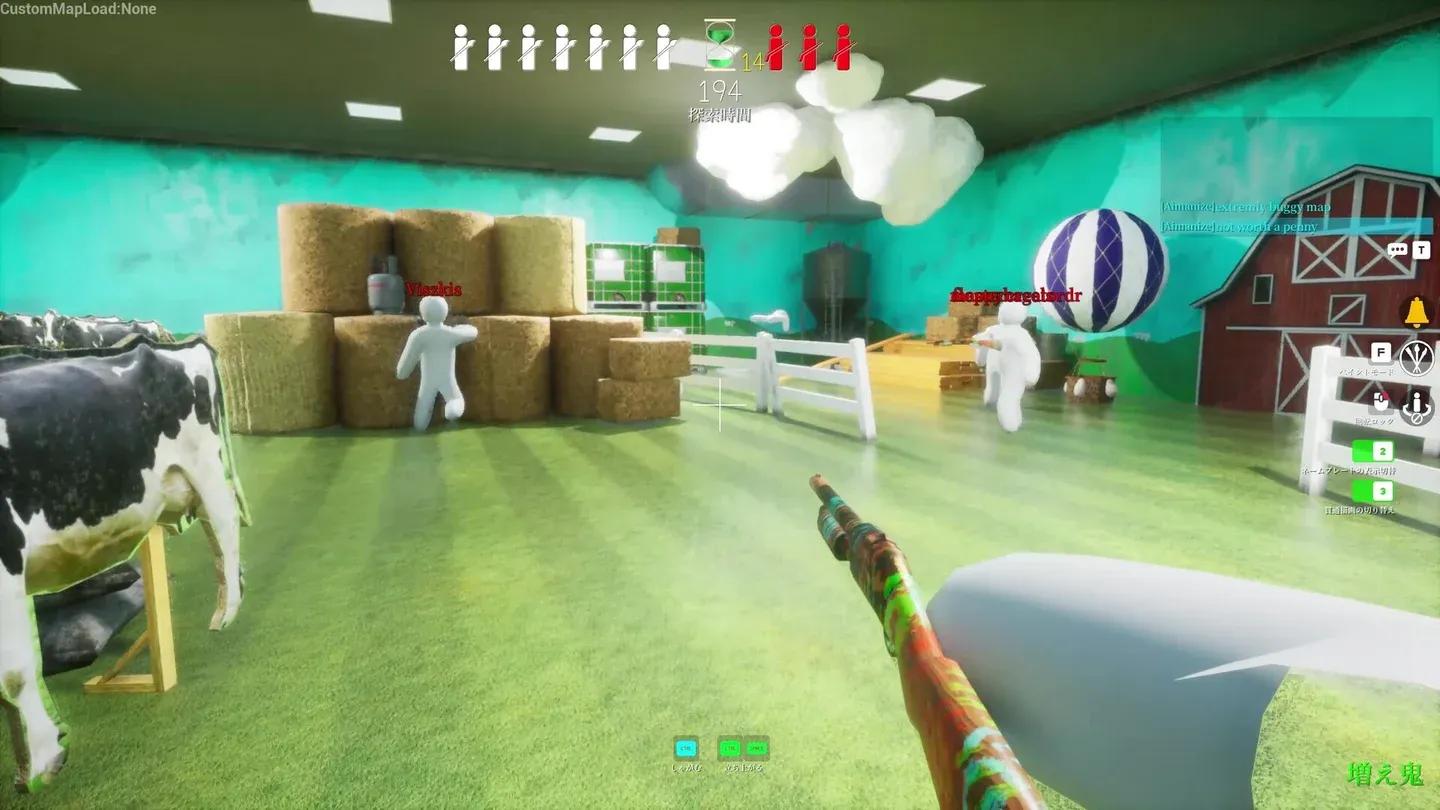
Wall-stick pose alignment
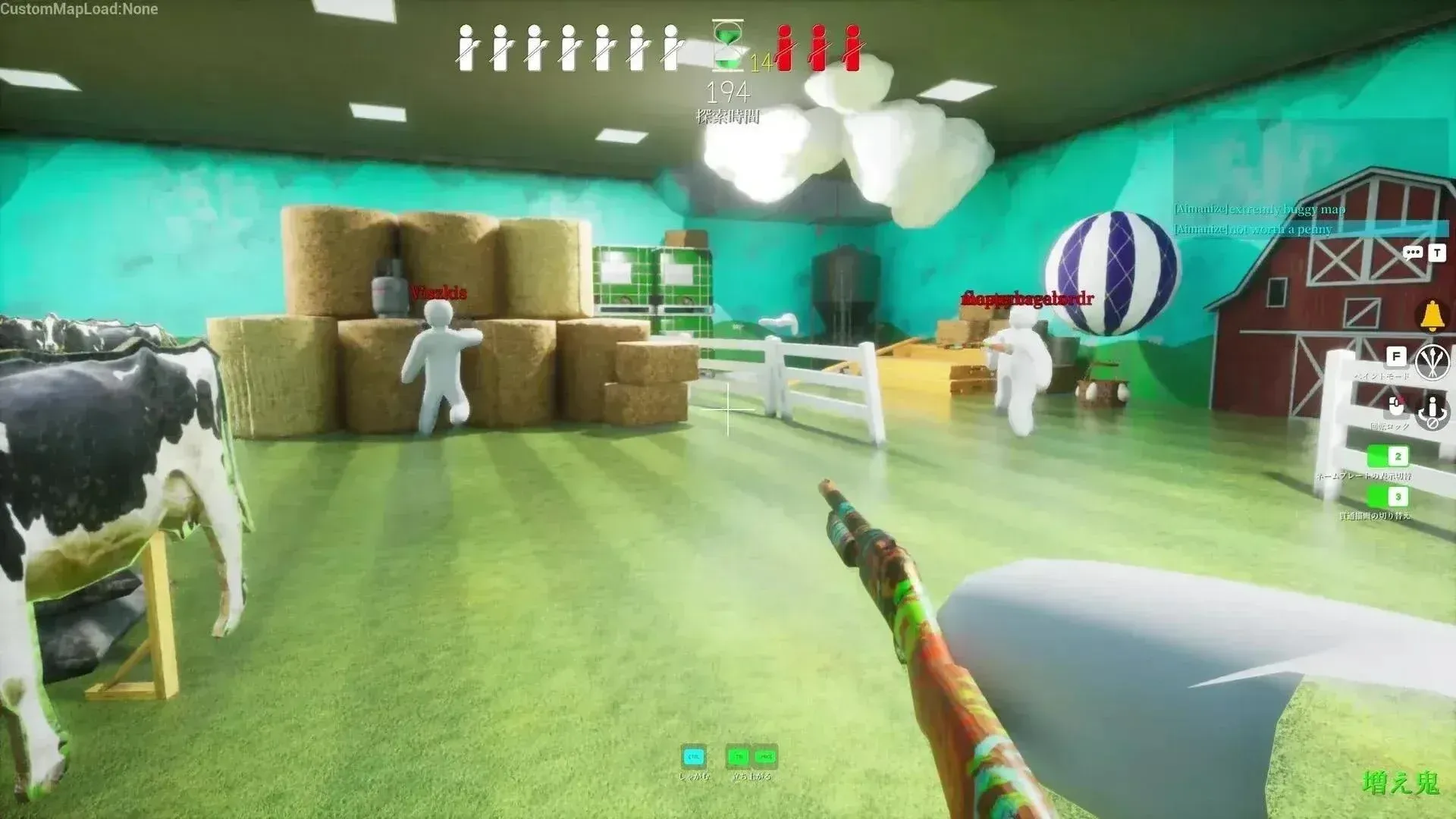
Seekers وہی movement اور کیمرہ ان پٹس استعمال کرتے ہیں، جس کے اوپر کچھ اضافی ٹولز ہوتے ہیں۔ Left mouse آپ کا ٹیگ ہے، جو ایک بار قریب آنے اور نشانہ لینے کے بعد hider کی تصدیق کے لیے استعمال ہوتا ہے۔ ایک ہٹ کھلاڑی کی تصدیق کرتی ہے اور موڈ کے لحاظ سے انہیں ہٹا دیتی ہے یا تبدیل کر دیتی ہے۔ مس شدہ شاٹس وقت اور توجہ ضائع کرتے ہیں، لہذا کسی وجہ کی بنیاد پر شوٹ کریں: ایک عجیب شکل، غلط سمت میں گرتا ہوا سایہ، اسکور میں تبدیلی، یا کوئی ایسا آؤٹ لائن جو قریبی کسی چیز سے میل نہیں کھاتا۔
نمبر کیز seekers کو دو مفید ٹوگلز دیتی ہیں۔ 3 ایک see-through ڈرائنگ ویو کو سوئچ کرتا ہے جو پینٹ کیے ہوئے کھلاڑیوں کو clutter کے ذریعے نمایاں کرتا ہے۔ 2 اسکرین کو صاف کرنے کے لیے nameplates کو ٹوگل کرتا ہے۔ Taunt کے لیے 1 اور چیٹ کے لیے T استعمال کریں۔ See-through ویو clutter والے کمروں میں seeker کا سب سے اہم ٹول ہے، اور اسے بھول جانا آسان ہے۔
نہیں۔ گیم میں Steam پر کوئی آفیشل کنٹرولر سپورٹ درج نہیں ہے اور یہ کی بورڈ اور ماؤس کے گرد بنی ہے۔ گیم پیڈ مینوئل کنفیگریشن کے بغیر صاف طور پر میپ نہیں ہوگا۔ Steam Deck پر گیم کو اسی وجہ سے Verified کے بجائے Playable درجہ دیا گیا ہے۔ کمیونٹی کنٹرول لے آؤٹس Deck کی کنٹرولر سیٹنگز کے ذریعے دستیاب ہیں، اور ٹچ اسکرین یا ٹریک پیڈ پینٹ کے کام کو تھمب اسٹک سے بہتر ہینڈل کرتے ہیں کیونکہ کلر سلائیڈرز کو درستگی کی ضرورت ہوتی ہے۔
اگر آپ پھر بھی کنٹرولر کے ساتھ کھیلتے ہیں، تو پبلک لابی میں شامل ہونے سے پہلے پرائیویٹ روم میں ہر ایکشن کو ٹیسٹ کریں۔ پینٹنگ اور پوزنگ وہ دو ایکشنز ہیں جن میں تاخیر یا غیر درستگی محسوس ہونے کا سب سے زیادہ امکان ہوتا ہے، لہذا راؤنڈ میں جانے سے پہلے خاص طور پر ان کی تصدیق کریں۔
مین مینو یا پاز اسکرین سے Settings کھولیں اور ایک وقت میں ایک کی کو ریمیپ کریں۔ پبلک میچ میں لے جانے سے پہلے کسی بھی نئے لے آؤٹ کو پرائیویٹ روم میں ٹیسٹ کریں۔ چونکہ گیم کو اکثر اپ ڈیٹس ملتی ہیں، ایک پیچ کبھی کبھار custom binds کو ری سیٹ یا شفل کر سکتا ہے۔ اگر اپ ڈیٹ کے بعد آپ کے کنٹرولز غلط محسوس ہوں، تو defaults پر ری سیٹ کریں اور صرف ان کیز کو ریمیپ کریں جنہیں آپ نے تبدیل کیا تھا۔
اپنے سب سے زیادہ استعمال ہونے والے پوز کو ایسی کیز پر بائنڈ کریں جنہیں آپ دیکھے بغیر دبا سکیں۔ جب آپ کی تلاش کر رہے ہوں تو prep timer پاز نہیں ہوتا، اور تیاری کے آخری سیکنڈز میں غلط پوز جلدی پکڑے جانے کے سب سے زیادہ قابلِ گریز طریقوں میں سے ایک ہے۔
Rebind keys in Settings
پرائیویٹ رومز میں تمام کنٹرولز کو ٹیسٹ کرنے کے بعد، یہ پانچ قدمی روٹین پبلک ہونے سے پہلے آپ کی درکار muscle memory بناتی ہے:
چھپنے کے پیٹرنز، پینٹنگ تکنیک، اور seekers کو پڑھنے کے طریقہ کار پر گہری حکمت عملی کے لیے، MECCHA CHAMELEON hiding patterns and pose techniques guide مکمل تصویر کا احاطہ کرتی ہے جب کنٹرولز قدرتی محسوس ہونے لگیں۔
| Control | Hider use | Seeker use |
|---|---|---|
| F (paint mode) | Primary tool for disguise | Not used |
| R (pose menu) | Locks body shape into spot | Not used |
| Shift (release wall-stick) | Escape a surface and reposition | Rarely needed |
| Left mouse | Applies paint | Tags a confirmed hider |
| 3 (see-through view) | Not used | Highlights painted players through clutter |
| Middle mouse | Rotates camera to check paint angles | Inspects objects from different angles |
| 1 (taunt) | Bait seekers toward the wrong area | Celebrate a find |
کنٹرولز خود MECCHA CHAMELEON کا مشکل حصہ نہیں ہیں۔ مشکل حصہ prep-timer کے دباؤ میں انہیں صفائی سے execute کرنا ہے جبکہ ساتھ ہی ساتھ اسپاٹ سلیکشن، پینٹ میچنگ، اور پوز کی ساکھ کے بارے میں بھی سوچنا ہے۔ پہلے binds کو muscle memory میں لائیں، پھر حکمت عملی شامل کریں۔ hider کے طور پر جیتنے کے طریقہ کار سے لے کر ہر میپ پر بہترین اسپاٹس تک، مکمل MECCHA CHAMELEON strategy guide collection آپ کی مدد کے لیے موجود ہے۔