ゲーム、記事、ガイドを検索...CtrlK
サインイン開始する
ペイントモードから壁張り付きまで、MECCHA CHAMELEONの全操作を習得。入力ミスをなくして勝利を掴もう。

執筆者 Nuwel
ゲームコンテンツ翻訳者
GoogleでGAMES.GGのガイドをもっと見る
優先ソースとして追加すると、検索結果で当サイトのガイドが優先的に表示されます。
Meccha Chameleonのロビー最大人数は何人?
Meccha Chameleonのロビー最大人数や安定したプレイ人数、クロスプレイ対応状況を解説。友達を招待する前にチェックしましょう。
MECCHA CHAMELEON 塗装&カラーガイド:変装の極意
MECCHA CHAMELEONでシーカーを欺くための、色、ポーズ、配置、表面の活用テクニックを徹底解説。
MECCHA CHAMELEONの攻略ガイド:コツとテクニック
MECCHA CHAMELEONの隠れんぼで生き残るためのペイントツール活用法、ポーズのコツ、シーカーの戦略を解説します。
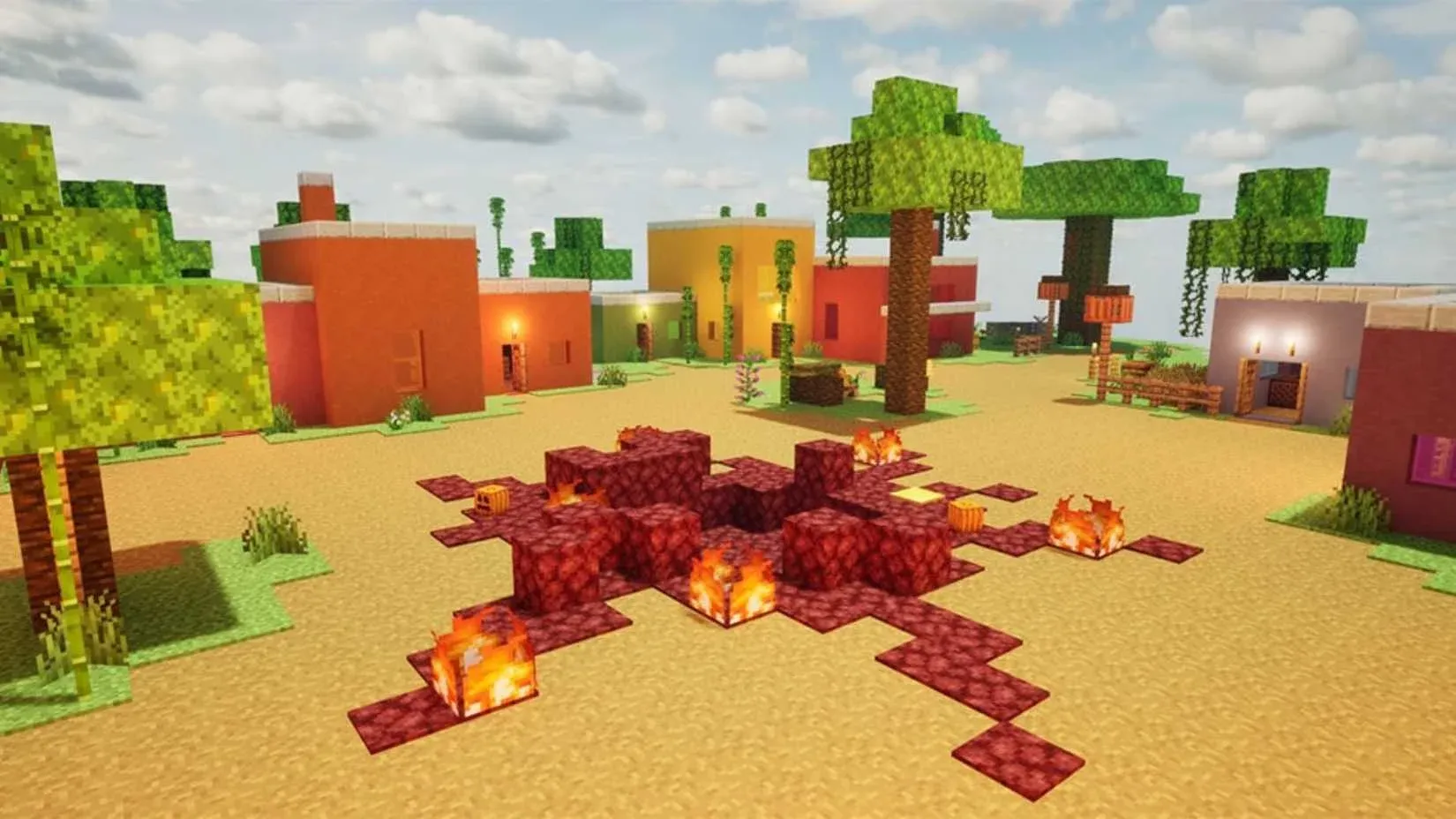
MECCHA CHAMELEONは、かくれんぼゲームです。各ラウンドの勝敗は、ステージにどれだけうまく溶け込めるか、そして制限時間内にどれだけ正確に操作を実行できるかの2点にかかっています。キーバインドの数は多くありませんが、初心者はラウンド中に操作を覚えることが多いため、シーカー(鬼)に見つかった際に体が半分塗られたままだったり、不自然なポーズで固まってしまったりします。本ガイドでは、PC版のデフォルトのキーバインド、各操作の実際の実用性、そして生き残るプレイヤーと開始10秒で見つかってしまうプレイヤーを分ける操作のコツを解説します。
キーボードとマウスのフルデフォルト操作設定は以下の通りです。ゲーム内ではHUDや画面下部に操作ガイドが表示され、キーバインドを変更するとそれらも更新されます。パッチ適用後は、ゲーム内の設定画面を最終的な確認先としてください。
| アクション | デフォルトキー |
|---|---|
| 移動 | WASD |
| 視点操作 / エイム | マウス |
| しゃがむ | Ctrl |
| 立ち上がる / 壁張り付き中に上昇 | Space |
| 壁張り付き中に下降 | Ctrl |
| 壁張り付きを解除 | Shift |
| ペイントモードを開く | F |
| ポーズメニューを開く | R |
| ペイントを塗る / シーカーとしてタグ付け | 左クリック |
| 色を抽出(スポイト) | Space(ペイントメニュー内) |
| ペイント中にカメラを回転 | 中クリック |
| 挑発 | 1 |
| ネームプレートの表示切り替え | 2 |
| 透視ドローイングビューの切り替え | 3 |
| チャット | T |
| 設定 / キーバインドを開く | Esc |
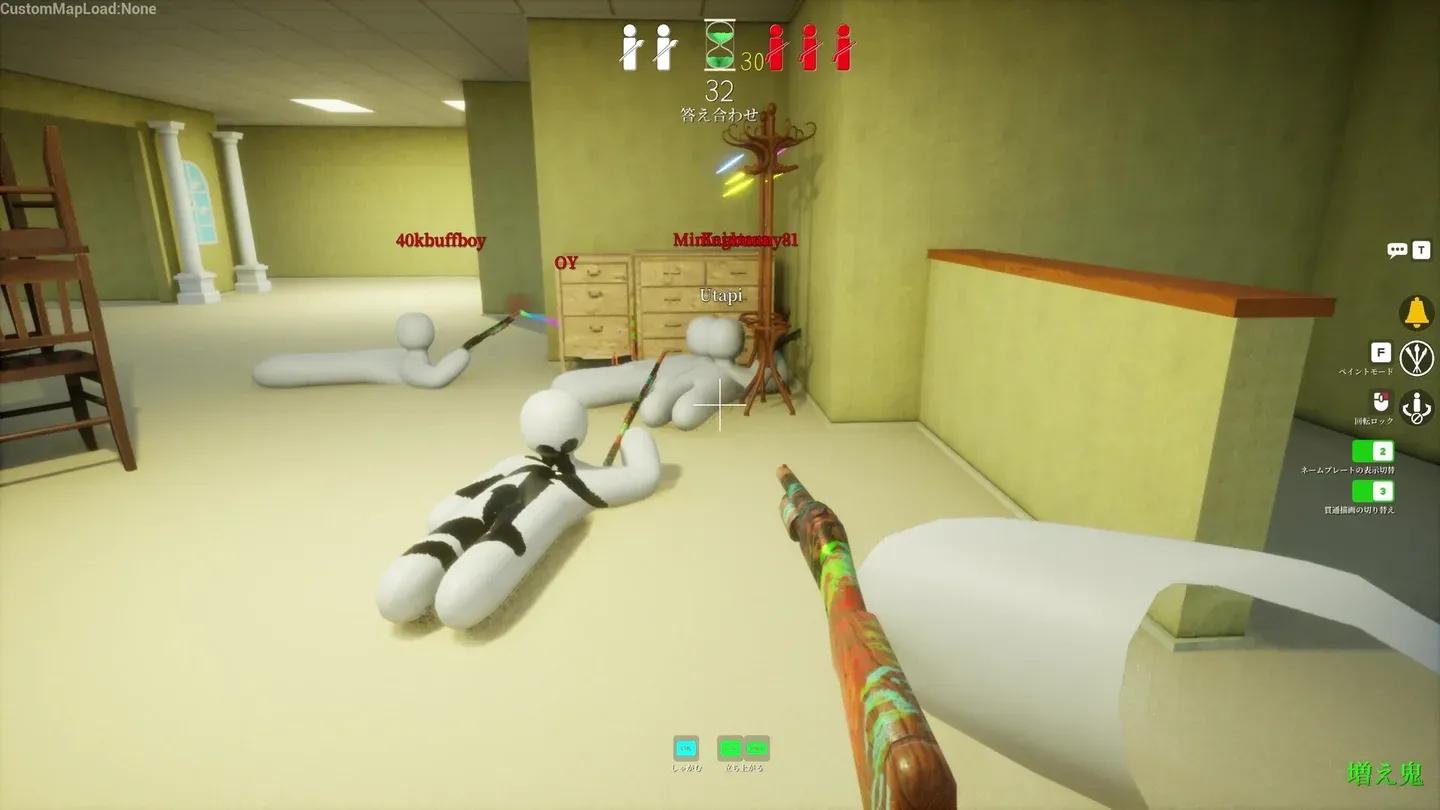
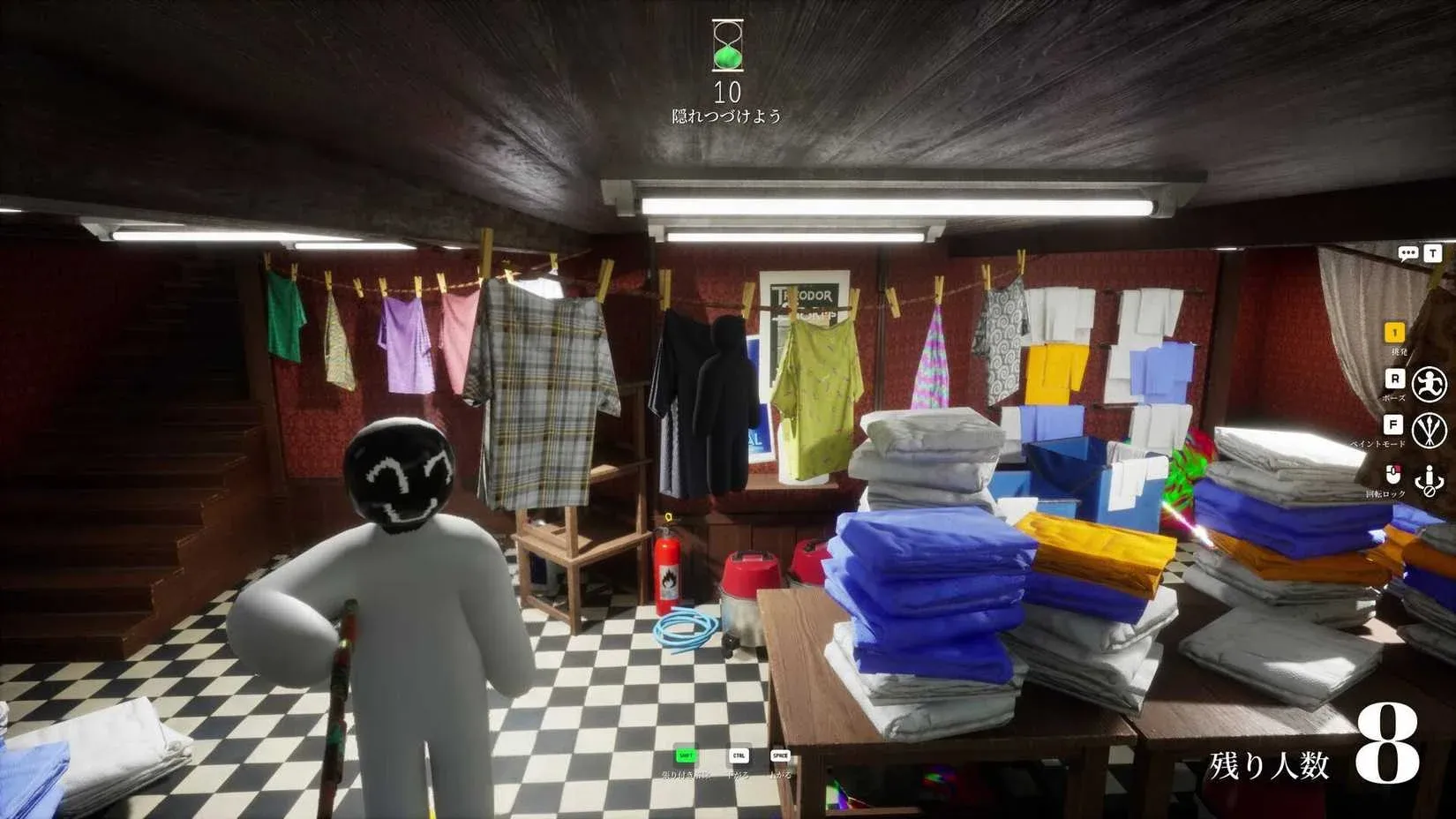
HUD上のデフォルト操作ガイド
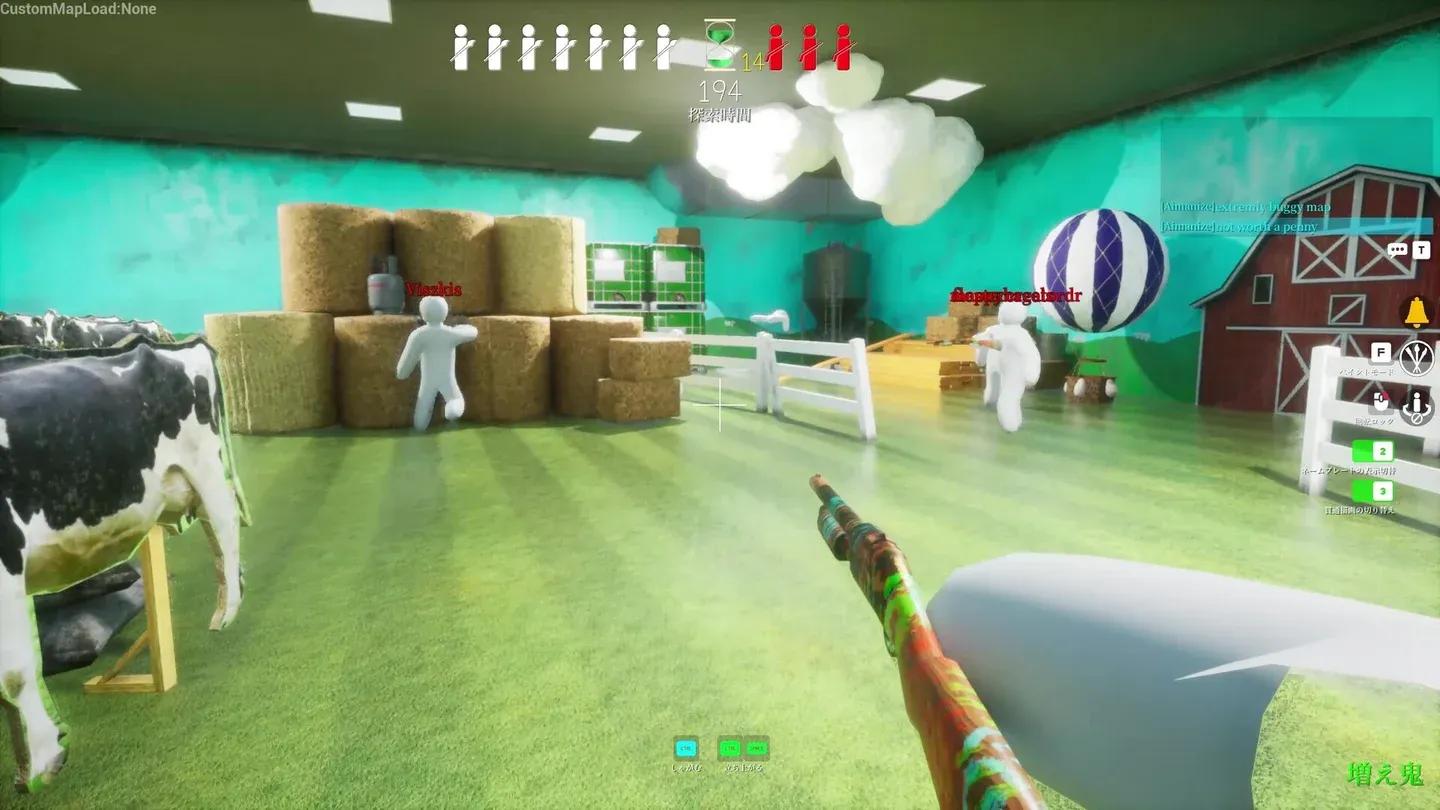
移動はWASDで行い、速度は常に一定です。ダッシュや走行キーはありません。「どうすれば速く走れるか」という質問に対する答えは、「速く走ることはできない」です。真のスキルとは、ペイント作業を始める前に隠れ場所に到達できるよう、準備時間を管理することにあります。
初心者が最もやりがちなミスは、隠れる場所を決める前に部屋の真ん中でペイントモードを開いてしまうことです。これでは、狩りフェーズが始まった時に、体が半分塗られた状態で無防備に立っていることになります。まずは隠れるエリアを選んで位置につき、それからFキーでペイントモードを開きましょう。Ctrlでしゃがめば、家具の下に潜り込んだり、シーカーの視線の高さより低い位置に隠れたりできます。
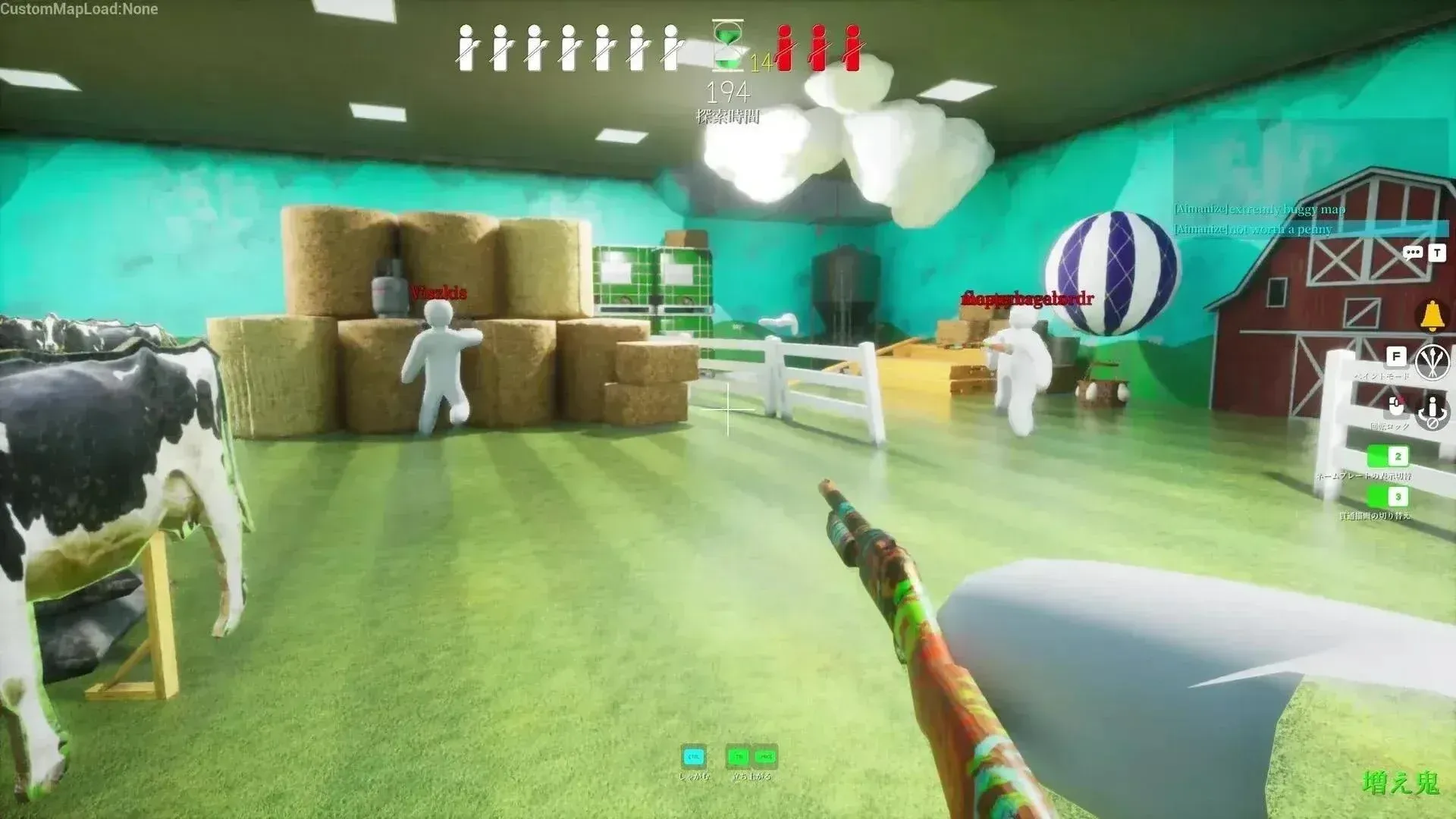
Fキーで開くペイントモードは、一般的なゲームメニューというよりは簡易的なアートソフトに近い機能を持っています。カラーホイール、RGBおよびHSVスライダー、パレット、メタリックや粗さの調整スライダー、そして3Dスポイトが用意されています。
ツールを覚える順番は以下の通りです:
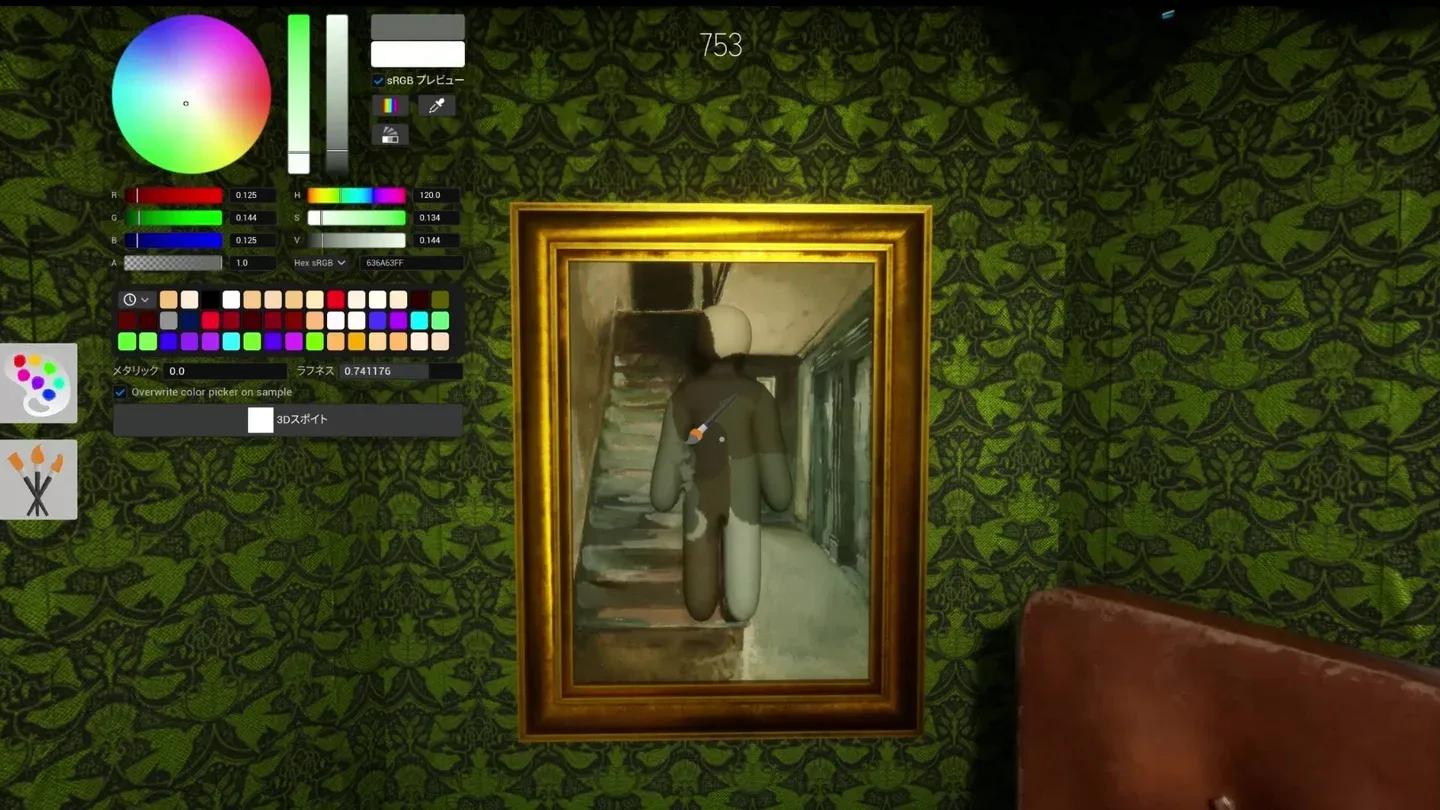
ペイントモードのカラーツール
Rキーでポーズメニューを開き、隠れ場所にフィットする形に体を固定します。適切なポーズをとることで、シルエットが「しゃがんだプレイヤー」ではなく「オブジェクト」として認識されるようになります。不自然に中央に寄っていたり、直立しすぎているポーズは、不完全なペイントよりも早く見つかる原因になります。
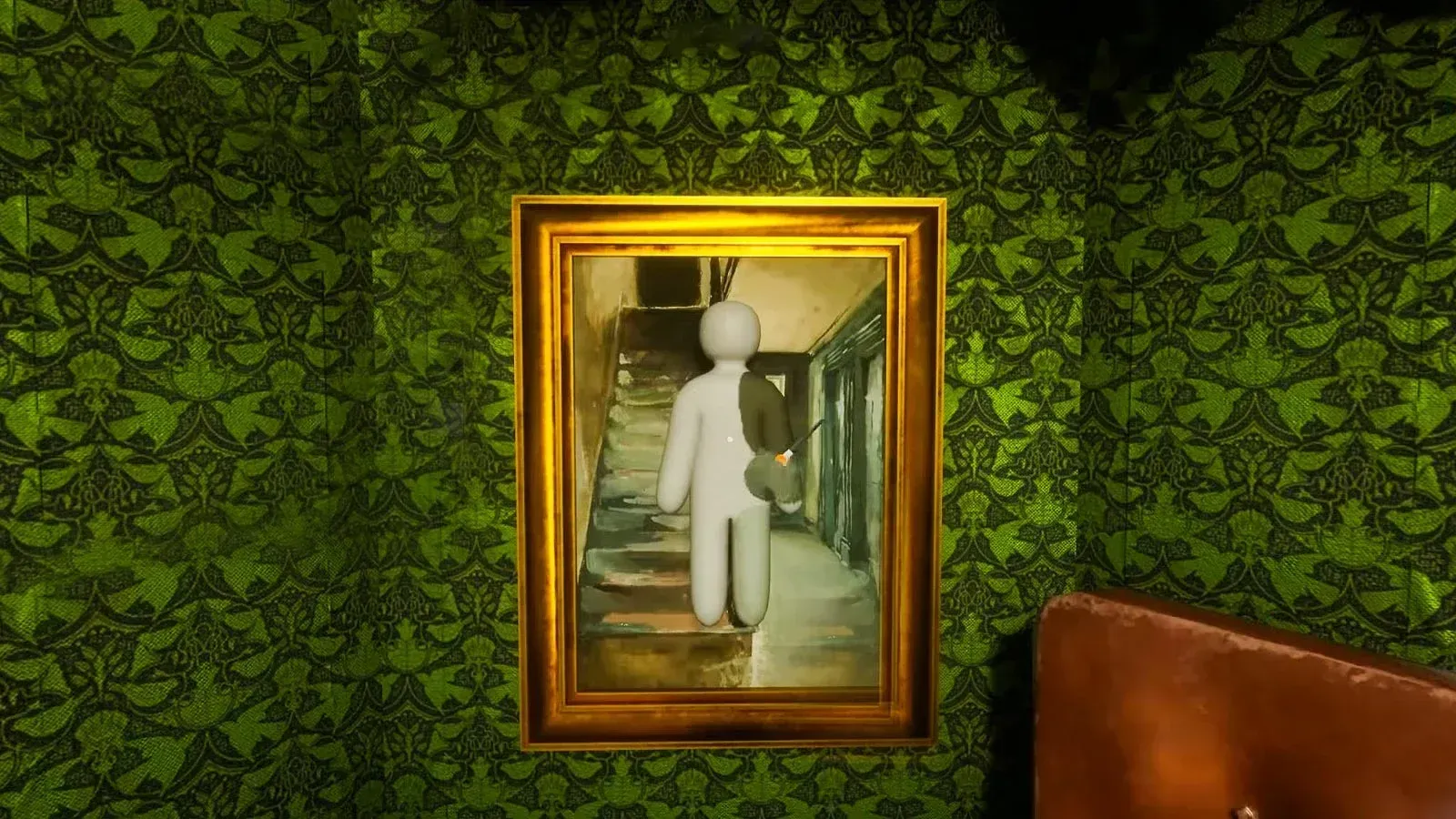
壁張り付きを使えば、床から離れてウォールアートや通気口のカバー、天井の装飾になりすますことができます。壁に張り付いたら、Spaceで上昇、Ctrlで下降し、額縁や棚の端にぴったり合わせます。移動が必要になったらShiftで張り付きを解除します。これらの操作ガイドは、可能な状況になると画面下部に表示されます。
| ポーズの状況 | 対処法 |
|---|---|
| 体の輪郭がプレイヤーのまま | Rを開き、近くのオブジェクトに合う形を選ぶ |
| 壁に張り付いているが浮きすぎている | Ctrlを長押しして位置を下げる |
| 壁に張り付いているが低すぎる | Spaceを押して位置を上げる |
| 狩り中に位置を変えたい | 現在の場所がバレている場合のみ移動する |
| 埋まりすぎ警告が出る | 外側に移動して塗り直し、無理に埋め込まない |
壁張り付きポーズの調整
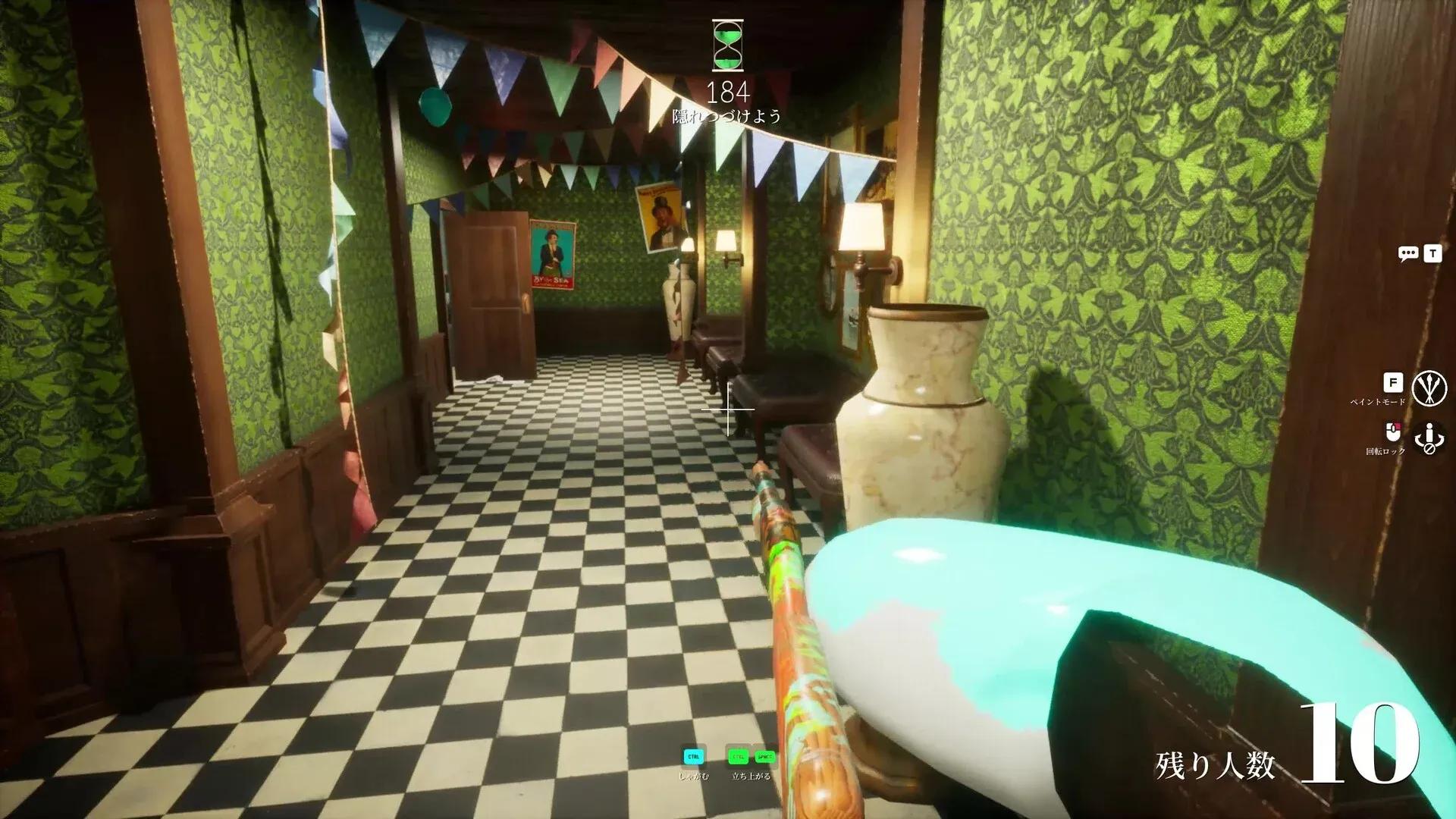
シーカーも移動やカメラ操作は同じですが、いくつかの追加ツールがあります。左クリックはタグ付けで、隠れているプレイヤーに近づいて狙いを定めた時に使用します。命中すればプレイヤーを確認でき、モードに応じて除外したり変換したりできます。空振りは時間と注意力の無駄になるため、不自然な形、影の向き、スコアの変化、周囲のオブジェクトと一致しない輪郭など、根拠を持って撃ちましょう。
数字キーはシーカーにとって便利な切り替えスイッチです。3は、塗られたプレイヤーを強調表示する透視ドローイングビューに切り替えます。2はネームプレートの表示を切り替えて画面を整理します。1で挑発、Tでチャットが可能です。透視ビューは物が散乱した部屋で最も重要なシーカー専用ツールですが、存在を忘れがちなので注意してください。
いいえ。Steam上に公式のコントローラー対応表記はなく、キーボードとマウスでの操作を前提に設計されています。ゲームパッドでは手動設定なしで快適に操作することはできません。Steam Deckで「対応」ではなく「プレイ可能」と評価されているのはこのためです。コミュニティ作成のコントローラーレイアウトも利用可能ですが、カラースライダーの精密な操作が必要なため、タッチスクリーンやトラックパッドの方がサムスティックよりもペイント作業に適しています。
どうしてもコントローラーでプレイする場合は、パブリックロビーに参加する前にプライベートな部屋ですべてのアクションをテストしてください。特にペイントとポーズは遅延や不正確さを感じやすいため、ラウンドに参加する前に必ず確認しましょう。
メインメニューまたはポーズ画面から設定を開き、キーを一つずつ再割り当てします。新しいレイアウトは、パブリックマッチで使う前にプライベートな部屋でテストしてください。頻繁にアップデートが行われるため、パッチによってカスタムキーがリセットされたり、入れ替わったりすることがあります。アップデート後に操作に違和感がある場合は、デフォルトにリセットしてから変更したいキーだけを再割り当てしてください。
よく使うポーズは、見なくても押せるキーに割り当てましょう。準備タイマーはキーを探している間も止まりません。準備の最終段階でポーズをミスするのは、最も避けられるべき「早期発見」の原因です。
設定画面でのキー再割り当て
プライベートな部屋ですべての操作をテストした後、以下の5ステップのルーチンで筋肉記憶を鍛えましょう:
隠れ方のパターンやペイント技術、シーカーの読み方に関するより深い戦略については、MECCHA CHAMELEONの隠れ方パターンとポーズ技術ガイドで、操作に慣れた後の全貌を解説しています。
| 操作 | ハイド側(隠れる側) | シーカー側(鬼) |
|---|---|---|
| F(ペイントモード) | 変装の主要ツール | 使用しない |
| R(ポーズメニュー) | 体をスポットに固定する | 使用しない |
| Shift(壁張り付き解除) | 壁から離れて位置を変える | ほぼ使用しない |
| 左クリック | ペイントを塗る | 確認したハイドをタグ付けする |
| 3(透視ビュー) | 使用しない | 障害物越しに塗られたプレイヤーを強調 |
| 中クリック | ペイント角度を確認するために回転 | オブジェクトを別角度から検査 |
| 1(挑発) | シーカーを間違った場所へ誘導する | 見つけたことを祝う |
MECCHA CHAMELEONの難しさは、操作そのものにあるわけではありません。難しいのは、準備時間のプレッシャーの中で、場所選び、ペイントの適合、ポーズの信頼性を同時に考えながら、それらを正確に実行することです。まずはキーバインドを筋肉記憶として定着させ、それから戦略を積み重ねていきましょう。ハイドとしての勝ち方から各マップのベストスポットまで、MECCHA CHAMELEON戦略ガイドコレクションがすべてをカバーしています。