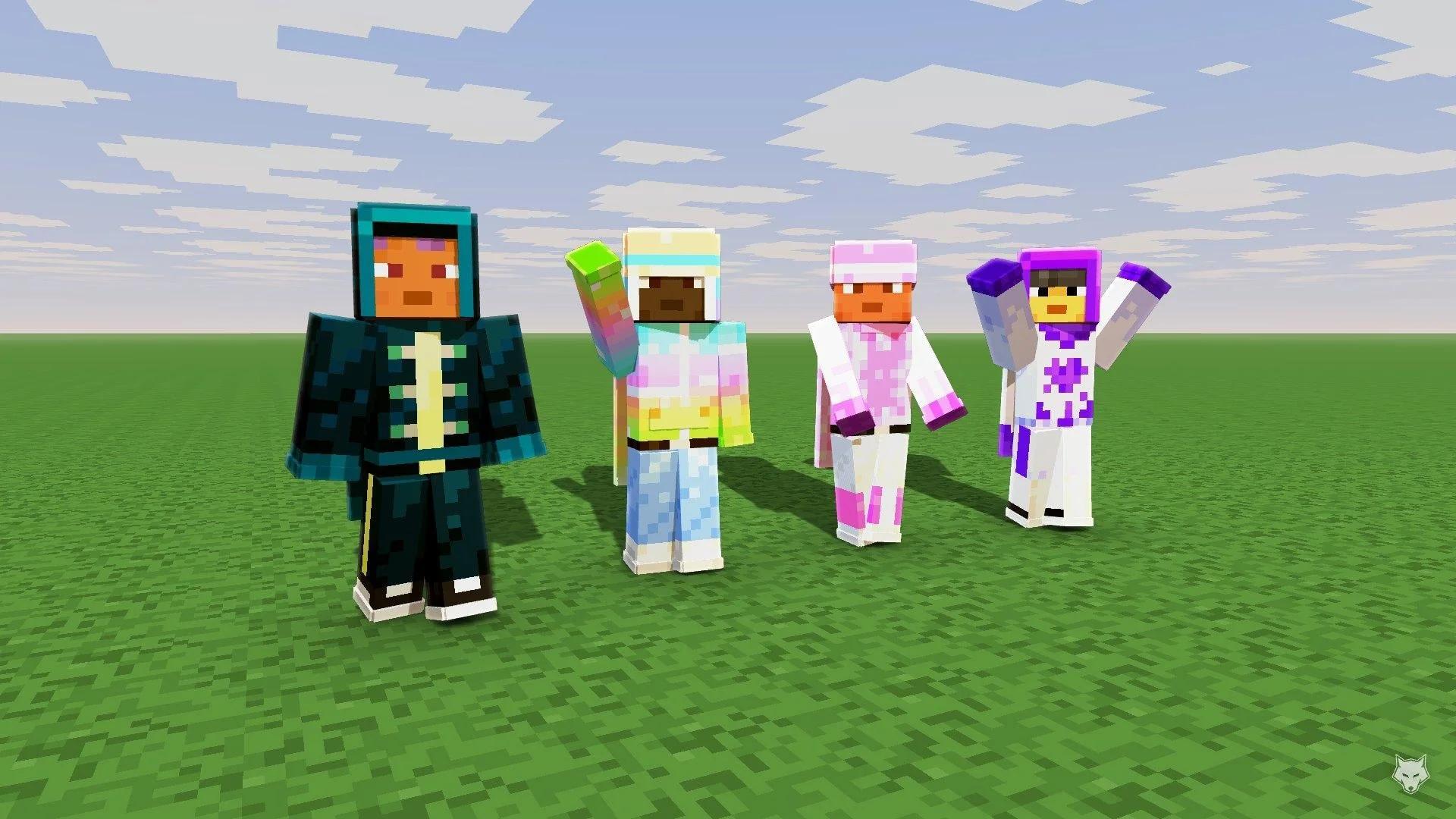

Buat skin di Minecraft dengan mengecat tekstur karakter di editor skin, menyimpannya sebagai PNG, dan mengunggahnya melalui menu skin edisi Anda.
Editor 3D memungkinkan Anda melihat bagaimana tekstur datar membungkus karakter Anda saat Anda bekerja. Mulailah dengan template default untuk fokus pada pakaian dan rambut, atau gunakan kanvas kosong untuk menggambar semuanya sendiri. Periksa dukungan impor platform Anda terlebih dahulu, lalu pilih model lengan sebelum mengecat detail.
Periksa platform Anda dan pilih model lengan
Alur kerja ini membuat skin PNG klasik. Ini tidak membuat item pakaian terpisah yang digunakan oleh Character Creator Bedrock.
| Edisi dan platform | Tempat menerapkan skin kustom Anda |
|---|---|
| Java Edition di komputer | Tab Skins di Minecraft Launcher atau halaman skin profil Minecraft Anda |
| Bedrock Edition di Windows | Bagian skin klasik Dressing Room |
| Bedrock Edition di Android atau iOS | Bagian skin klasik Dressing Room |

Pilih Klasik atau Ramping sebelum menggambar
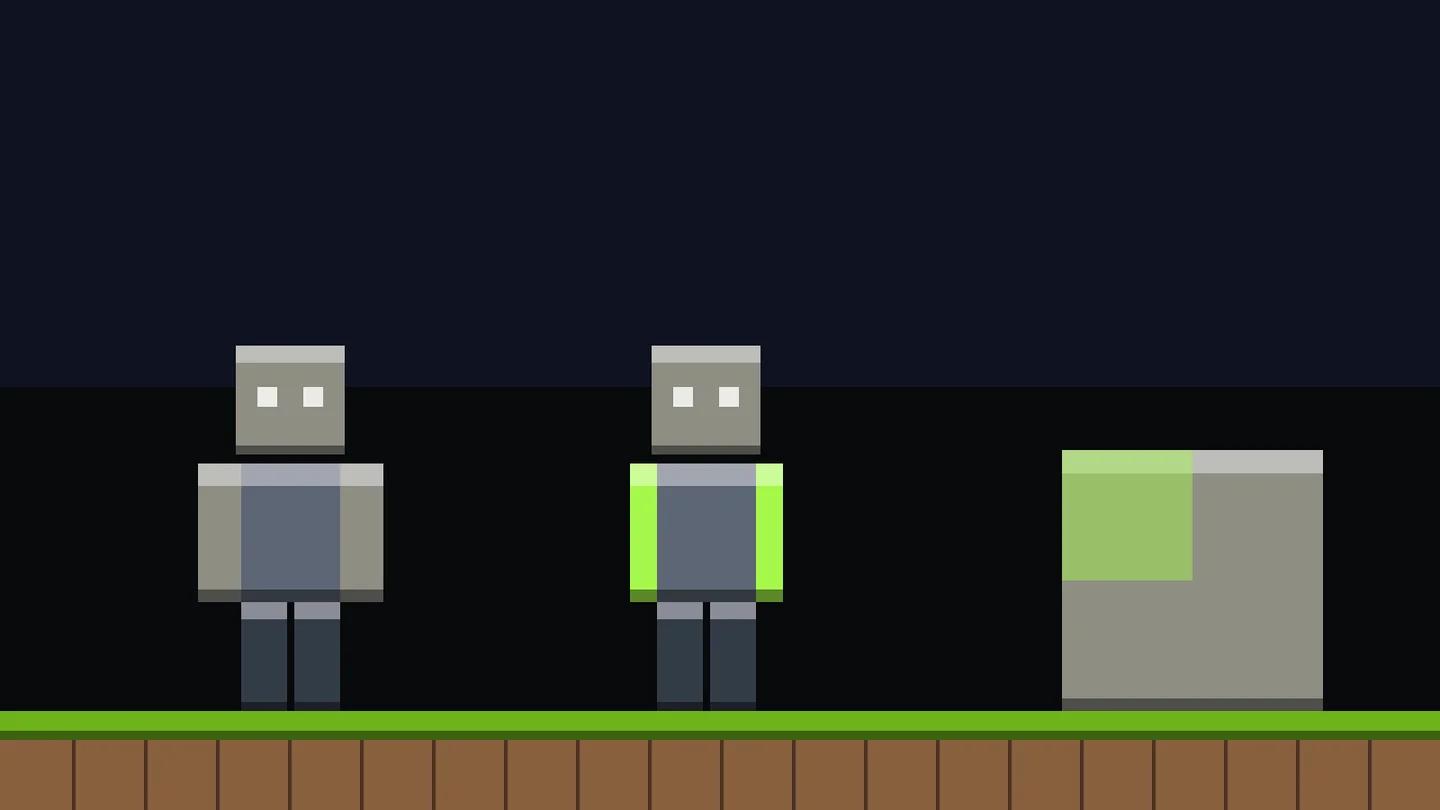
Kedua model menggunakan lebar lengan yang berbeda. Keduanya tidak menawarkan resolusi tekstur yang lebih tinggi; keduanya menggunakan ukuran gambar standar 64×64 yang sama.
| Model | Lebar lengan | Referensi yang familiar | Label Launcher Java |
|---|---|---|---|
| Klasik | 4 piksel | Steve | Lebar |
| Ramping | 3 piksel | Alex | Ramping |
Pilih bentuk yang Anda inginkan di editor sebelum mengecat lengan. Garis lengan yang ditempatkan untuk lengan Klasik mungkin tidak sejajar dengan benar saat tekstur dibaca sebagai Ramping.
Pilih lebar lengan yang benar
Gambar skin dasar di editor
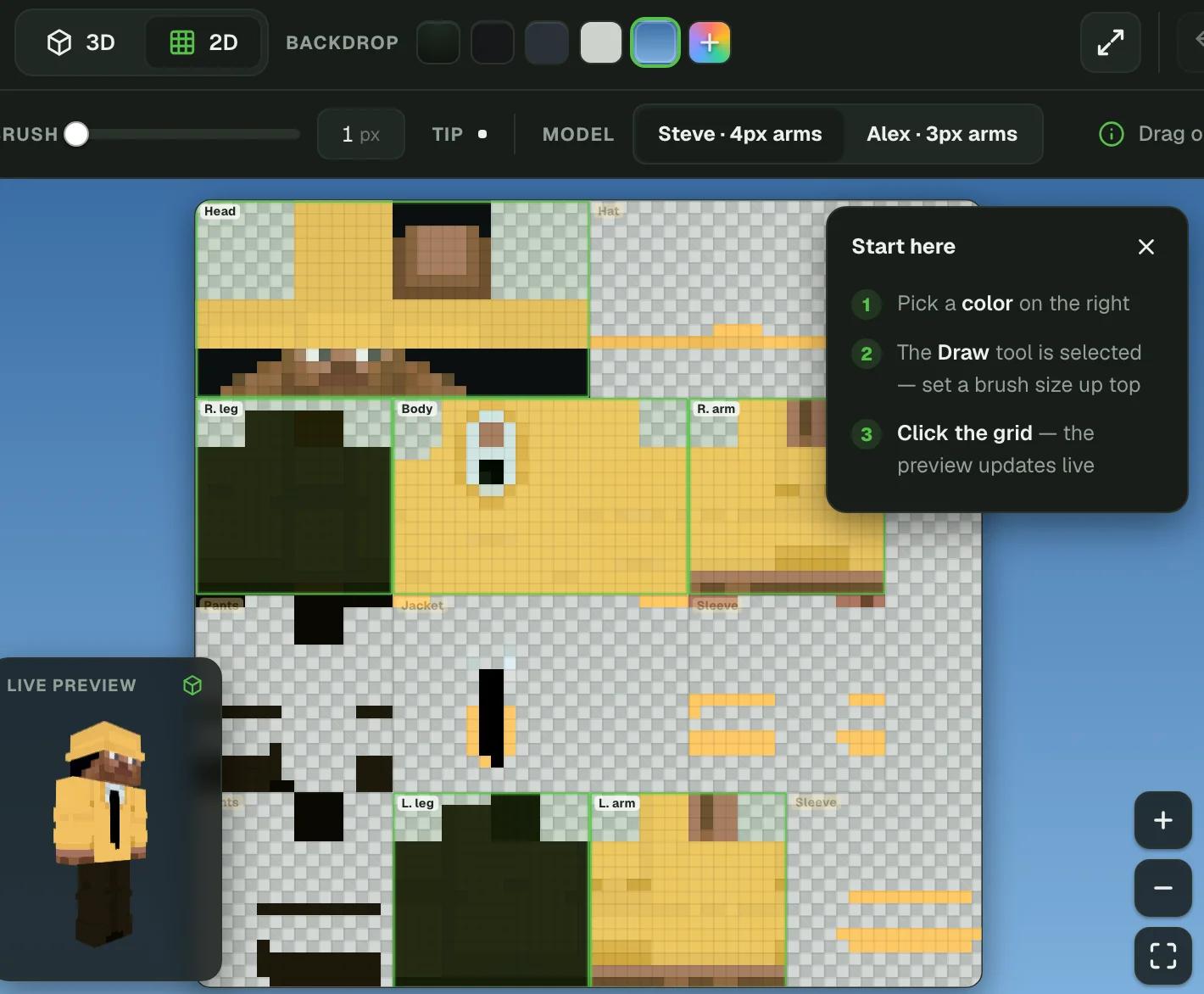
Gunakan editor skin dengan pratinjau 3D yang dapat diputar, tampilan tekstur 2D, pemilih model, dan ekspor PNG. Program cat biasa juga dapat mengedit file, tetapi tekstur yang terbentang lebih sulit dibaca tanpa model di sampingnya.
Mulai dengan template atau PNG yang sudah ada
Pilih skin kosong, muat template default seperti Steve atau Alex, atau impor skin PNG yang sudah Anda miliki. Template membantu Anda melacak batas wajah, tangan, dan pakaian saat mempelajari tata letaknya.
Setiap bagian tubuh terbentang menjadi enam sisi pada lembar tekstur: depan, belakang, kiri, kanan, atas, dan bawah. Mengecat hanya bagian depan membuat sisa karakter belum selesai, bahkan jika pratinjau awal terlihat bagus.
Sebelum menambahkan detail kecil:
- Pilih model lengan yang Anda pilih sebelumnya.
- Pilih lapisan skin Dasar.
- Pilih warna utama untuk setiap material, seperti kulit, rambut, kain, dan sepatu.
- Isi area besar, lalu gunakan kuas untuk menentukan batasnya.
- Putar model dan selesaikan sisi, belakang, atas, dan bawah.
Warna berasal dari palet editor. Anda tidak memerlukan item dalam game seperti pewarna putih Minecraft untuk mengecat pakaian putih pada tekstur.
Blokir bentuk sebelum bayangan
Pertahankan pass pertama tanpa bayangan. Untuk desain orisinal yang sederhana, coba kemeja teal, celana gelap, rambut cokelat, dan ikat pinggang kontras. Tetapkan di mana setiap area dimulai dan berakhir sebelum menambahkan sorotan atau tekstur kain.
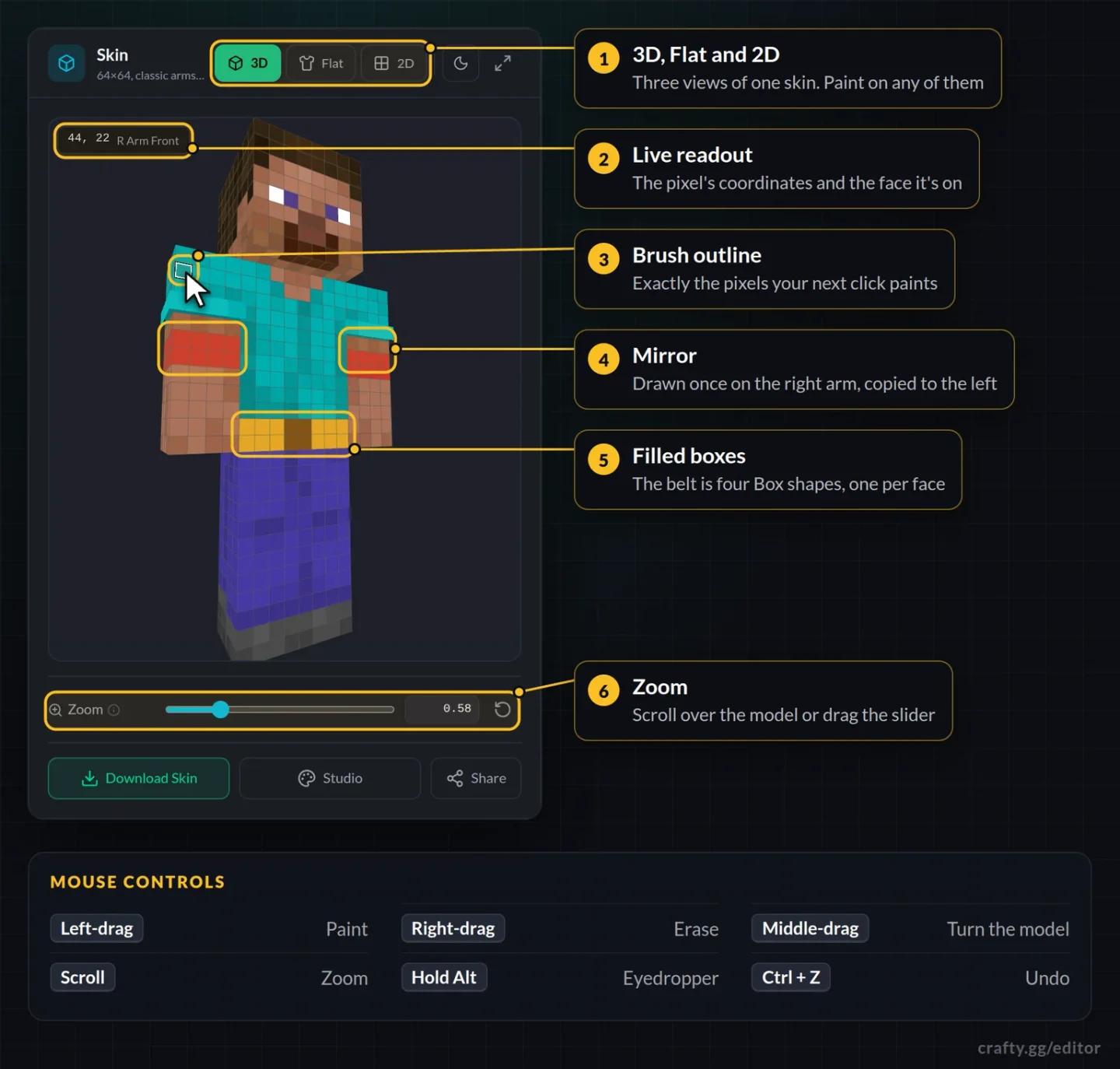
Gunakan alat isi untuk area besar dan kuas kecil untuk mata, keliman, dan tepi rambut. Alat garis atau persegi membantu dengan detail lurus seperti ikat pinggang dan garis lengan. Periksa cakupan alat isi sebelum menggunakannya: beberapa editor dapat mengisi satu sisi, seluruh bagian tubuh, atau setiap warna yang cocok.
Aktifkan pencerminan untuk lengan atau sepatu yang serasi. Matikan sebelum menambahkan detail asimetris, seperti lencana di satu sisi kemeja. Jika tidak, editor dapat menyalin detail tersebut ke sisi yang berlawanan juga.
Cat setiap sisi skin
Gunakan tampilan 2D untuk membersihkan sambungan
Putar model 3D untuk menilai desain, lalu beralih ke tekstur datar untuk penempatan piksel yang tepat. Garis yang terlihat bersambung dari depan masih bisa berhenti di tepi badan.
Periksa sisi yang berdekatan bersama-sama saat menggambar ikat pinggang, kerah, atau pita lengan. Lanjutkan warna yang sama di sekitar setiap sisi, dan periksa tingginya pada model setelah setiap perubahan.
Jika editor menawarkan label sisi atau tekstur referensi, gunakan untuk mengidentifikasi area yang canggung. Bagian atas kepala, bagian dalam kaki, dan sol mudah terlewat.
Tambahkan bayangan dan detail lapisan luar
Bayangan mengubah warna di dalam permukaan. Lapisan luar skin menambahkan permukaan kedua tepat di luar tubuh. Gunakan keduanya, tetapi berikan masing-masing pekerjaan yang jelas.
Bayangkan satu material sekaligus
Mulailah dengan warna dasar Anda yang sudah ada dan pilih nuansa yang lebih terang dan lebih gelap di sekitarnya. Jaga agar warna tetap berhubungan sehingga kemeja tetap terbaca sebagai satu material alih-alih tambalan piksel yang tidak terkait.
Untuk desain top-lit sederhana:
- Tambahkan piksel yang lebih gelap di bawah rambut dan dagu.
- Gelapkan tepi bawah kemeja dan ujung lengan dan kaki celana.
- Tambahkan piksel yang lebih terang di bagian atas bahu dan kepala.
- Gunakan kelompok nuansa vertikal untuk menunjukkan helai rambut.
Alat random-tone dapat menambahkan tekstur pada kain atau rambut. Jaga agar efeknya terkendali pada pakaian halus sehingga bayangan tidak menutupi garis yang sudah Anda gambar.
Letakkan detail yang ditinggikan pada overlay
Overlay menampung permukaan topi, jaket, lengan, dan kaki celana bagian luar. Posisinya sedikit di luar dasar, membuatnya berguna untuk pinggiran, tepi tudung, kerah, manset, atau gesper ikat pinggang.
Biarkan piksel overlay yang tidak terpakai transparan. Jaga agar dasar tetap terisi: Java merender piksel dasar buram, sehingga lubang transparan di sana dapat tampak hitam atau berubah warna di dalam game.
Tumpukan lapisan gambar editor terpisah dari dasar dan overlay skin. Lapisan gambar memungkinkan Anda menyembunyikan atau merevisi bagian karya seni saat mengedit; ekspor menggabungkan tumpukan itu ke dalam tekstur yang selesai. Memilih lapisan gambar tidak secara otomatis mengubah permukaan skin mana yang Anda lukis.
Tambahkan kedalaman dengan detail luar
Ekspor file skin yang benar
Unduh tekstur yang selesai sebagai PNG 64×64 menggunakan opsi ekspor skin editor. Jangan simpan pratinjau 3D sebagai tangkapan layar dan coba unggah gambar itu.
Pertahankan resolusi asli. Vanilla Java tidak mendukung tekstur skin HD, jadi memperbesar gambar tidak akan menambahkan detail yang dapat digunakan.
Sebelum meninggalkan editor, periksa bahwa:
- Bagian depan, belakang, samping, atas kepala, dan sol sudah selesai.
- Dasar tidak memiliki area transparan yang tidak disengaja.
- Detail overlay berada pada bagian tubuh yang dimaksud.
- Anda tahu apakah desain menggunakan lengan Klasik atau Ramping.
- Salinan PNG yang diekspor disimpan di perangkat Anda.
Simpan salinan lokal itu bahkan jika editor menyimpan pekerjaan di browser Anda. Menghapus data browser dapat menghapus proyek yang disimpan di browser.
Unggah skin Anda di Java Edition
Java menawarkan dua rute unggah. Launcher juga menyimpan skin dalam perpustakaan, membuatnya nyaman jika Anda berencana beralih di antara beberapa desain.
Terapkan melalui Minecraft Launcher
- Buka Minecraft Launcher.
- Pilih Minecraft: Java Edition.
- Buka tab Skins.
- Pilih New Skin.
- Beri nama skin tersebut.
- Pilih Lebar untuk desain Klasik atau Ramping untuk desain Ramping.
- Pilih Browse dan pilih PNG yang diekspor.
- Pilih Save & Use.
Unggah melalui profil Minecraft Anda
Masuk ke profil Minecraft Anda dan buka Change Your Skin. Pilih Classic atau Slim, gulir ke Upload Custom Skin, dan pilih Select File. Pilih PNG, lalu pilih Upload.
Pasang jubah secara terpisah
Jubah Java dipilih di launcher, tidak dilukis pada tekstur skin. Untuk memasangkan desain Anda dengan jubah yang tidak terkunci, seperti Jubah Jejak Cahaya Bulan Minecraft, buka tab Java Skins dan gandakan skin yang disimpan. Buka menu ... duplikat, pilih Edit, pilih jubah Anda, dan pilih Save & Use.
Impor skin Anda di Bedrock Edition
Gunakan bagian skin klasik, bukan kontrol pakaian Character Creator.
- Buka Bedrock Edition di perangkat yang didukung.
- Buka Dressing Room.
- Buka bagian skin klasik dan pilih opsi impor.
- Pilih PNG yang Anda unduh dan gunakan sebagai skin klasik Anda.
Periksa pratinjau yang diimpor sebelum meninggalkan Dressing Room. Periksa lengan dan detail luar terlebih dahulu, karena itu adalah tempat termudah untuk melihat masalah model atau lapisan.
Perbaiki masalah skin umum
Jika Anda kesulitan dengan hasilnya, identifikasi apakah masalahnya memengaruhi model, lapisan skin, atau file yang diekspor sebelum mengecat ulang apa pun.
| Masalah | Apa yang harus diperiksa atau diubah |
|---|---|
| Lengan terlihat meregang atau memiliki strip yang salah | Ubah model lengan yang dipilih agar sesuai dengan desain, lalu terapkan skin lagi. |
| Muncul area hitam atau berwarna aneh di badan | Buka kembali tekstur dasar dan isi piksel yang terhapus dengan warna yang dimaksud. |
| Kuas mengenai lengan baju, bukan lengan | Ubah permukaan pengecatan editor dari Overlay ke Base. |
| Topi, jaket, lengan, atau overlay celana Java hilang | Buka Options → Skin Customization dan aktifkan bagian yang relevan. |
| Goresan kuas tidak melakukan apa-apa | Periksa apakah lapisan gambar yang dimaksud dipilih dan terlihat. |
| Bagian belakang atau sol belum selesai | Gunakan tampilan belakang editor atau tekstur 2D berlabel untuk menyelesaikan sisi-sisi tersebut. |
Setelah memperbaiki file, ekspor lagi dan ganti versi sebelumnya melalui rute unggah yang sama. Simpan PNG yang selesai sebagai cadangan Anda dan sebagai titik awal untuk desain Anda berikutnya.



