
Realms ใน Minecraft คือเซิร์ฟเวอร์ผู้เล่นหลายคนส่วนตัวแบบเสียเงินที่โฮสต์โดย Mojang ซึ่งเพื่อนที่ได้รับเชิญสามารถเข้าร่วมได้แม้ว่าเจ้าของจะออฟไลน์อยู่ก็ตาม
การสมัครสมาชิกของคุณจะกำหนดจำนวนผู้เล่น พื้นที่จัดเก็บ และเนื้อหาที่รวมอยู่ การตัดสินใจครั้งแรกคือเวอร์ชันของคุณ: Bedrock และ Java ใช้บริการ Realms ที่แยกจากกัน ดังนั้นการซื้อการสมัครสมาชิกสำหรับเวอร์ชันหนึ่งจะไม่เชื่อมต่อผู้เล่นจากอีกเวอร์ชันหนึ่ง เลือกบริการที่กลุ่มของคุณใช้ เลือกแผนที่เหมาะสม จากนั้นสร้างโลกหรืออัปโหลดเซฟที่มีอยู่
คุณสมบัติของ Minecraft Realms มีอะไรบ้าง?

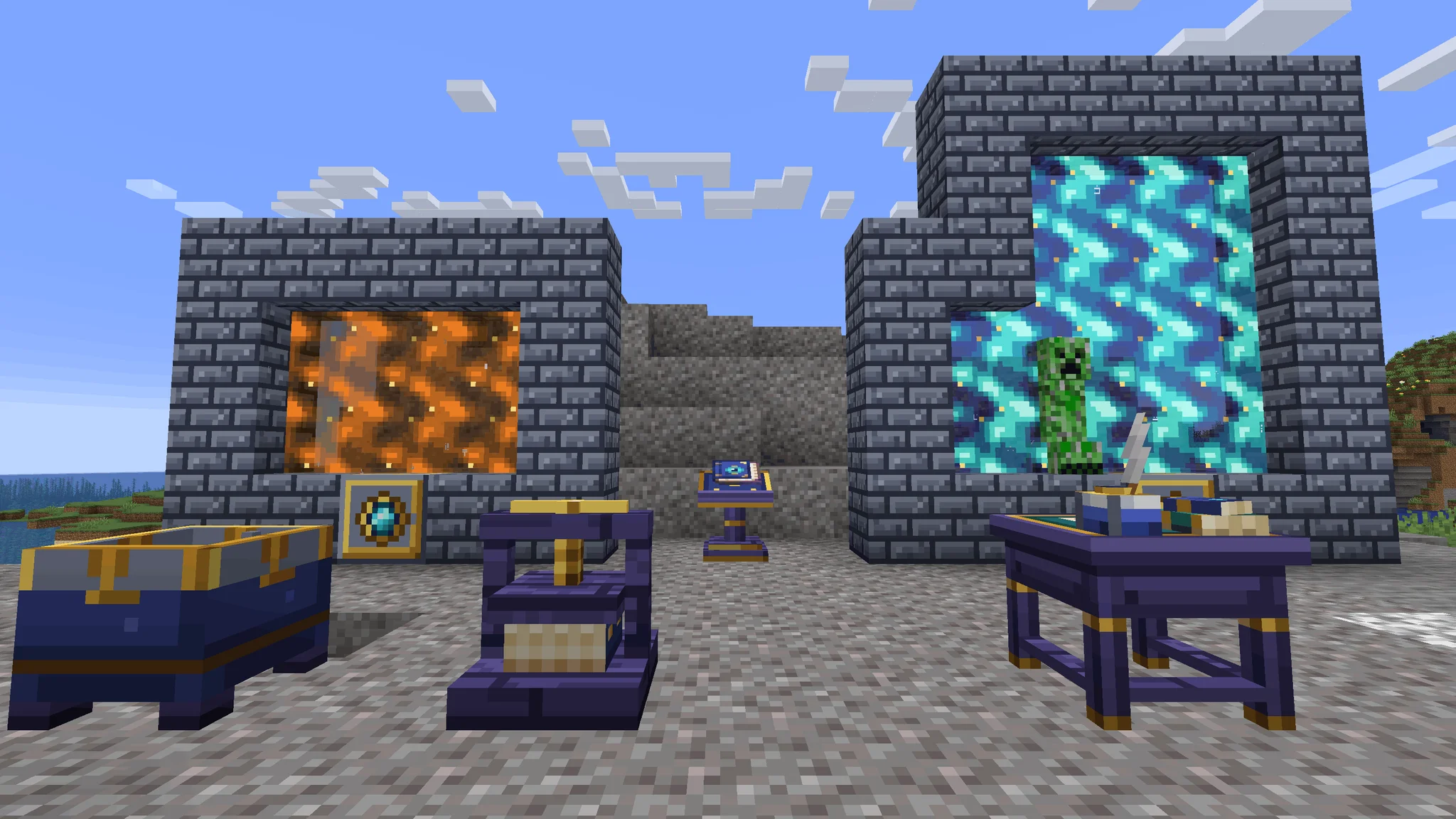
โฮสต์ส่วนตัวโดยไม่ต้องรันเซิร์ฟเวอร์เอง
Mojang จัดการการโฮสต์เซิร์ฟเวอร์ คุณควบคุมสมาชิกและการตั้งค่าโลกผ่านการควบคุมของ Realms โดยไม่ต้องดูแลคอมพิวเตอร์เซิร์ฟเวอร์แยกต่างหาก
เฉพาะเจ้าของเท่านั้นที่ต้องมีการสมัครสมาชิก Realms สมาชิกที่ได้รับเชิญสามารถเข้าร่วมได้โดยไม่ต้องซื้อการสมัครสมาชิกของตนเอง แต่พวกเขายังคงต้องมี Minecraft ในเวอร์ชันที่เข้ากันได้ Realm เป็นแบบเชิญเท่านั้น ดังนั้นคนแปลกหน้าจึงไม่สามารถเข้าร่วมได้เพียงแค่ค้นหาในรายการเซิร์ฟเวอร์สาธารณะ
Realms ยังบันทึกโลกของคุณโดยอัตโนมัติ Realms ของ Java รวมถึงการสำรองข้อมูลฟรี ซึ่งเป็นอีกวิธีหนึ่งในการปกป้องสิ่งก่อสร้างที่ดำเนินมายาวนาน
ผู้เล่นหลายคนจะยังคงอยู่ในเวอร์ชันของคุณ
Bedrock Realms รองรับผู้เล่นบนคอนโซล อุปกรณ์มือถือ และคอมพิวเตอร์ Windows ที่เข้ากันได้ Java Realms เชื่อมต่อผู้เล่น Java Edition บน Windows, macOS และ Linux
ผู้เล่น Java ไม่สามารถเข้าร่วม Bedrock Realm ผ่านการเล่นข้ามแพลตฟอร์ม ตรวจสอบเวอร์ชันที่เพื่อนแต่ละคนเปิดใช้งานจริงก่อนซื้อ โดยเฉพาะอย่างยิ่งบน Windows ซึ่งผู้เล่นสามารถติดตั้งทั้งสองเวอร์ชันได้
ควรเลือกแผน Minecraft Realms แบบใด?
Bedrock มี Core, Plus และ Pro ส่วน Java Edition มีการสมัครสมาชิก Realms ของตัวเอง พร้อมแคตตาล็อกเนื้อหาที่แตกต่างกัน
| แผน | เวอร์ชัน | จำนวนผู้เล่น | พื้นที่จัดเก็บและส่วนเสริมหลัก |
|---|---|---|---|
| Realms Core | Bedrock | ผู้เล่น 2 คน | พื้นที่จัดเก็บ 5 GB |
| Realms Plus | Bedrock | ผู้เล่น 10 คน | พื้นที่จัดเก็บ 10 GB และเนื้อหา Marketplace Pass |
| Realms Pro | Bedrock | ผู้เล่นสูงสุด 50 คน | พื้นที่จัดเก็บ 25 GB, เนื้อหา Marketplace Pass และการควบคุมเซิร์ฟเวอร์ที่ขยายขอบเขต |
| Java Realms | Java | เจ้าของบวกผู้เล่นอีก 10 คนพร้อมกัน | แผนที่ชุมชน, มินิเกม, แผนที่ผจญภัย และสิ่งก่อสร้างแบบกำหนดเอง |
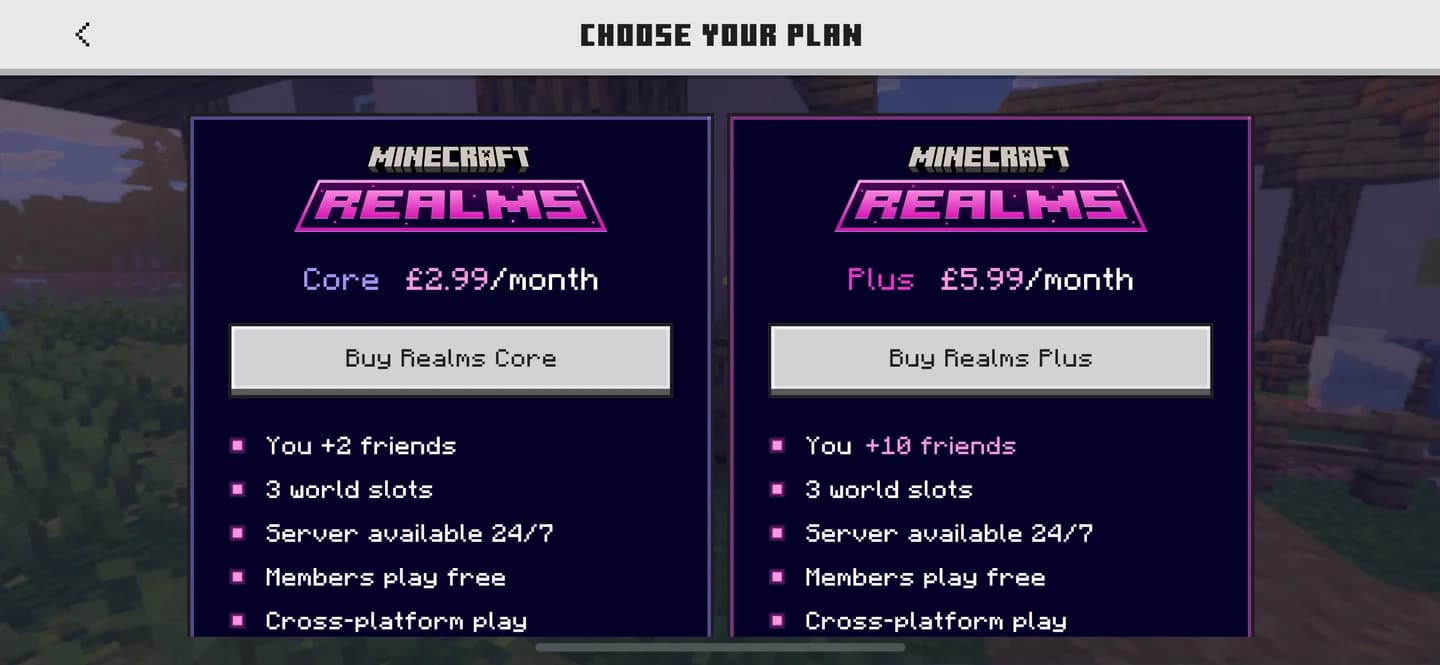
เปรียบเทียบแผน Bedrock Realm
เลือกจำนวนผู้เล่นก่อนเนื้อหาเพิ่มเติม
Core เป็นตัวเลือกเริ่มต้นสำหรับกลุ่ม Bedrock ขนาดเล็ก Plus เพิ่มจำนวนผู้เล่นและรวมแคตตาล็อก Marketplace Pass ที่คัดสรรมา ซึ่งมีการอัปเดตเนื้อหาเป็นประจำทุกเดือน Marketplace Pass เพียงอย่างเดียวเป็นการสมัครสมาชิกเนื้อหา ไม่ใช่เซิร์ฟเวอร์ส่วนตัว
Pro เพิ่มเครื่องมือสำหรับกลุ่มขนาดใหญ่และการสร้างสรรค์ร่วมกัน ทรัพยากรเซิร์ฟเวอร์ประกอบด้วย CPU 4 คอร์, RAM 16 GB และทรัพยากรคลาวด์ที่ไม่แชร์ เจ้าของสามารถดูการใช้งาน CPU, การใช้งาน RAM และเวลา Tick, ปรับระยะการแสดงผลได้สูงสุด 96 chunks และปรับระยะการจำลองได้สูงสุด 12 chunks
Pro ยังรองรับการทำงานแบบเรียลไทม์หลายผู้ใช้ใน Minecraft Editor สมาชิกสามารถเล่นต่อไปได้ในขณะที่ผู้แก้ไขทำการเปลี่ยนแปลง โดยไม่ต้องมีขั้นตอนการส่งออกและอัปโหลดแยกต่างหาก
Java Realms ไม่รวม Minecraft Marketplace หรือ Marketplace Pass แคตตาล็อกชุมชนที่รวมอยู่เป็นตัวเลือกที่เกี่ยวข้องหากกลุ่มของคุณต้องการแผนที่และมินิเกมที่พร้อมใช้งานใน Java Edition
วิธีตั้งค่า Minecraft Realm
ตรวจสอบบัญชีและเวอร์ชันของคุณก่อน
ลงชื่อเข้าใช้ด้วยบัญชี Microsoft ที่จะเป็นเจ้าของ Realm บัญชี Microsoft นั้นฟรี แต่การสมัครสมาชิก Realm เป็นการซื้อแยกต่างหาก
ติดตั้งการอัปเดตเกมก่อนเริ่ม หากคุณตั้งใจจะย้ายโลกที่มีอยู่ระหว่างอุปกรณ์ ให้ทำการอัปเดต Minecraft บนอุปกรณ์ทั้งสองเครื่องและเก็บสำเนาสำรองของเซฟต้นฉบับไว้
ตั้งค่า Bedrock Realm
สำหรับ Core หรือ Plus ให้เริ่มการซื้อภายใน Bedrock Edition:
- เปิด Minecraft และลงชื่อเข้าใช้ด้วยบัญชี Microsoft ของเจ้าของที่ตั้งใจไว้
- เปิดตัวเลือกการสร้างโลกและเลือก Create on Realms
- เลือกการสมัครสมาชิกที่เหมาะกับกลุ่มของคุณ
- ตรวจสอบราคาต่อเดือนและเงื่อนไขการต่ออายุอัตโนมัติที่แสดงก่อนทำการซื้อ
- ดำเนินการซื้อการสมัครสมาชิกให้เสร็จสมบูรณ์ผ่านร้านค้าของอุปกรณ์ของคุณ
- เสร็จสิ้นการตั้งค่าโลก จากนั้นเปิดการควบคุมของ Realm ของคุณเพื่อจัดการโลกและสมาชิก
ราคาชำระเงินที่แสดงคือราคาที่ต้องตรวจสอบก่อนสมัครสมาชิก สำหรับ Pro ให้ใช้ตัวเลือกการซื้อ Realms Pro บนเว็บไซต์ Minecraft อย่างเป็นทางการ
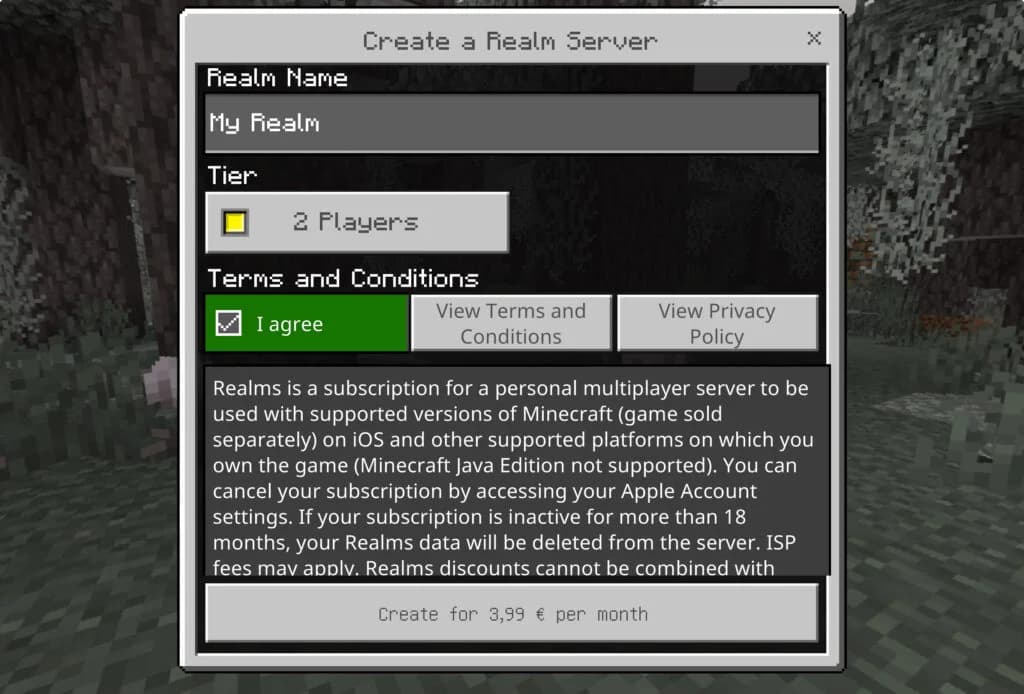
เริ่มการตั้งค่า Bedrock Realm ของคุณ
ตั้งค่า Java Realm
Java Realms ใช้เส้นทางการสมัครสมาชิกผ่านเว็บไซต์:
- เปิดเว็บไซต์ Minecraft อย่างเป็นทางการและลงชื่อเข้าใช้ด้วยบัญชี Microsoft ที่จะเป็นเจ้าของ Realm
- เลือก Java Realms และดำเนินการซื้อการสมัครสมาชิกให้เสร็จสมบูรณ์
- เปิด Java Edition และเลือก Minecraft Realms จากเมนูหลัก
- ทำตามคำแนะนำในการตั้งค่า Realm เพื่อเลือกโลกของคุณ จากนั้นใช้การควบคุมการเชิญเพื่อเพิ่มผู้เล่น
เริ่มโลกใหม่หากทุกคนต้องการเริ่มต้นพร้อมกัน แผนการเอาชีวิตรอดคืนแรกใน Minecraft จะทำให้กลุ่มของคุณมีภารกิจเริ่มต้นที่ชัดเจน: รวบรวมไม้, สร้างเครื่องมือ และสร้างที่พักอาศัย อัปโหลดเซฟที่มีอยู่หากคุณต้องการดำเนินการโครงการต่อ
วิธีเชิญเพื่อนเข้าร่วม Realm ของคุณ
เชิญผู้เล่น Bedrock ด้วย Gamertag หรือลิงก์
Bedrock รองรับการเชิญโดยตรงด้วย Gamertag และการเชิญผ่านลิงก์แชร์ สำหรับการเชิญโดยตรง:
- เปิด Realms Hub ของ Realm ของคุณ
- ไปที่หน้าจอ Members
- ค้นหาผู้เล่นโดยใช้ Gamertag ของพวกเขาและส่งคำเชิญ
- ขอให้พวกเขายอมรับคำเชิญและเข้าร่วม Realm ของคุณ
Bedrock 26.60 เพิ่มการเชิญจากหน้าจอ Members โดยไม่ต้องเพิ่มผู้เล่นเป็นเพื่อน Xbox ก่อน ลิงก์เชิญเป็นอีกทางเลือกหนึ่งเมื่อคุณต้องการแชร์การเข้าถึงกับเพื่อนที่อยู่นอกรายชื่อเพื่อนที่มีอยู่ของคุณ
จับคู่คำเชิญกับแผนกลุ่มของคุณ
รายการสมาชิกของคุณและจำนวนผู้เล่นที่สามารถเล่นพร้อมกันได้นั้นแตกต่างกัน การเชิญเพื่อนเพิ่มจะไม่เพิ่มจำนวนผู้ที่สามารถเล่นด้วยกันได้ ดังนั้นให้เลือกการสมัครสมาชิกของคุณตามเซสชันที่มีผู้เล่นมากที่สุดที่คุณคาดการณ์ไว้
มอบหมายโครงการแรกที่ใช้งานได้จริงให้กับกลุ่ม เช่น ฐานที่ใช้ร่วมกันซึ่งสนับสนุนโดย ฟาร์มอาหารใน Minecraft ฟีด Realms Stories ของ Bedrock ช่วยให้สมาชิกสามารถประสานงานแผนและแบ่งปันความคืบหน้าระหว่างเซสชันได้
วิธีอัปโหลดและจัดการโลกที่มีอยู่
อัปโหลดเซฟ Bedrock
คุณไม่จำเป็นต้องละทิ้งโลกในเครื่องเพื่อใช้ Realms ลงชื่อเข้าใช้บนอุปกรณ์ที่เก็บเซฟนั้นด้วยบัญชีที่เป็นเจ้าของ Realm จากนั้นทำตามขั้นตอนเหล่านี้:
- เปิด Play เลือก Realms และเปิด Realms Hub ของ Realm ของคุณ
- เปิดแท็บ Worlds และเลือกช่องโลก
- เลือก Edit World และเลื่อนลงไปด้านล่าง
- เลือก Upload World สำหรับช่องที่ว่างอยู่
- เลือกโลกในเครื่องและรอจนกว่าการอัปโหลดจะเสร็จสมบูรณ์
ป้ายกำกับและตำแหน่งเมนูอาจแตกต่างกันไปในแต่ละเวอร์ชันและแพลตฟอร์ม มองหาช่องโลกและตัวควบคุมการแก้ไขที่ตรงกันบนอุปกรณ์ของคุณ
เก็บโครงการแยกไว้ในช่องโลก
Realm สามารถเก็บโลกได้สูงสุดสามโลก แต่เล่นได้ทีละโลกเท่านั้น การเปิดใช้งานช่องอื่นจะเปลี่ยนโลกที่สมาชิกของคุณเข้าถึง ไม่ได้สร้างเซิร์ฟเวอร์อื่นที่พวกเขาสามารถเข้าถึงได้พร้อมกับเซิร์ฟเวอร์แรก
เก็บเซฟที่ใช้ร่วมกันหลักของคุณไว้ในช่องหนึ่ง และใช้อีกช่องหนึ่งสำหรับโครงการแยก สำหรับโลกที่เน้นการสำรวจ แผนที่สำรวจ Minecraft สามารถให้กลุ่มของคุณมีโครงสร้างเฉพาะเพื่อทำงานให้สำเร็จ
แท็บโลกของ Bedrock Realms Hub ยังแสดงรายการแพ็กที่ใช้กับแต่ละโลก ตรวจสอบรายการนั้นเมื่อสลับระหว่างเซฟที่มีเนื้อหาต่างกัน
ดาวน์โหลดโลกไปยังอุปกรณ์ Bedrock อื่น
Realms สามารถย้ายโลก Bedrock ระหว่างอุปกรณ์ รวมถึงคอนโซล บนอุปกรณ์ปลายทาง ให้ลงชื่อเข้าใช้ด้วยบัญชีเจ้าของเดียวกันและเปิดแท็บ Worlds ของ Realm เลือกช่อง เลือก Edit World จากนั้นเลือก Download World
เซฟที่ดาวน์โหลดจะปรากฏในรายการ Worlds ในเครื่อง ไม่ใช่ในรายการ Realms การลงชื่อเข้าใช้บัญชี Microsoft เพียงอย่างเดียวจะไม่โอนเซฟที่บันทึกไว้ในเครื่อง ดังนั้นให้ทำการดาวน์โหลดให้เสร็จสมบูรณ์ก่อนที่จะถือว่าการย้ายเสร็จสิ้น
จะเกิดอะไรขึ้นเมื่อการสมัครสมาชิก Realms ของคุณหมดอายุ?
โลกของคุณยังคงเป็นของคุณ คุณมีเวลา 18 เดือนหลังจากที่การสมัครสมาชิกหมดอายุเพื่อดาวน์โหลดไปยังอุปกรณ์ของคุณ การสมัครสมาชิกใหม่ภายในระยะเวลานั้นจะกู้คืนการเข้าถึง Realm ตามที่คุณทิ้งไว้
ดาวน์โหลดสำเนาในเครื่องก่อนที่จะปล่อยให้การสมัครสมาชิกหมดอายุ หากคุณต้องการเล่นต่อไปโดยไม่มีโฮสต์ผู้เล่นหลายคน หากคุณสมัครสมาชิกเพียงเพื่อย้ายโลก ให้ตรวจสอบว่าสำเนาที่ดาวน์โหลดเปิดบนอุปกรณ์ปลายทางก่อนที่จะยกเลิก
หาก Realm หรือโลกที่โอนย้ายไม่ปรากฏตามที่คาดไว้ ให้ตรวจสอบรายการเหล่านี้ก่อน:
- บัญชี: ใช้บัญชี Microsoft ที่เป็นเจ้าของ Realm
- การสมัครสมาชิก: ตรวจสอบว่าเปิดใช้งานอยู่เมื่ออัปโหลดหรือโอนย้ายโลก
- เวอร์ชัน: ยืนยันว่าคุณได้เปิดใช้บริการ Bedrock หรือ Java ที่ตรงกัน
- เวอร์ชัน: ติดตั้งการอัปเดตเกมบนอุปกรณ์ที่เกี่ยวข้อง
- ตำแหน่งเซฟ: มองหาสำเนา Bedrock ที่ดาวน์โหลดไว้ใน Worlds ในเครื่อง



