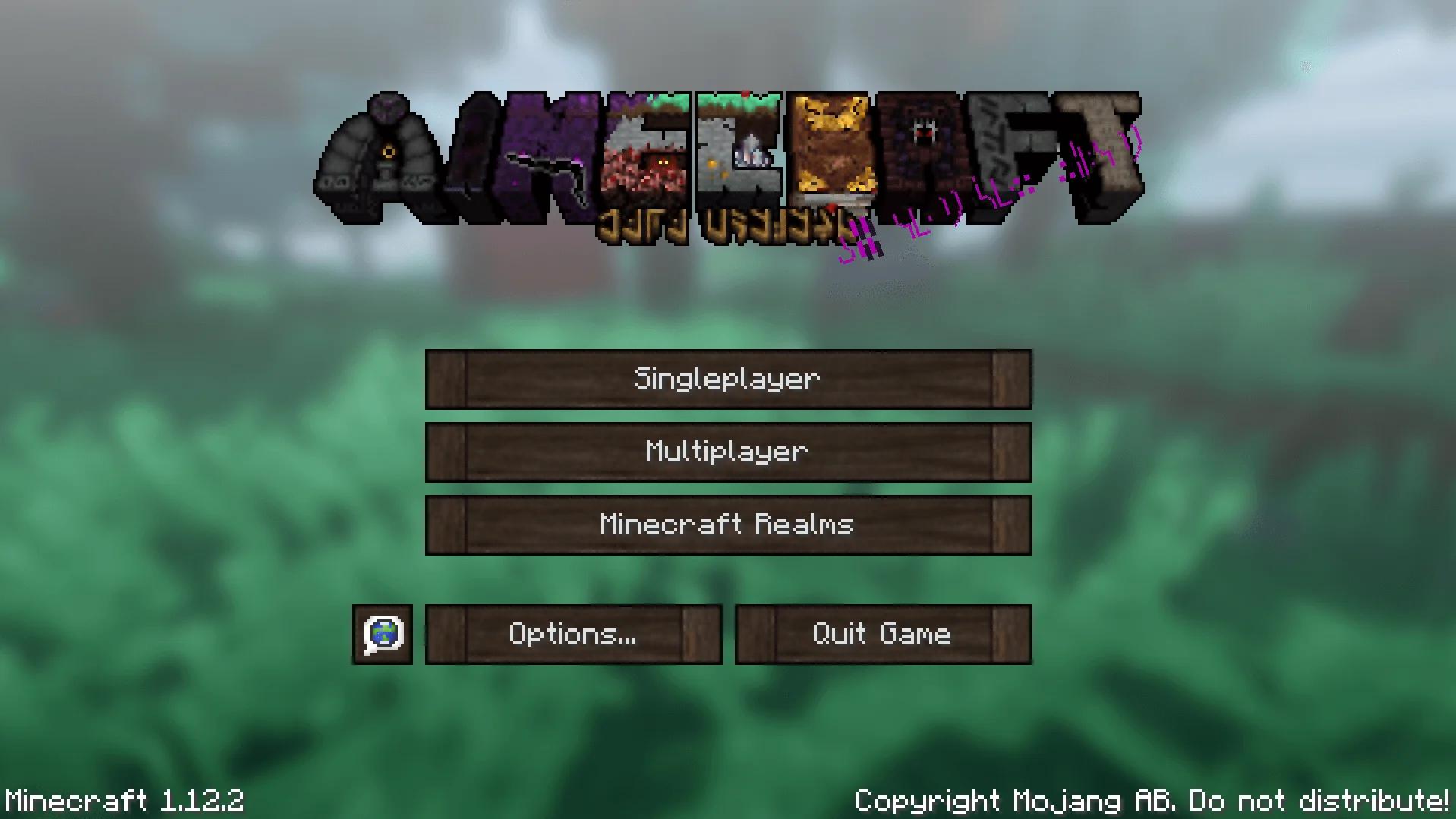

Minecraft 的 Realms 是由 Mojang 代管的付費私人多人遊戲伺服器,即使房主不在線上,受邀的好友也能隨時加入遊玩。
你的訂閱方案決定了玩家人數上限、儲存空間以及隨附的內容。首先要確認的是你的遊戲版本:Bedrock 與 Java 版採用各自獨立的 Realms 服務,因此購買其中一種版本的訂閱無法讓另一個版本的玩家連線。請選擇你們團隊使用的服務,挑選合適的方案,接著即可創建全新世界或上傳既有的存檔。
Minecraft Realms 包含哪些特色?

無需自行架設伺服器的私人代管服務
伺服器代管由 Mojang 全權處理。你可以直接透過 Realms 控制介面管理成員與世界設定,完全不需要額外維護獨立的伺服器電腦主機。
只有房主需要訂閱 Realms。受邀的成員無須自行購買訂閱即可加入,但仍必須擁有相容版本的 Minecraft。Realm 伺服器僅限受邀者進入,因此陌生人無法單純在公開伺服器清單中搜尋並加入。
Realms 也會自動儲存你的世界。Java Realms 還提供免費備份功能,為你耗費心血的長期建築進度提供多一層保障。
多人連線僅限相同版本之間進行
Bedrock Realms 支援跨相容主機(Console)、行動裝置與 Windows 電腦的玩家同樂。Java Realms 則僅供 Windows、macOS 與 Linux 上的 Java Edition 玩家連線。
Java 版玩家無法透過跨平台連線加入 Bedrock Realm。購買前請務必確認每位好友實際啟動的版本,特別是在 Windows 平台上,玩家可能同時安裝了這兩種版本。
你該選擇哪款 Minecraft Realms 方案?
Bedrock 提供 Core、Plus 與 Pro 方案。Java Edition 則有其專屬的 Realms 訂閱方案,隨附的內容目錄亦有所不同。
| 方案 | 版本 | 玩家人數上限 | 儲存空間與主要附加內容 |
|---|---|---|---|
| Realms Core | Bedrock | 2 名玩家 | 5 GB 儲存空間 |
| Realms Plus | Bedrock | 10 名玩家 | 10 GB 儲存空間與 Marketplace Pass 內容 |
| Realms Pro | Bedrock | 最多 50 名玩家 | 25 GB 儲存空間、Marketplace Pass 內容與進階伺服器控制功能 |
| Java Realms | Java | 房主加上 10 名玩家同時在線 | 社群地圖、迷你遊戲、冒險地圖與自訂建築 |
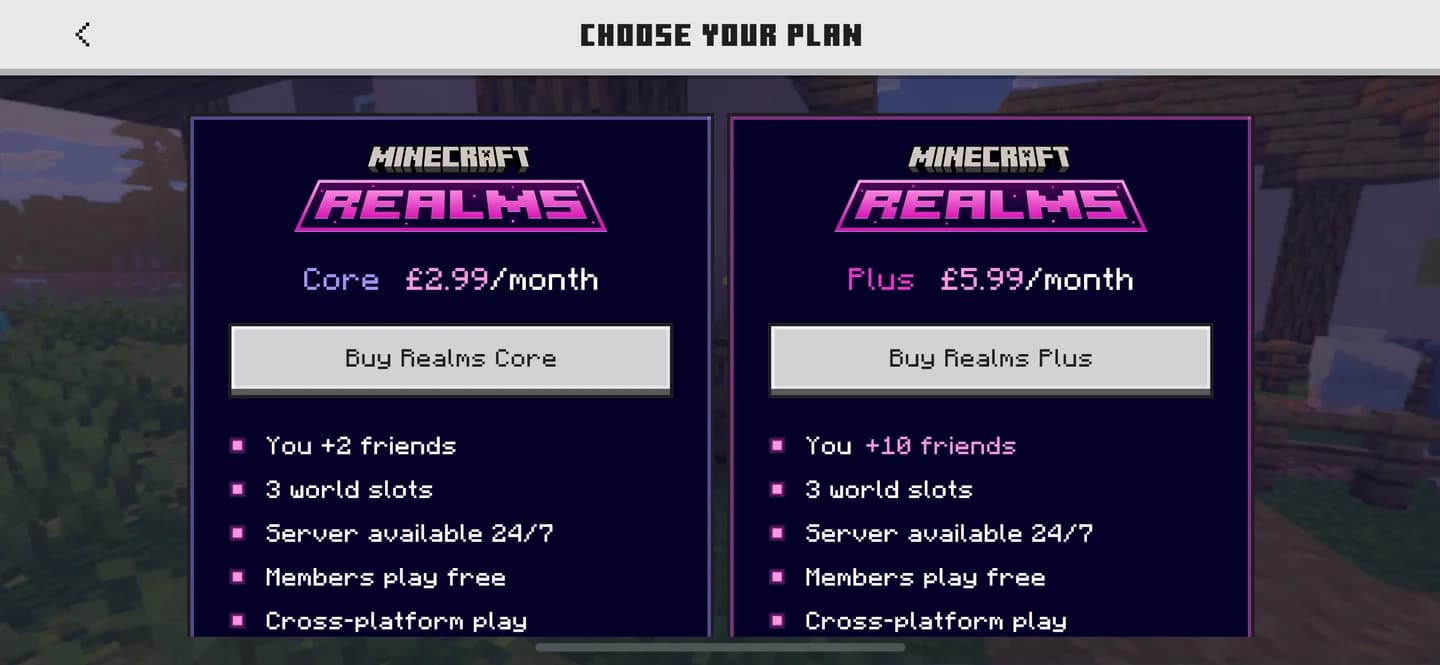
比較 Bedrock Realm 各項方案
優先考量人數上限,再決定附加內容
對於小規模的 Bedrock 團隊,Core 是最基礎的入門選擇。Plus 則擴充了連線人數,並隨附每月更新內容的 Marketplace Pass 精選目錄。請注意,單獨購買的 Marketplace Pass 僅是內容訂閱服務,並不包含私人伺服器。
Pro 方案則為大型團隊與共同協作建築增添了專屬工具。其伺服器資源配備 4 核心 CPU、16 GB RAM 與專屬非共享雲端資源。房主可以檢視 CPU 使用率、RAM 使用量與 tick 時間,並將視野距離(render distance)最高調整至 96 個區塊(chunks),模擬距離(simulation distance)最高調整至 12 個區塊。
Pro 同時支援在 Minecraft Editor 中進行即時多名使用者協作。編輯人員在進行修改時,其他成員仍可正常遊玩,省去了繁瑣的匯出與上傳步驟。
Java Realms 不包含 Minecraft Marketplace 或 Marketplace Pass。如果你的團隊想在 Java Edition 上遊玩現成的地圖與迷你遊戲,方案內隨附的社群目錄將是理想之選。
如何設定 Minecraft Realm
事前準備:確認帳號與版本
請使用預計作為 Realm 房主的 Microsoft 帳號登入。Microsoft 帳號可免費註冊,但 Realm 訂閱屬於獨立付費項目。
開始設定前,請務必先將遊戲更新至最新版本。若你打算在不同裝置間轉移現有的世界,請在兩台裝置上都更新 Minecraft,並保留原始存檔的備份。
設定 Bedrock Realm
如欲購買 Core 或 Plus 方案,可直接在 Bedrock Edition 遊戲內進行:
- 啟動 Minecraft,並以預計作為房主的 Microsoft 帳號登入。
- 開啟世界創建選項,然後選擇 Create on Realms。
- 選擇適合你團隊的訂閱方案。
- 在購買前仔細確認顯示的每月費用與自動續訂條款。
- 透過你裝置所屬的商店完成訂閱購買流程。
- 完成世界設定,接著開啟你的 Realm 控制介面來管理世界與成員。
訂閱前請務必核對結帳畫面顯示的最終金額。若要購買 Pro 方案,請前往 Minecraft 官方網站使用 Realms Pro 的購買管道。
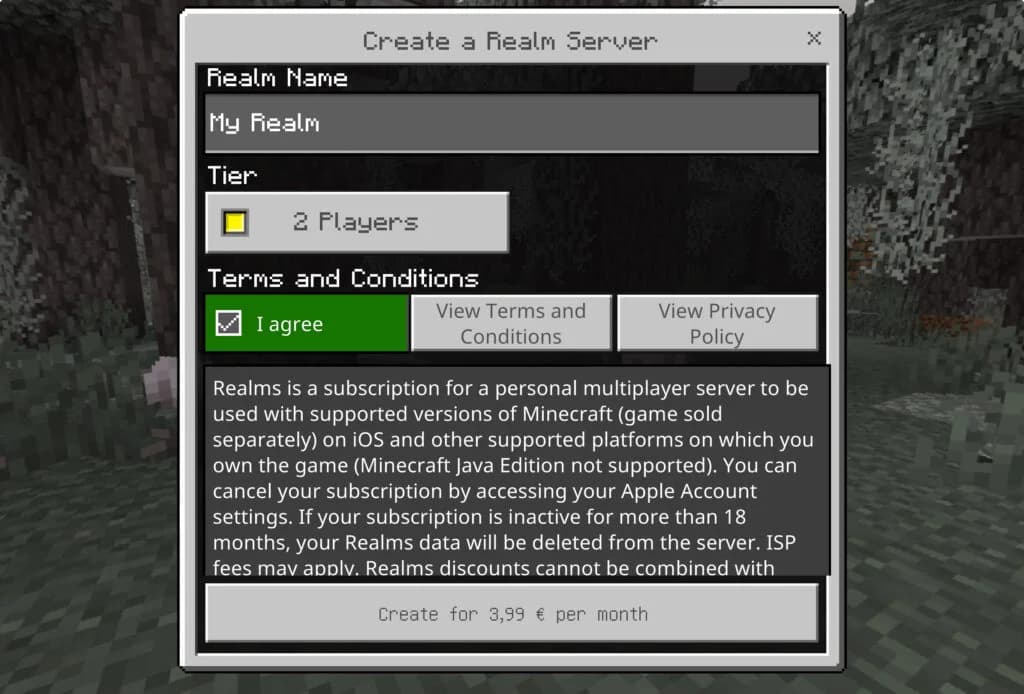
開始設定你的 Bedrock Realm
設定 Java Realm
Java Realms 需透過官方網站進行訂閱:
- 開啟 Minecraft 官方網站,並以預計作為房主的 Microsoft 帳號登入。
- 選擇 Java Realms 並完成訂閱購買。
- 啟動 Java Edition,從主選單開啟 Minecraft Realms。
- 依照 Realm 設定提示選擇你的世界,接著即可使用邀請功能添加玩家。
若大家想一同從零開始,可以直接開闢全新世界。一份詳盡的 Minecraft 首夜 Survival 生存攻略能為團隊指引明確的開局目標:砍柴伐木、製作工具並搭建避難所。如果你們打算延續之前的進度,直接上傳現有存檔即可。
如何邀請好友加入你的 Realm
透過 Gamertag 或連結邀請 Bedrock 玩家
Bedrock 支援透過玩家代號(gamertag)直接發送邀請,或透過分享連結進行邀請。若要直接邀請:
- 開啟你 Realm 的 Realms Hub。
- 進入 Members 畫面。
- 使用對方的 gamertag 搜尋玩家並發送邀請。
- 請對方接受邀請即可加入你的 Realm。
Bedrock 26.60 版本新增了可直接在 Members 畫面發送邀請的功能,不再強制要求先將對方加為 Xbox 好友。如果你想與現有好友名單以外的朋友分享存取權限,使用邀請連結也是相當便捷的方式。
根據團隊人數方案合理分配邀請
你的成員名單上限與同時在線的玩家人數上限是不同的概念。邀請更多好友並不會增加可以同時連線遊玩的人數,因此在挑選訂閱方案時,請以預期最熱門時段的在線人數為基準。
為團隊設定一個具體的初期目標,例如搭建一座由各類 Minecraft 食物農場支援的共享基地。Bedrock 的 Realms Stories 動態牆還能讓成員在每次連線空檔協調規劃並分享最新進度。
如何上傳與管理既有世界
上傳 Bedrock 存檔
使用 Realms 並不需要放棄原本的本機世界。在存放該存檔的裝置上,以擁有 Realm 的帳號登入,然後依照以下步驟操作:
- 開啟 Play,選擇 Realms,然後開啟你 Realm 的 Realms Hub。
- 開啟 Worlds 分頁並選擇一個世界欄位(world slot)。
- 選擇 Edit World 並向下滾動到底部。
- 在空白欄位上選擇 Upload World。
- 選取該本機世界,靜候上傳完成。
介面標籤與選單位置可能會因版本與平台而有些微差異。請在你的裝置上尋找對應的世界欄位與編輯控制選項。
利用世界欄位分開管理不同的企劃
一個 Realm 最多可儲存三個世界,但同一時間只能啟用並遊玩其中一個世界。切換至其他欄位只會改變成員進入的世界;並不會在現有伺服器旁平行產生另一個可供連線的伺服器。
你可以將主要的共同存檔保留在一個欄位,另一個欄位則用於其他獨立的建造企劃。針對以冒險探索為核心的世界,善用 Minecraft Explorer Maps 能為團隊提供具體的攻略遺址目標。
Bedrock Realms Hub 的世界分頁也會列出每個世界套用的資源包與行為包。在套用不同內容的存檔之間切換時,請務必檢查該清單。
將世界下載至其他 Bedrock 裝置
Realms 可以在不同裝置間轉移 Bedrock 的世界,包含各大主機(Console)平台。在目標裝置上,使用相同的房主帳號登入,並開啟 Realm 的 Worlds 分頁。選取該欄位,點擊 Edit World,接著選擇 Download World。
下載完成的存檔會出現在本機的 Worlds 清單中,而非 Realms 清單內。單純登入 Microsoft 帳號並不會自動同步轉移儲存在本機的世界,因此在確定搬移完成前,請務必先將檔案下載完畢。
Realms 訂閱過期會發生什麼事?
你的世界依然歸你所有。在訂閱到期後的 18 個月內,你隨時都能將這些世界下載至個人裝置中。若在此期限內重新訂閱,便能完整復原伺服器並保留所有原狀。
如果打算在無代管多人連線的情況下繼續單機遊玩,請在訂閱終止前先下載本機備份。若你訂閱 Realms 只是為了在跨裝置間轉移存檔,在取消訂閱前,請務必先確認下載的副本能在目標裝置上正常開啟。
如果 Realm 或轉移的世界沒有正常顯示在預期位置,請依序檢查以下項目:
- 帳號:確認使用的是擁有該 Realm 的 Microsoft 帳號。
- 訂閱狀態:在上傳或轉移世界時,確認訂閱是否仍處於有效期間。
- 遊戲版本:確認你啟動的是對應的 Bedrock 或 Java 服務。
- 版本更新:請確保所有相關裝置上的遊戲皆已更新至最新版本。
- 存檔路徑:對於已下載的 Bedrock 存檔副本,請至本機的 Worlds 目錄下查找。



