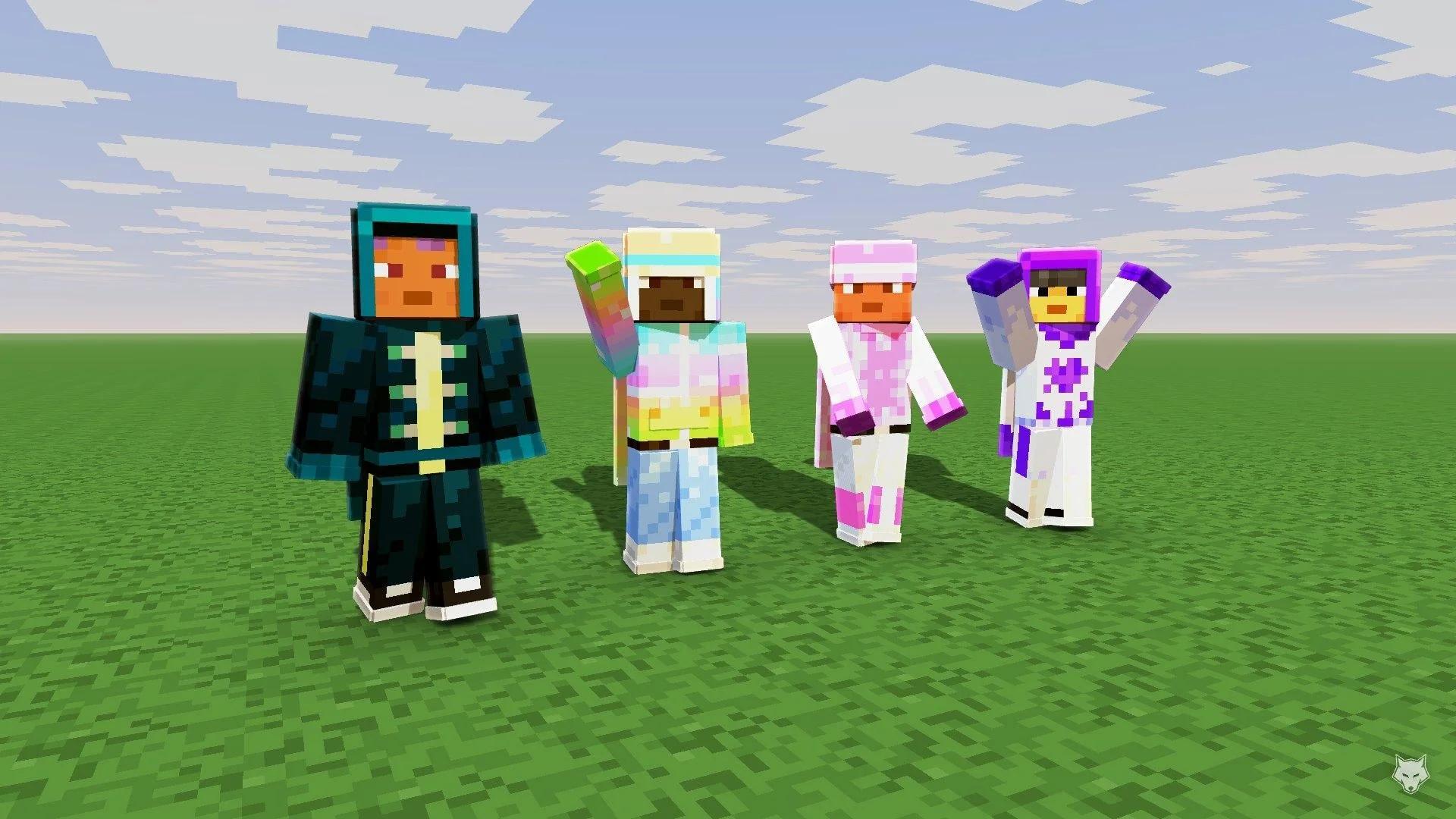

在 Minecraft 中,通过在皮肤编辑器中绘制角色纹理,将其保存为 PNG 文件,然后通过你所用版本的皮肤菜单上传,来制作皮肤。
一个 3D 编辑器可以让你在工作时看到扁平的纹理如何包裹你的角色。从默认模板开始,专注于服装和头发,或者使用空白画布自己绘制一切。首先检查你的平台是否支持导入,然后在绘制细节之前选择一个手臂模型。
检查你的平台并选择手臂模型
此工作流程创建的是 经典 PNG 皮肤。它不会创建 Bedrock 版的角色创建器所使用的独立服装物品。
| 版本和平台 | 应用自定义皮肤的位置 |
|---|---|
| 电脑版 Java 版 | Minecraft 启动器的 皮肤 选项卡或你的 Minecraft 个人资料的皮肤页面 |
| Windows 版 Bedrock 版 | 装扮间 的经典皮肤部分 |
| Android 或 iOS 版 Bedrock 版 | 装扮间 的经典皮肤部分 |

绘制前选择经典版或纤细版
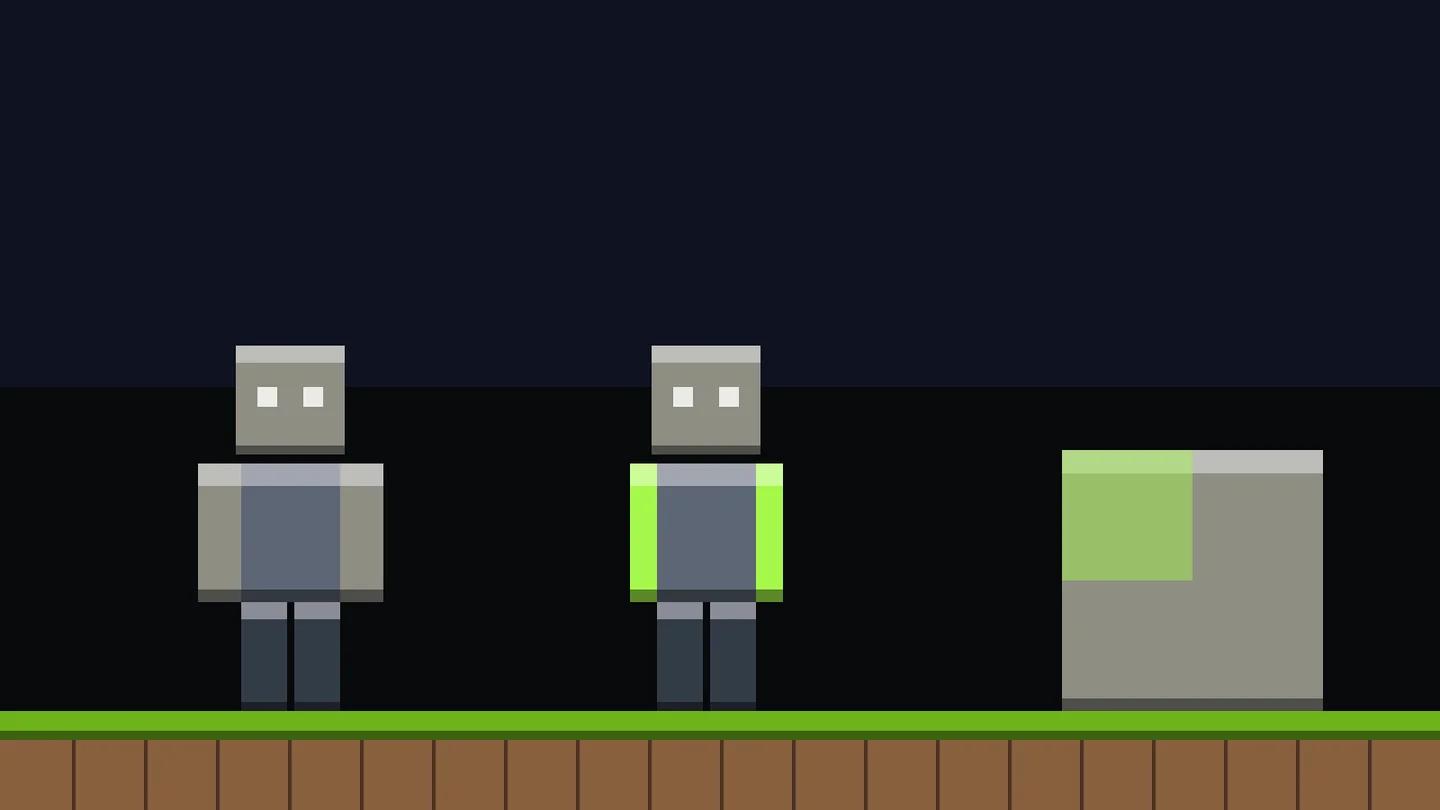
这两种模型的手臂宽度不同。两者都没有提供更高的纹理分辨率;它们都使用相同的标准 64×64 图像尺寸。
| 模型 | 手臂宽度 | 熟悉参考 | Java 启动器标签 |
|---|---|---|---|
| 经典版 | 4 像素 | Steve | 宽 |
| 纤细版 | 3 像素 | Alex | 纤细 |
在绘制手臂之前,在编辑器中选择你想要的模型。为经典版手臂放置的袖子条纹,在纹理被识别为纤细版时可能无法正确对齐。
选择正确的手臂宽度
在编辑器中绘制基础皮肤
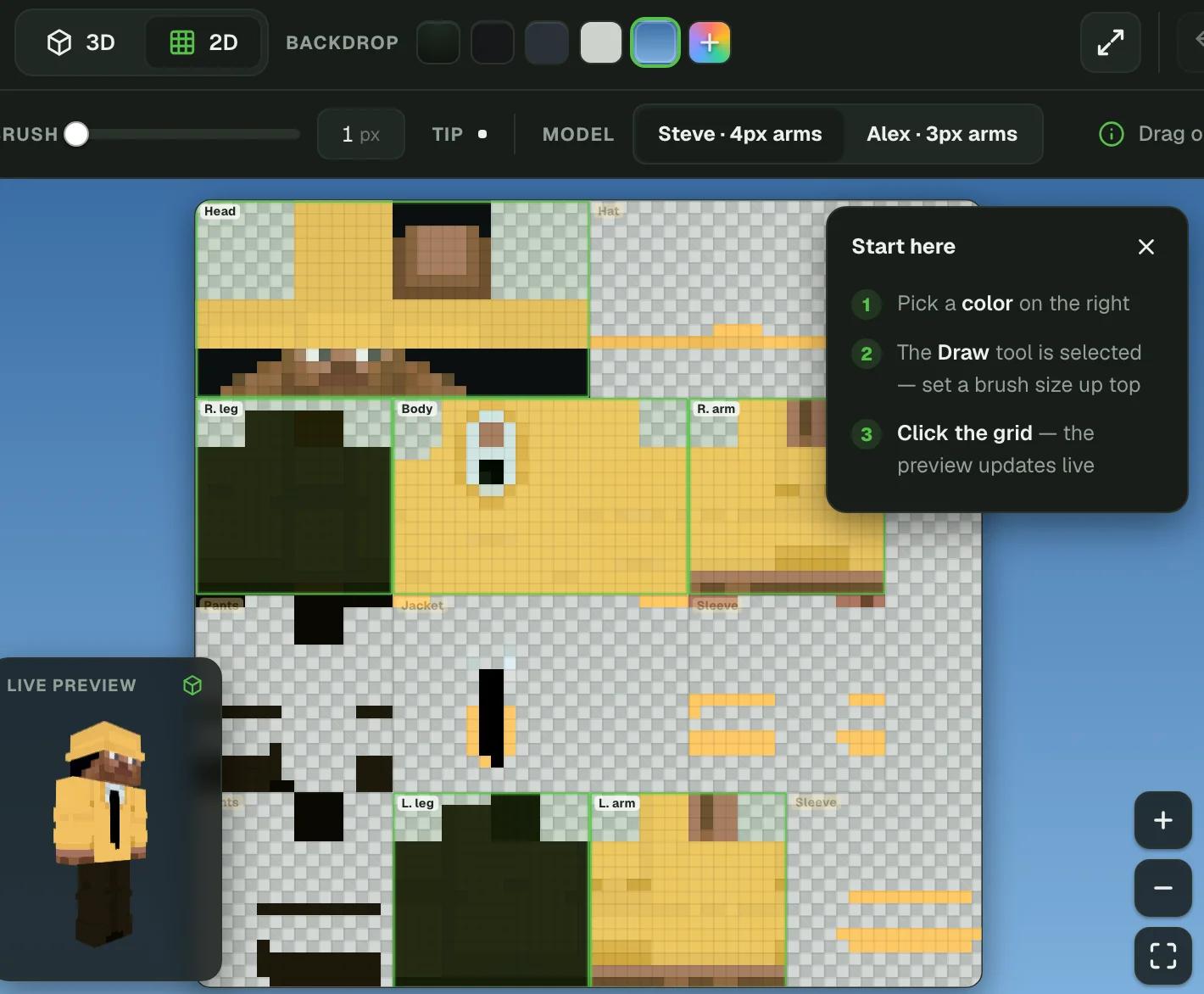
使用带有可旋转 3D 预览、2D 纹理视图、模型选择器和 PNG 导出的皮肤编辑器。普通的绘图程序也可以编辑文件,但没有模型在旁边时,展开的纹理更难辨认。
从模板或现有 PNG 开始
选择一个空白皮肤,加载一个默认模板,如 Steve 或 Alex,或者导入你已有的皮肤 PNG。模板可以帮助你在学习布局时跟踪面部、手部和服装的边界。
每个身体部位在纹理图上展开为六个面:前、后、左、右、上和下。只绘制正面会让角色的其余部分未完成,即使初始预览看起来不错。
在添加小细节之前:
- 选择你之前选择的手臂模型。
- 选择 基础 皮肤图层。
- 为每种材质选择一种主色,如皮肤、头发、布料和鞋子。
- 填充大面积区域,然后使用画笔定义它们的边界。
- 旋转模型并完成侧面、背面、顶部和底部。
颜色来自编辑器的调色板。你不需要游戏内的物品,例如 Minecraft 白色染料 来在纹理上绘制白色服装。
着色前绘制轮廓
第一遍保持 未着色。对于一个简单的原创设计,可以尝试一件青绿色衬衫、深色裤子、棕色头发和对比鲜明的腰带。在添加高光或织物纹理之前,确定每个区域的开始和结束位置。
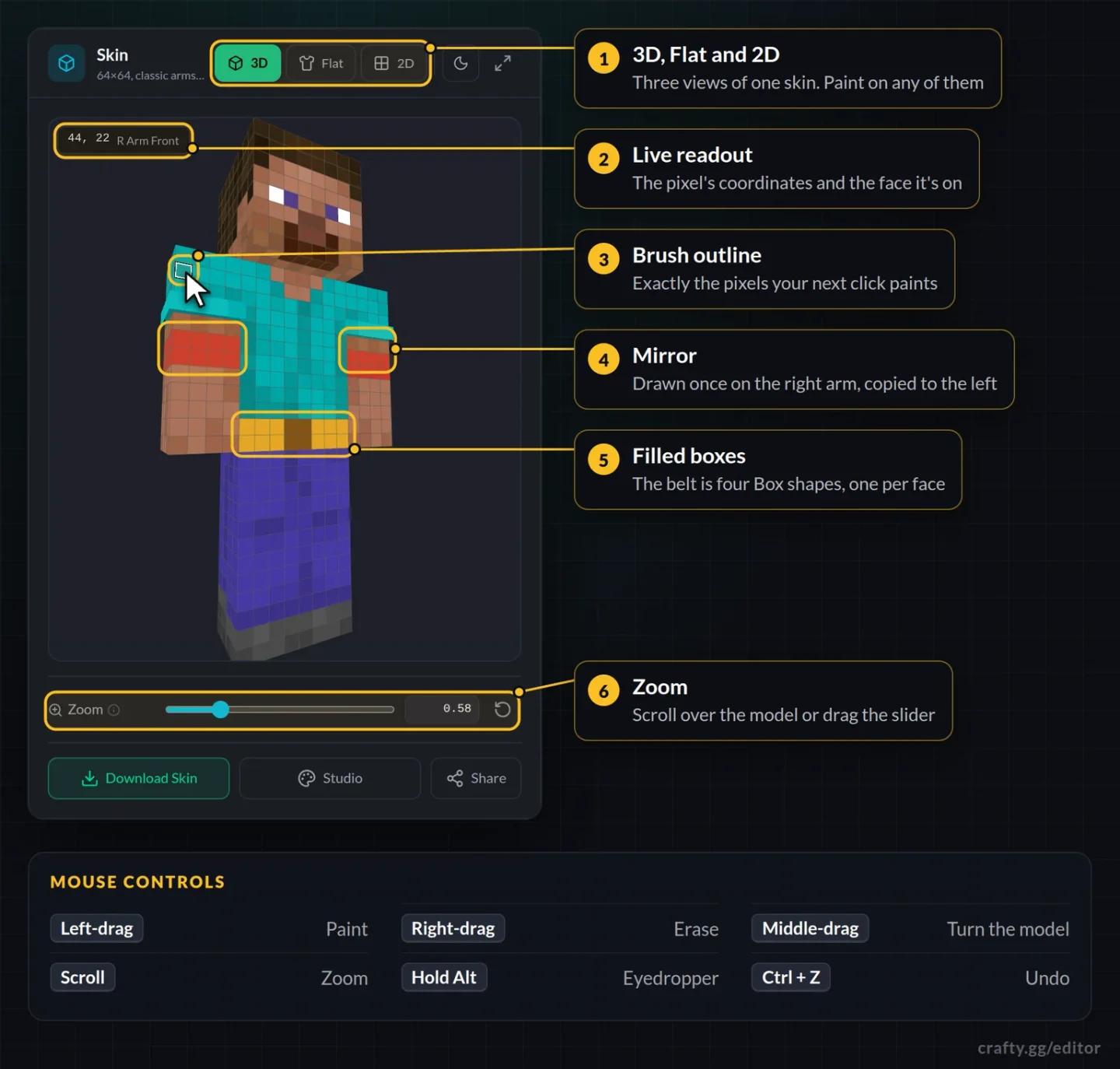
使用填充工具处理大面积区域,使用小画笔处理眼睛、下摆和发边。线条或矩形工具有助于处理腰带和袖子条纹等直线细节。使用填充工具前,请检查其范围:有些编辑器可以填充一个面、一个完整的身体部位或所有匹配的颜色。
启用镜像功能以匹配袖子或鞋子。在添加不对称细节(如衬衫一侧的徽章)之前将其关闭。否则,编辑器可能会将该细节复制到另一侧。
绘制皮肤的每一面
使用 2D 视图清理接缝
旋转 3D 模型来判断设计,然后切换到平面纹理进行精确的像素放置。从正面看是连续的条纹,在躯干边缘可能会断开。
绘制腰带、衣领或袖口时,检查相邻的面。围绕每个面继续使用相同的颜色,并在每次更改后检查模型上的高度。
如果编辑器提供面部标签或参考纹理,请使用它们来识别棘手区域。头顶、内腿和鞋底很容易被忽略。
添加阴影和外层细节
阴影改变表面内的颜色。皮肤的外层在身体外部增加了一个第二层表面。两者都要使用,但要给它们一个明确的任务。
一次着色一种材质
从你现有的基础颜色开始,选择附近更浅和更深的色调。保持颜色相关性,这样衬衫仍然可以被识别为一种材质,而不是由不相关的像素拼凑而成。
对于简单的顶部打光设计:
- 在头发和下巴下方添加更深的像素。
- 加深衬衫下边缘以及袖子和裤腿的末端。
- 在肩膀和头部顶部添加更浅的像素。
- 使用垂直的色调组来暗示发丝。
随机色调工具可以为织物或头发增加纹理。在光滑的服装上保持效果克制,这样阴影就不会掩盖你已经绘制的轮廓。
在外层添加凸起细节
外层 包含帽子、夹克、袖子和外层裤腿的表面。它比基础层稍微靠外,因此适用于流苏、兜帽边缘、衣领、袖口或腰带扣。
将未使用的外层像素保留为透明。保持基础层填充:Java 版渲染基础像素为不透明,因此那里的透明孔洞在游戏中可能会显示为黑色或变色。
编辑器中的绘图层堆栈独立于皮肤的基础层和外层。绘图层允许你在编辑时隐藏或修改艺术作品的部分;导出会将该堆栈合并到最终纹理中。选择一个绘图层不会自动更改你正在绘制的皮肤表面。
通过外层细节增加深度
导出正确的皮肤文件
使用编辑器的皮肤导出选项将完成的纹理下载为 64×64 PNG。不要将 3D 预览保存为截图然后尝试上传该图像。
保持原始分辨率。原版 Java 版不支持高清皮肤纹理,因此放大图像不会增加可用细节。
在离开编辑器之前,请检查:
- 正面、背面、侧面、头部顶部和鞋底都已完成。
- 基础层没有意外的透明区域。
- 外层细节位于预期的身体部位上。
- 你知道设计使用的是经典版还是纤细版手臂。
- 导出的 PNG 文件副本已保存在你的设备上。
即使编辑器在你的浏览器中保存了工作,也要保留该本地副本。清除浏览器数据可能会删除浏览器存储的项目。
在 Java 版中上传你的皮肤
Java 版提供两种上传途径。启动器还会在一个库中保存皮肤,如果你打算在多个设计之间切换,会很方便。
通过 Minecraft 启动器应用
- 打开 Minecraft 启动器。
- 选择 Minecraft: Java 版。
- 打开 皮肤 选项卡。
- 选择 新建皮肤。
- 给皮肤命名。
- 为经典版设计选择 宽,为纤细版设计选择 纤细。
- 选择 浏览 并选择你导出的 PNG 文件。
- 选择 保存并使用。
通过你的 Minecraft 个人资料上传
登录你的 Minecraft 个人资料并打开 更改你的皮肤。选择 经典版 或 纤细版,滚动到 上传自定义皮肤,然后选择 选择文件。选择 PNG 文件,然后选择 上传。
单独装备披风
Java 版的披风是在启动器中选择的,而不是绘制在皮肤纹理上的。要将你的设计与解锁的披风(如 Minecraft 月光轨迹披风)配对,请打开 Java 版的 皮肤 选项卡并复制一个已保存的皮肤。打开复制品的 ... 菜单,选择 编辑,选择你的披风,然后选择 保存并使用。
在 Bedrock 版中导入你的皮肤
使用经典皮肤部分,而不是角色创建器的服装控件。
- 在支持的设备上打开 Bedrock 版。
- 打开 装扮间。
- 进入经典皮肤部分并选择导入选项。
- 选择你下载的 PNG 文件,并将其用作你的经典皮肤。
在离开装扮间之前,检查导入的预览。首先检查手臂和外层细节,因为这些是最容易发现模型或图层问题的地方。
修复常见的皮肤问题
如果你对结果感到困扰,在重新绘制任何内容之前,请确定问题是影响模型、皮肤图层还是导出的文件。
| 问题 | 要检查或更改的内容 |
|---|---|
| 手臂看起来拉伸或有错误的条纹 | 将选定的手臂模型更改为与设计匹配,然后重新应用皮肤。 |
| 身体上出现黑色或奇怪颜色的斑块 | 重新打开基础纹理,并用预期的颜色填充擦除的像素。 |
| 画笔触碰到袖子而不是手臂 | 将编辑器的绘制表面从 外层 切换到 基础。 |
| Java 版的帽子、夹克、袖子或裤子外层丢失 | 打开 选项 → 皮肤自定义 并启用相关部分。 |
| 画笔笔触无效 | 检查是否选择了预期的绘图图层并且它是可见的。 |
| 背面或鞋底未完成 | 使用编辑器的背面视图或带标签的 2D 纹理来完成这些面。 |
更正文件后,再次导出它,并通过相同的上传途径替换之前的版本。将完成的 PNG 文件作为备份,并作为你下一个设计的起点。



