
Tạo skin trong Minecraft bằng cách vẽ texture nhân vật trong trình chỉnh sửa skin, lưu dưới dạng PNG và tải lên thông qua menu skin của phiên bản bạn đang dùng.
Một trình chỉnh sửa 3D cho phép bạn xem texture phẳng quấn quanh nhân vật của mình khi bạn làm việc. Bắt đầu với một mẫu mặc định để tập trung vào quần áo và tóc, hoặc sử dụng một khung vẽ trống để tự vẽ mọi thứ. Kiểm tra hỗ trợ nhập của nền tảng của bạn trước, sau đó chọn một mô hình tay trước khi vẽ chi tiết.
Kiểm tra nền tảng của bạn và chọn mô hình tay
Quy trình này tạo ra một skin PNG cổ điển. Nó không tạo ra các vật phẩm quần áo riêng biệt được sử dụng bởi Trình tạo nhân vật của Bedrock.
| Phiên bản và nền tảng | Nơi áp dụng skin tùy chỉnh của bạn |
|---|---|
| Java Edition trên máy tính | Tab Skins của Minecraft Launcher hoặc trang skin hồ sơ Minecraft của bạn |
| Bedrock Edition trên Windows | Phần skin cổ điển của Dressing Room |
| Bedrock Edition trên Android hoặc iOS | Phần skin cổ điển của Dressing Room |


Chọn Classic hoặc Slim trước khi vẽ
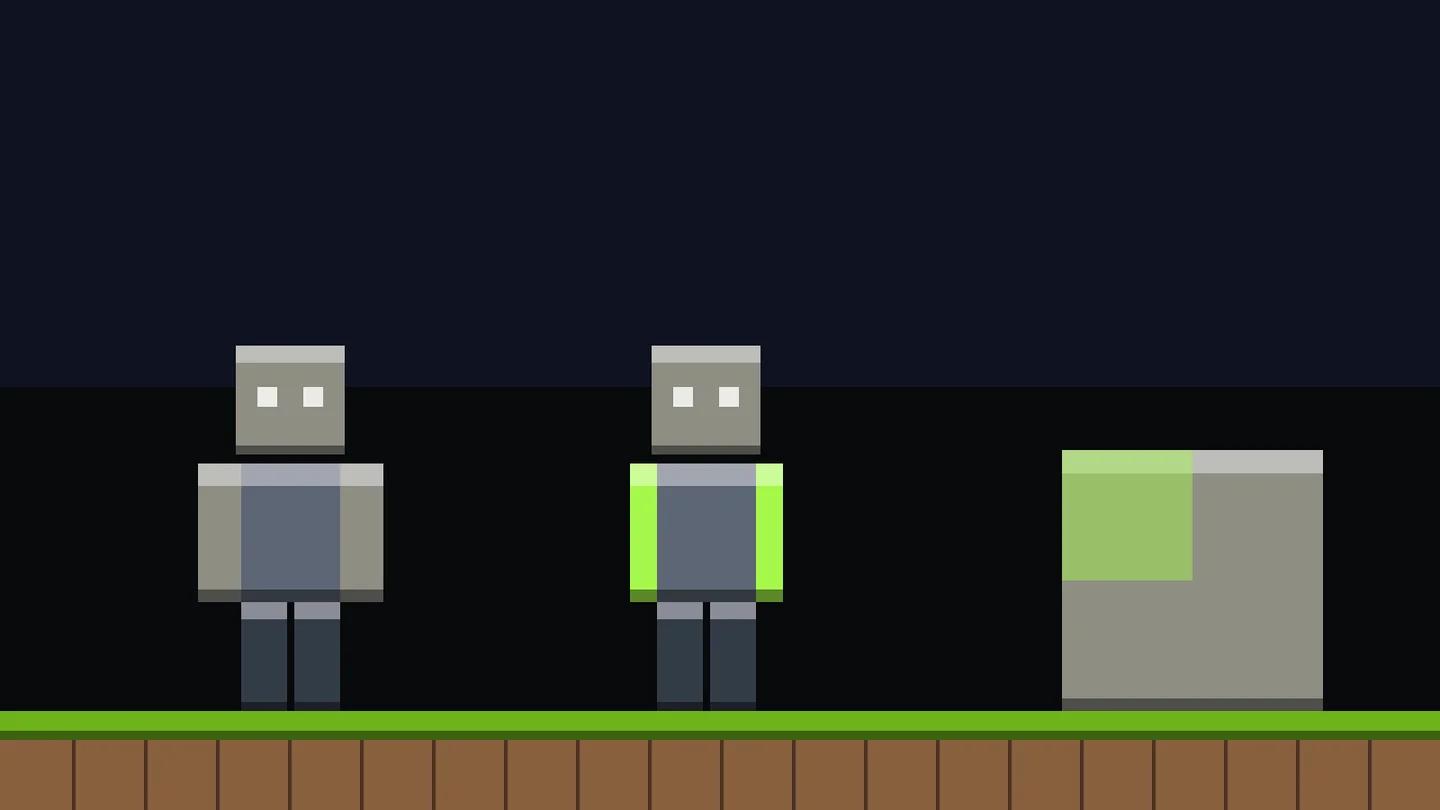
Hai mô hình sử dụng độ rộng tay khác nhau. Không có mô hình nào cung cấp độ phân giải texture cao hơn; cả hai đều sử dụng cùng kích thước ảnh tiêu chuẩn 64×64.
| Mô hình | Độ rộng tay | Tham chiếu quen thuộc | Nhãn Java Launcher |
|---|---|---|---|
| Classic | 4 pixel | Steve | Wide |
| Slim | 3 pixel | Alex | Slim |
Chọn hình dạng bạn muốn trong trình chỉnh sửa trước khi vẽ tay. Một sọc tay áo được đặt cho tay Classic có thể không thẳng hàng đúng cách khi texture được đọc dưới dạng Slim.
Chọn độ rộng tay phù hợp
Vẽ skin cơ bản trong trình chỉnh sửa
Sử dụng trình chỉnh sửa skin có xem trước 3D có thể xoay, xem texture 2D, bộ chọn mô hình và xuất PNG. Một chương trình vẽ thông thường cũng có thể chỉnh sửa tệp, nhưng texture đã mở ra khó đọc hơn nếu không có mô hình bên cạnh.
Bắt đầu với mẫu hoặc tệp PNG hiện có
Chọn một skin trống, tải một mẫu mặc định như Steve hoặc Alex, hoặc nhập một tệp skin PNG bạn đã có. Một mẫu giúp bạn theo dõi ranh giới khuôn mặt, bàn tay và quần áo trong khi học cách bố trí.
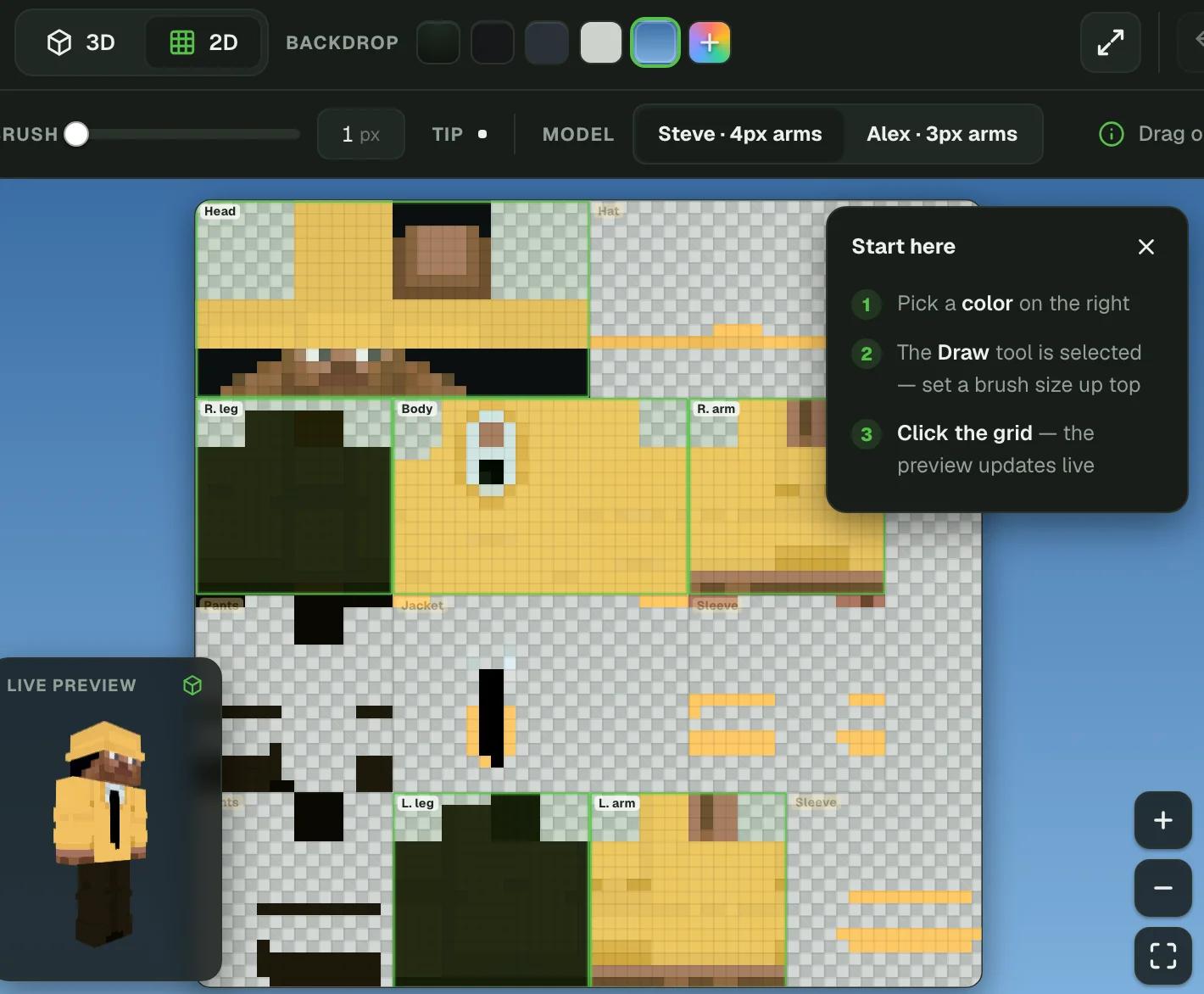
Mỗi bộ phận cơ thể được mở ra thành sáu mặt trên bảng texture: mặt trước, mặt sau, trái, phải, trên cùng và dưới cùng. Chỉ vẽ mặt trước sẽ khiến phần còn lại của nhân vật chưa hoàn thành, ngay cả khi bản xem trước ban đầu trông đẹp.
Trước khi thêm các chi tiết nhỏ:
- Chọn mô hình tay bạn đã chọn trước đó.
- Chọn lớp skin Base.
- Chọn một màu chính cho mỗi vật liệu, chẳng hạn như da, tóc, vải và giày.
- Tô đầy các khu vực lớn, sau đó sử dụng cọ để xác định ranh giới của chúng.
- Xoay mô hình và hoàn thành các mặt bên, mặt sau, mặt trên và mặt dưới.
Màu sắc đến từ bảng màu của trình chỉnh sửa. Bạn không cần các vật phẩm trong trò chơi như Minecraft white dye để vẽ quần áo màu trắng lên texture.
Phác thảo hình dạng trước khi tô bóng
Giữ lượt vẽ đầu tiên không có bóng. Đối với một thiết kế gốc đơn giản, hãy thử áo sơ mi màu xanh mòng két, quần tối màu, tóc nâu và thắt lưng tương phản. Xác định vị trí bắt đầu và kết thúc của mỗi khu vực trước khi thêm điểm nhấn hoặc texture vải.
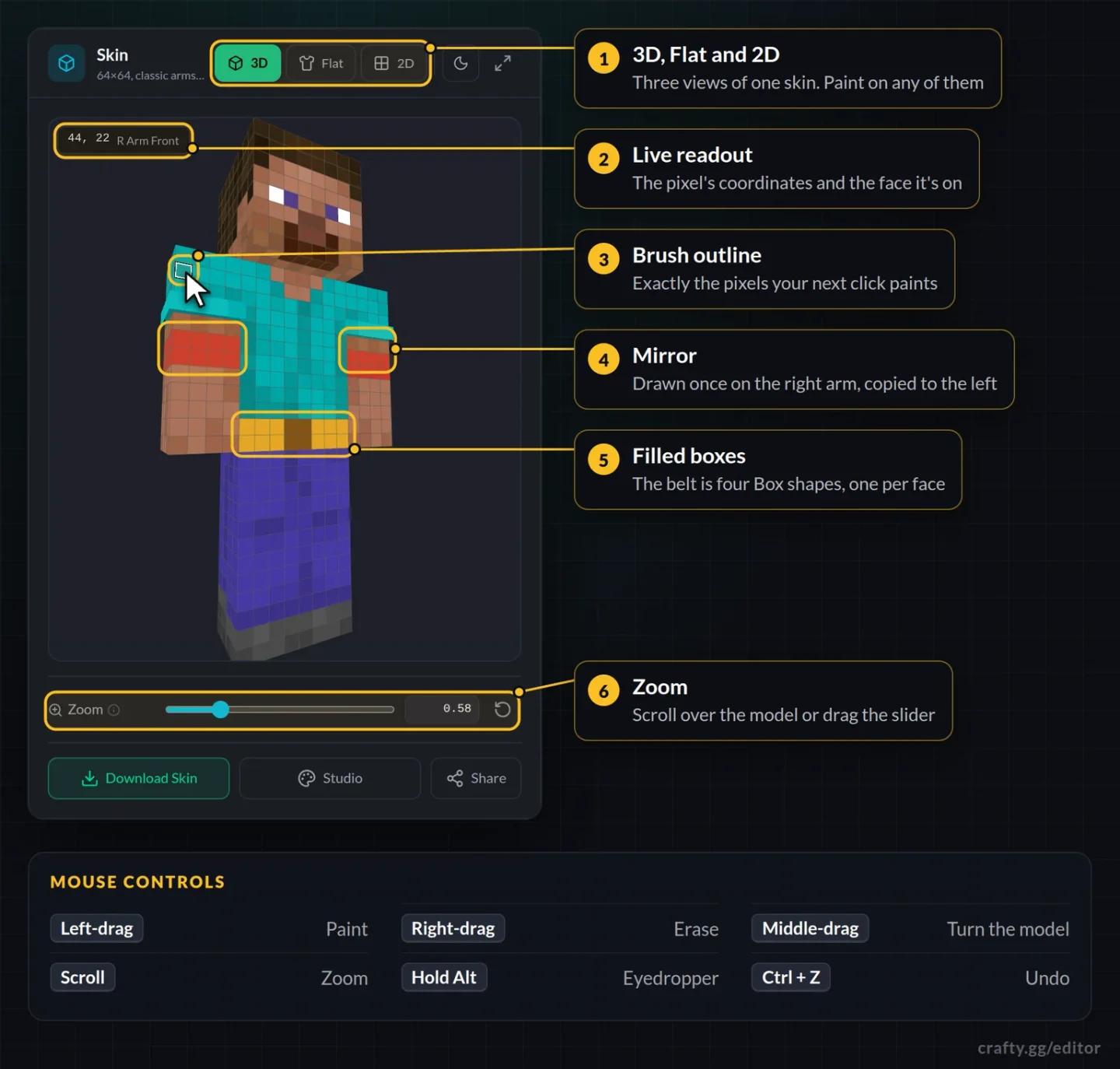
Sử dụng công cụ tô màu cho các khu vực lớn và cọ nhỏ cho mắt, viền và cạnh tóc. Công cụ đường kẻ hoặc hình chữ nhật giúp với các chi tiết thẳng như thắt lưng và sọc tay áo. Kiểm tra phạm vi của công cụ tô màu trước khi sử dụng: một số trình chỉnh sửa có thể tô màu một mặt, toàn bộ bộ phận cơ thể hoặc mọi màu trùng khớp.
Bật chế độ phản chiếu cho tay áo hoặc giày tương tự. Tắt nó trước khi thêm chi tiết không đối xứng, chẳng hạn như huy hiệu ở một bên áo sơ mi. Nếu không, trình chỉnh sửa có thể sao chép chi tiết đó sang phía đối diện.
Vẽ mọi mặt của skin
Sử dụng chế độ xem 2D để làm sạch các đường nối
Xoay mô hình 3D để đánh giá thiết kế, sau đó chuyển sang texture phẳng để đặt pixel chính xác. Một sọc trông liền mạch từ phía trước vẫn có thể dừng lại ở cạnh của thân.
Kiểm tra các mặt liền kề cùng nhau khi vẽ thắt lưng, cổ áo hoặc viền tay áo. Tiếp tục màu giống nhau xung quanh mỗi mặt, và kiểm tra chiều cao của nó trên mô hình sau mỗi lần thay đổi.
Nếu trình chỉnh sửa cung cấp nhãn mặt hoặc texture tham chiếu, hãy sử dụng chúng để xác định các khu vực khó xử. Đỉnh đầu, mặt trong của chân và đế giày là những nơi dễ bị bỏ sót.
Thêm chi tiết bóng và lớp ngoài
Tô bóng thay đổi màu sắc bên trong một bề mặt. Lớp ngoài của skin thêm một bề mặt thứ hai ngay bên ngoài cơ thể. Sử dụng cả hai, nhưng mỗi lớp có một nhiệm vụ rõ ràng.
Tô bóng từng vật liệu một
Bắt đầu với màu cơ bản hiện có của bạn và chọn các sắc thái sáng hơn và tối hơn gần đó. Giữ cho màu sắc liên quan để áo sơ mi vẫn được nhận diện là một vật liệu thay vì một mảng các pixel không liên quan.
Đối với thiết kế đơn giản với ánh sáng từ trên xuống:
- Thêm các pixel tối hơn bên dưới tóc và cằm.
- Làm tối cạnh dưới của áo sơ mi và phần cuối của tay áo và ống quần.
- Thêm các pixel sáng hơn trên đỉnh vai và đầu.
- Sử dụng các nhóm sắc thái dọc để gợi ý các lọn tóc.
Các công cụ tô màu ngẫu nhiên có thể thêm texture cho vải hoặc tóc. Giữ hiệu ứng hạn chế trên quần áo trơn để bóng không che mất đường viền bạn đã vẽ.
Đặt các chi tiết nổi trên lớp phủ
Lớp phủ chứa mũ, áo khoác, tay áo và bề mặt ống quần bên ngoài. Nó nằm hơi bên ngoài lớp cơ bản, làm cho nó hữu ích cho viền, mũ trùm đầu, cổ áo, cổ tay áo hoặc khóa thắt lưng.
Để các pixel lớp phủ không sử dụng trong suốt. Giữ lớp cơ bản được tô đầy: Java hiển thị các pixel cơ bản là mờ đục, vì vậy các lỗ trong suốt ở đó có thể xuất hiện màu đen hoặc bị đổi màu trong trò chơi.
Ngăn xếp lớp vẽ của trình chỉnh sửa tách biệt với lớp cơ bản và lớp phủ của skin. Các lớp vẽ cho phép bạn ẩn hoặc sửa đổi các phần của tác phẩm nghệ thuật trong khi chỉnh sửa; xuất sẽ hợp nhất ngăn xếp đó vào texture hoàn chỉnh. Việc chọn một lớp vẽ không tự động thay đổi bề mặt skin bạn đang vẽ.
Thêm chiều sâu với các chi tiết bên ngoài
Xuất tệp skin chính xác
Tải texture đã hoàn thành dưới dạng PNG 64×64 bằng tùy chọn xuất skin của trình chỉnh sửa. Không lưu bản xem trước 3D dưới dạng ảnh chụp màn hình và cố gắng tải lên ảnh đó.
Giữ nguyên độ phân giải gốc. Vanilla Java không hỗ trợ texture skin HD, vì vậy phóng to ảnh sẽ không thêm chi tiết hữu ích.
Trước khi rời khỏi trình chỉnh sửa, hãy kiểm tra xem:
- Mặt trước, mặt sau, hai bên, đỉnh đầu và đế giày đã hoàn thành.
- Lớp cơ bản không có các vùng trong suốt không mong muốn.
- Các chi tiết lớp phủ nằm trên các bộ phận cơ thể dự định.
- Bạn biết thiết kế sử dụng tay Classic hay Slim.
- Một bản sao của tệp PNG đã xuất được lưu trên thiết bị của bạn.
Giữ bản sao cục bộ đó ngay cả khi trình chỉnh sửa lưu công việc trong trình duyệt của bạn. Xóa dữ liệu trình duyệt có thể xóa các dự án được lưu trữ trong trình duyệt.
Tải lên skin của bạn trong Java Edition
Java cung cấp hai cách tải lên. Launcher cũng lưu trữ các skin trong một thư viện, giúp tiện lợi nếu bạn dự định chuyển đổi giữa nhiều thiết kế.
Áp dụng qua Minecraft Launcher
- Mở Minecraft Launcher.
- Chọn Minecraft: Java Edition.
- Mở tab Skins.
- Chọn New Skin.
- Đặt tên cho skin.
- Chọn Wide cho thiết kế Classic hoặc Slim cho thiết kế Slim.
- Chọn Browse và chọn tệp PNG đã xuất của bạn.
- Chọn Save & Use.
Tải lên qua hồ sơ Minecraft của bạn
Đăng nhập vào hồ sơ Minecraft của bạn và mở Change Your Skin. Chọn Classic hoặc Slim, cuộn xuống Upload Custom Skin và chọn Select File. Chọn tệp PNG, sau đó chọn Upload.
Trang bị áo choàng riêng
Áo choàng Java được chọn trong launcher, không được vẽ lên texture skin. Để kết hợp thiết kế của bạn với một chiếc áo choàng đã mở khóa, chẳng hạn như Minecraft Moonlight Trail Cape, hãy mở tab Skins của Java và sao chép một skin đã lưu. Mở menu ... của bản sao, chọn Edit, chọn áo choàng của bạn và chọn Save & Use.
Nhập skin của bạn vào Bedrock Edition
Sử dụng phần skin cổ điển, không phải các điều khiển quần áo của Trình tạo nhân vật.
- Mở Bedrock Edition trên thiết bị được hỗ trợ.
- Mở Dressing Room.
- Đi đến phần skin cổ điển và chọn tùy chọn nhập.
- Chọn tệp PNG đã tải xuống của bạn và sử dụng nó làm skin cổ điển của bạn.
Kiểm tra bản xem trước đã nhập trước khi rời khỏi Dressing Room. Kiểm tra tay và các chi tiết bên ngoài trước, vì đó là những nơi dễ phát hiện ra sự cố về mô hình hoặc lớp.
Khắc phục các sự cố skin phổ biến
Nếu bạn gặp khó khăn với kết quả, hãy xác định xem sự cố ảnh hưởng đến mô hình, lớp skin hay tệp đã xuất trước khi vẽ lại bất cứ điều gì.
| Sự cố | Kiểm tra hoặc thay đổi gì |
|---|---|
| Tay trông bị kéo giãn hoặc có dải không chính xác | Thay đổi mô hình tay đã chọn để khớp với thiết kế, sau đó áp dụng lại skin. |
| Các mảng màu đen hoặc có màu lạ xuất hiện trên cơ thể | Mở lại texture cơ bản và tô đầy các pixel đã xóa bằng màu dự định. |
| Cọ vẽ chạm vào tay áo thay vì cánh tay | Chuyển bề mặt vẽ của trình chỉnh sửa từ Overlay sang Base. |
| Một mũ, áo khoác, tay áo hoặc lớp phủ quần của Java bị thiếu | Mở Options → Skin Customization và bật phần liên quan. |
| Một nét cọ không có tác dụng | Kiểm tra xem lớp vẽ dự định đã được chọn và hiển thị hay chưa. |
| Mặt sau hoặc đế giày chưa hoàn thành | Sử dụng chế độ xem mặt sau hoặc texture 2D được gắn nhãn của trình chỉnh sửa để hoàn thành các mặt đó. |
Sau khi sửa tệp, hãy xuất lại và thay thế phiên bản trước đó thông qua cùng một tuyến tải lên. Giữ tệp PNG đã hoàn thành làm bản sao lưu và làm điểm bắt đầu cho thiết kế tiếp theo của bạn.