
Realms in Minecraft sind kostenpflichtige, private Multiplayer-Server, die von Mojang gehostet werden und denen eingeladene Freunde selbst dann beitreten können, wenn der Besitzer offline ist.
Dein Abonnement bestimmt die Spielerkapazität, den Speicherplatz und die enthaltenen Inhalte. Die erste Entscheidung betrifft deine Edition: Bedrock und Java nutzen separate Realms-Dienste; ein Abonnement für die eine Edition verbindet dich also nicht mit Spielern der anderen. Wähle den Dienst, den deine Gruppe nutzt, entscheide dich für ein passendes Abo und erstelle anschließend eine Welt oder lade einen vorhandenen Spielstand hoch.
Welche Features bieten Minecraft Realms?

Privates Hosting, ohne selbst einen Server zu betreiben
Mojang übernimmt das Server-Hosting. Du steuerst Mitgliedschaften und Welteinstellungen über die Realms-Verwaltung, ohne einen eigenen Server-PC betreiben zu müssen.
Nur der Besitzer benötigt ein Realms-Abonnement. Eingeladene Mitglieder können beitreten, ohne ein eigenes Abo abzuschließen, benötigen aber dennoch Minecraft in einer kompatiblen Edition. Ein Realm ist nur auf Einladung zugänglich, sodass Fremde nicht einfach über eine öffentliche Serverliste beitreten können.
Realms speichert deine Welt zudem automatisch. Java Realms umfasst kostenlose Backups, wodurch du ein weiteres Mittel hast, um ein langjähriges Bauprojekt abzusichern.
Multiplayer bleibt auf deine Edition beschränkt
Bedrock Realms unterstützt Spieler über kompatible Konsolen, Mobilgeräte und Windows-PCs hinweg. Java Realms verbindet Spieler der Java Edition auf Windows, macOS und Linux.
Ein Java-Spieler kann einem Bedrock Realm nicht via Crossplay beitreten. Überprüfe vor dem Kauf, welche Edition deine Freunde tatsächlich starten – insbesondere unter Windows, wo Spieler beide Editionen installiert haben können.
Welches Minecraft Realms-Abo solltest du wählen?
Bedrock bietet Core, Plus und Pro. Die Java Edition hat ihr eigenes Realms-Abonnement mit einem anderen Inhaltskatalog.
| Abo | Edition | Spielerkapazität | Speicherplatz und wichtigste Extras |
|---|---|---|---|
| Realms Core | Bedrock | 2 Spieler | 5 GB Speicherplatz |
| Realms Plus | Bedrock | 10 Spieler | 10 GB Speicherplatz und Marketplace Pass-Inhalte |
| Realms Pro | Bedrock | Bis zu 50 Spieler | 25 GB Speicherplatz, Marketplace Pass-Inhalte und erweiterte Server-Steuerelemente |
| Java Realms | Java | Besitzer plus 10 Spieler gleichzeitig | Community-Maps, Minigames, Abenteuerkarten und benutzerdefinierte Bauten |
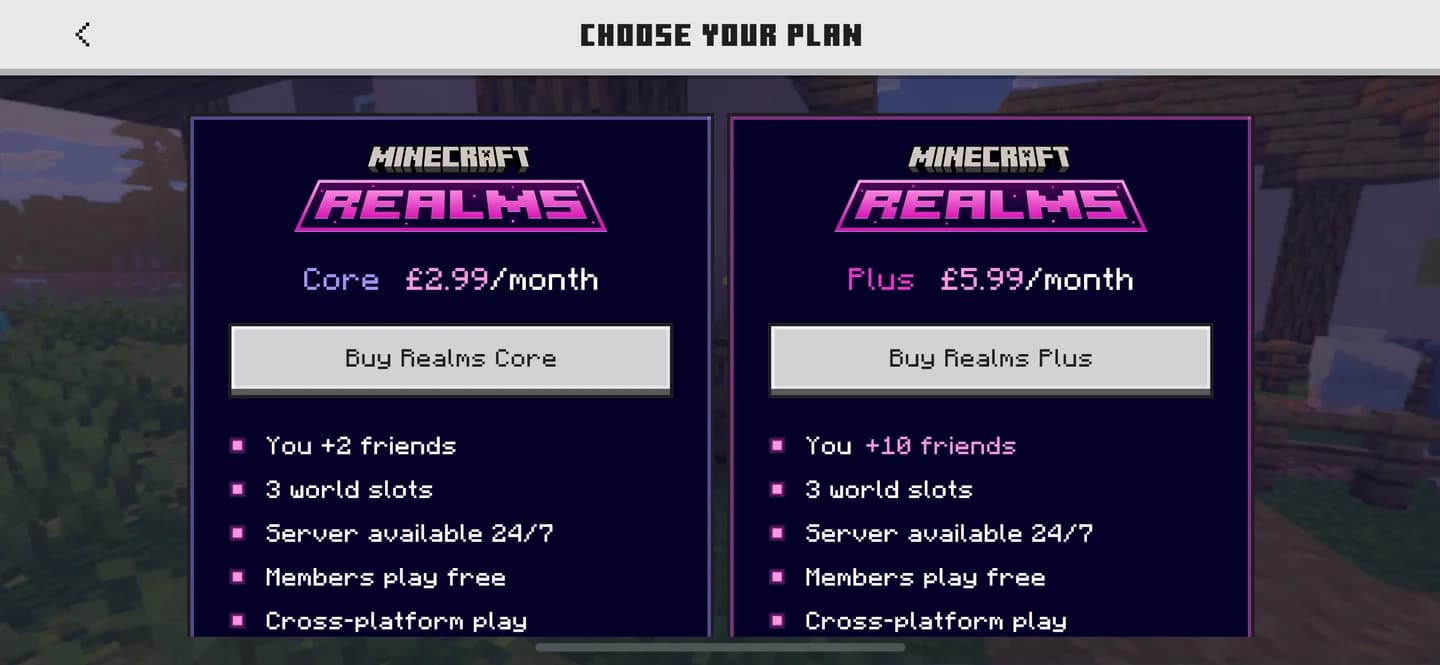
Vergleiche die Bedrock Realm-Abos
Wähle zuerst die Kapazität, dann zusätzliche Inhalte
Core ist die Einstiegsoption für eine kleine Bedrock-Gruppe. Plus erhöht die Kapazität und enthält den kuratierten Marketplace Pass-Katalog, der monatliche Inhalts-Updates erhält. Der Marketplace Pass allein ist lediglich ein Inhalts-Abo, kein privater Server.
Pro bietet zusätzliche Tools für größere Gruppen und gemeinsames Bauen. Zu den Serverressourcen gehören 4 CPU-Kerne, 16 GB RAM und nicht geteilte Cloud-Ressourcen. Besitzer können die CPU-Auslastung, die RAM-Nutzung und die Tick-Zeit einsehen, die Sichtweite (Render Distance) auf bis zu 96 Chunks sowie die Simulationsdistanz auf bis zu 12 Chunks anpassen.
Pro unterstützt zudem die Arbeit mit mehreren Benutzern in Echtzeit im Minecraft Editor. Mitglieder können weiterspielen, während die Editoren Änderungen vornehmen – ganz ohne separaten Export- und Upload-Schritt.
Java Realms enthält weder den Minecraft Marketplace noch den Marketplace Pass. Der enthaltene Community-Katalog ist die passende Option, wenn deine Gruppe vorgefertigte Maps und Minigames auf der Java Edition spielen möchte.
So richtest du ein Minecraft Realm ein
Überprüfe zuerst deinen Account und deine Edition
Melde dich mit dem Microsoft-Konto an, dem das Realm gehören soll. Ein Microsoft-Konto ist kostenlos, das Realm-Abonnement ist jedoch ein separater Kauf.
Installiere Spiel-Updates, bevor du beginnst. Wenn du vorhast, eine bestehende Welt zwischen Geräten zu übertragen, aktualisiere Minecraft auf beiden Geräten und behalte ein Backup des ursprünglichen Spielstands.
Ein Bedrock Realm einrichten
Für Core oder Plus startest du den Kauf direkt in der Bedrock Edition:
- Starte Minecraft und melde dich mit dem Microsoft-Konto des zukünftigen Besitzers an.
- Öffne die Optionen zur Welterstellung und wähle Auf Realms erstellen.
- Wähle das Abonnement, das zu deiner Gruppe passt.
- Prüfe den monatlichen Preis und die Bedingungen für die automatische Verlängerung, die vor dem Kauf angezeigt werden.
- Schließe den Kauf des Abonnements über den Store deines Geräts ab.
- Schließe die Einrichtung der Welt ab und öffne anschließend die Steuerung deines Realms, um die Welt und die Mitglieder zu verwalten.
Der an der Kasse angezeigte Preis ist der Betrag, den du vor dem Abonnieren prüfen solltest. Nutze für Pro die Kaufoption für Realms Pro auf der offiziellen Minecraft-Website.
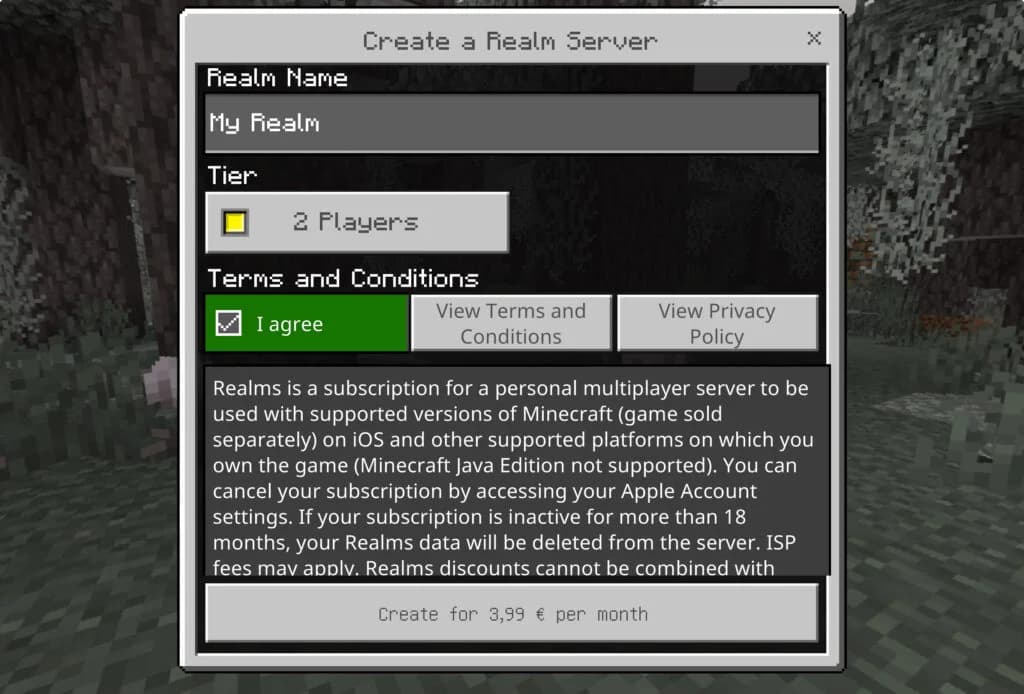
Starte die Einrichtung deines Bedrock Realms
Ein Java Realm einrichten
Java Realms nutzt den Weg über das Website-Abonnement:
- Öffne die offizielle Minecraft-Website und melde dich mit dem Microsoft-Konto an, dem das Realm gehören soll.
- Wähle Java Realms und schließe den Kauf des Abonnements ab.
- Starte die Java Edition und öffne Minecraft Realms im Hauptmenü.
- Folge den Anweisungen zur Realm-Einrichtung, um deine Welt auszuwählen, und nutze dann die Einladungsfunktionen, um Spieler hinzuzufügen.
Starte eine neue Welt, wenn alle gemeinsam von vorn beginnen möchten. Ein Minecraft-Überlebensplan für die erste Nacht gibt deiner Gruppe klare Anfangsaufgaben: Holz sammeln, Werkzeuge herstellen und einen Unterschlupf bauen. Lade stattdessen einen bestehenden Spielstand hoch, wenn du ein Projekt fortsetzen möchtest.
So lädst du Freunde auf dein Realm ein
Bedrock-Spieler per Gamertag oder Link einladen
Bedrock unterstützt direkte Einladungen per Gamertag sowie Einladungen über Teilen-Links. Für eine direkte Einladung:
- Öffne den Realms-Hub deines Realms.
- Gehe zum Bildschirm Mitglieder.
- Suche den Spieler über seinen Gamertag und sende die Einladung.
- Bitte ihn, die Einladung anzunehmen und deinem Realm beizutreten.
Bedrock 26.60 hat Einladungen über den Bildschirm Mitglieder eingeführt, ohne dass du den Spieler zuvor als Xbox-Freund hinzufügen musst. Ein Einladungslink ist eine weitere Option, wenn du den Zugang mit Freunden außerhalb deiner bestehenden Freundesliste teilen möchtest.
Passe die Einladungen an deinen Gruppenplan an
Deine Mitgliederliste und die maximale Anzahl gleichzeitiger Spieler sind zwei verschiedene Limits. Wenn du mehr Freunde einlädst, erhöht das nicht die Anzahl derer, die gleichzeitig zusammenspielen können; wähle dein Abonnement daher passend zu deiner voraussichtlich am stärksten besuchten Session.
Gib der Gruppe ein praktisches erstes Projekt, wie etwa eine gemeinsame Basis, die durch Minecraft-Nahrungsfarmen versorgt wird. Über den Feed „Realms Stories“ in Bedrock können Mitglieder Pläne koordinieren und Fortschritte zwischen den Sessions teilen.
So lädst du eine bestehende Welt hoch und verwaltest sie
Einen Bedrock-Spielstand hochladen
Du musst eine lokale Welt nicht aufgeben, um Realms zu nutzen. Melde dich auf dem Gerät, auf dem sich dieser Spielstand befindet, mit dem Account an, dem das Realm gehört, und befolge diese Schritte:
- Öffne Spielen, wähle Realms und öffne den Realms-Hub deines Realms.
- Öffne den Reiter Welten und wähle einen Welten-Slot aus.
- Wähle Welt bearbeiten und scrolle ganz nach unten.
- Wähle Welt hochladen für einen leeren Slot.
- Wähle die lokale Welt aus und warte, bis der Upload abgeschlossen ist.
Bezeichnungen und Menüpositionen können sich je nach Version und Plattform unterscheiden. Halte auf deinem Gerät nach den entsprechenden Steuerelementen für Welten-Slots und Bearbeitung Ausschau.
Halte separate Projekte in Welten-Slots getrennt
Ein Realm kann bis zu drei Welten speichern, aber es ist immer nur eine Welt gleichzeitig spielbar. Wenn du einen anderen Slot aktivierst, ändert sich, welche Welt deine Mitglieder betreten; es wird dadurch kein weiterer Server erstellt, auf den sie parallel zugreifen können.
Behalte deinen gemeinsamen Hauptspielstand in einem Slot und nutze einen anderen für ein separates Projekt. Für eine weltweite Erkundungstour können Minecraft-Entdeckerkarten der Gruppe konkrete Bauwerke vorgeben, auf die sie hinarbeiten kann.
Der Welten-Reiter im Bedrock Realms-Hub listet zudem die Pakete auf, die auf jede Welt angewendet wurden. Überprüfe diese Liste, wenn du zwischen Spielständen mit unterschiedlichen Inhalten wechselst.
Eine Welt auf ein anderes Bedrock-Gerät herunterladen
Mit Realms kannst du eine Bedrock-Welt zwischen Geräten übertragen, einschließlich Konsolen. Melde dich auf dem Zielgerät mit demselben Besitzerkonto an und öffne den Reiter Welten des Realms. Wähle den Slot aus, entscheide dich für Welt bearbeiten und wähle anschließend Welt herunterladen.
Der heruntergeladene Spielstand erscheint in der lokalen Liste Welten, nicht in der Realms-Liste. Die bloße Anmeldung bei einem Microsoft-Konto überträgt lokal gespeicherte Welten nicht; schließe daher den Download vollständig ab, bevor du den Umzug als beendet betrachtest.
Was passiert, wenn dein Realms-Abonnement abläuft?
Deine Welten bleiben in deinem Besitz. Nach Ablauf des Abonnements hast du 18 Monate Zeit, sie auf dein Gerät herunterzuladen. Ein erneutes Abonnieren innerhalb dieses Zeitraums stellt den Zugriff auf das Realm genau so wieder her, wie du es verlassen hast.
Lade eine lokale Kopie herunter, bevor das Abonnement ausläuft, wenn du ohne gehosteten Multiplayer weiterspielen möchtest. Falls du das Abo nur abgeschlossen hast, um eine Welt zu übertragen, überprüfe vor der Kündigung, ob sich die heruntergeladene Kopie auf dem Zielgerät öffnen lässt.
Falls ein Realm oder eine übertragene Welt nicht dort erscheint, wo du sie erwartest, prüfe zuerst diese Punkte:
- Konto: Verwende das Microsoft-Konto, dem das Realm gehört.
- Abonnement: Stelle sicher, dass es beim Hochladen oder Übertragen einer Welt aktiv ist.
- Edition: Vergewissere dich, dass du den passenden Bedrock- oder Java-Dienst gestartet hast.
- Version: Installiere die Spiel-Updates auf allen beteiligten Geräten.
- Speicherort: Sieh unter den lokalen Welten nach einer heruntergeladenen Bedrock-Kopie.



