
Configurar correctamente tus ajustes antes de empezar a jugar Mongil Star Dive es uno de esos pequeños detalles que marcan una gran diferencia. Una configuración gráfica incorrecta arruina tu tasa de cuadros por segundo (frame rate), un mal equilibrio de audio oculta las voces bajo el ruido de los efectos de sonido (SFX) y los controles predeterminados podrían no adaptarse a tu estilo de juego. Aquí te explicamos exactamente qué cambiar y por qué, basándonos en los ajustes disponibles tanto en PC como en móvil.
Ajustes gráficos en PC: lo que realmente importa
La versión de PC te ofrece el mayor control, con una suite completa de deslizadores y opciones individuales que la versión móvil simplemente no tiene. Lo primero que debes hacer es configurar Overall Graphics (Gráficos generales) en Custom (Personalizado) en lugar de usar uno de los ajustes preestablecidos. Los ajustes preestablecidos existen por comodidad, pero rara vez se adaptan a tu hardware con precisión.
Aquí tienes el desglose completo de los ajustes gráficos recomendados para PC en Mongil Star Dive:
| Ajuste | Valor recomendado | Por qué |
|---|---|---|
| Overall Graphics | Custom | Los ajustes preestablecidos no se adaptan a todos los sistemas |
| Vertical Sync | On | Desactívalo solo si usas G-Sync o FreeSync |
| Resolution | 1920x1080 o Nativa | Iguala la resolución nativa de tu monitor |
| Window Mode | Full Screen (Borderless) | El mejor equilibrio entre inmersión y comodidad al usar alt-tab |
| Max FPS | 60 o la tasa de refresco de tu monitor | Evita carga innecesaria en la GPU |
| UI Scale | Medium | Legible sin bloquear demasiado espacio en pantalla |
| Render Distance and LOD | Very High | Ver objetos desde más lejos; redúcelo solo si es necesario |
| Shadows | High | Bájalo primero si necesitas recuperar rendimiento |
| Post-processing | High | Efectos de cámara; cámbialo a Medium si el frame rate sufre |
| Textures | High | Calidad visual con un costo de rendimiento mínimo |
| Effects | High | Efectos de habilidades y partículas; bájalo si el frame rate cae |
| Foliage | Medium | Preferencia personal; bájalo para una visibilidad más limpia en combate |
| Shading | High | Calidad de iluminación; configúralo tan alto como tu sistema lo permita |
| Reflections | Medium | Relación equilibrada entre calidad y rendimiento |
| Anti-aliasing (Quality) | High | Reduce los bordes dentados sin causar un desenfoque excesivo |
| Anti-aliasing (Distortion) | TAA | Resultado más limpio que FXAA, con un costo de rendimiento menor |

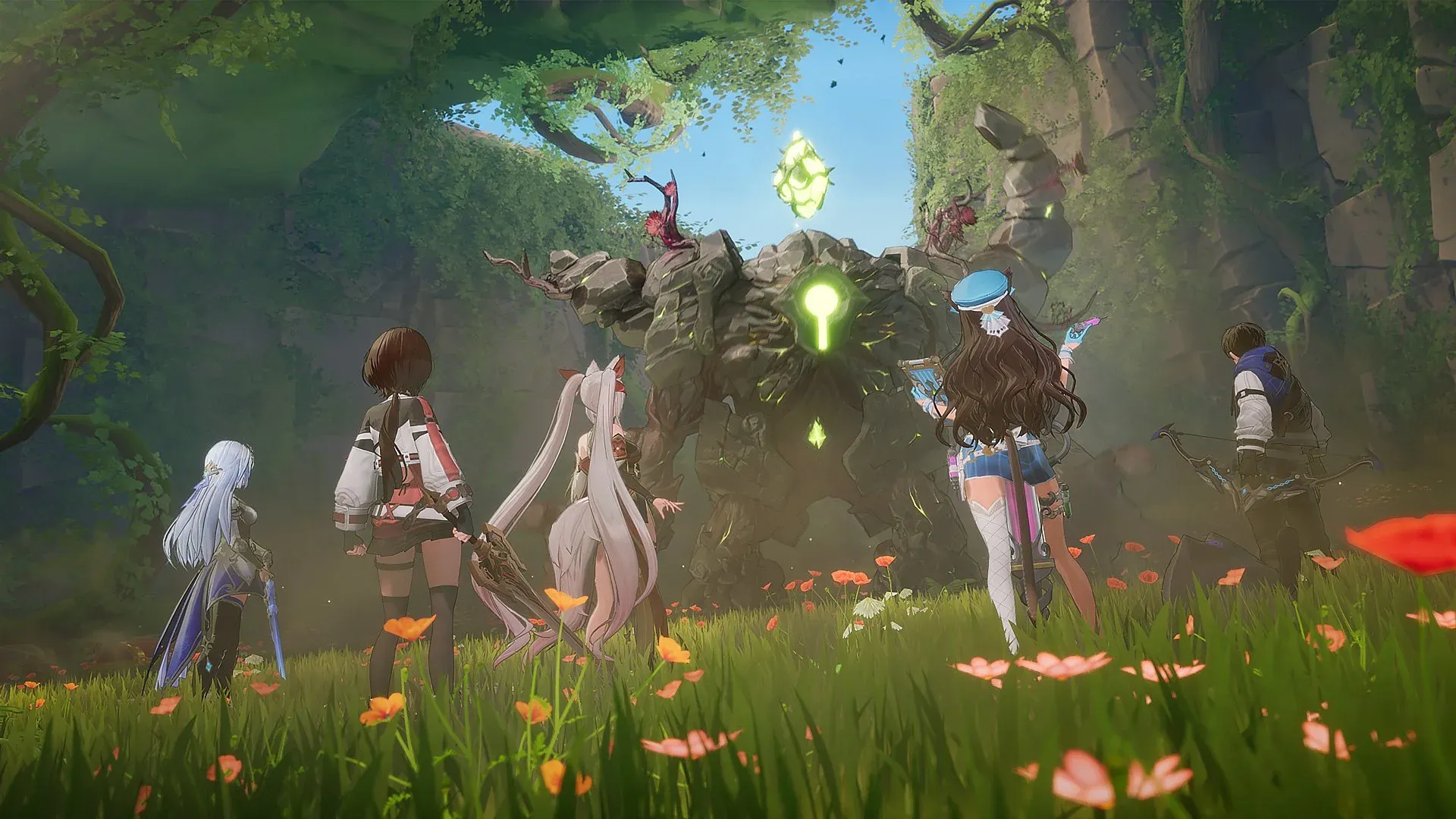
¿Cuál es la diferencia entre TAA y FXAA para el anti-aliasing?
TAA (Temporal Anti-Aliasing) produce bordes más limpios y estables que FXAA (Fast Approximate Anti-Aliasing), pero consume un poco más de rendimiento de la GPU. Para la mayoría de los sistemas modernos, TAA es la mejor opción. Si estás en una máquina de gama baja y notas caídas de cuadros, cambiar a FXAA recupera algo de margen sin un impacto visual dramático.
Ajustes de audio en PC: equilibrando la mezcla
Todos los ajustes de audio en Mongil Star Dive están marcados como User Preference (Preferencia del usuario), lo que significa que no hay una respuesta única correcta. Dicho esto, configurar Voice Volume ligeramente más alto que BGM y SFX mantiene los diálogos de los personajes audibles durante secuencias de combate intensas. La opción Play audio when unfocused pausa todo el sonido cuando cambias de ventana, lo cual vale la pena activar si juegas con el videojuego en segundo plano.
| Ajuste de audio | Recomendación |
|---|---|
| Master Volume | Preferencia personal |
| BGM Volume | Preferencia personal |
| Voice Volume | Ligeramente más alto que BGM y SFX |
| SFX Volume | Preferencia personal |
| Play audio when unfocused | On (si cambias de ventana frecuentemente) |
Ajustes de idioma en PC
Mongil Star Dive admite 12 idiomas de texto, incluyendo inglés, japonés, coreano, alemán, español, francés, portugués, ruso, tailandés, chino tradicional, chino simplificado y bahasa indonesio. Las opciones de doblaje son más limitadas: English, Japanese y Korean son los tres doblajes disponibles. Puedes combinar los idiomas de texto y voz de forma independiente, por lo que usar texto en inglés con voces en japonés es totalmente compatible.
Controles en PC: qué puedes cambiar y qué no
Mongil Star Dive permite personalizar los controles en PC, y los predeterminados son intuitivos. Abre el menú de settings para ver y reasignar las teclas a tu gusto.
Una limitación importante: la reasignación de controles está restringida actualmente. La mayoría de los botones del control están bloqueados y no se pueden cambiar, con solo un puñado de botones disponibles para reasignar. Si dependes mucho de un control, es bueno saber esto antes de decidirte por una configuración.
Ajustes en móvil: ¿qué está disponible?
La versión móvil de Mongil Star Dive tiene menos opciones de configuración que la de PC. No hay deslizadores gráficos dedicados en móvil, lo cual tiene sentido dada la variedad de hardware que el videojuego debe soportar. Lo que sí obtienes es la misma configuración de audio y las mismas opciones de idioma.
| Categoría de ajuste móvil | Opciones disponibles |
|---|---|
| Audio | Volumen Maestro, BGM, Voz, SFX |
| Idioma | 12 idiomas de texto, 3 idiomas de doblaje |
| Gráficos | No configurables individualmente |
El consejo sobre el volumen de voz de la sección de PC también aplica aquí. Subir Voice Volume ligeramente por encima de los otros canales mantiene los diálogos claros cuando los efectos de combate se vuelven ruidosos.
¿Por qué molestarse en optimizar los ajustes en el lanzamiento?
Los RPG de acción gacha como Mongil Star Dive a menudo implican sesiones de juego prolongadas, rutinas de inicio de sesión diario y contenido que recompensa las entradas rápidas y precisas. Tener una tasa de cuadros estable y un audio equilibrado desde el principio significa una variable menos de la que preocuparse cuando estás aprendiendo los tiempos de combate o superando contenido difícil. Los ajustes anteriores priorizan la calidad visual donde importa (distancia de renderizado, texturas, anti-aliasing) y te dan una guía clara sobre qué recortar primero cuando el rendimiento se convierte en un problema.
Para obtener más ayuda al empezar, explora más guías que cubren desde listas de niveles (tier lists) hasta consejos de combate en los videojuegos más importantes del momento.