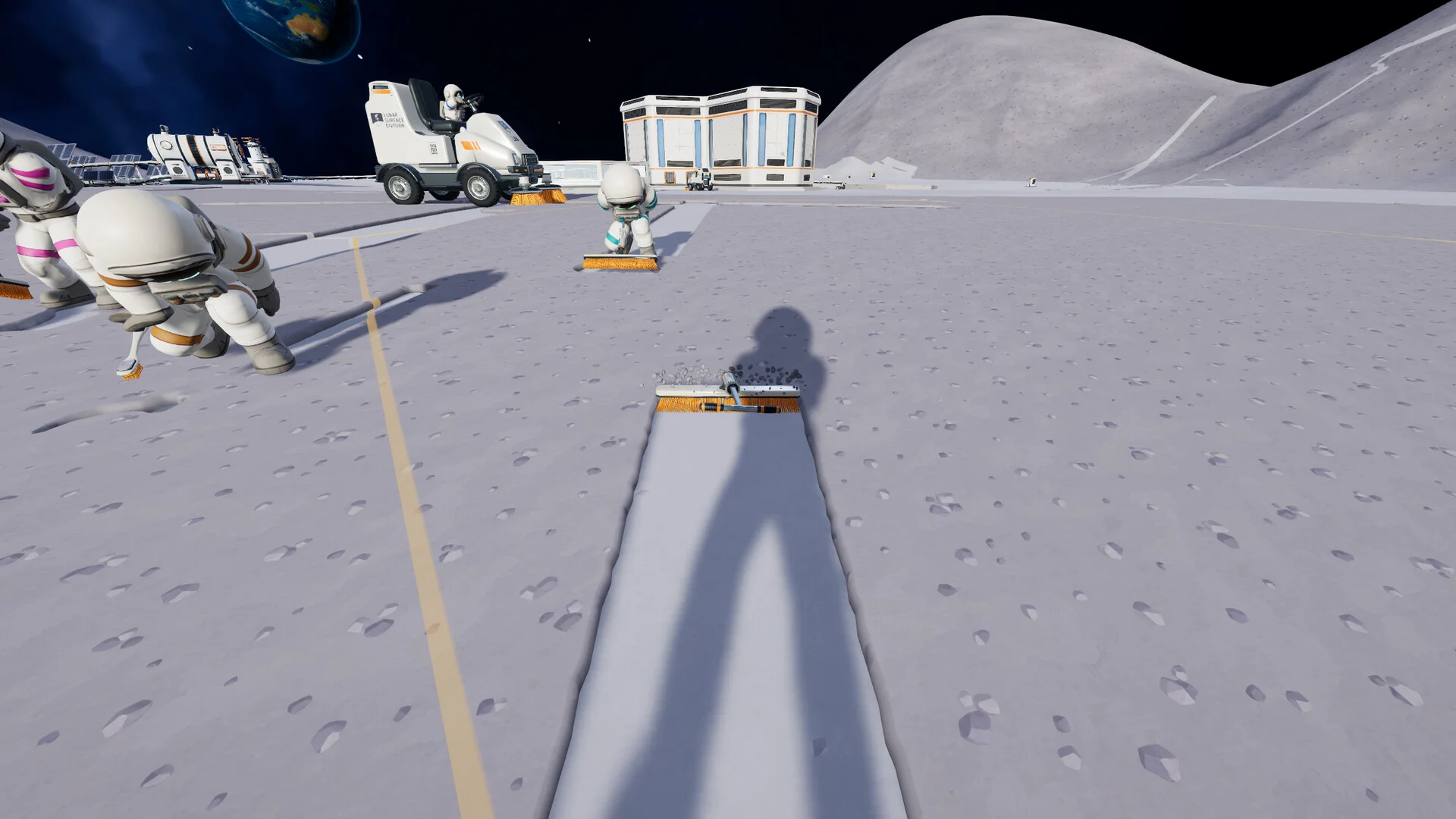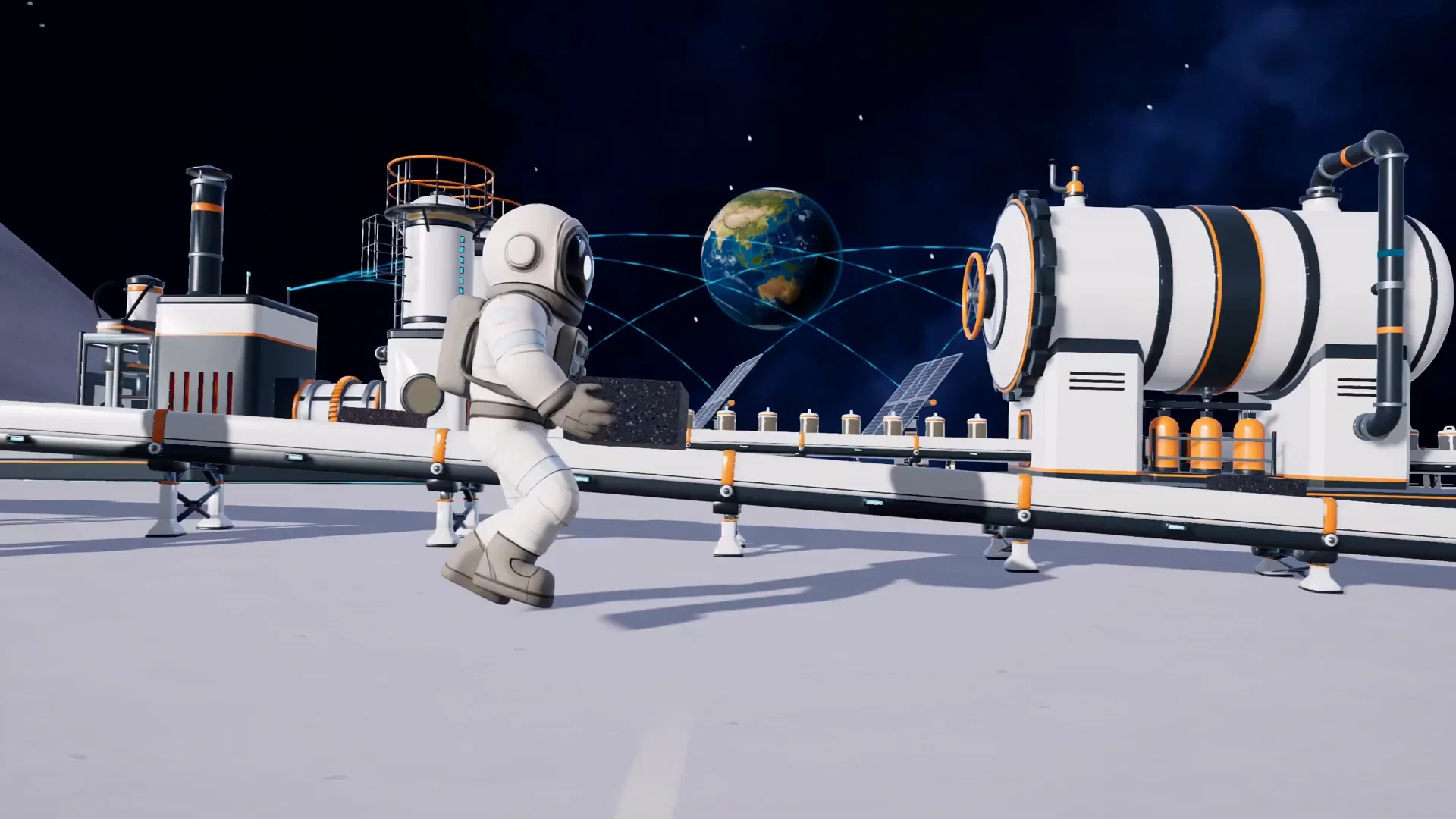

Comienza la configuración de PC para Moon Sweepers con Detect for this PC y luego prueba ajustar Bloom quality en Low. Si tu tarjeta gráfica tiene 4 GB de memoria de video o menos, prueba las texturas en Half, asegurándote de conservar suficiente Object detail para distinguir las cápsulas y las piezas de las máquinas.
El ajuste preestablecido Low modifica al mismo tiempo la resolución de renderizado, el suavizado de bordes (anti-aliasing) y varios parámetros de detalle. Una configuración Custom te brinda un mayor control sobre estos compromisos, en especial cuando ver las cápsulas lejanas te importa más que el resplandor alrededor de una lámpara.
Contexto de la versión: Los valores preestablecidos que figuran a continuación corresponden a la versión para PC v1.0.4 de Moon Sweepers. Las opciones de pantalla reflejan el menú previo a la versión 1.0.5, mientras que los consejos de estabilidad incluyen el parche 1.0.5. Las actualizaciones pueden alterar estos ajustes y su comportamiento.
¿Qué hardware de PC requiere Moon Sweepers?
Revisa tu hardware antes de elegir un ajuste preestablecido. Ambos niveles de requisitos exigen un procesador y sistema operativo de 64 bits, además de una conexión a internet de banda ancha.
| Componente | Mínimos | Recomendados |
|---|---|---|
| Sistema operativo | Windows 10 | Windows 11 |
| Procesador | Intel Core i5-8400 / AMD Ryzen 5 2600 | Intel Core i5-10400 / AMD Ryzen 5 3600 |
| RAM | 8 GB | 16 GB |
| Tarjeta gráfica | NVIDIA GeForce GTX 1650 / AMD Radeon RX 570 | NVIDIA GeForce GTX 1660 Super / AMD Radeon RX 5600 XT |
| DirectX | Versión 11 | Versión 12 |
| Almacenamiento disponible | 2 GB | 4 GB |
El nivel de hardware recomendado no especifica ninguna resolución, ajuste gráfico ni objetivo de FPS. Por lo tanto, una GTX 1660 Super o una RX 5600 XT no garantizan un rendimiento de 60 FPS.

¿Cómo establecer una línea de base útil?
Abre Settings > Graphics y selecciona Detect for this PC. Toma esta selección como una configuración inicial y luego compara los cambios individuales desde la misma perspectiva de tu base.
- Apunta los ajustes detectados antes de modificarlos.
- Cambia una opción a la vez.
- Vuelve a colocarte en una vista similar de la misma maquinaria y de las cápsulas.
- Usa Restore defaults si deseas volver a la configuración predeterminada.
Modificar ajustes gráficos individuales cambiará la etiqueta del ajuste preestablecido a Custom. Esto resulta útil: puedes mantener la mayor parte de la configuración detectada sin tener que aceptar todos los sacrificios de Low.
Si necesitas ayuda para elegir cepillos y vehículos junto con la configuración de tu PC, consulta la guía de estrategias para principiantes de Moon Sweepers.
¿Cuáles son los mejores ajustes de PC para Moon Sweepers?
Una configuración inicial sensata consiste en mantener los valores detectados para Shadows y Terrain detail, probar Low en Bloom y ajustar Texture quality de acuerdo con la memoria de video de tu GPU. Mantén Object detail lo suficientemente alto como para ver con claridad las cápsulas que realmente necesitas supervisar.
¿Qué cambia cada ajuste preestablecido de gráficos?
En la versión para PC v1.0.4, los ajustes preestablecidos modifican mucho más que la calidad de los efectos. High usa 100% de Render resolution, Medium usa 85% y Low usa 67%.
| Opción gráfica | High | Medium | Low |
|---|---|---|---|
| Render resolution | 100% | 85% | 67% |
| Anti-aliasing | SMAA | SMAA | FXAA |
| Texture quality | Full | Full | Half |
| Object detail | High | Medium | Low |
| Shadows | High | Medium | Low |
| Terrain detail | High | Medium | Low |
| Bloom quality | High | Medium | Low |
| Upscaling | FSR 1.0 | FSR 1.0 | FSR 1.0 |
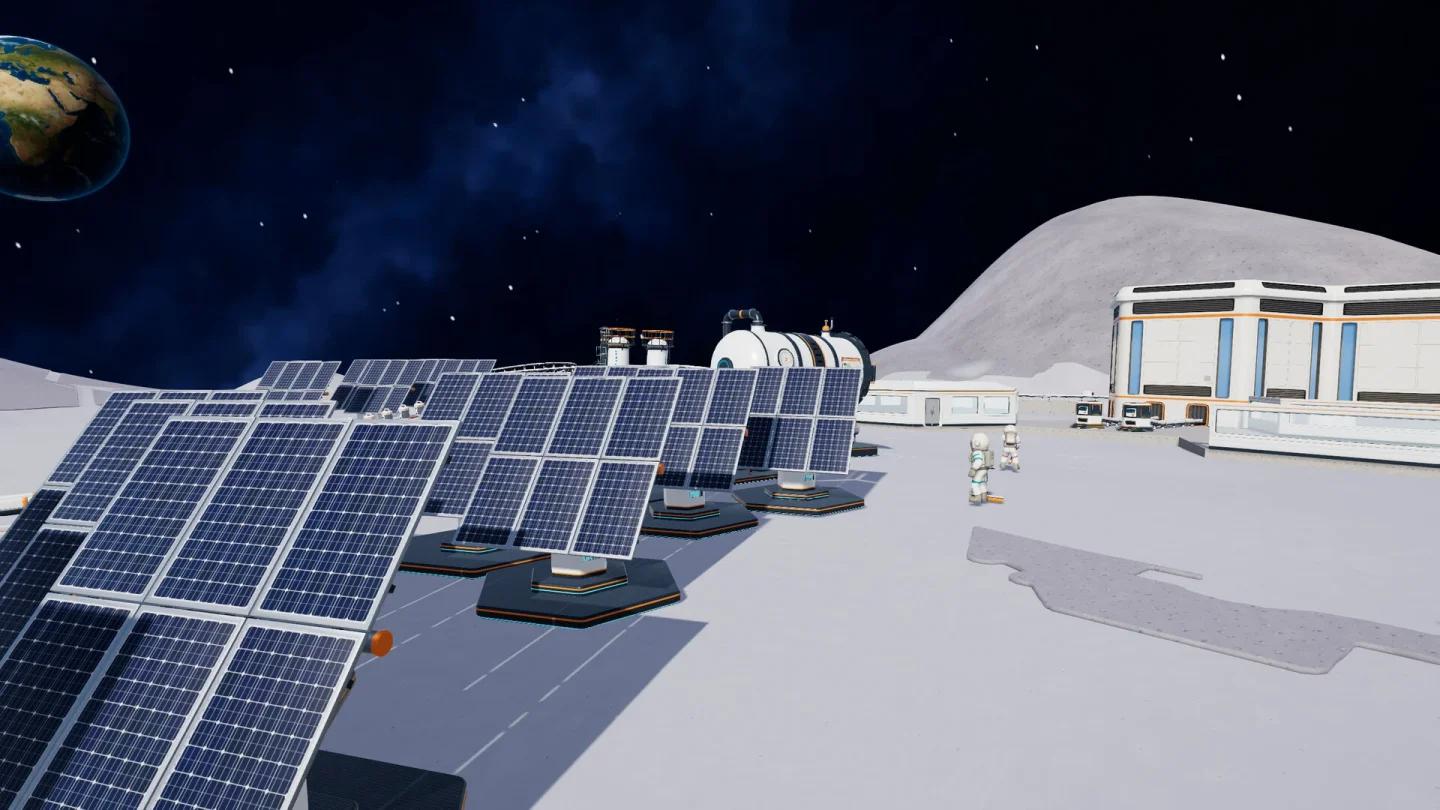
Inspecciona el balance completo de los ajustes preestablecidos
Si Low hace que la imagen se vea menos nítida de lo que deseas, revisa la Render resolution y el Anti-aliasing junto con los ajustes de detalle. Quizás prefieras una configuración Custom que preserve ciertos detalles mientras reduce el Bloom o la Texture quality.
Los porcentajes de Render resolution corresponden a los ajustes gráficos del videojuego. Son independientes de la opción de salida Resolution que se encuentra en la pestaña Display.
¿Qué ajustes deberías reducir primero?
Bloom quality es una buena primera opción para recortar si no te molesta ver menos resplandor alrededor de las lámparas y luces intensas. Su descripción emergente asocia explícitamente una menor calidad con un menor consumo de la tarjeta gráfica. Por eso vale la pena probar Low, aunque no garantice un incremento específico de FPS.
Texture quality merece atención en tarjetas gráficas con 4 GB de memoria de video o menos. Prueba Half en esas tarjetas, ya que una menor calidad de texturas consume menos memoria de video. Ideal para: equipos donde la capacidad de memoria de video sea el cuello de botella relevante.
Conserva Shadows y Terrain detail en sus valores detectados durante esa primera comparación. Cambiar varios ajustes inconexos a la vez dificulta saber cuál de los sacrificios produjo la mejora.
¿Qué opción de reescalado deberías elegir?
FSR 1.0 es la opción predeterminada en los tres ajustes preestablecidos de la versión v1.0.4. La descripción emergente de Upscaling define las alternativas de esta manera:
| Opción de reescalado | Descripción en el juego | Cuándo considerarla |
|---|---|---|
| FSR 1.0 | Mantiene la imagen nítida | Comienza aquí para coincidir con los ajustes preestablecidos |
| STP | Presentación más suave con suavizado de bordes, pensada para tarjetas más rápidas | Pruébala si ese tipo de imagen le sienta bien a tu equipo |
| Bilinear | La opción más simple | Considérala si buscas el método de reconstrucción más básico |
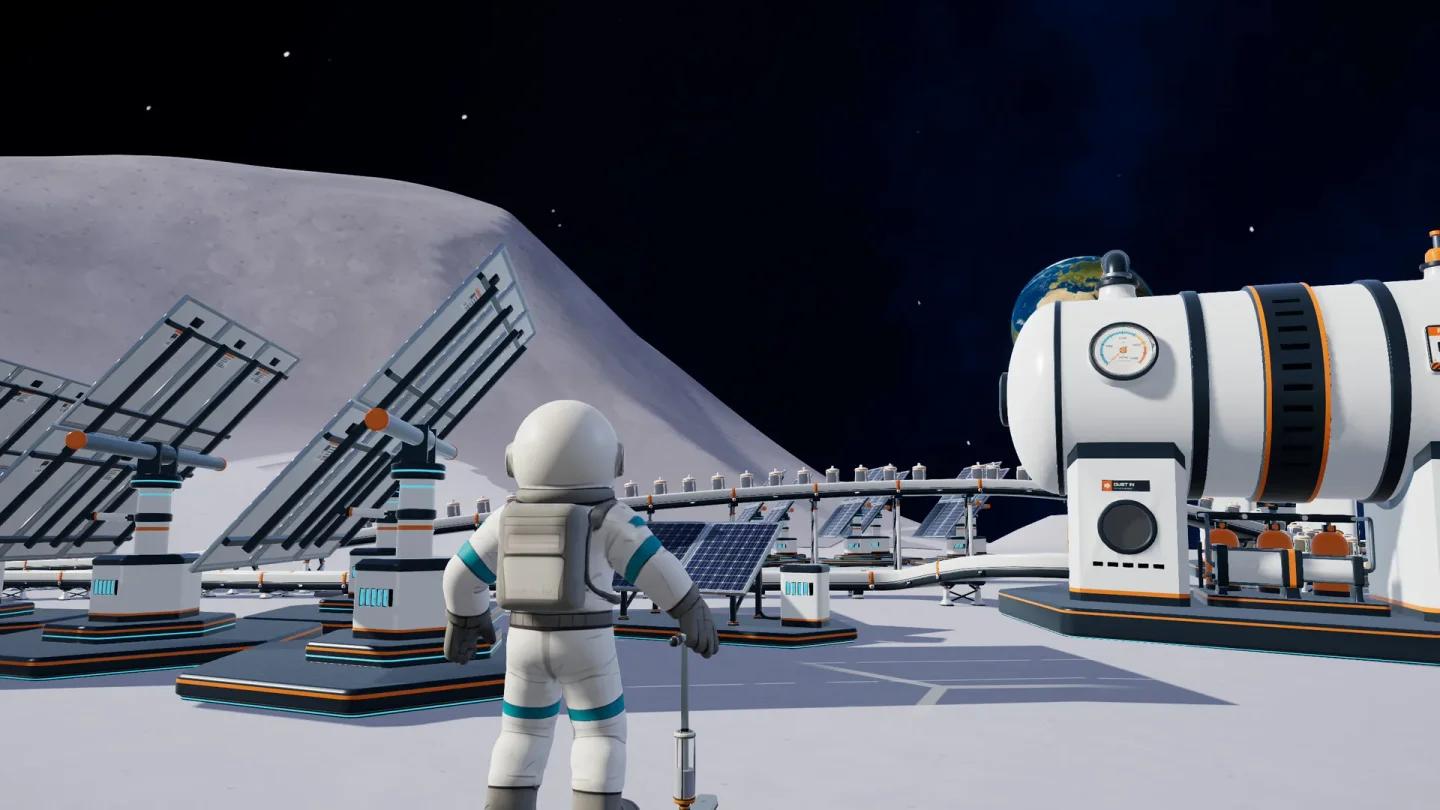
Revisa las opciones de reescalado
Toma estas descripciones como una guía sobre la calidad visual y no como una escala de FPS. Compara la opción Upscaling por separado de la Render resolution para saber con precisión qué cambio estás evaluando.
¿Cómo mantener visibles las cápsulas y la maquinaria?
Object detail requiere más cuidado que simplemente recomendar Low sin pensarlo. Controla el momento en que las máquinas, vehículos y robots pasan a usar modelos más sencillos, así como la distancia a la que siguen dibujándose sus piezas pequeñas y cápsulas.
Párate donde normalmente miras tu base antes de modificar Object detail. Si a esa distancia cuesta distinguir las cápsulas, sube el ajuste hasta que la vista vuelva a ser útil. Ideal para: jugadores que supervisan la producción a lo largo de una base amplia.
Object detail describe el comportamiento del renderizado, incluidos los modelos simplificados y la distancia de dibujado. Esto no significa que bajar el ajuste impida que la maquinaria de fondo se siga simulando.
Si lo que necesita cambios es la organización de la maquinaria en sí, la guía de diseño de fábricas y automatización aborda ese aspecto. Para la optimización gráfica, procura usar siempre un punto de observación conocido para que una distribución diferente no altere la comparación.
¿Qué ajustes de Display deberías modificar?
La pestaña independiente Display incluye Window mode, Resolution, VSync, Frame rate limit, Limit FPS in the background, Field of view y Motion blur. Usa Apply display para guardar los cambios que hagas allí.
¿Por qué Frame rate limit aparece atenuado?
Con VSync configurado en On, la fila de Frame rate limit se muestra atenuada en el menú previo a la versión 1.0.5. Al desactivar VSync (Off), ese control vuelve a estar disponible, incluida la opción Unlimited.
Desactiva VSync si buscas expresamente acceso al limitador de fotogramas y luego elige entre las opciones de la versión que tengas instalada. Off y Unlimited no constituyen un perfil de rendimiento universal, y un contador de FPS más alto no se traduce necesariamente en una mejor respuesta de los controles.
¿Qué deberías hacer con Field of view y Motion blur?
Evalúa Field of view y Motion blur aparte de tu comparación de ajustes gráficos preestablecidos. Ambos están disponibles en Display, pero no existe un valor universal recomendado para ellos.
Mantén el resto de la configuración igual mientras decides qué estilo visual prefieres. Termina con Apply display en lugar de mezclar estos ajustes con cambios simultáneos de texturas, sombras y resolución de renderizado.
¿Cómo deberías investigar los tirones en bases grandes?
Verifica la versión de tu parche antes de reducir la calidad gráfica repetidamente. El parche 1.0.5 reduce los tirones provocados por la recolección de basura en bases grandes y corrige las fugas de memoria asociadas a salir de un mundo o demoler estructuras.
Dicho parche también identifica un congelamiento recurrente que ocurre cerca de medio minuto después de cargar ciertos mundos, el cual afecta tanto a DirectX 11 como a DirectX 12. Si tu partida se detiene en ese momento, considéralo un problema de estabilidad y no una razón más para bajar Object detail.
Para hacer una comparación gráfica, vuelve a la misma base y a una vista similar, y luego cambia una sola opción. Comparar una zona tranquila con una fábrica mucho más activa dificulta distinguir el impacto del ajuste respecto al de la escena en sí.
Errores comunes
- Bajar todo directamente a Low sin revisar los otros cambios que aplica. En la versión v1.0.4, también selecciona 67% de Render resolution, FXAA y texturas en Half.
- Reducir Object detail hasta que las cápsulas se vuelvan difíciles de rastrear. Este ajuste afecta la distancia de dibujado de las piezas pequeñas y cápsulas, no solo las formas de las máquinas.
- Bajar las texturas sin importar la capacidad de memoria. Las texturas en Half están pensadas para el uso de memoria de video; si tu tarjeta gráfica ya cuenta con capacidad suficiente, no tienes garantizada una mejora de FPS.
- Confundir una partida congelada con un bajo rendimiento habitual de FPS. El parche 1.0.5 distingue los tirones en bases grandes del congelamiento recurrente posterior a la carga.
Consejos pro
Mantén la utilidad de la comparación
Usa una vista conocida de tu base y ten claro qué ajuste puntual modificaste. Esto resulta mucho más útil que cambiar varias opciones a ciegas sin saber si la diferencia provino del Bloom, las texturas o la Render resolution.
Distingue la calidad de imagen del nombre del ajuste preestablecido
Una configuración Custom te permite mantener texturas en Full o tu ajuste preferido de Object detail mientras reduces otra opción. Guíate por los valores reales para evaluar tu equipo, en vez de asumir que High, Medium y Low ofrecen respuestas definitivas.
Preguntas frecuentes
¿El hardware recomendado garantiza 60 FPS?
No. El nivel recomendado incluye 16 GB de RAM y una GTX 1660 Super o RX 5600 XT, pero no estipula ningún objetivo de FPS, resolución de salida ni ajuste gráfico preestablecido.
¿Deberías usar texturas en Half con 4 GB de memoria de video?
Half es un punto de partida razonable. Las recomendaciones de Texture quality del juego sugieren un ajuste más bajo para tarjetas con 4 GB o menos, ya que utiliza menor cantidad de memoria de video.
¿Tener 100% de Render resolution con FSR 1.0 demuestra que el renderizado es nativo?
No. FSR 1.0 permanece seleccionado en el ajuste preestablecido High de la versión v1.0.4 con 100% de Render resolution. Esos valores del menú por sí solos no garantizan un proceso de renderizado interno nativo.
¿Por qué cambiar una opción hace que el ajuste preestablecido muestre Custom?
Custom indica que modificaste valores gráficos de forma individual en lugar de conservar un ajuste preestablecido intacto. Te permite mantener detalles útiles mientras aplicas sacrificios puntuales en otras áreas.
Para tu próxima decisión sobre fábricas o equipamiento, explora la colección de guías de Moon Sweepers y elige el sistema en el que quieras trabajar a continuación.