
Kontrolcü ile Neler Oynayabilirsiniz?
Orijinal Pillars of Eternity, 1.3.10.0 yaması ile kontrolcü desteğine kavuşurken, Deadfire'ın test sürümü ise 5.1.0.0 yaması ile geliyor. Kontrolcü ile oynamak hem Gerçek Zamanlı Duraklatmalı hem de Sıra Tabanlı Mod'da sorunsuz çalışıyor, yani savaş formatlarından hiçbiri fare ve klavye girdisi gerektirmiyor.
Yeteneklere, büyüklere ve parti komutlarına erişim için radyal menüler kullanılıyor. Deadfire ayrıca bu komutlara ve eşyalara erişmek için aksiyon çubukları kullanıyor ve arayüz boyunca tuş komutları gösteriliyor.
Kontroller, keşif ve savaşla ilgili sistemleri kapsıyor:
- Pillars of Eternity: Karakter yaratma, konuşmalar, envanter yönetimi, üretim, büyülendirme, Kale ve dünya haritası kontrolcü girdisini destekliyor.
- Pillars of Eternity II: Deadfire: Karakter yaratma, konuşmalar, envanter yönetimi ve dünya haritası dahil olmak üzere, yelken ve gemi savaşları da bu desteğe dahil.
Oyuncular istedikleri zaman kontrolcü ile fare ve klavye arasında geçiş yapabilirler. Arayüz ve tuş komutları, kullanılan girdiye göre otomatik olarak değişiyor.
Xbox ve PlayStation kontrolcülerinin yanı sıra Steam Deck ve Steam Big Picture modu da destekleniyor. Deadfire'ın yama notları, Windows, macOS ve Linux'ta kontrolcü desteğini açıkça listeliyor.
Her iki oyun da karakter adlandırma ve not yazma işlemleri için ekrandaki klavyeyi destekliyor. Pillars of Eternity'nin düzeltmeleri özellikle Steam Deck'in ekrandaki klavyesi ile karakter adlarını girmeyle ilgili sorunları gideriyor.
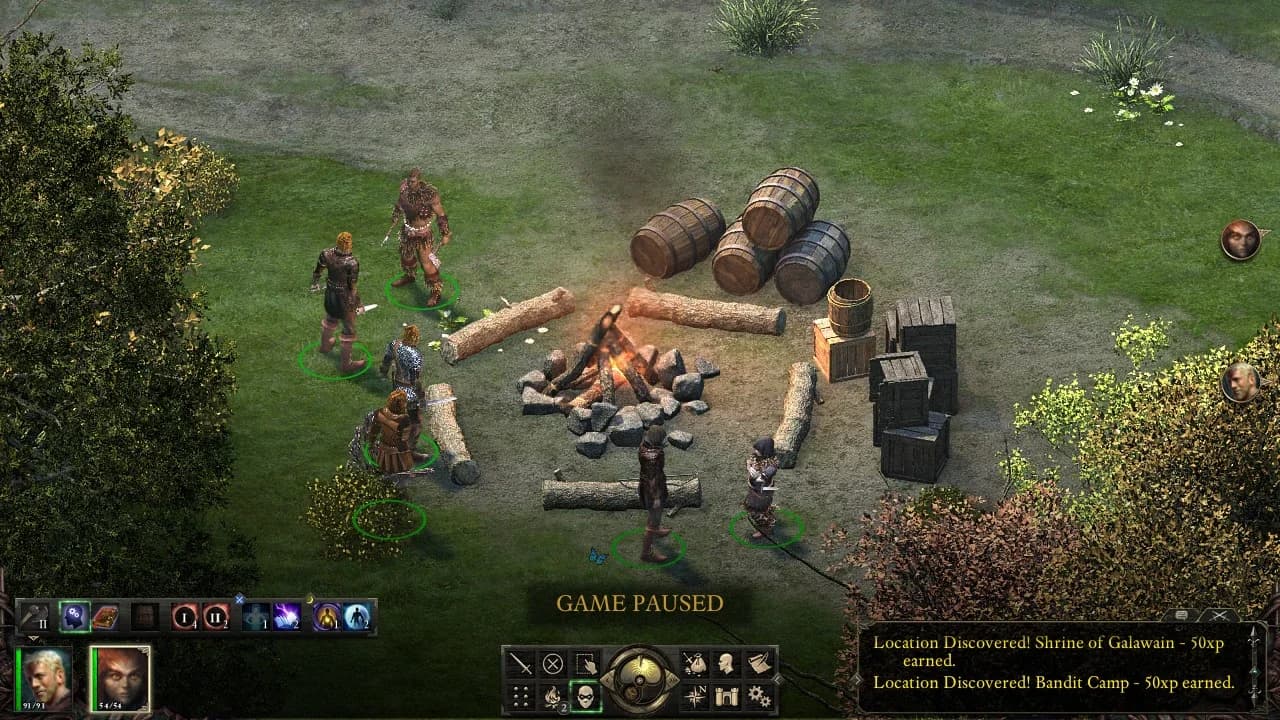
Radyal menülerde kontrolcü komutları
Test sürümleri, kontrollerin ötesinde de düzeltmeler içeriyor. Deadfire'ın güncellemesi, Pillars of Eternity'den tamamlanmış oyun kayıtlarının aktarımını etkinleştiriyor ve ana ekrandan Devam Et veya Oyunu Yükle seçildiğinde yaşanan hataları düzeltiyor. Orijinal oyunun yaması ise, Kan Hırsı ve Vahşet birlikte tetiklendiğinde bir Barbarın saldırı durumunda takılıp kalması ve sırasını bitirememesi sorununu gideriyor.
Steam Halka Açık Testlerine Nasıl Katılabilirsiniz?
Steam oyuncuları, kütüphane ayarları aracılığıyla her oyunun testine ayrı ayrı katılabilir:
- Steam Kütüphanenizde Pillars of Eternity veya Pillars of Eternity II: Deadfire'a sağ tıklayın ve Özellikler'i seçin.
- Betalar sekmesini açın, Yok etiketli açılır menüyü seçin ve public_beta'yı seçin.
- Pencereyi kapatın ve güncellemeyi indirin. Oyunu başlatmak da indirmeyi tetiklemelidir.
Güncelleme görünmezse, Obsidian'ın talimatlarına göre Steam istemcisini yeniden başlatmanız gerekiyor.
Steam Deck'te Deadfire Kurulumu
Obsidian, özellikle Steam Deck'teki Deadfire için de düzen talimatları sağlıyor:
- Steam Kütüphanenizi açın ve Pillars of Eternity II: Deadfire'a gidin.
- Kütüphane sayfasındaki kontrolcü simgesini seçin, ardından Mevcut Düzen'i seçin.
- Şablonlar'ı açın ve Joystick Trackpad'li Oyun Kolu'nu seçin. İlk seçenek mevcut değilse Oyun Kolu'nu seçin.
- Düzeni Uygula'yı seçin, oyunu başlatın ve kontrolcü girdilerinin çalıştığını kontrol edin.
Obsidian, destek hizmeti ve resmi Discord üzerinden raporları, sorunları ve önerileri topluyor. Stüdyo, kontrolcü güncellemelerini tam sürüme hazırlarken halka açık testleri güncellemeyi sürdürecek.