
Damit Nioh 3 auf dem PC reibungslos läuft, ist es wichtig, besonders angesichts des schnellen und anspruchsvollen Kampfsystems. Schlechte Frameraten, starke Effekte oder unhandliche Steuerung können das Timing von Ausweichmanövern und das Ki-Management erheblich beeinträchtigen.
Dieser Guide erklärt die besten PC-Einstellungen für optimale Leistung und Steuerung, wobei der Fokus auf stabilen FPS, reduzierter Eingabeverzögerung und klaren Grafiken liegt, ohne die Übersichtlichkeit des Gameplays zu beeinträchtigen.
Grafik- & Anzeigeeinstellungen
| Einstellung | Empfohlener Wert |
|---|---|
| V-Sync | Aus |
| Auflösung | Native Monitorauflösung |
| Bildrate begrenzen | 120 FPS |
| Grafik-Voreinstellung | Benutzerdefiniert |
| HDR | Ein (falls unterstützt) |
| Bildschirmhelligkeit | Nach Präferenz |
| DLSS-Schärfe (NVIDIA) | 1.0 |
| Dynamische Auflösung | 120 |
| Frame Generation | Aus |

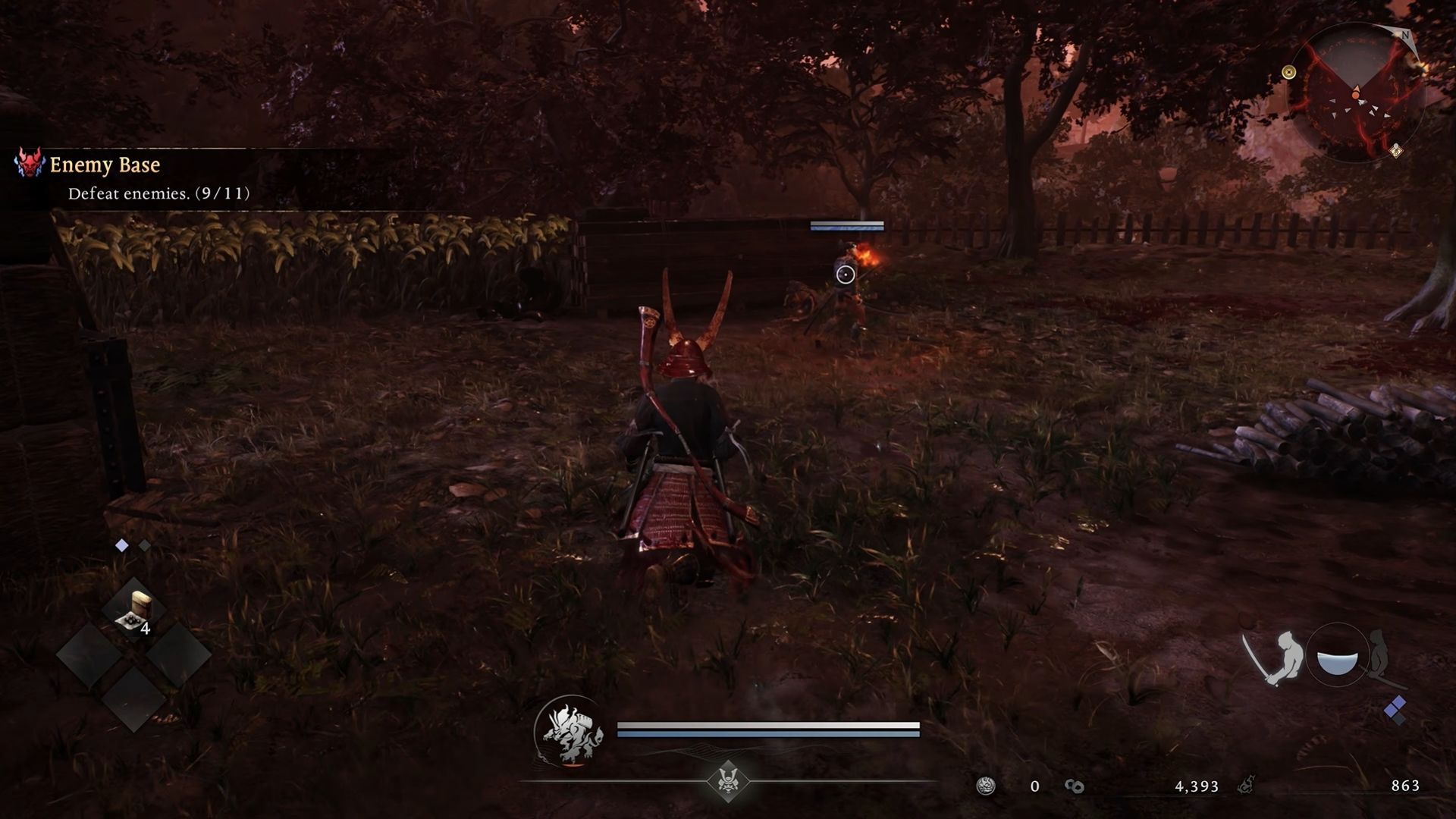
Post-Processing-Einstellungen
| Einstellung | Empfohlener Wert |
|---|---|
| Auflösungsqualität | Standard |
| Bewegungsunschärfe | Aus |
| Chromatische Aberration | Aus |
| Linsen-Vignettierung | Aus |
| Rauschfilter | Aus |
| Tiefenschärfe | Aus |
| Lens Flare | Aus |
| Bloom | Aus |
| Subsurface Scattering | Aus |
| Farbpräzision | Hohe Qualität |
Erweiterte Grafikeinstellungen
| Einstellung | Empfohlener Wert | Leistungsauswirkung |
|---|---|---|
| Schattenqualität | Niedrig | Hohe CPU-Last |
| Umgebungsverdeckung | Aus | Starker Leistungseinbruch |
| Modellqualität | Standard | Minimale FPS-Gewinne bei Reduzierung |
| Modell-Texturqualität | Standard | Hält die Optik sauber |
| Anzahl angezeigter Modelle | Wenige | Verbessert Stabilität |
| Windbewegung | Aus | Nur kosmetisch |
| Anisotrope Filterung | 4x | VRAM-abhängig |
| Effektqualität | Standard | Ausgewogen |
| Bewegungsqualität | Standard | Ausgewogen |
| Screen Space Reflections | Aus | Geringer visueller Gewinn |
| Hintergrund-Mesh-Qualität | Standard | Sichere Standardeinstellung |
| Terrainqualität | Standard | Sichere Standardeinstellung |
| Grasdichte | Niedrig | Großer FPS-Retter |
| Volumetrische Wolkenqualität | Sehr niedrig | Minimale visuelle Einbußen |
| Zwischensequenz-FPS | 60 | Flüssigere Wiedergabe |
| Zwischensequenz-Qualität | Standard | Keine größeren Auswirkungen |
| Globale Beleuchtung | Niedrig | Bei Bedarf anpassen |
Gameplay-Einstellungen
| Einstellung | Empfohlener Wert |
|---|---|
| Kopfbedeckung anzeigen | Aus |
| Schadensanzeige | Ein |
| Lebens-/Ki-/Geist-/Amrita-Werte | Ein |
| Zielmarkierung | Ein |
| Gegnerische Status-Effekte | Ein |
| Bildschirmerschütterung | Aus |
| Automatisches Aufheben von Items | Ein |
| Blut & Verstümmelung | Nach Präferenz |
Tastatur- & Maussteuerung
| Aktion | Empfohlene Taste |
|---|---|
| Bewegen | WASD |
| Ausweichen | Leertaste |
| Blocken | E |
| Interagieren | F |
| Schneller Angriff | Maustaste |
| Starker Angriff | Maustaste |
| Ducken | C |
| Sprinten | Q |
| Nahkampfwaffe wechseln | Tab |
| Item-Shortcuts | 1–4 |
| Ziel-Lock | Maustaste |
| Karte öffnen | ~ (Tilde) |
| Hauptmenü | Escape |
| Fotomodus | P |
Kamera- & Empfindlichkeitseinstellungen
| Einstellung | Empfohlener Wert |
|---|---|
| Kamerageschwindigkeit | 5 |
| Maus-Empfindlichkeit | 5 |
| Ziel-Empfindlichkeit | Standard |
| Ziel-Lock-Empfindlichkeit | Standard |
| Kameradistanz | Max |
| Kamera-Invertierung | Aus |
Audio-Einstellungen
| Einstellung | Empfohlener Wert |
|---|---|
| Audio-Modus | Stereo |
| Dynamikbereich | Breit |