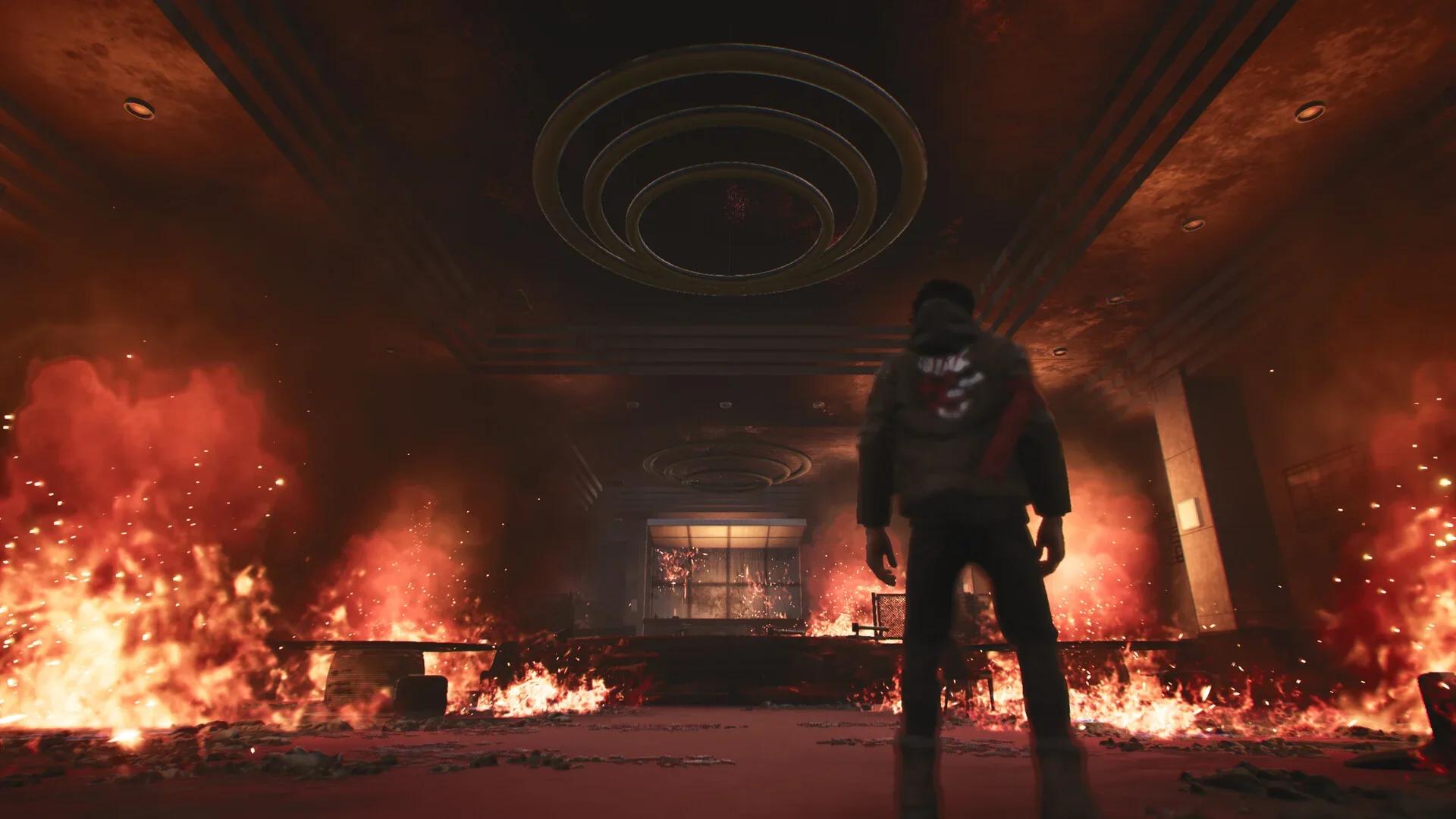

Begin met het oplossen van Acts of Blood PC-crashes en haperingen met game-updates, Steam-bestandverificatie, grafische drivers en overlay-instellingen. Dit zijn algemene Steam- en Windows-stappen voor probleemoplossing, geen bevestigde oplossingen voor een specifiek Acts of Blood-probleem. Werk de secties op volgorde door en wijzig één ding tegelijk. Als de game normaal start, maar hapert tijdens gevechten, ga dan na de basiscontroles naar de sectie over frame pacing.
Controleer systeemeisen en game-updates
De officiële minimale en aanbevolen pc-vereisten waren op 20 november 2026 nog niet aangekondigd. Die gedateerde status bepaalt niet de vereisten bij de lancering, dus er wordt hier geen specifieke CPU, GPU, hoeveelheid RAM of opslagdoel gepresenteerd als officiële specificatie.
Begin met de geïnstalleerde game. Open de Steam-pagina Downloads en laat elke wachtende Acts of Blood-update voltooien voordat je de game start. Als Steam zelf een update heeft klaarstaan, voltooi die update dan en herstart de client.
Scheid het symptoom voordat je de volgende stap kiest:
| Wat gebeurt er | Probleemtype | Prioriteit voor probleemoplossing |
|---|---|---|
| De game sluit af voordat een bruikbaar menu wordt bereikt | Opstartcrash | Geïnstalleerde bestanden, drivers en softwareconflicten |
| De game draait, sluit dan af tijdens het spelen | Crash in de game | Bestandsintegriteit, drivers en herhaalbare triggers |
| Beweging pauzeert kort, hervat dan | Haperingen | Framelevering en concurrerende achtergrondactiviteit |
| Beweging blijft consistent traag | Lage framerate | Renderbelasting en een duurzaam framerate-doel |
Een crash alleen identificeert geen falend onderdeel. Vermijd het kopen van vervangende hardware voordat je de onderstaande softwarestappen hebt doorlopen.
Verifieer gamebestanden
Steam's bestandsverificatie controleert geïnstalleerde gamebestanden en downloadt vervangingen indien nodig. Gebruik dit voordat je een volledige herinstallatie probeert, vooral als een download werd onderbroken of de game stopte met starten na een update.
Voer Steam's integriteitscontrole uit
- Sluit Acts of Blood af.
- Open je Steam Bibliotheek.
- Klik met de rechtermuisknop op Acts of Blood en selecteer Eigenschappen.
- Open Geïnstalleerde bestanden.
- Selecteer Verifieer integriteit van gamebestanden.
- Wacht tot de verificatie en eventuele vervangende downloads zijn voltooid, start dan de game normaal.
Verificatie herstelt de installatie; het werkt je grafische driver niet bij en verwijdert geen conflicterende overlay. Als Steam zonder oplossing eindigt, ga dan verder naar de volgende sectie in plaats van dezelfde controle herhaaldelijk uit te voeren.
Verwijder configuratiemappen of opslagbestanden niet handmatig als onderdeel van deze stap. Dat zijn aparte wijzigingen, en er is hier geen Acts of Blood-specifieke resetprocedure vastgesteld.
Update grafische drivers
Installeer een grafische driver die geleverd is door de fabrikant van je GPU. NVIDIA, AMD en Intel bieden hun eigen drivertools en downloads. Kies het pakket dat overeenkomt met je grafische hardware en Windows-versie, niet een externe driver-updater.
Voor een NVIDIA-systeem biedt de Drivers-sectie van de NVIDIA App de interface voor driverupdates. Dit is een stap voor de grafische driver, geen Acts of Blood-instelling.
Test opnieuw na installatie
Voltooi de installatie en herstart Windows als de installer daarom vraagt. Start Acts of Blood voordat je opnamesoftware, prestatie-overlays of andere optionele hulpprogramma's opnieuw opent.
Als de crashes direct na een driverwijziging begonnen, is terugkeren naar een vorige driver van de GPU-fabrikant een aparte optie voor probleemoplossing. Vermijd het wisselen van driverversies terwijl je ook game-instellingen wijzigt, omdat je dan het vermogen verliest om te identificeren welke wijziging heeft geholpen.
Problemen met opstartcrashes en overlays oplossen
Een opstartfout geeft je weinig gelegenheid om instellingen binnen de game aan te passen. Concentreer je eerst op software die interactie heeft met het gameproces en eventuele aangepaste startconfiguraties die je zelf hebt toegevoegd.
Schakel optionele overlays uit
Begin met de per-game overlay van Steam:
- Klik met de rechtermuisknop op Acts of Blood in je Steam Bibliotheek.
- Open Eigenschappen, dan Algemeen.
- Schakel Schakel de Steam Overlay tijdens het gamen in uit.
- Sluit het eigenschappenvenster en probeer opnieuw te starten.
Sluit vervolgens volledig optionele chat-overlays, GPU-prestatiweergaven, schermrecorders en framerate-bewakingstools af. Het verbergen van de weergave van een overlay kan de software nog steeds laten draaien, dus gebruik de afsluitfunctie van de applicatie bij het testen.
Als de game succesvol start, open die tools dan individueel opnieuw. Laat de conflicterende tool uitgeschakeld terwijl je speelt.
Verwijder aangepaste startwijzigingen
Wis startopties die je eerder hebt toegevoegd onder Eigenschappen > Algemeen > Startopties. Een leeg veld herstelt het normale startgedrag van Steam zonder dat je een vermoedelijke grafische API-commando hoeft te raden.
Start op via Steam tijdens het oplossen van problemen. Vermijd het toevoegen van beheerdersmodus, compatibiliteitsinstellingen of gekopieerde startvlaggen als een bundel van vermeende oplossingen.
Verminder haperingen tijdens gevechten
Stabiele framelevering maakt gevechten makkelijker te lezen in actiegames. Een hoge piek-framerate is minder nuttig wanneer gevechten herhaaldelijk pauzeren of vertragen. Vergelijk voor dit deel van de probleemoplossing de prestaties in hetzelfde speelbare gebied, zodat een rustige scène het probleem niet verhult.
Verwijder concurrerende achtergrondactiviteit
Pauzeer grote downloads en stop onnodige opnamesessies voordat je gaat spelen. Open Taakbeheer met Ctrl + Shift + Esc en sluit applicaties die je herkent en niet nodig hebt, zoals een browser die videostreams afspeelt.
Laat onbekende Windows-processen met rust. Het doel is om optionele workloads te verwijderen, niet om systeemservices uit te schakelen.
Sluit op een laptop de voedingsadapter aan en schakel batterijbesparing uit tijdens het testen. Houd ventilatieopeningen vrij zodat de machine zijn normale koelluchtstroom kan handhaven.
Kies een duurzaam framerate-doel
Als de game een limiet voor de framerate weergeeft, kies dan een doel dat het kan handhaven tijdens gevechten. Een limiet van 60 FPS is een redelijke proef als de prestaties boven de 60 FPS blijven, maar het is geen garantie dat elke pc dat doel kan handhaven.
Een limiet kan geen frames repareren die al te lang duren om te renderen. Als de prestaties regelmatig onder je gekozen limiet vallen, verminder dan de renderbelasting voordat je het resultaat beoordeelt.
Gebruik alleen grafische instellingen die daadwerkelijk in de game aanwezig zijn. Als er opties voor resolutie of renderkwaliteit beschikbaar zijn, verlaag dan één instelling, ga terug naar hetzelfde gebied en vergelijk. Houd de wijziging alleen aan als deze voldoende helpt om de visuele afweging te rechtvaardigen.
Plak geen configuratiecommando's van een andere game in Acts of Blood-bestanden. Vergelijkend lijkende games delen niet noodzakelijkerwijs ondersteunde instellingen, bestandspaden of rendergedrag.
Wat op te nemen in een bugrapport
Als het probleem blijft bestaan, beschrijf de storing dan nauwkeurig. Een nuttig rapport scheidt een onverwachte afsluiting van een korte bevriezing en legt uit of het probleem bij elke poging optreedt of alleen onder specifieke omstandigheden.
Inclusief:
- Functiepunt: Vóór het menu, tijdens het laden, of tijdens gameplay.
- Exacte foutmelding: Kopieer de volledige melding of voeg een leesbare screenshot toe als deze verschijnt.
- Reproductiestappen: Leg uit wat je deed direct vóór de storing en of het herhalen van die acties het opnieuw activeert.
- Pc-details: CPU, GPU, RAM, Windows-versie en grafische driverversie.
- Gameversie: Vermeld het versienummer of buildnummer als de game er een weergeeft.
- Eerdere probleemoplossing: Vermeld de reeds geteste wijzigingen en of elk van hen het probleem beïnvloedde.
- Visueel bewijs: Voeg indien praktisch een korte clip toe voor haperingen, waarbij je aangeeft of opnemen het gedrag verandert.
Als de game op een herhaalbaar punt crasht, noem dan de locatie of activiteit zoals deze in de game verschijnt. Maak een back-up van je saves voordat je een volledige herinstallatie probeert of gamegegevens verwijdert.
