


Aion 2 heeft een overzichtelijk en simpel sociaal systeem zodra je weet waar je de opties kunt vinden. Er zijn twee manieren om vriendschapsverzoeken te sturen: door direct op een speler in de buurt te klikken in de open wereld, of door via het menu Manage Friends op naam te zoeken als iemand niet bij je in de buurt staat. Beide methoden komen in dezelfde wachtrij terecht en cross-server toevoegen wordt ondersteund, dus je lijst is niet beperkt tot de populatie van één server. Je vriendenlijst heeft een limiet van in totaal 50 plekken.
Hoe voeg je een speler in de buurt toe als vriend in Aion 2?
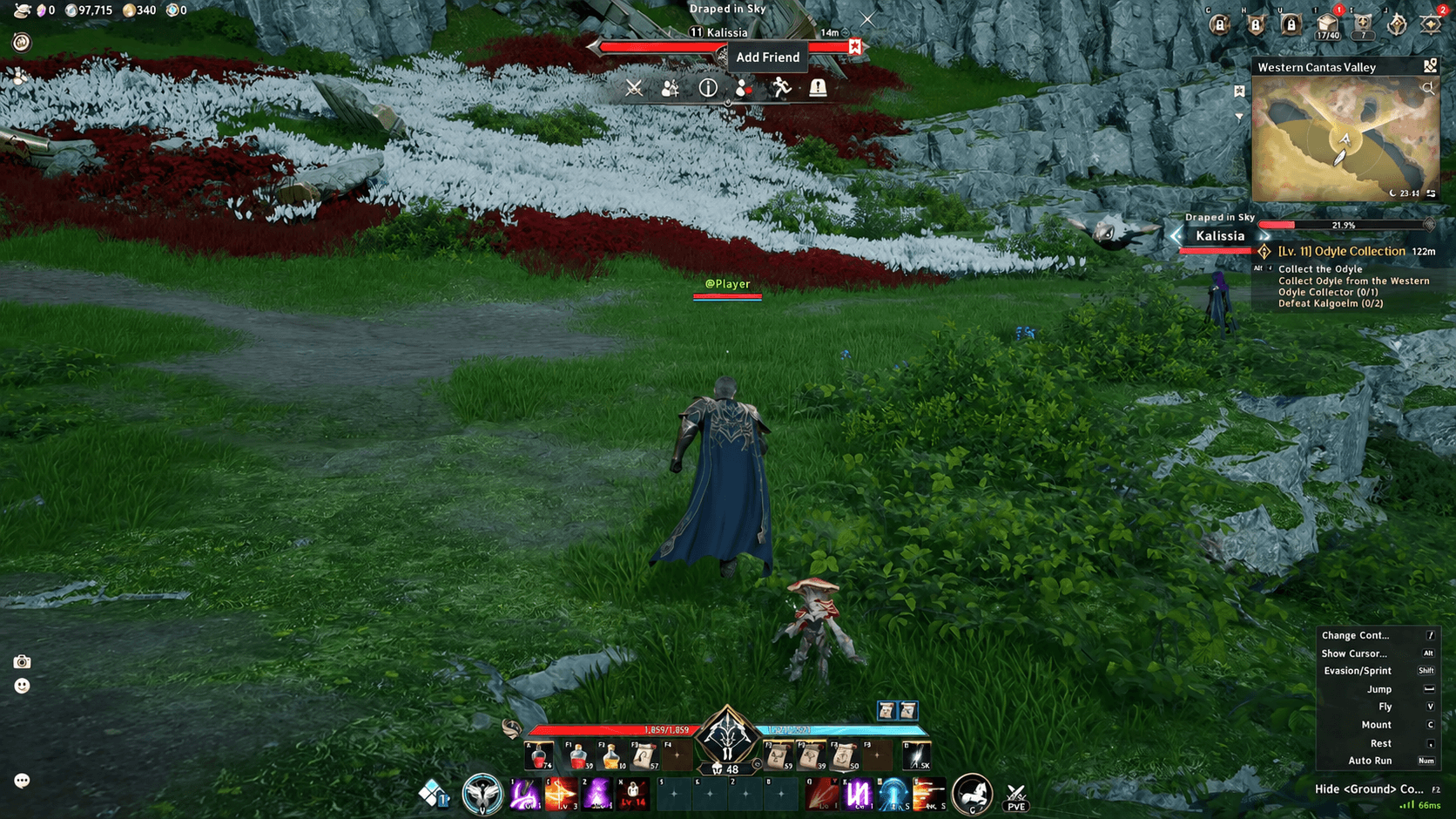
De methode in de open wereld is de snelste manier wanneer iemand al dicht bij je staat, of je nu net samen een dungeon hebt voltooid of elkaar bent tegengekomen in het veld.
- Houd Alt ingedrukt om je muiscursor vrij te maken. Je beweging pauzeert terwijl je de toets ingedrukt houdt, waardoor je op personages en UI-elementen op het scherm kunt klikken.
- Klik met de linkermuisknop op het personage dat je wilt toevoegen. Er verschijnt een doelcirkel onder hun voeten en hun naamplaatje plus health bar worden boven hun hoofd weergegeven.
- Klik op het Add Friend icoon dat direct boven het naamplaatje van de speler staat.
Dit is de meest efficiënte methode voor spelers met wie je net in een party zit, aangezien de interactiebalk zowel de party-uitnodiging als het vriendschapsverzoek tegelijkertijd laat zien.
Aion 2 Gids: Vrienden toevoegen en verzoeken accepteren
Hoe voeg je een vriend op naam toe als ze niet in de buurt zijn?
Als de persoon offline is, zich op een andere map bevindt of simpelweg niet in je directe omgeving is, is de menu-zoekfunctie je enige optie. Je hebt hun exacte personagenaam nodig.
- Open het hoofdmenu door op het icoon in de rechterbovenhoek van het scherm te klikken, of druk op Esc.
- Selecteer Manage Friends. Het Friends-paneel schuift aan de linkerkant van het scherm naar binnen.
- Zoek het tekstvak om vrienden toe te voegen, typ de exacte personagenaam en klik op de gele Confirm knop. Een melding met de tekst "Friend request sent" bevestigt dat het verzoek is verzonden.
De menu-methode werkt ook cross-server, wat het detail is dat het echt nuttig maakt. Je bent niet beperkt tot spelers op je eigen server, dus coördineren met vrienden van andere servers is vanaf het begin mogelijk.
Aion 2 Gids: Vrienden toevoegen en verzoeken accepteren
Hoe accepteer je inkomende vriendschapsverzoeken in Aion 2?
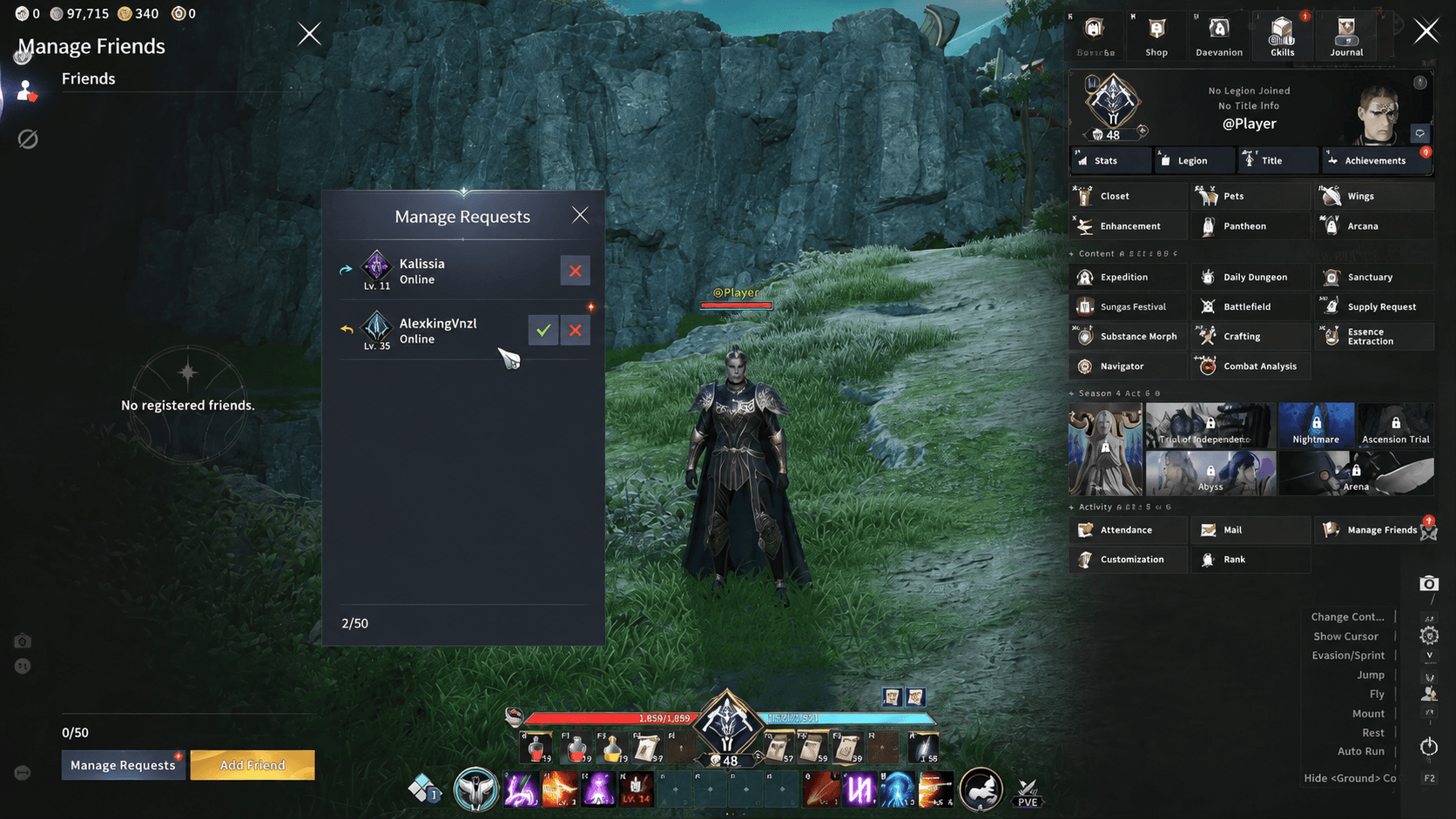
Verzoeken die naar jou zijn gestuurd, blijven in het sociale paneel staan totdat je reageert. Ze verlopen niet automatisch, dus er is geen haast bij, maar hier vind je ze terug.
- Open het hoofdmenu (Esc of het icoon rechtsboven).
- Selecteer Manage Friends om het Friends-paneel te openen.
- Klik linksonder in het paneel op Manage Requests. Dit overzicht scheidt uitgaande verzoeken (weergegeven met een statusicoon voor in afwachting) van inkomende verzoeken (weergegeven met een vinkje en een X).
- Klik op het vinkje naast een inkomend verzoek om het te accepteren. Een chatmelding bevestigt de koppeling: "You are now friends with AleskingVinzl."
De teller van de vriendenlijst loopt direct na acceptatie op, dus van 0/50 naar 1/50 gaan is een betrouwbare bevestiging dat de verbinding aan beide kanten is voltooid.
Wat kun je doen met vrienden zodra ze zijn toegevoegd?
Door op een naam in je vriendenlijst te klikken, open je een contextmenu met vijf opties:
- View Info — opent het profiel en het gear-overzicht van die speler.
- Whisper — stuurt een privébericht direct naar dat personage.
- Invite to Party — voegt ze toe aan je huidige groep.
- Memo — voegt een persoonlijke notitie toe aan hun vermelding in de lijst, handig om te onthouden hoe je elkaar hebt ontmoet of welke class ze spelen.
- Remove Friend — verwijdert ze uit je lijst en maakt een plekje vrij.
Hoe bevestig je dat een verzoek daadwerkelijk is verzonden?
Het versturen van een verzoek en het accepteren ervan zijn twee aparte statussen, en de game houdt beide duidelijk bij. Na het verzenden verschijnt er een systeemmelding "Friend request sent" en de vermelding verschijnt in je uitgaande lijst onder Manage Requests met een icoon voor in afwachting. Zodra de andere speler accepteert, ontvang je een chatmelding met hun naam en loopt de teller van de lijst op. Als de teller niet is veranderd, staat het verzoek nog in afwachting.
Voor meer tips over hoe je aan de slag gaat met de sociale systemen en progressie, behandelt de collectie Aion 2 guides alles van party-setup tot gear-verbetering. Aion 2 valt onder de bredere categorie adventure games, waar het opbouwen van een betrouwbare groep contacten zich snel uitbetaalt, vooral zodra dungeon-content beschikbaar komt. De volledige strategiegids-collectie op Aion 2 guides is het waard om op te slaan terwijl je vordert.