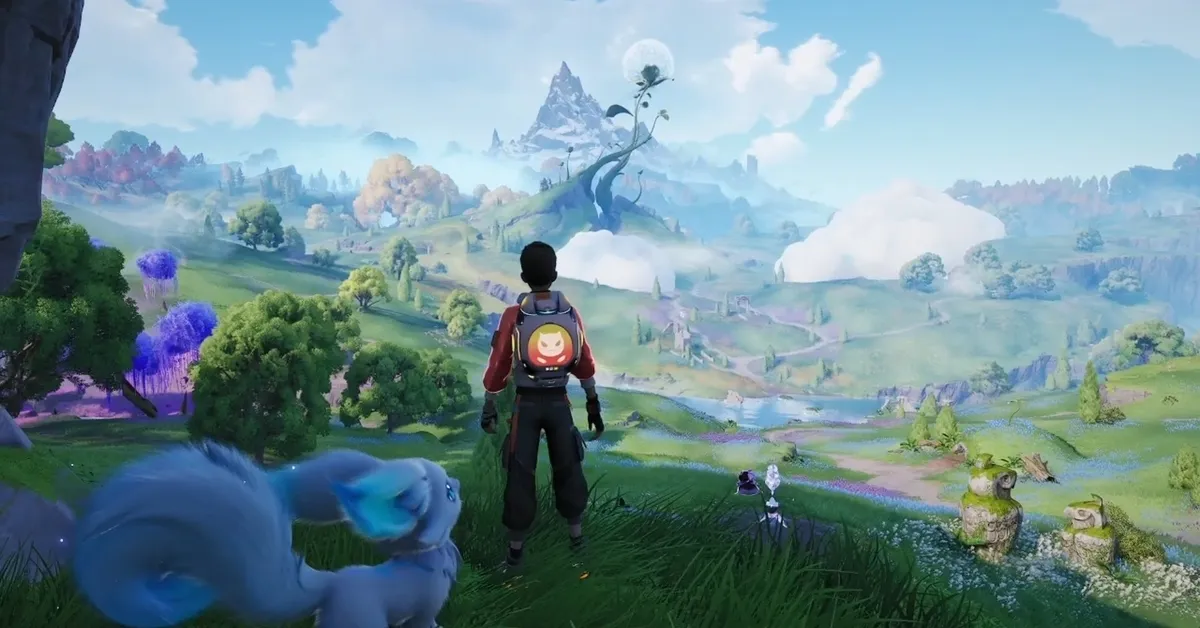


Aniimo dropt je in een grote open wereld vol wezens om te vangen, te verkennen en mee te vechten. Die open wereld heeft echter een prijs: FPS-drops en stuttering kunnen snel optreden, zeker op mid-range of oudere hardware. Het goede nieuws is dat een handvol gerichte instellingen aanzienlijke prestatiewinst kan opleveren zonder dat de game in een wazige brij verandert.
Deze gids behandelt de beste Aniimo pc-instellingen voor graphics, upscaling, NVIDIA, AMD en Windows om alles soepel te laten draaien.
Beste Aniimo graphics-instellingen
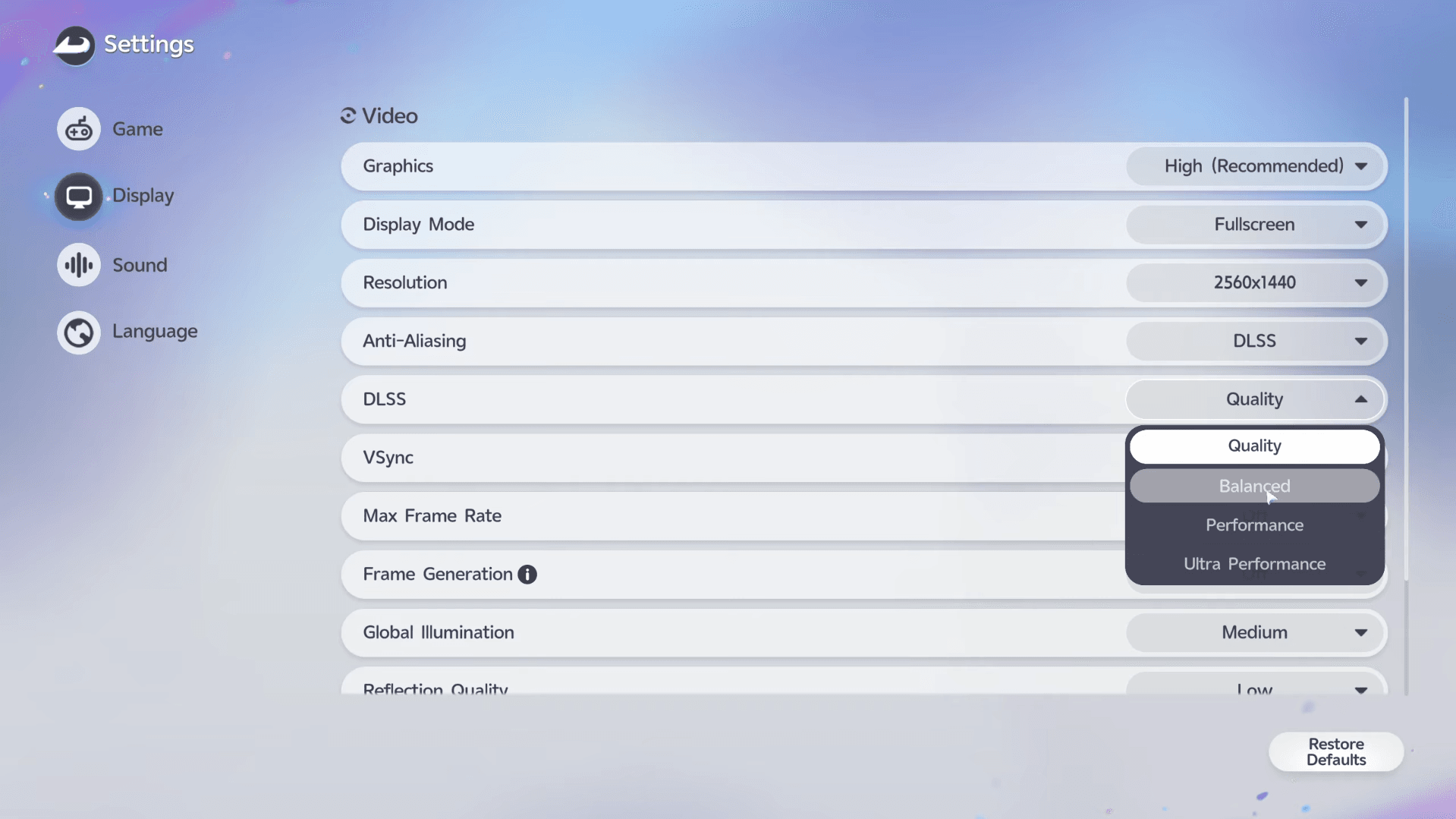
De onderstaande tabel biedt een solide balans tussen prestaties en kwaliteit. Als je hardware aan de zwakkere kant is, verlaag dan eerst Global Illumination en Ambient Occlusion naar waarden onder de aanbevolen instellingen.
Shadow Quality, Global Illumination en Reflection Quality zijn de drie instellingen die de meeste impact hebben op de prestaties. Verlaag deze als eerste voordat je iets anders aanpast. Als de game daarna nog steeds moeite heeft, zet Global Illumination dan op Low en Shadow Quality op de Performance-optie.
Aniimo-gids: Beste pc-instellingen voor optimale prestaties
Wat zijn de beste DLSS- en FSR-instellingen voor Aniimo?
Upscaling is een van de meest effectieve aanpassingen die je kunt doen. Kies de optie die bij je GPU past.
DLSS Quality is het juiste startpunt voor RTX-gebruikers op 1080p en 1440p. Op 4K zorgt overschakelen naar Balanced voor genoeg ademruimte om de framerate stabiel te houden, zonder dat dit op die resolutie zichtbaar ten koste gaat van de scherpte. AMD-gebruikers moeten FSR direct in de instellingen van Aniimo inschakelen in plaats van via het driver-paneel.
Frame Generation vereist dat je Aniimo opstart met DirectX 12. Als je Frame Generation niet nodig hebt, is de DirectX 11-opstartoptie over het algemeen stabieler en de betere standaardkeuze voor de meeste spelers.
Aniimo-gids: Beste pc-instellingen voor optimale prestaties
Beste NVIDIA-instellingen voor Aniimo
Breng deze wijzigingen aan in de NVIDIA App via het specifieke gameprofiel van Aniimo, niet via de globale instellingen. Het wijzigen van globale instellingen heeft invloed op elke game op je systeem.
Laat Shader Cache Size op Driver Default staan. Deze verhogen garandeert geen betere FPS en kan soms zorgen voor haperingen bij het compileren van shaders. Als je monitor G-SYNC ondersteunt, zorg er dan voor dat dit zowel in de NVIDIA App als in het OSD-menu van je monitor is ingeschakeld.
Beste AMD Radeon-instellingen voor Aniimo
AMD-gebruikers kunnen deze opties configureren via AMD Software: Adrenalin Edition.
Als je monitor FreeSync ondersteunt, stel dan een framerate-limiet in die net onder de maximale verversingssnelheid van je monitor ligt. Op een 170Hz-scherm houdt een limiet van 167 FPS de framerate binnen het FreeSync-bereik en voorkom je screen tearing zonder de latency-kosten van VSync.
Beste Windows-instellingen voor Aniimo
Windows heeft verschillende ingebouwde opties die direct invloed hebben op de gaming-prestaties en die je makkelijk over het hoofd ziet.
Om Game Mode in te schakelen, ga je naar Instellingen → Gaming → Game Mode. Voor GPU-selectie en grafische voorkeuren ga je naar Instellingen → Systeem → Beeldscherm → Graphics en zet je Aniimo op High Performance.
Gaming-laptops die zowel geïntegreerde als dedicated graphics gebruiken, moeten bevestigen dat Aniimo is toegewezen aan de dedicated GPU in dat Graphics-menu. De game per ongeluk op de geïntegreerde grafische kaart draaien is een van de meest voorkomende oorzaken van onverklaarbare slechte prestaties op laptops.
Hoe los je FPS-drops en stuttering in Aniimo op?
Als de prestaties na het toepassen van bovenstaande instellingen nog steeds matig zijn, doorloop dan deze checklist met één of twee wijzigingen tegelijk, zodat je kunt achterhalen wat echt helpt:
- Update NVIDIA- of AMD-drivers naar de nieuwste stabiele versie.
- Sluit achtergrondapplicaties, met name browsers, streamingsoftware en Discord-video.
- Installeer Aniimo op een SSD als de game momenteel vanaf een harde schijf draait.
- Stel een stabiele FPS-limiet in in plaats van de framerate ontgrendeld te laten.
- Verlaag Shadow Quality en Global Illumination voordat je aan andere grafische opties komt.
- Schakel DLSS of FSR van Quality naar Balanced als je meer ademruimte nodig hebt.
- Probeer de DirectX 11-opstartoptie als DirectX 12 instabiliteit veroorzaakt en je geen gebruikmaakt van Frame Generation.
Een stabiele, consistente framerate is belangrijker dan het najagen van het hoogst mogelijke getal. Open-world games zoals Aniimo straffen ongecapte framerates af met onvoorspelbare pieken, dus een gelockte 60 FPS voelt vaak soepeler aan dan een ontgrendelde 80 die in drukke gebieden dipt naar 45.
Voor meer informatie over het bouwen van het sterkst mogelijke team zodra je in de game zit, behandelt de Aniimo best teams guide rol-voor-rol samenstellingen en elementaire opstellingen voor elke fase van de game. Blader door de volledige Aniimo-gidsencollectie voor tips over trofeeën, de event-roadmap en al het andere dat bij de lancering van de game hoort.