
Niets verpest een intense extractie zo erg als je personage over Speranza zien teleporteren terwijl vijanden ogenschijnlijk door de tijd heen schieten. Je bent niet de enige in deze strijd. De Unreal Engine 5-basis van ARC Raiders creëert unieke prestatie-uitdagingen waar zelfs high-end systemen niet zomaar doorheen kunnen beuken.
Het goede nieuws? De meeste stotter- en lagproblemen komen voort uit specifieke, oplosbare problemen in plaats van hardwarebeperkingen. Of je nu te maken hebt met frametime-pieken tijdens gevechten of netwerkvertragingen waardoor je schoten seconden te laat registreren, deze gids biedt gerichte oplossingen die echt werken.
Welk type prestatieprobleem ervaar je?
Voordat je in de oplossingen duikt, moet je bepalen of je te maken hebt met prestatielag of netwerklag. Deze vereisen totaal verschillende benaderingen, en het verwarren van de diagnose verspilt kostbare speeltijd.
Symptomen van prestatielag
- Frame drops tijdens intense vuurgevechten
- Stotteren wanneer nieuwe effecten verschijnen
- Hitching in drukke gebieden
- Consistente frametime-pieken boven 40 ms
Symptomen van netwerklag
- Personage rubber banding terug naar eerdere posities
- Vertraagde hitregistratie ondanks goed richten
- Acties die seconden na invoer plaatsvinden
- Hoge ping-waarden in netwerkstatistieken
Snelle prestatieverbeteringen die er echt toe doen
Begin met deze impactvolle oplossingen voordat je je verdiept in geavanceerde optimalisatie. Deze vier wijzigingen lossen de meeste stotterklachten binnen enkele minuten op.
Update je grafische drivers
Verouderde GPU-drivers veroorzaken meer crashes en stotters dan welke andere factor dan ook. Download de nieuwste Game Ready drivers rechtstreeks van NVIDIA, AMD of Intel in plaats van te vertrouwen op Windows Update.
Voor NVIDIA-gebruikers: Gebruik de NVIDIA App voor automatische detectie Voor AMD-gebruikers: Download via AMD Software Adrenalin Edition Voor Intel Arc-gebruikers: Gebruik Intel Driver & Support Assistant
Controleer de integriteit van gamebestanden
Corrupte bestanden veroorzaken willekeurige stotters en crashes die geen enkele instelling kan verhelpen.
Steam-gebruikers:
- Klik met de rechtermuisknop op ARC Raiders in je bibliotheek
- Selecteer Eigenschappen > Geïnstalleerde bestanden
- Klik op Integriteit van gamebestanden controleren
Epic Games-gebruikers:
- Zoek ARC Raiders in je bibliotheek
- Klik op het menu met de drie puntjes
- Selecteer Beheren > Bestanden verifiëren
Verlaag schaduw- en effectinstellingen
Deze twee instellingen verbruiken enorme GPU-bronnen tijdens gevechtsscenario's. Het verlagen van beide naar Laag levert 10-15% FPS-winst op met minimale visuele impact.
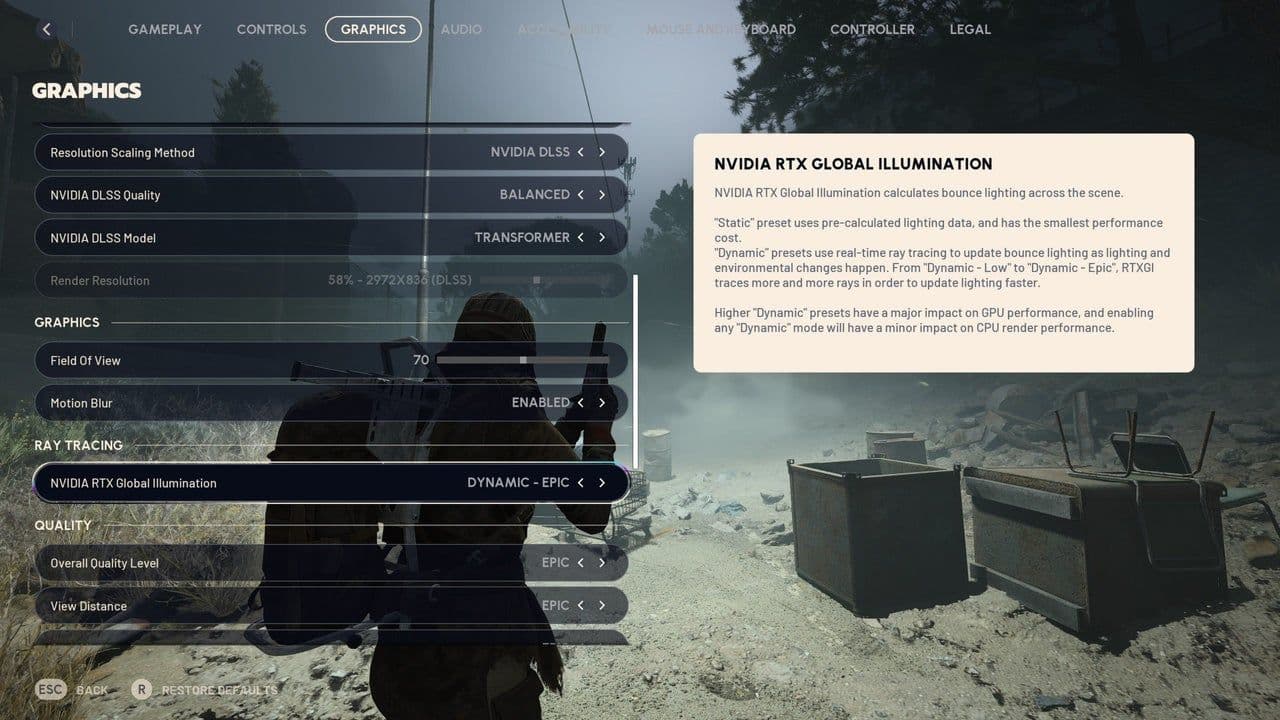
Schakel DLSS of FSR Upscaling in
Stel upscaling in op de modus Kwaliteit of Gebalanceerd. Dit rendert op een lagere resolutie en reconstrueert vervolgens het beeld, wat 30-50% FPS-boosts oplevert met behoud van scherpe beelden.
ARC Raiders Stuttering en Lag Problemen Oplossen
Bestrijd Unreal Engine 5 Stuttering Problemen
ARC Raiders draait op Unreal Engine 5, wat specifieke stotterpatronen creëert, zelfs op krachtige hardware. Dit zijn geen hardwarefouten, maar engine-gedragingen die gerichte oplossingen vereisen.
Shader-compilatie stotters begrijpen
Wanneer nieuwe visuele effecten voor het eerst verschijnen, compileert UE5 shaders in realtime, wat korte freezes veroorzaakt. Dit verklaart waarom stotters vaak optreden tijdens je eerste paar wedstrijden, maar na verloop van tijd verbeteren.
Opslagsnelheidvereisten
De asset-streaming van UE5 laadt continu texturen en modellen van je schijf. Elke bottleneck in deze keten creëert haperingen:
- NVMe SSD: Ideale prestaties
- SATA SSD: Acceptabel minimum
- HDD: Constante micro-stotters
Eliminatie van achtergrondprocessen
Sluit deze stotter-veroorzakende programma's voordat je start:
- Discord overlay (uitschakelen in Gebruikersinstellingen)
- NVIDIA ShadowPlay opname
- MSI Afterburner monitoring
- RGB-verlichtingssoftware
- Browsertabs met video-inhoud
ARC Raiders Stuttering en Lag Problemen Oplossen
Grafische instellingen voor maximale stabiliteit
Optimaliseer instellingen op basis van prestatie-impact in plaats van visuele voorkeur. Competitieve extraction shooters belonen vloeiende prestaties boven oogstrelende graphics.
Essentiële instellingswijzigingen
Schaduwen: Laag
- Elimineert dynamische schaduwberekeningen
- Verbetert vijandelijke zichtbaarheid in donkere gebieden
- Levert de grootste individuele FPS-winst op
Effecten & Reflecties: Laag
- Stabiliseert framerates tijdens explosies
- Vermindert overhead van deeltjessystemen
- Cruciaal voor consistente gevechtsprestaties
Globale Verlichting: Laag
- Minimaal visueel verschil tijdens snelle gameplay
- Aanzienlijke FPS-besparingen met weinig nadelen
Vegetatie: Laag
- Groot competitief voordeel
- Verschillende dichtheidsniveaus kunnen vijanden verbergen
- Lagere instellingen zorgen voor duidelijkere zichtlijnen
Bewegingsonscherpte: Uit
- Geen competitief voordeel
- Vermindert visuele helderheid tijdens beweging
- Kleine maar de moeite waard FPS-winst
Scherptediepte: Uit
- Vervaagt achtergrondobjecten
- Beperkt het spotten van vijanden op lange afstand
- Altijd uitschakelen voor competitief spel
Oplossingen voor netwerklag
Netwerklag voelt anders aan dan prestatielag. Je FPS-teller toont hoge, stabiele frames, maar de game voelt traag aan door verbindingsproblemen in plaats van hardwarebeperkingen.
Schakel over op bekabeld Ethernet
Wi-Fi introduceert pakketverlies en latentiepieken die geen enkele signaalsterkte kan elimineren. Zelfs sterke Wi-Fi-verbindingen lijden onder interferentie die inconsistente prestaties creëert.
Optimaliseer je thuisnetwerk
- Sluit bandbreedte-intensieve applicaties zoals 4K-streaming
- Vraag huisgenoten om grote downloads te pauzeren tijdens wedstrijden
- Gebruik de 5GHz Wi-Fi-band als een bekabelde verbinding niet mogelijk is
- Schakel je router uit en weer in door deze 60 seconden uit het stopcontact te halen
Serverselectiestrategie
Fysieke afstand bepaalt de basislatentie. Selecteer altijd de geografisch dichtstbijzijnde serverregio, zelfs als dit iets langere matchmakingtijden betekent.
Geavanceerde systeemoptimalisatie
Windows 11 Gaming-functies
Schakel deze ingebouwde optimalisaties in:
- Gamemodus in Instellingen > Gaming
- Hardware-versnelde GPU-planning
- Hoge prestaties energiemodus
- Schakel Geheugenintegriteit uit in Kernisolatie
GPU-configuratiescherm aanpassingen
NVIDIA Configuratiescherm:
- Lage latentie modus: Ultra
- Energiebeheer: Voorkeur voor maximale prestaties
- Textuurfiltering kwaliteit: Hoge prestaties
- Verticale synchronisatie: Uit (gebruik G-Sync in plaats daarvan)
AMD Radeon Instellingen:
- Radeon Anti-Lag: Inschakelen
- Enhanced Sync: Inschakelen
- Frame Rate Target Control: 3-5 FPS onder monitorverversingssnelheid
- Surface Format Optimization: Inschakelen
Probleemoplossing voor aanhoudende problemen
Wanneer stotteren aanhoudt ondanks optimalisatie
Monitor frametime-grafieken in plaats van gemiddelde FPS. Stotteren toont zich als scherpe pieken naar 40 ms+ zelfs wanneer de gemiddelde frametime laag blijft. Gebruik AMD Software (Ctrl+Shift+O) of NVIDIA overlay om real-time frametime-gegevens weer te geven.
Hardware bottleneck identificatie
- CPU-bottleneck: Laag GPU-gebruik met hoog CPU-gebruik
- GPU-bottleneck: Hoog GPU-gebruik met lager CPU-gebruik
- RAM-bottleneck: Hoog geheugengebruik met frequente schijfactiviteit
- Opslag-bottleneck: Stotters correleren met pieken in schijfgebruik
Laatste redmiddel oplossingen
Als standaardoplossingen falen:
- Schone installatie van grafische drivers met DDU (Display Driver Uninstaller)
- Installeer ARC Raiders opnieuw op je snelste opslagschijf
- Update Windows naar de nieuwste build
- Controleer op oververhitting - houd de GPU onder 85°C
Waarom deze oplossingen werken
De prestatieproblemen van ARC Raiders komen voort uit drie primaire bronnen: het shader-compilatiesysteem van Unreal Engine 5, agressieve asset-streamingvereisten en inefficiënties in netwerkroutering. Door elk systematisch aan te pakken, elimineer je de hoofdoorzaken in plaats van symptomen te maskeren.
Het belangrijkste inzicht? De meeste "lag" is eigenlijk geen hardwarebeperking, maar optimalisatieproblemen die door de juiste configuratie worden opgelost. Zelfs mid-range systemen kunnen vloeiende prestaties behalen met de juiste instellingen en netwerkconfiguratie.
Je extracties moeten responsief en eerlijk aanvoelen. Wanneer prestatieproblemen verdwijnen, kun je je volledig richten op tactische beslissingen in plaats van te vechten tegen je eigen systeem. Zo moeten competitieve shooters precies aanvoelen.
Voor meer Arc Raiders, bekijk onze Wapen Tier List.