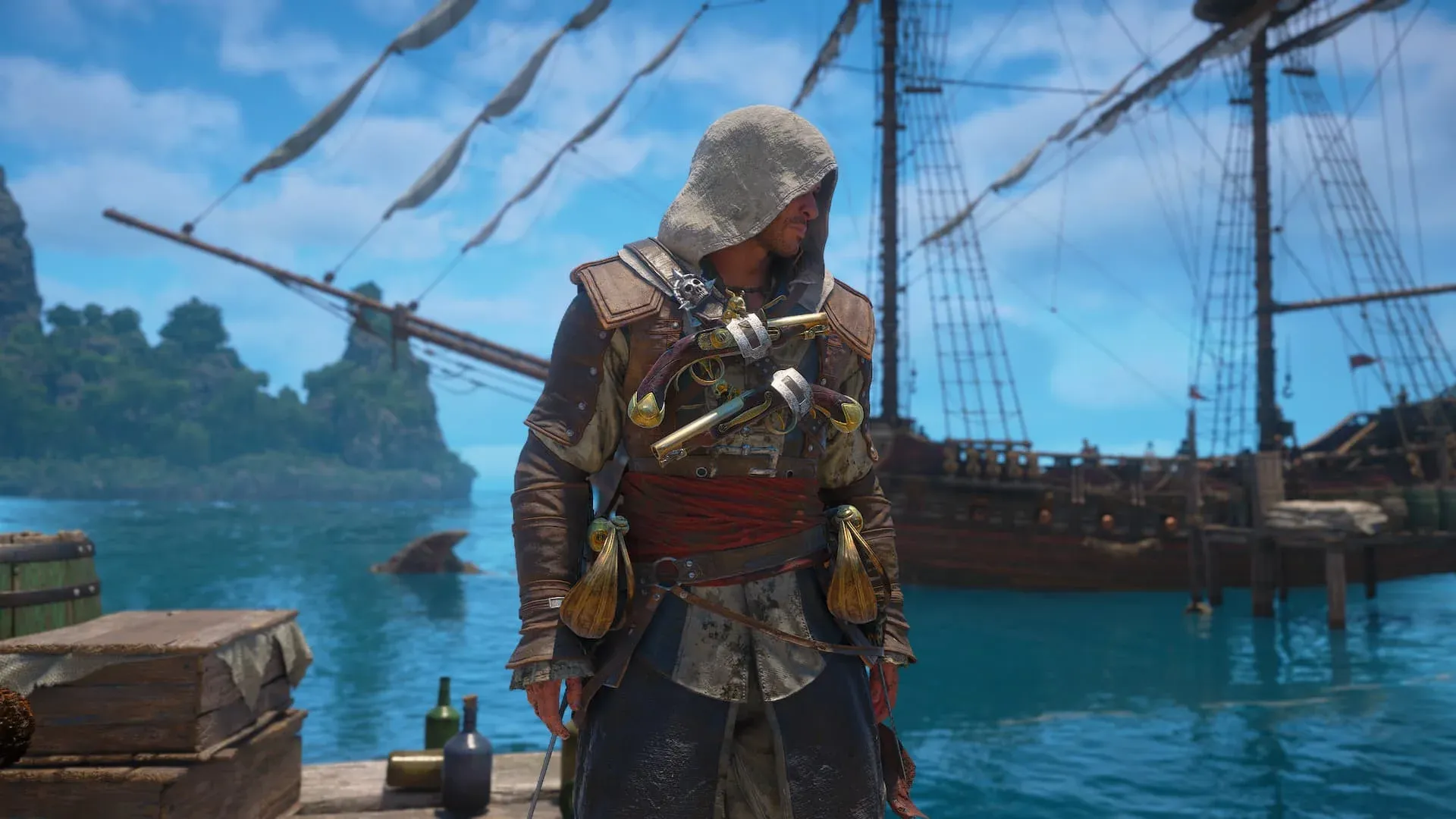


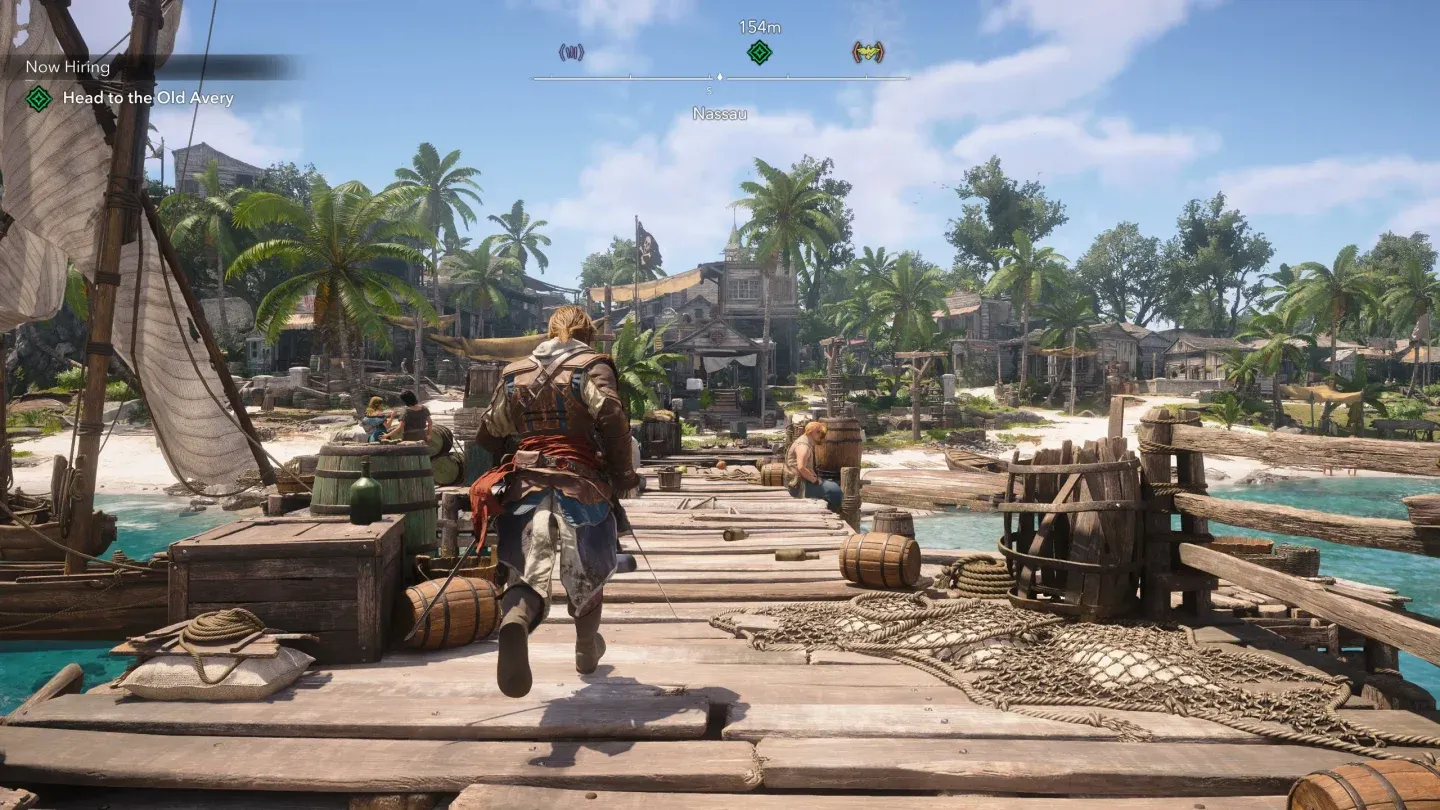
Assassin's Creed Black Flag Resynced is vandaag uitgekomen op pc, en het instellingenmenu bevat een hoop sliders waar je doorheen moet voordat je comfortabel door de Caribbean kunt varen. Het goede nieuws: de meeste zaken die de performance onderuit halen, komen neer op een handvol opties, en je hebt geen high-end hardware nodig om stabiel 60 FPS te halen. Deze gids loopt elke relevante instelling langs, legt uit wat ze daadwerkelijk kosten qua performance en geeft je een startpunt dat werkt voor een breed scala aan rigs.
Op welke hardware zijn deze instellingen gebaseerd?
De onderstaande instellingen zijn getest op een AMD Radeon RX 9060 XT 16 GB, AMD Ryzen 7 5700X, en 32 GB DDR4 RAM. Dat zit dicht bij de aanbevolen pc-specificaties van de game. Als je rig bescheidener is, bevat de gids een fallback: zet alles van Low naar Very Low en alles van Medium naar Low. Als je systeem de standaardinstellingen moeiteloos draait, kun je elke tier met één stap verhogen.
Het doel hier is niet de best uitziende game mogelijk. Het is de meest vloeiende game mogelijk op hardware die de meeste spelers daadwerkelijk bezitten.
Black Flag Resynced settings menu
Display- en framerate-instellingen
Deze opties hebben de grootste impact op hoe de game aanvoelt voordat je ook maar aan een kwaliteits-slider komt.
- Display Mode: Gebruik Borderless als je meerdere monitoren gebruikt. Gebruik Fullscreen voor een setup met één monitor, aangezien dit de GPU volledige prioriteit geeft.
- VSync: Standaard uit. Als je last hebt van screen tearing of micro-stutters die andere instellingen niet kunnen oplossen, zet deze dan aan. Het limiteert je framerate tot de verversingssnelheid van je monitor, wat zorgt voor een vloeiendere ervaring ten koste van wat rauwe FPS.
- FPS Limit: Aan. Limiteer deze op 60 FPS tenzij je systeem consistent hoger kan. Onbeperkte framerates op hardware die dit niet kan bijhouden, veroorzaken meer instabiliteit dan een strakke limiet.
- Use Dynamic Resolution: Schakel dit alleen in op hardware met minder kracht. Het verlaagt automatisch de renderresolutie tijdens veeleisende scènes om de framerate te behouden; handig, maar visueel merkbaar.
- Upscaler Type: Zet op Automatic of Balanced als de game goed draait. Schakel pas over naar Performance-modus als je nog steeds frames verliest nadat je al het andere hebt aangepast.
- Frame Generation: Uit. Deze feature voegt latency toe en kan visuele artefacten introduceren op mid-range hardware zonder betrouwbare winst te leveren.
- Sharpen Strength: 50%. Upscaling maakt het beeld iets zachter, en deze instelling compenseert dat zonder door te slaan.
Framerate-limiet op 60 FPS
Welke visuele effecten moet je volledig uitzetten?
Sommige instellingen vreten GPU-budget voor resultaten die tijdens normaal spelen nauwelijks zichtbaar zijn. Zet deze volledig uit:
- Motion Blur: Uit. Vervaagt het beeld tijdens camerabewegingen en maakt combat lastiger te volgen.
- Camera Effects: Uit. Voegt lenseffecten toe die de actie vertroebelen zonder betekenisvolle visuele kwaliteit toe te voegen.
- Raytracing: Uit. Dit is de grootste aanslag op de performance in de game. Het visuele verschil op medium-instellingen is subtiel, maar de kosten in FPS zijn dat niet.
- Hair Strands: Uit. Haar-simulatie op basis van strands is GPU-intensief en de verbetering ten opzichte van standaard haar-rendering is alleen zichtbaar in close-up cutscenes.
Volledige lijst met aanbevolen instellingen
Hier is de complete startconfiguratie. Deze zijn gecategoriseerd zoals ze in het in-game menu staan.
Waarom Medium voor textures maar Low voor schaduwen?
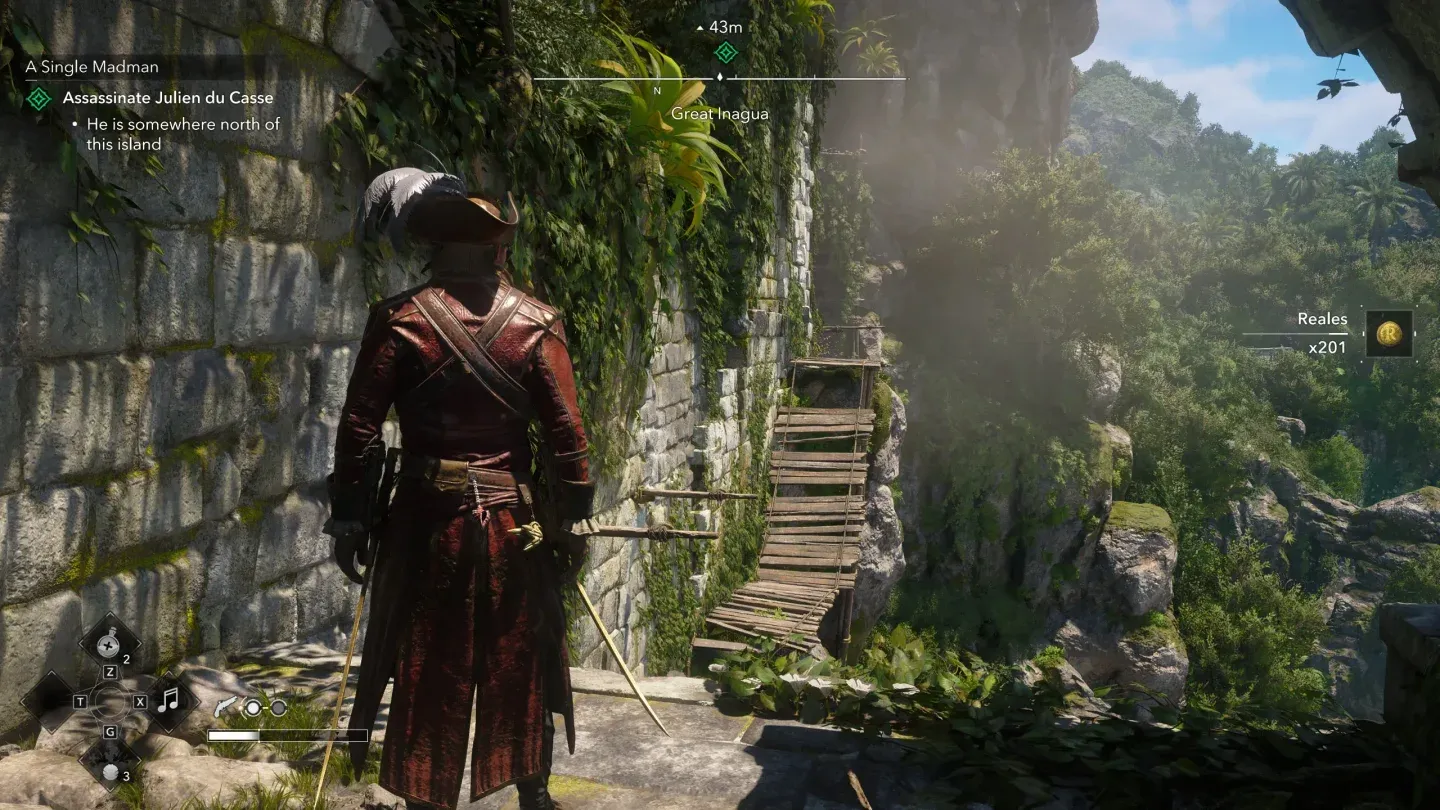
Textures en geometry op Medium houden Edward en de scheepsomgevingen scherp zonder hoge VRAM-kosten. De Texture Resolution Quality op Medium is de juiste balans, omdat het verlagen naar Low de open-wereld omgevingen merkbaar vlak maakt, vooral op het water en in kustgebieden.
Schaduwen, mist, wolken en screen-space effecten zijn anders. Deze worden elk frame verwerkt en schalen slecht op mid-range GPU's. Deze op Low houden levert zinvolle frametijd op zonder dat de wereld er vanaf een normale speelafstand slechter uit gaat zien. Je merkt het verschil in schaduwkwaliteit alleen als je er specifiek op let.
Terrain Quality en Loading Distance op Medium voorkomen pop-in tijdens het varen, waar je een groot deel van de game doorbrengt. Deze op Low zetten zorgt voor zichtbare object-pop-in op het open water, wat de immersie meer doorbreekt dan welke schaduwinstelling dan ook.
Hoe kun je vanaf hier finetunen?
Zodra je een stabiele 60 FPS-baseline hebt, verhoog je de instellingen één voor één, beginnend met Character Quality, dan Geometry Quality, en daarna Water Quality. Deze drie hebben de meest zichtbare impact op hoe de game er tijdens het spelen uitziet. Laat Shadow Quality, Cloud Quality en Fog Quality op Low staan totdat je aanzienlijk wat ruimte over hebt.
Als je nog steeds onder de 60 FPS zakt na het toepassen van de aanbevolen instellingen, is de volgende stap om elke Medium-instelling op Low te zetten en elke Low op Very Low. Die combinatie zou moeten draaien op hardware die ver onder de aanbevolen specificaties zit.
Voor alles wat je verder moet weten om aan de slag te gaan in de game, behandelt de AC Black Flag Resynced beginner tips and tricks guide de kernmechanics, Jackdaw-upgrades en prioriteiten voor het begin van de game. Black Flag Resynced bevat ook belangrijke wijzigingen ten opzichte van het origineel uit 2013, en de volledige breakdown van elke verandering in Black Flag Resynced is het lezen waard voordat je begint. Voor een complete verzameling gidsen over de game, heeft de AC Black Flag Resynced guides hub alles op één plek.