Zoek naar games, artikelen, gidsen...CtrlK
InloggenBegin Nu
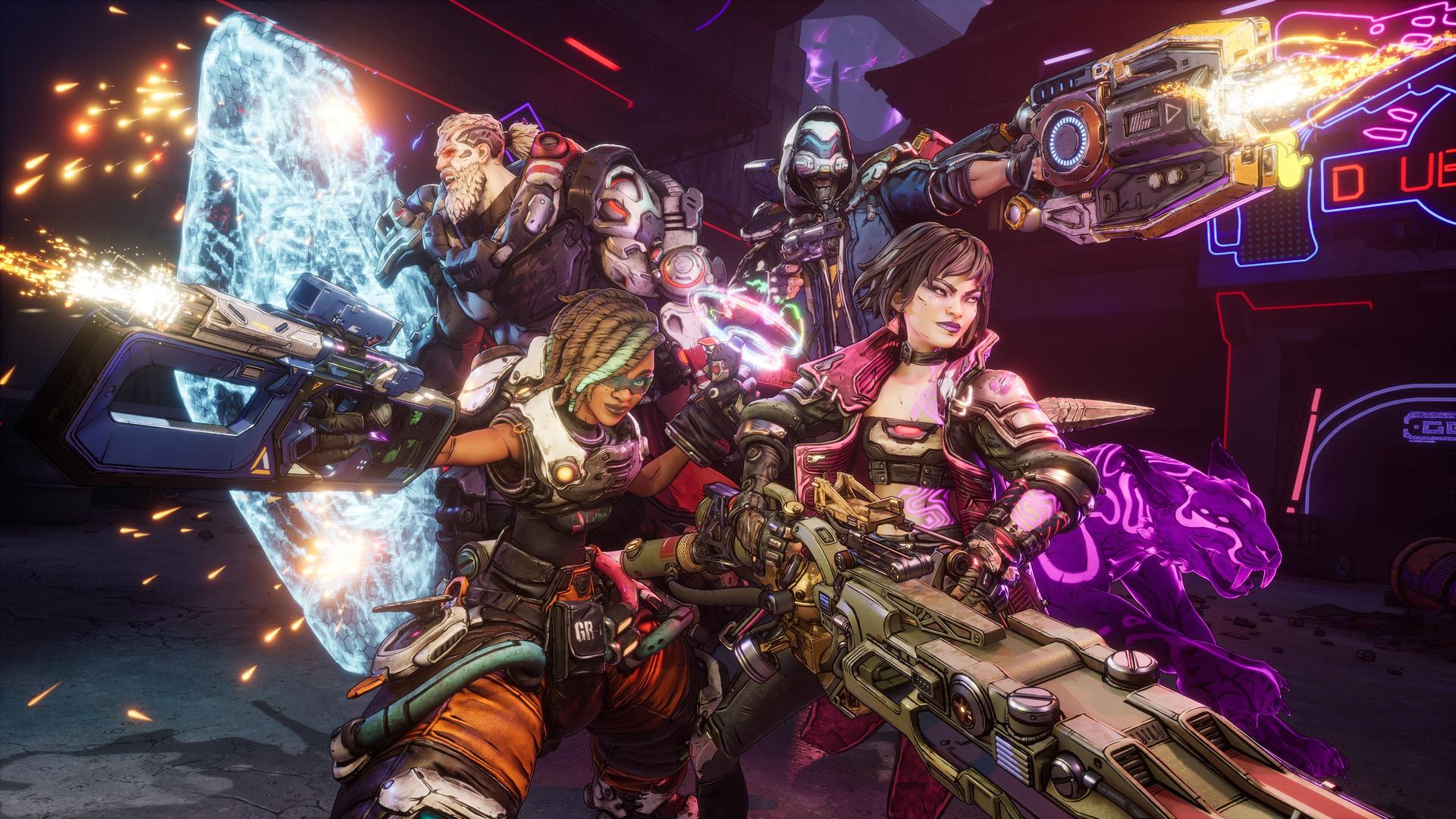
Optimaliseer Borderlands 4 op PC met onze gids. Verhelp stotteren, verhoog FPS en geniet van soepel vault hunten.

Geschreven door Mostafa Salem
Hoofd Gaming Onderzoek
Bekijk meer GAMES.GG-gidsen op Google
Voeg ons toe als voorkeursbron en onze gidsen verschijnen als eerste in je resultaten.
Borderlands 4: Glijden en bewegingsbesturing uitgelegd
Volledige besturingsgids voor het beheersen van glijden, enterhaken en gevechtsmechanismen in Borderlands 4 op alle platforms.
Borderlands 4 Gids: Alle Legendary Class Mods in Story Pack 2
Ontdek alle Legendary Class Mods voor de zes Vault Hunters in Story Pack 2, inclusief effecten en farming-tips voor Providence Island.
Borderlands 4 Loveless Build Guide: Beste builds voor elke speelstijl
Beheers Loveless in Borderlands 4 met de beste Plague Star, VPN sniper en Malignant Construct builds voor totale endgame dominantie.
Borderlands 4 is gearriveerd met verbluffende beelden die de pc-hardware tot het uiterste drijven. Hoewel de game een ongelooflijke looter-shooter-ervaring levert, kampen veel spelers met prestatieproblemen, stotteren en framedrops. Laat technische problemen je 'vault hunting'-avontuur niet verpesten. Met de juiste instellingen kun je vloeiende gameplay bereiken, terwijl de kenmerkende cel-shaded schoonheid van de game behouden blijft.
Gebouwd op Unreal Engine 5, vraagt Borderlands 4 aanzienlijk meer van je systeem dan eerdere delen. De naadloze open wereld van de game, verbeterde belichting en complexe deeltjeseffecten creëren een perfecte storm voor prestatieproblemen. Zelfs high-end rigs kunnen moeite hebben zonder de juiste optimalisatie.
De officiële specificaties spreken voor zich: de minimale vereisten richten zich op 1080p met 30 FPS met lage preset-instellingen, terwijl de aanbevolen specificaties streven naar 1440p met 60 FPS met gemiddelde preset-instellingen. Deze doelen gaan ervan uit dat je de optimalisatietechnieken gebruikt die we zullen behandelen.
Je grafische configuratie heeft de grootste impact op de framerates. Zo breng je visuele kwaliteit in balans met vloeiende prestaties:
| Instelling Categorie | Aanbevolen Waarde | Prestatie-impact | Visuele afweging |
|---|---|---|---|
| Grafische Preset | Aangepast | Hoog | Geen (handmatige controle) |
| Textuurkwaliteit | Hoog (8GB+ VRAM) / Gemiddeld (≤6GB) | Gemiddeld | Minimaal op high-end kaarten |
| Schaduwkwaliteit | Gemiddeld | Zeer Hoog | Nauwelijks merkbaar in actie |
| Volumetrische Mist | Laag | Hoog | Lichte sfeer reductie |
| Reflectiekwaliteit | Laag | Gemiddeld | Kleine visuele impact |
Textuurstreaming moet op Gemiddeld blijven staan - dit voorkomt de constante textuurpop-in die de immersie verpest. Als je de game vanaf een SSD draait (wat vereist is), werkt deze instelling prachtig zonder je framerate te belasten.
Globale Verlichting verdient speciale aandacht. Stel deze in op Gemiddeld voor de ideale balans tussen visuele getrouwheid en prestaties. De instelling Zeer Hoog vermindert de FPS aanzienlijk voor minimale visuele verbetering in de gestileerde kunststijl van Borderlands.

Borderlands 4 geoptimaliseerde instellingen gids ...
Het menu met geavanceerde instellingen bevat de echte optimalisatieparels. Deze opties kunnen je ervaring transformeren van stotterend naar zijdezacht:
Kies je upscaling-methode op basis van je GPU:
Frame Generation verdient voorzichtigheid. Schakel het alleen in op RTX 40/50-serie kaarten, en koppel het altijd aan NVIDIA Reflex Low Latency ingesteld op Ingeschakeld + Boost. Deze combinatie minimaliseert de invoervertraging die frame generation doorgaans introduceert.
Stel je Frame Rate Limiter in op de verversingssnelheid van je monitor. Dit voorkomt dat je GPU overuren draait en zorgt voor een consistente frametiming. Voor 144Hz monitors, beperk de FPS tot 144 in plaats van onbeperkt te laten lopen.
Future Frame Rendering moet Uit blijven staan - dit vermindert de invoervertraging door te voorkomen dat de CPU te veel frames voorbereidt voordat je ze ziet.
Je camera-instellingen hebben direct invloed op zowel de prestaties als de gameplay-kwaliteit:
Stel het gezichtsveld in tussen 100-110 graden. Dit bredere perspectief helpt je vijanden aan de randen van het scherm te spotten tijdens chaotische vuurgevechten. De prestatiekosten zijn minimaal vergeleken met het tactische voordeel.
Voertuig 3e Persoon FOV werkt het beste bij 80-85 graden - breed genoeg voor situationeel bewustzijn zonder de vervorming die hogere waarden creëren.
Schakel deze prestatie-dodende visuele effecten uit:
Deze effecten voegen visuele ruis toe zonder de esthetiek van de game te verbeteren. Het uitschakelen ervan zorgt voor schonere beelden en een betere zichtbaarheid van vijanden.

Beste instellingen, Borderlands 4 PC ...
Je beeldschermconfiguratie beïnvloedt zowel de prestaties als de responsiviteit:
| Instelling | Aanbeveling | Reden |
|---|---|---|
| Volledig scherm modus | Volledig scherm | Maximale prestaties, laagste invoervertraging |
| Resolutie | Native monitorresolutie | Scherpste beeldkwaliteit |
| Verticale synchronisatie | Uit | Elimineert invoervertraging (gebruik in plaats daarvan G-Sync/FreeSync) |
| HDR | Aan (indien ondersteund) | Verbeterd kleurbereik |
De helderheid moet rond de 50-60 liggen - helder genoeg om vijanden in donkere gebieden te spotten zonder het levendige kleurenpalet van de game te vervagen.
Een juiste audioconfiguratie helpt je vijanden te volgen en op bedreigingen te reageren:
Begrijpen wat je hardware realistisch kan bereiken, voorkomt frustratie:
Als je stotteren ervaart na het wijzigen van instellingen, is dit normale shader-hercompilatie. De game heeft tijd nodig om te optimaliseren voor je nieuwe configuratie. Speel 15-20 minuten voordat je verdere wijzigingen aanbrengt.
Controleer je VRAM-gebruik met tools zoals MSI Afterburner. Als je de limiet bereikt, verlaag dan eerst de textuurkwaliteit - dit heeft de grootste VRAM-impact terwijl de visuele kwaliteit op andere gebieden behouden blijft.
Borderlands 4 vereist absoluut SSD-opslag. Als je haperingen of lange laadtijden ervaart, verplaats de game dan onmiddellijk naar een SSD. Het naadloze wereldontwerp is afhankelijk van snelle toegang tot opslag.

Borderlands 4 recensie: Gearbox's looter ...
Ja, maar slimme optimalisatie is belangrijker. Een goed geconfigureerd mid-range systeem presteert vaak beter dan een slecht geoptimaliseerde high-end rig. Concentreer je op de instellingen die de grootste prestatieverbeteringen opleveren: schaduwen, volumetrische effecten en upscaling-technologie.
Vergeet niet dat Borderlands 4 de huidige generatie hardware zwaar belast. Als je onder de minimale specificaties draait, verwacht dan prestatieproblemen, ongeacht de instellingenoptimalisatie.
De sleutel tot het genieten van Borderlands 4 ligt in het vinden van de 'sweet spot' van je systeem tussen visuele kwaliteit en vloeiende prestaties. Begin met onze aanbevolen instellingen en pas deze vervolgens aan op basis van je specifieke hardware en voorkeuren. Met de juiste optimalisatie ervaar je de chaotische vreugde van het 'vault hunting' zonder dat technische frustraties je tegenhouden.
Console-spelers worden niet achtergelaten. Bekijk onze volledige Console Instellingen Gids voor platformspecifieke tips om je avontuur vlekkeloos te laten verlopen.