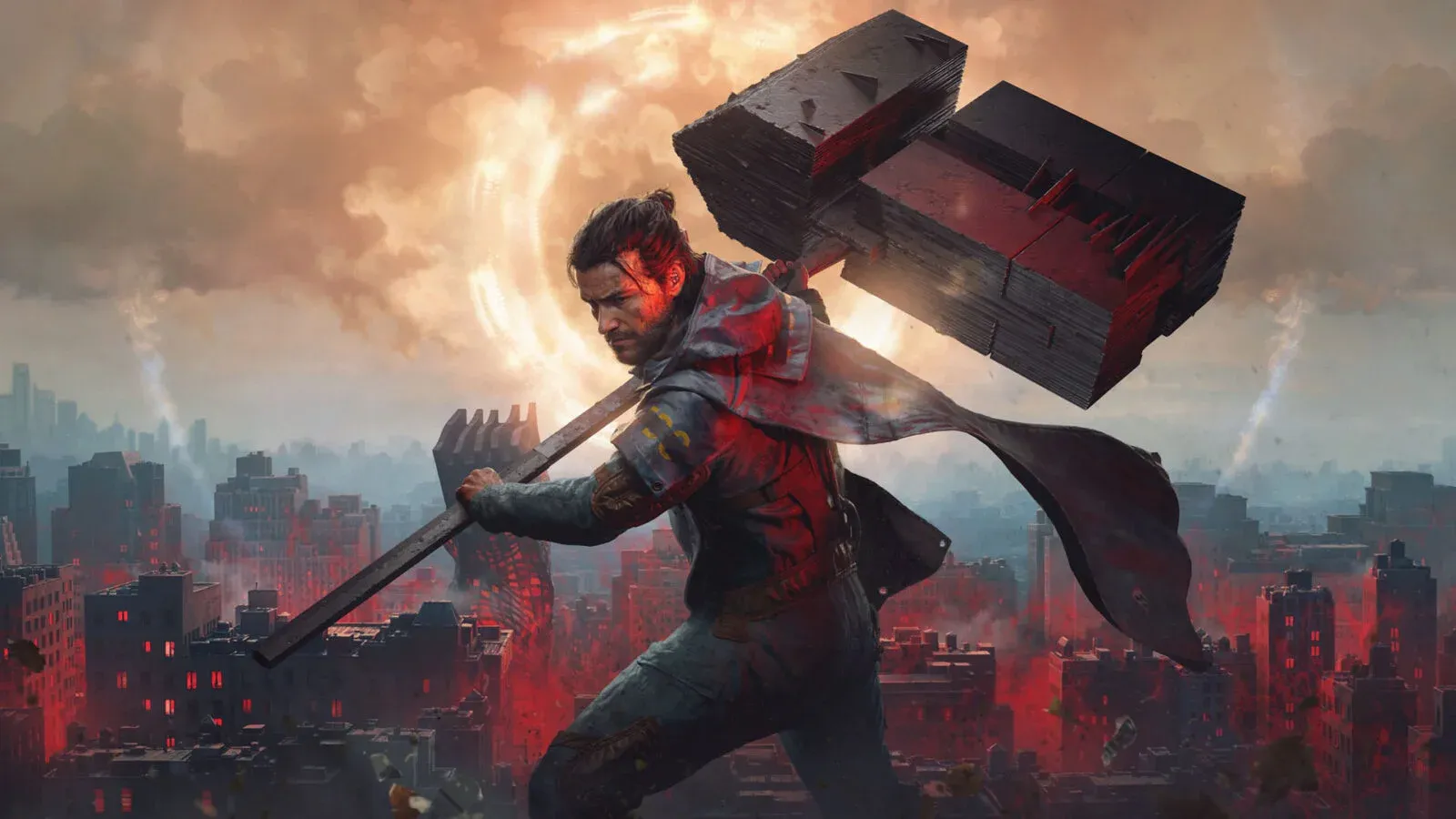


CONTROL Resonant is een veeleisende game op de pc, zeker zodra ray tracing in beeld komt. Remedy heeft een visueel indrukwekkende titel neergezet die ook op lagere presets goed overeind blijft. Dat betekent dat je echt ruimte hebt om wat visuele opsmuk in te ruilen voor een veel vloeiendere framerate. De 'sweet spot' voor de meeste mid-range hardware is Medium graphics, DLSS of FSR ingeschakeld en ray tracing uit. Alles hieronder is gebaseerd op dat principe.
Wat zijn de beste graphics-instellingen voor Control Resonant?
De onderstaande tabel biedt een goed startpunt voor elke pc die rond het aanbevolen hardware-niveau zit. Je kunt individuele instellingen altijd hoger zetten zodra je hebt bevestigd dat je framerate stabiel is.
Het op High houden van Texture Resolution en Texture Filtering, terwijl je de rest op Medium laat staan, is een bewuste keuze. Textures hebben relatief weinig invloed op de prestaties in vergelijking met belichtings- en schaduwsystemen, en ze maken het grootste visuele verschil van dichtbij. De overige instellingen op Medium zorgen voor een strak en gedetailleerd beeld zonder je GPU te zwaar te belasten.
Remedy's eigen aanbevolen pc-doel voor 1440p op 60 FPS wijst naar een RTX 3060 Ti, RX 6700 XT of een GPU in de klasse van de Intel Arc B580, draaiend op Medium graphics met Balanced upscaling en uitgeschakelde ray tracing. Dat is een nuttige benchmark om je eigen setup mee te kalibreren.
Control Resonant: Beste pc-instellingen voor optimale prestaties
Hoe werken DLSS en FSR in Control Resonant?
Control Resonant ondersteunt NVIDIA DLSS 4.5 en AMD FSR 4.1, inclusief Frame Generation voor beide. Dit zijn de meest recente versies van deze upscaling-technologieën, dus de beeldkwaliteit in de Quality-modus is erg goed.
Begin in de Quality-modus en schakel pas over naar Balanced of Performance als je na het aanpassen van andere instellingen nog steeds meer ruimte nodig hebt. Het verschil tussen Quality en Balanced is merkbaar op 1080p, maar minder op 1440p en hoger.
Frame Generation is de moeite waard om in te schakelen zodra je een stabiele basis-framerate hebt, niet daarvoor. Het gebruiken om een al instabiele framerate te redden zorgt meestal voor extra input latency zonder het onderliggende probleem op te lossen. Zorg eerst dat je raster-prestaties op orde zijn en laat Frame Generation je daarna een extra boost geven.
Moet je ray tracing inschakelen in Control Resonant?
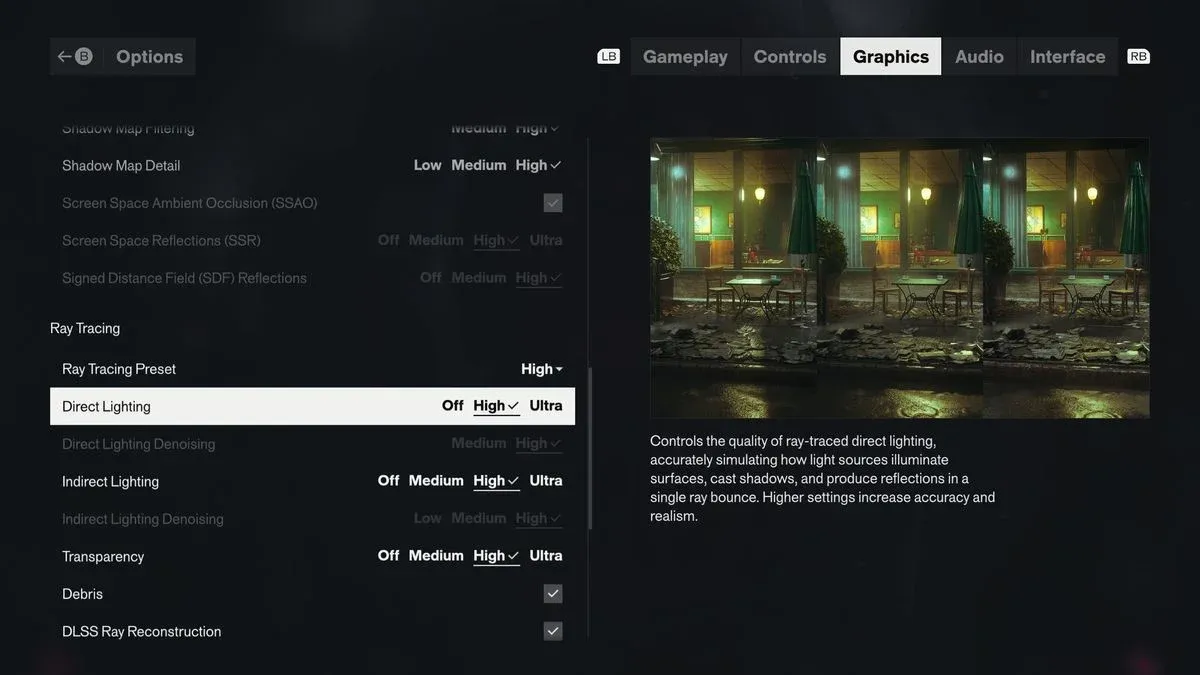
Ray tracing is de grootste aanslag op de prestaties in de game. Het korte antwoord voor de meeste spelers: laat het uitstaan.
Remedy's officiële ray tracing-doelen zijn specifiek: RTX 4070 Ti of Radeon RX 9070 voor 1440p op 60 FPS met Medium ray tracing, en een RTX 5080 voor 4K op 60 FPS met volledige path tracing in de Performance upscaling-modus. Dat zijn hoge eisen. Als je GPU onder het niveau van de RTX 4070 Ti zit, rechtvaardigt de framerate-drop door ray tracing bijna nooit de visuele winst ten opzichte van een goed geconfigureerde raster-setup.
Wanneer je ray tracing toch inschakelt, zet dan eerst alles op Medium en controleer of je framerate acceptabel is voordat je aan de upscaling-kwaliteit komt.
Welke post-processing-instellingen moet je aanpassen?
Post-processing-opties hebben minder invloed op de prestaties dan de kerninstellingen voor graphics, maar een aantal ervan beïnvloedt de leesbaarheid tijdens gevechten aanzienlijk.
Zet Lens Distortion, Film Grain en Vignetting uit voor een strakker beeld. Deze effecten voegen een gestileerde look toe die sommige spelers mooi vinden in cutscenes, maar ze verminderen de visuele helderheid tijdens snelle gevechten. Motion Blur is een persoonlijke keuze: Control Resonant bevat veel snelle bewegingen en telekinetische krachten waarbij blur intentioneel kan aanvoelen, maar op pc kun je het veilig uitschakelen zonder dat je iets wezenlijks verliest.
Depth of Field is de moeite waard om aan te laten staan. Het draagt bij aan de cinematografische kadrering waar Remedy voor gaat en heeft verwaarloosbare invloed op de prestaties.
Beste controller- en camera-instellingen voor Control Resonant
Als je op pc speelt met een Xbox-controller of DualSense, geven deze waarden je sneller horizontaal draaien zonder dat verticale bewegingen schokkerig aanvoelen.
Controller-instellingen
Het verschil tussen horizontale (60) en verticale (45) gevoeligheid zorgt ervoor dat bochten vlot gaan, terwijl wordt voorkomen dat de camera doorschiet bij verticale aanpassingen. Quick Camera Lock-On is het waard om vroeg in te schakelen, aangezien de gevechten in Control Resonant snel chaotisch worden. Met Backwards Dodge aan kun je terugtrekken zonder handmatig de camera te draaien, wat in krappe ruimtes erg belangrijk is.
Spelers met muis en toetsenbord moeten hun gevoeligheid instellen op basis van hun eigen DPI in plaats van deze waarden direct over te nemen.
Control Resonant: Beste pc-instellingen voor optimale prestaties
Camera-instellingen
Een FOV van 90 houdt Dylan en nabijgelegen vijanden goed zichtbaar tijdens gevechten van dichtbij zonder dat het scherm krap aanvoelt. Gebruikers van ultrawide-monitoren moeten dit hoger zetten. Switch Target When Current Target Dies is een van de handigste toggles hier, omdat je lock-on actief blijft zonder dat je midden in een combo handmatig een nieuw doelwit hoeft te selecteren.
Welke pc-hardware vereist Control Resonant?
Control Resonant heeft 16GB RAM en een 120GB SSD nodig voor alle prestatieprofielen. Een SSD is vereist, niet optioneel. Als de game op een HDD is geïnstalleerd, kun je streaming- en laadproblemen verwachten, ongeacht je GPU.
Voor een volledig overzicht van de minimale en aanbevolen specificaties, behandelt de Control Resonant pc-systeemvereisten-gids elk prestatieniveau in detail.
Hoe haal je de meeste FPS uit Control Resonant?
De snelste weg naar betere prestaties volgt deze volgorde:
- Bevestig dat ray tracing Uit staat
- Zet je upscaler op DLSS of FSR Quality (of Balanced op 1440p en hoger)
- Gebruik een Custom Medium preset met Texture Resolution op High
- Schakel Lens Distortion, Film Grain, Vignetting en SDF Reflections uit
- Verlaag individuele instellingen pas van Medium naar Low als je FPS nog steeds onder je doel ligt
Alles direct op Low zetten is zelden de juiste keuze. Control Resonant behoudt het grootste deel van zijn visuele identiteit op Medium-instellingen, en het verschil tussen Medium en Low bij belichting en schaduwen is merkbaarder dan de winst in framerate meestal rechtvaardigt.
Frame Generation kan je voorbij je doel helpen zodra de basis-framerate stabiel is, maar zie het als een laatste boost in plaats van een primaire oplossing.
Voor meer informatie over hoe je je personage effectief opbouwt zodra je in de game bent, behandelt de Control Resonant gids voor de beste talent-upgrades welke investeringen in de skill tree het snelst resultaat opleveren. De volledige Control Resonant gidsen-collectie bevat alles wat je verder nog nodig hebt om aan de slag te gaan.