
Crimson Desert lanceert spelers in een van de meest veeleisende control schemes in recente actie-RPG geschiedenis. Tussen zeven verschillende skill combos, context-gevoelige interacties en een bewegingssysteem dat hurken, glijden, klimmen en omhoogspringen op één toets combineert, kost het echt moeite om er comfortabel mee te worden. Deze gids ontleedt elke standaard binding voor toetsenbord en muis, PS5 en Xbox, en loopt vervolgens door de remapping-opties die daadwerkelijk verschil maken.
Volledige toetsenbord- en muiscontrols
De standaard PC-indeling omvat vier hoofdcategorieën. Skill inputs blijven consistent, ongeacht welk wapen je hebt uitgerust, maar de daadwerkelijke uitgevoerde vaardigheid verandert op basis van je loadout.
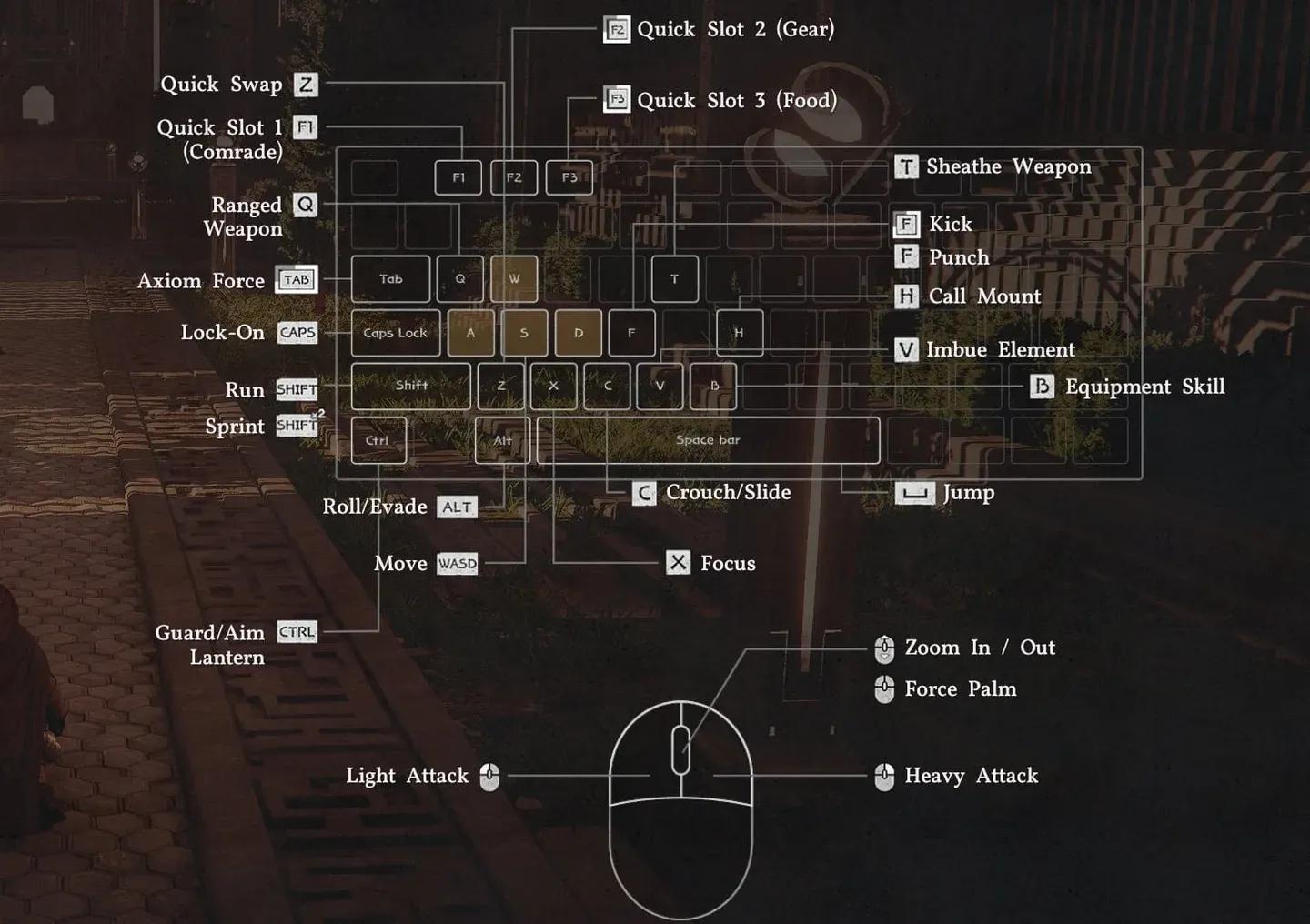
Key remapping control panel

Beweging en camera
| Actie | Toets | Input Type |
|---|---|---|
| Bewegen | WASD | Ingehouden |
| Camera bewegen | Muis | Beweging |
| Camera in-/uitzoomen | Muiswiel | Scrollen |
| Lock-on | Caps Lock | Indrukken |
| Rennen | Shift | Dubbel indrukken (Toggle) |
| Hurken | C | Ingehouden |
| Glijden | C | Ingehouden (Tijdens het rennen) |
| Springen | Spatiebalk | Indrukken |
| Precisie Sprong | Ctrl + Spatiebalk | Ctrl ingehouden houden, dan indrukken |
| Dubbel Sprong (Ontgrendeld) | Spatiebalk | Indrukken (In de lucht) |
| Omhoogspringen | Spatiebalk | Indrukken (Bij een richel) |
| Klimmen | Spatiebalk + WASD | Spring naar muur |
| Roll | Alt | Indrukken |
| Ontwijken | Alt | Dubbel indrukken |
| Ontwijken (Alt Binding) | Muis 5 | Indrukken |
Basiscontrols
| Actie | Toets | Input Type |
|---|---|---|
| Snel Menu (Laatste) | Esc | Indrukken |
| Menu scrollen | Esc | Ingehouden |
| Inventaris | I | Indrukken |
| Skills | K | Indrukken |
| Journal | J | Indrukken |
| Kaart | M | Indrukken |
| Gear gebruiken | B | Indrukken/Ingehouden |
| Force Palm | Middelste muisknop | Indrukken |
| Mount oproepen | H | Indrukken |
| Afstijgen / Item neerleggen | R | Indrukken |
| Comrade Quick Slot | F1 | Ingehouden |
| Gear Quick Slot | F2 | Ingehouden |
| Voedsel Quick Slot | F3 | Ingehouden |
| Wapen opbergen | T | Indrukken |
Interactie
| Actie | Toets | Input Type |
|---|---|---|
| Item / Vijand looten | E | Ingehouden |
| Interactie | Ctrl | Ingehouden |
| Interactie 1 | E | Indrukken (Tijdens interactie) |
| Interactie 2 | R | Indrukken (Tijdens interactie) |
| Interactie 3 | T | Indrukken (Tijdens interactie) |
| Interactie 4 | G | Indrukken (Tijdens interactie) |
| Vorige | Q | Indrukken |
| Volgende | E | Indrukken |
| Object optillen | E | Indrukken (Tijdens interactie) |
| Object plaatsen | R | Indrukken (Tijdens interactie) |
| Duwen | Linker muisknop | Ingehouden |
| Trekken | Rechter muisknop | Ingehouden |
Gevecht
| Actie | Toets | Input Type |
|---|---|---|
| Lichte Aanval | LMB | Indrukken/Ingehouden voor Combo |
| Zware Aanval | RMB | Indrukken/Ingehouden voor Combo |
| Slaan/Trappen | F | Indrukken |
| Richten | Q of M4 | Indrukken |
| Vuren | LMB | Indrukken (Tijdens richten) |
| Focus | X | Indrukken |
| Axiom Force | Tab | Indrukken |
| Richten / Schild / Focus Licht | Ctrl of M4 | Indrukken |
| Skill 1 | RMB + LMB | Combo Indrukken |
| Skill 2 | RMB + Ctrl | Combo Indrukken |
| Skill 3 | RMB + Shift | Combo Indrukken |
| Skill 4 | LMB + Alt | Combo Indrukken |
| Skill 5 | LMB + Shift | Combo Indrukken |
| Skill 6 | LMB + Spatiebalk | Combo Indrukken |
| Skill 7 | LMB + Ctrl | Combo Indrukken |
| Wapen wisselen | Z | Indrukken |
| Grappling: Gooien | F + LMB | Combo Indrukken |
| Grappling: Lariat | F + RMB | Combo Indrukken |
| Vijand Vault | Spatiebalk + LMB | Combo Indrukken |
| Element Imbuwen | V | Ingehouden |
| Skill: Vlam | 1 | Indrukken |
| Skill: Vorst | 2 | Indrukken |
| Skill: Bliksem | 3 | Indrukken |
| Skill: Wind | 4 | Indrukken |
Volledige PS5 en Xbox controller controls
Console bindingen volgen dezelfde structurele logica als PC, waarbij skill combos trigger-plus-bumper combinaties gebruiken in plaats van muis-plus-toets indrukken.
Beweging en camera (console)
| Actie | PS5 | Xbox |
|---|---|---|
| Bewegen | LS | LS |
| Camera bewegen | RS | RS |
| Camera Zoom | Trackpad | View Button |
| Lock-on | D-Pad Down | D-Pad Down |
| Rennen | X (Ingehouden) | A (Ingehouden) |
| Sprint (Toggle) | X (Dubbel indrukken) | A (Dubbel indrukken) |
| Hurken / Glijden | L3 | RS Klik |
| Springen | Vierkant | X |
| Precisie Sprong | L1 + Vierkant | LB + X |
| Roll | Cirkel | B |
| Ontwijken | Cirkel (Dubbel indrukken) | B (Dubbel indrukken) |
Basiscontrols (console)
| Actie | PS5 | Xbox |
|---|---|---|
| Snel Menu | Options | Menu |
| Menu scrollen | Options (Ingehouden) | Menu (Ingehouden) |
| Gear gebruiken | L1 | LB |
| Force Palm | R3 | RS Klik |
| Mount oproepen | D-Pad Up | D-Pad Up |
| Afstijgen / Item neerleggen | Driehoek | Y |
| Comrade Quick Slot | D-Pad Up (Ingehouden) | D-Pad Up (Ingehouden) |
| Gear Quick Slot | D-Pad Links (Ingehouden) | D-Pad Links (Ingehouden) |
| Voedsel Quick Slot | D-Pad Rechts (Ingehouden) | D-Pad Rechts (Ingehouden) |
| Wapen opbergen | D-Pad Links | D-Pad Links |
Gevecht (console)
| Actie | PS5 | Xbox |
|---|---|---|
| Lichte Aanval | R1 | RB |
| Zware Aanval | R2 | RT |
| Slaan/Trappen | Driehoek | Y |
| Richten (Afstand) | L2 (Ingehouden) | LT (Ingehouden) |
| Vuren | L2 (Loslaten) | LT (Loslaten) |
| Focus | X | A |
| Axiom Force | L3 (Ingehouden) | LS (Ingehouden) |
| Blokkeren/Pareren | L1 | LB |
| Skill 1 | R2 + R1 | RT + RB |
| Skill 2 | R2 + L1 | RT + LB |
| Skill 3 | R2 + X | RT + A |
| Skill 4 | R1 + Cirkel | RB + B |
| Skill 5 | R1 + X | RB + A |
| Skill 6 | R1 + Vierkant | RB + X |
| Skill 7 | R1 + L1 | RB + LB |
| Grappling: Gooien | Driehoek + R1 | Y + RB |
| Grappling: Lariat | Driehoek + R2 | Y + RT |
| Vijand Vault | Vierkant + R1 | X + RB |
Hoe remap je controls in Crimson Desert?
Remapping werkt anders afhankelijk van je platform. Op PC is volledige toetsenherindeling beschikbaar via het pauzemenu. Open Instellingen, navigeer naar het sub-menu Input en verander elke binding die je wilt. Als een nieuwe binding conflicteert met een bestaande, zal het spel vragen of je deze wilt overschrijven. Wees hier voorzichtig: sommige standaard bindingen delen al toetsen, en het overschrijven ervan zonder vooruit te plannen kan een volledige reset naar standaard vereisen.
Om je wijzigingen op te slaan, druk op Spatiebalk om toe te passen.
Op consoles is native remapping momenteel niet beschikbaar via de in-game menu's. Pearl Abyss heeft bevestigd dat verbeteringen aan de toegankelijkheid van controls in een toekomstige patch zullen komen, hoewel volledige remapping niet officieel is bevestigd als onderdeel van die update. Voor nu kunnen PS5-spelers met een DualSense Edge en Xbox-spelers met een Elite Controller inputs remappen via hun respectievelijke controller software.
Spelers op Steam kunnen ook controller inputs remappen via Steam Input, hoewel de in-game tutorials en menu's de originele standaard bindingen zullen blijven weergeven, ongeacht wat je hebt geremapd.
Wat zijn de beste control remaps voor PC?
De standaard PC-indeling heeft een paar echt onhandige plaatsingen die meteen duidelijk worden zodra het gevecht serieus wordt. Na het testen van de control scheme gedurende lange speelsessies, springen drie bindingen eruit als de meest de moeite waard om te veranderen.
Lock-on staat standaard op Caps Lock, wat ver van de actiecluster zit en gemakkelijk per ongeluk te toggelen is. Het verplaatsen naar Tab maakt het veel toegankelijker.
Axiom Force staat standaard op Tab, maar het voedt een groot aantal aanvallen en skill combos, dus het heeft een dichtere plek nodig. Het remappen naar R werkt goed, aangezien Afstijgen en Interactie 2 (beide oorspronkelijk op R) acties met lage urgentie zijn die zonder impact op het gevecht elders kunnen worden verplaatst.
Ontwijken zat oorspronkelijk op Alt, wat oncomfortabel is voor snel dubbel tikken. Update 1.00.003 heeft Muis 5 toegevoegd als een tweede standaard voor Ontwijken, wat dit minder urgent maakt, maar de evade attack binding profiteert nog steeds van het op de zijknop staan.
Hier is de volledige aanbevolen remap chain uit de VULKK controls guide:
| Actie | Standaard Toets | Aanbevolen Remap |
|---|---|---|
| Lock-on | Caps Lock | Tab |
| Ontwijken | Alt | Muis 5 |
| Schild / Richten (Alt) | Muis 4 | Ongebonden |
| Axiom Force | Tab | R |
| Afstijgen | R | Y |
| Interactie 2 | R | 5 |
| Skill 4 | LMB + Alt | LMB + Muis 5 |
| Verblindende Flits | Ctrl + LMB | Muis 4 |
De logica hier is een cascade: het vrijmaken van Tab voor Lock-on vereist het verplaatsen van Axiom Force, wat vereist dat Afstijgen en Interactie 2 worden verplaatst naar toetsen die er niet toe doen in gevechten. Verblindende Flits komt op Muis 4 voor snelle toegang tijdens zowel gevechten als schatzoeken, hoewel dit de secundaire Schild/Richten mapping zal ontbinden als deze niet elders is toegewezen.
Console aanbevelingen
Voor standaard PS5 of Xbox controllers is de standaardindeling speelbaar, maar niet ideaal. De grootste pijnpunten zijn de stick-klik functies: L3 voor hurken en R3 voor Force Palm vereisen beide het naar beneden drukken van je thumbsticks, wat onnauwkeurig is en op de lange termijn zwaar voor de hardware.
Als je een DualSense Edge of Xbox Elite Controller bezit, is de aanbevolen wijziging om Rennen en Springen van de face buttons te halen en L3 en R3 toe te wijzen aan de achterste paddles. Dit houdt je duimen op de sticks tijdens de bewegingsintensieve sequenties waarbij hurken en Force Palm het vaakst voorkomen.
Voor meer guides over Crimson Desert systemen, wapens en wereldverkenning, blader door de volledige gidsen sectie op GAMES.GG.