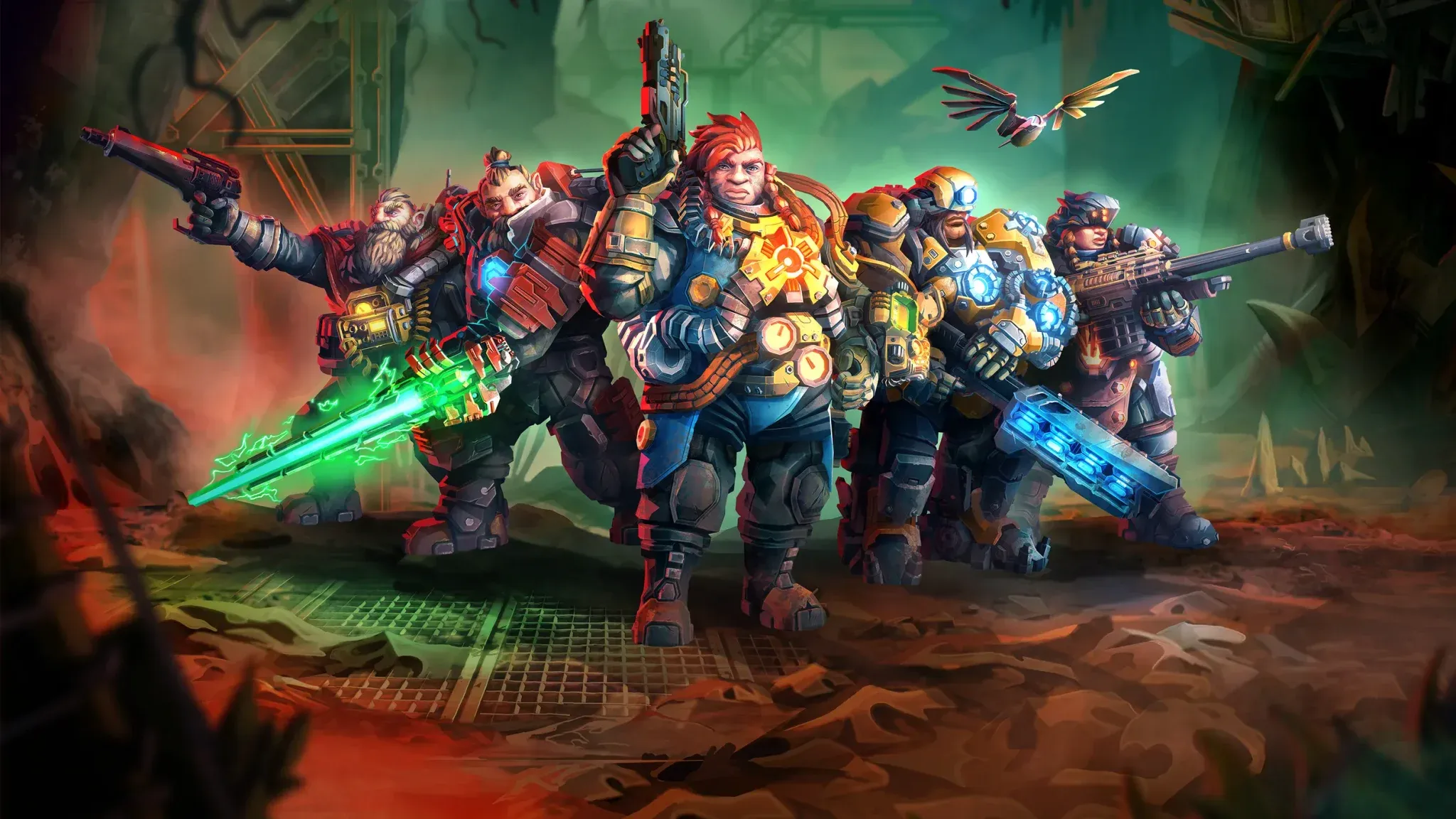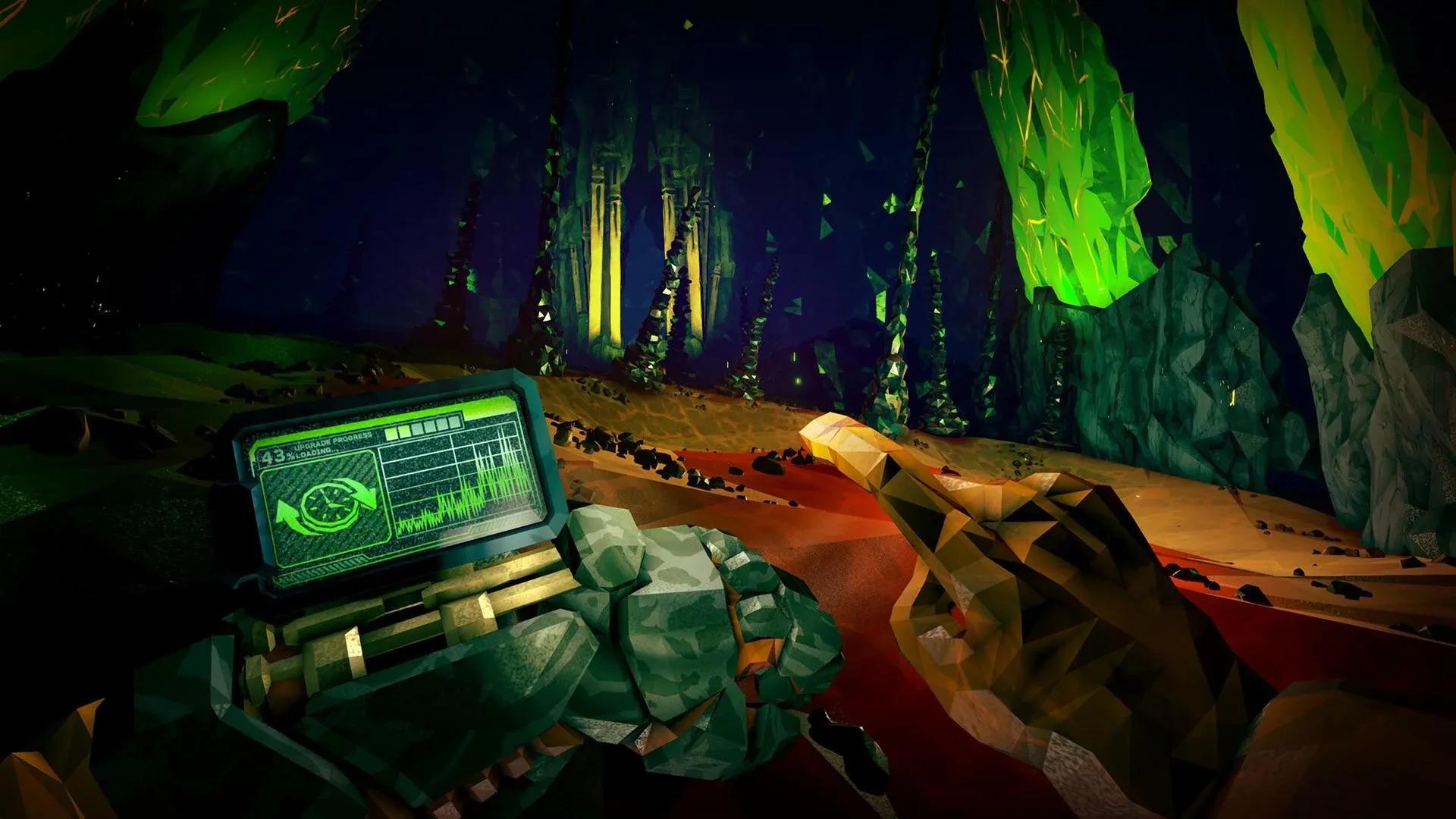

Deep Rock Galactic: Rogue Core is gelanceerd in Early Access en draait op de meeste systemen prima, maar kleine haperingen tijdens grote zwermen bugs kunnen een run op het slechtst mogelijke moment verpesten. Door je grafische instellingen vroegtijdig goed in te stellen, heb je minder last van framedrops, soepelere bewegingen en één ding minder om de schuld van te geven als je doodgaat bij de eindbaas. Deze instellingen zijn getest op een AMD Ryzen 5600G met een NVIDIA RTX 3060 12 GB en 16 GB DDR5 RAM, dus ze schalen redelijk goed voor mid-range builds.
Wat zijn de beste grafische instellingen voor Deep Rock Galactic: Rogue Core?
Het korte antwoord: gebruik een custom kwaliteitsprofiel met de meeste schuifregelaars op Medium, houd View Distance op High en gebruik VSYNC om de haperingen op te vangen die optreden wanneer vijanden zich opstapelen. Hier is het volledige overzicht.
Rogue Core grafische instellingenpaneel

Resolutie en framerate
Zorg er altijd voor dat je Resolution overeenkomt met de native output van je monitor. Op een lagere resolutie spelen zonder upscaling levert alleen verlies van scherpte op zonder echte prestatiewinst. Voor Max FPS is 60 een veilige basislijn als je last hebt van lag, maar 90 is prima haalbaar op een mid-range kaart zodra de andere instellingen zijn geoptimaliseerd.
VSYNC is hier de moeite waard om in te schakelen, zelfs als je het normaal gesproken uit laat staan. Tijdens drukke gevechten met vijanden vermindert het actief de micro-stutters die de game schokkerig laten aanvoelen. Het verlies in input latency is minimaal in vergelijking met de winst in soepelheid in deze specifieke game.
API en weergave-opties
Gebruik DX12 als je hardware dit ondersteunt. Op de geteste RTX 3060-setup zorgde dit voor een meetbare verbetering in stabiliteit ten opzichte van DX11. HDR Output is puur een persoonlijke voorkeur en heeft geen noemenswaardige invloed op de prestaties.
Upscaling: wanneer inschakelen?
Laat Upscaling standaard uitstaan. Als de framerates na het toepassen van de andere instellingen nog steeds tegenvallen, schakel het dan in en zet het op de Performance-modus (DLSS op NVIDIA, FSR op AMD). Ja, het beeld wordt iets zachter, maar stabiele frames zijn belangrijker dan pixelscherpte wanneer je probeert te overleven in een zwerm.
Anti-Aliasing moet worden ingesteld op FXAA. Dit is de lichtste optie en werkt goed genoeg voor deze art-stijl zonder de GPU zwaar te belasten.
Selectie van upscaling-modus
Volledige aanbevolen instellingen in één oogopslag
| Instelling | Aanbevolen waarde | Opmerkingen |
|---|---|---|
| Resolution | Native monitorresolutie | Altijd native aanhouden |
| Max FPS | 60 (lag) / 90 (stabiel) | Aanpassen op basis van prestaties |
| VSYNC | Aan | Vermindert haperingen bij zwermen |
| DX12 | Ja | Indien ondersteund |
| HDR Output | Persoonlijke voorkeur | Geen invloed op prestaties |
| NVIDIA Reflex | Enabled + Boost | Alleen voor NVIDIA-kaarten |
| Upscaling | Uit (Performance indien nodig) | Gebruik FSR/DLSS als fallback |
| Anti-Aliasing | FXAA | Lichtste AA-optie |
| Overall Quality | Custom | Vereist voor handmatige controle |
| Reflection Quality | Medium | Goede balans tussen beeld en prestatie |
| Texture Resolution | Medium | Veilig voor 12 GB VRAM en lager |
| Shadow Quality | Medium | Hoge kosten, medium resultaat |
| Anti-Aliasing Quality | High | Kan hoog blijven zonder penalty |
| Post Processing | Medium | Zet op Low bij framedrops |
| Effects | Low (bij lage FPS) | Grootste prestatiewinst bij zwermen |
| View Distance | High | Houd deze hoog |
Welke instellingen hebben de meeste impact op de prestaties?
Effects is de belangrijkste factor tijdens gevechten. Wanneer er 30 bugs tegelijk om je heen exploderen, levert een Low Effects-instelling meer frames op dan elke andere individuele wijziging. Verlaag dit als eerste als je problemen ervaart. Shadow Quality is de op één na grootste kostenpost met het minst zichtbare verschil tussen Medium en High, dus houd dit op Medium.
View Distance moet op High blijven staan. Als je dit verlaagt, voelen de grotten claustrofobisch aan en kan het de gameplay zelfs verslechteren omdat je dreigingen pas ziet als ze al vlakbij zijn.
Hoe haal je meer frames eruit als je nog steeds onder je doel komt?
Als de bovenstaande instellingen niet genoeg zijn, loop dan deze lijst in volgorde af:
- Zet Effects op Low als deze nog op Medium staat.
- Verlaag Post Processing van Medium naar Low.
- Verlaag Reflection Quality van Medium naar Low.
- Schakel Upscaling in op Performance-modus (DLSS of FSR, afhankelijk van je GPU).
- Zet Texture Resolution alleen als laatste redmiddel op Low, aangezien dit de meest zichtbare impact heeft op de beeldkwaliteit.
Het verlagen van Anti-Aliasing Quality van High naar Medium is ook een optie, hoewel het verschil subtiel is en de winst bescheiden.
Is Rogue Core goed geoptimaliseerd voor pc?
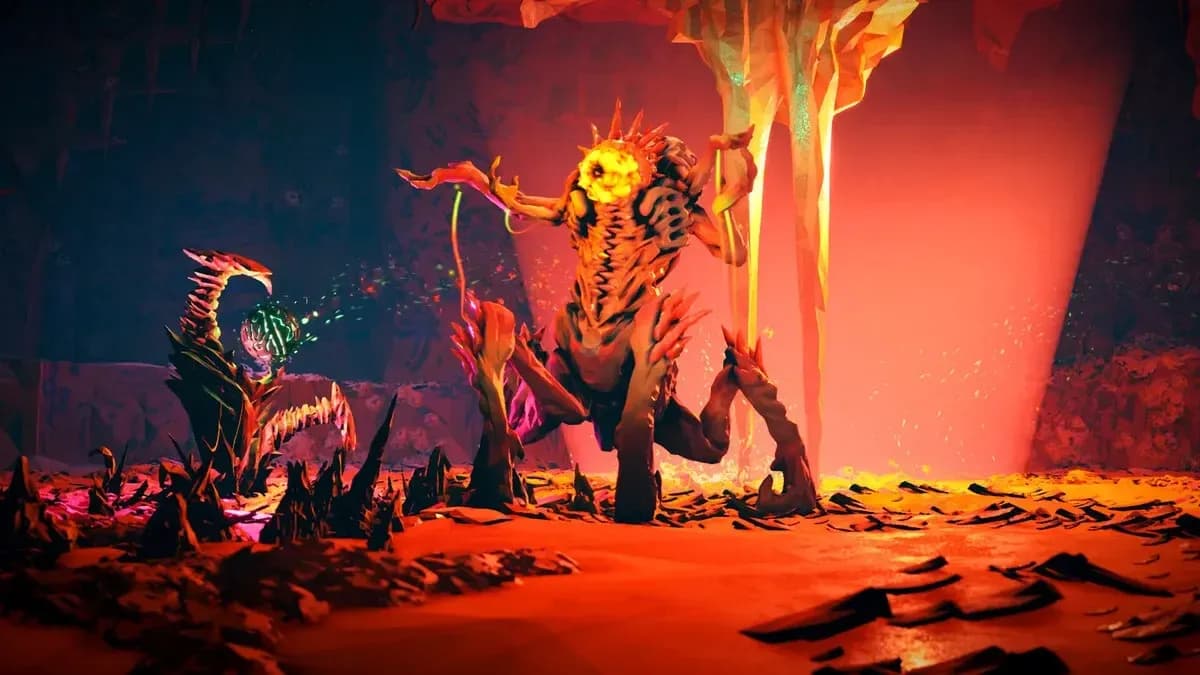
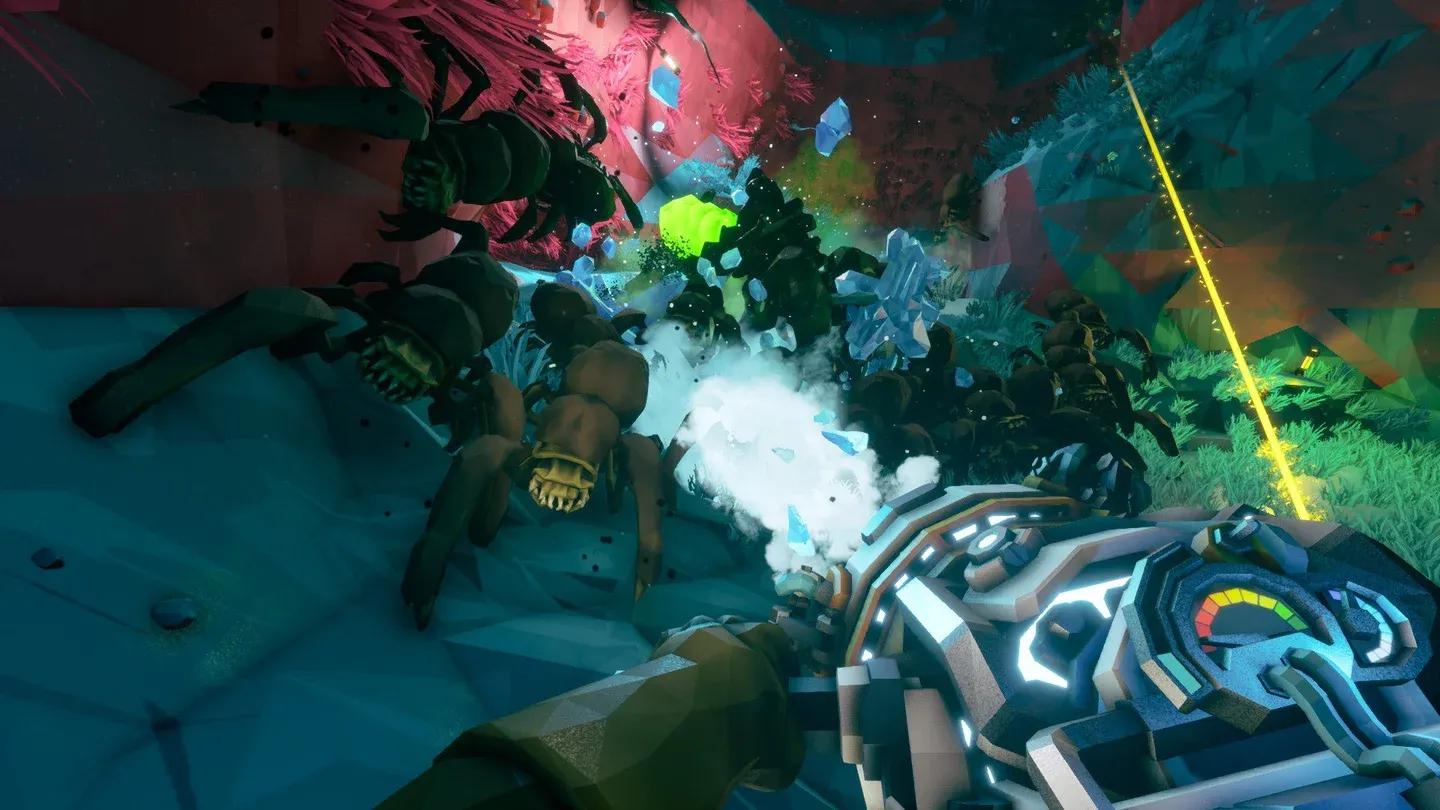
Voor een Early Access-titel wel. De basisprestaties zijn solide op mid-range hardware en het instellingenmenu geeft je genoeg controle om alles goed af te stellen. Het voornaamste pijnpunt zijn de gevechten met grote zwermen, waarbij deeltjeseffecten en het aantal vijanden de GPU tegelijkertijd zwaar belasten. De bovenstaande instellingen zijn specifiek afgestemd om die momenten op te vangen zonder de rest van de ervaring op te offeren.
Verwacht dat de ontwikkelaars tijdens de Early Access-periode optimalisatie-updates zullen uitbrengen, waardoor sommige van deze workarounds waarschijnlijk na verloop van tijd overbodig worden. Voor meer hulp bij Rogue Core, behandelen de Deep Rock Galactic: Rogue Core strategy guides alles van builds tot mechanics naarmate er nieuwe content verschijnt.
Rogue Core staat momenteel comfortabel tussen de beter presterende action games in Early Access, en met deze instellingen is het enige dat tussen jou en een succesvolle run staat nog je eigen skill. Rock and stone.