
Om de beste prestaties en zichtbaarheid in DREADMOOR te bereiken, stel je graphics in op lage kwaliteit met XeSS of TSR op Balanced en motion blur uitgeschakeld.
Beschouw die combinatie als een conservatief startpunt, besteed vervolgens eventuele resterende prestaties aan beeldhelderheid. Een leesbare vislijn en consistente camerabewegingen helpen meer dan een hogere preset die moeite heeft naast een drukke aanlegplaats. Je uiteindelijke instellingen moeten vissen, verkenning van de kustlijn en nachtelijke reizen aankunnen, niet alleen open water. De onderstaande stappen scheiden grafische kwaliteit, reconstructie en prestatietests, zodat je één ding tegelijk kunt veranderen.
Controleer je pc aan de hand van de systeemvereisten
Steam vermeldt de volgende minimale en aanbevolen pc-vereisten. Dit zijn hardware-niveaus, geen gegarandeerde framerate-doelen, en ze bepalen geen specifieke resolutie of grafische preset.
| Component | Minimum | Aanbevolen |
|---|---|---|
| Besturingssysteem | Windows 10 of hoger, 64-bit | Windows 10 of hoger, 64-bit |
| Processor | Intel Core i5-8400 of AMD Ryzen 5 2600 | Intel Core i5-12400F of AMD Ryzen 5 5600 |
| Geheugen | 8 GB RAM | 16 GB RAM |
| Grafische kaart | NVIDIA GTX 1060 6 GB of AMD RX 580 8 GB | NVIDIA RTX 4060 of AMD RX 7600 |
| Graphics API | DirectX 12 | DirectX 12 |
| Opslag | 60 GB vrij | 60 GB vrij |

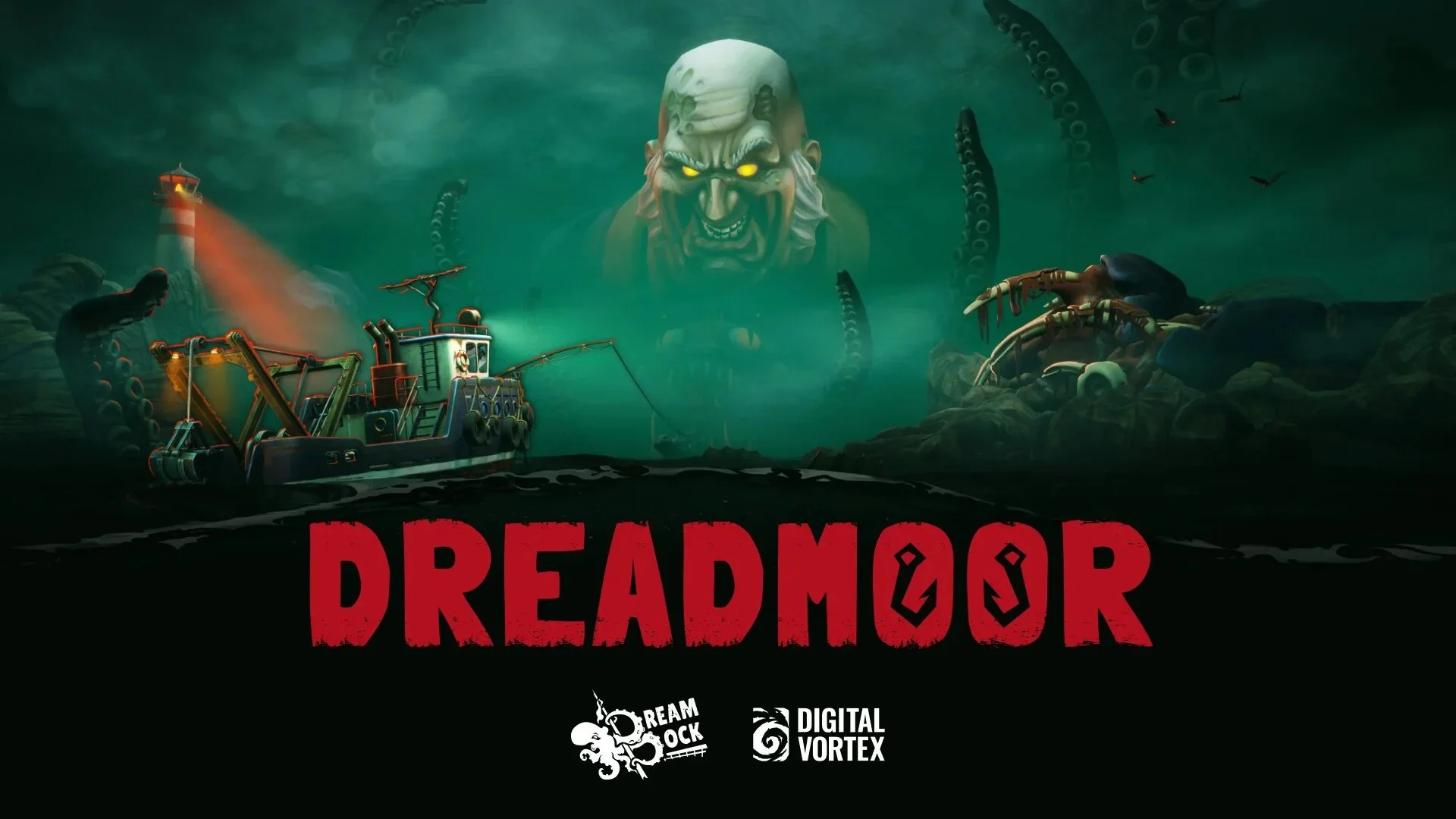
Controleer de hardware die DREADMOOR daadwerkelijk gebruikt
Open Windows Instellingen → Systeem → Info om je processor en geïnstalleerd geheugen te controleren. Gebruik Taakbeheer → Prestaties om de grafische kaart te identificeren en controleer de installatieschijf onder Instellingen → Systeem → Opslag.
Op een laptop met geïntegreerde en aparte graphics, bevestig welke GPU het spel draait voordat je alle opties verlaagt. Laat vrije ruimte over naast de vermelde vereiste voor downloads en updates. Een SSD is een verstandige installatiekeuze, maar het is niet vermeld als een SSD-only vereiste.
Beste grafische instellingen voor hogere FPS
Begin met de onderstaande instellingen als je meer prestaties nodig hebt. Houd de algemene preset en de upscaler-modus gescheiden: de preset verandert de scènekwaliteit, terwijl de upscaler het beeld reconstrueert vanuit een lagere interne resolutie.
| Instelling | Aanbevolen startpunt | Wanneer te wijzigen |
|---|---|---|
| Algemene kwaliteit | Laag | Probeer Medium pas nadat een veeleisende route consistent draait |
| Schaduwen | Laag | Verhoog nadat aanhoudende GPU-gerelateerde vertragingen zijn opgelost |
| Bladerdek / vegetatie | Laag | Verhoog pas nadat een drukke kustlijn is gecontroleerd |
| Mist / volumetrische kwaliteit | Medium | Probeer Laag als de GPU-belasting hoog blijft en de FPS te laag is |
| Motion blur | Uit | Houd uitgeschakeld als bootbewegingen of camerabewegingen vervaagd lijken |
| Upscaler | XeSS of TSR | Vergelijk beide in dezelfde scène |
| Upscaler-modus | Balanced | Probeer Quality wanneer je prestaties over hebt |
Kies een upscaler voordat je de preset verhoogt
Vergelijk XeSS en TSR bij dezelfde uitvoerresolutie en reconstructiemodus. Kijk naar zowel de FPS-teller als het bewegende beeld. Water, tuigage en de vislijn zijn betere referentiepunten dan een grote, stilstaande muur omdat ze instabiliteit in fijne details blootleggen.
FSR is een andere optie om te vergelijken als geen van beide een beeld oplevert dat je bevalt. Het is niet nodig om een upscaler te kiezen alleen omdat de naam overeenkomt met het merk van je grafische kaart.
Zodra je een bruikbare basislijn hebt, verhoog je de reconstructiekwaliteit of een individuele grafische instelling. Het samen wijzigen van de preset en de upscaler maakt het moeilijker om te bepalen welke aanpassing een vertraging heeft veroorzaakt.
Instellingen die de zichtbaarheid verbeteren
Beoordeel de vislijn terwijl de camera beweegt
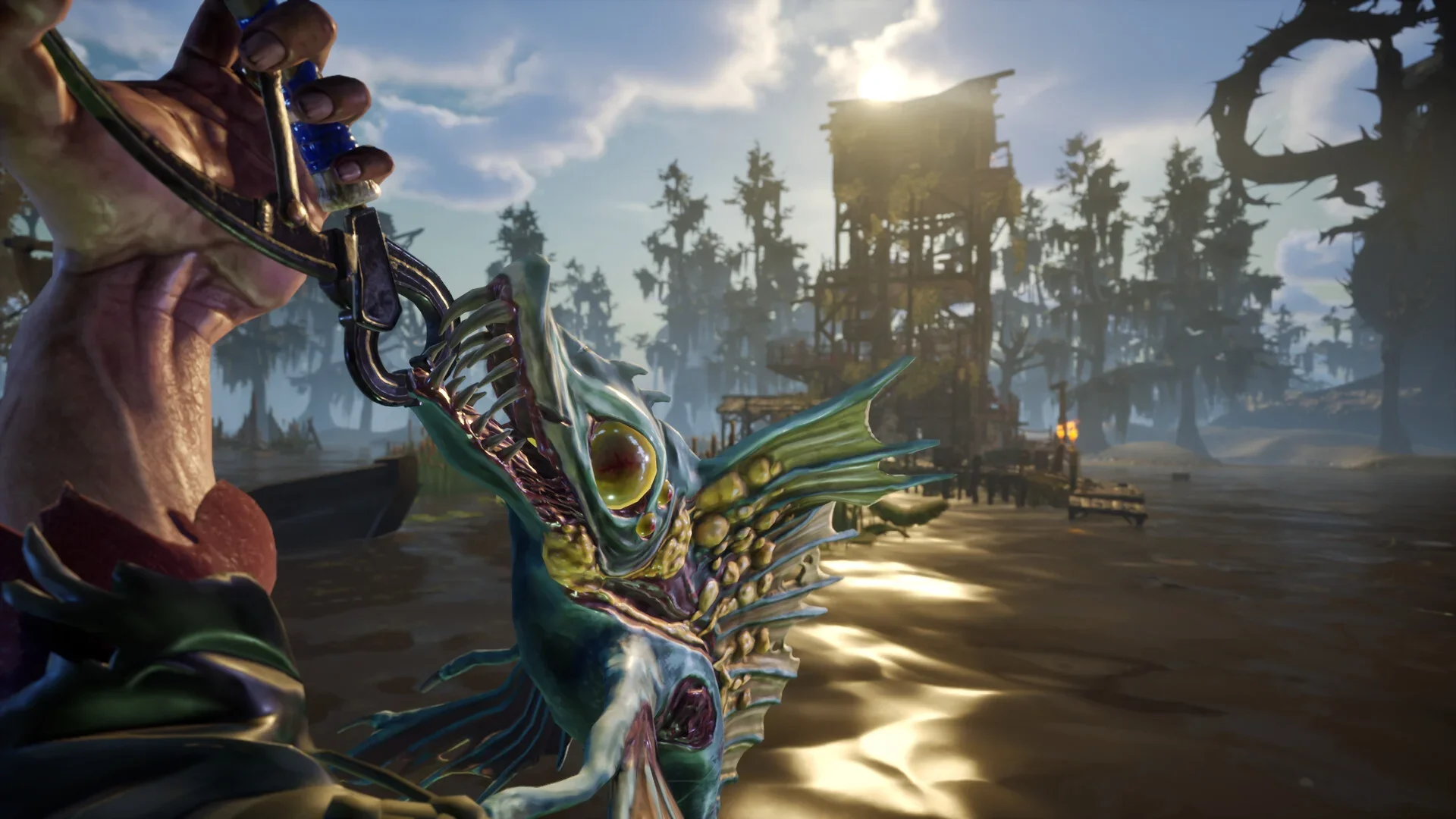
Gebruik de hengel en lijn van je DREADMOOR visuitrusting als close-up referenties bij het vergelijken van beeldhelderheid. Houd de uitrusting en locatie ongewijzigd, zodat je de grafische instelling beoordeelt, niet een andere scène.
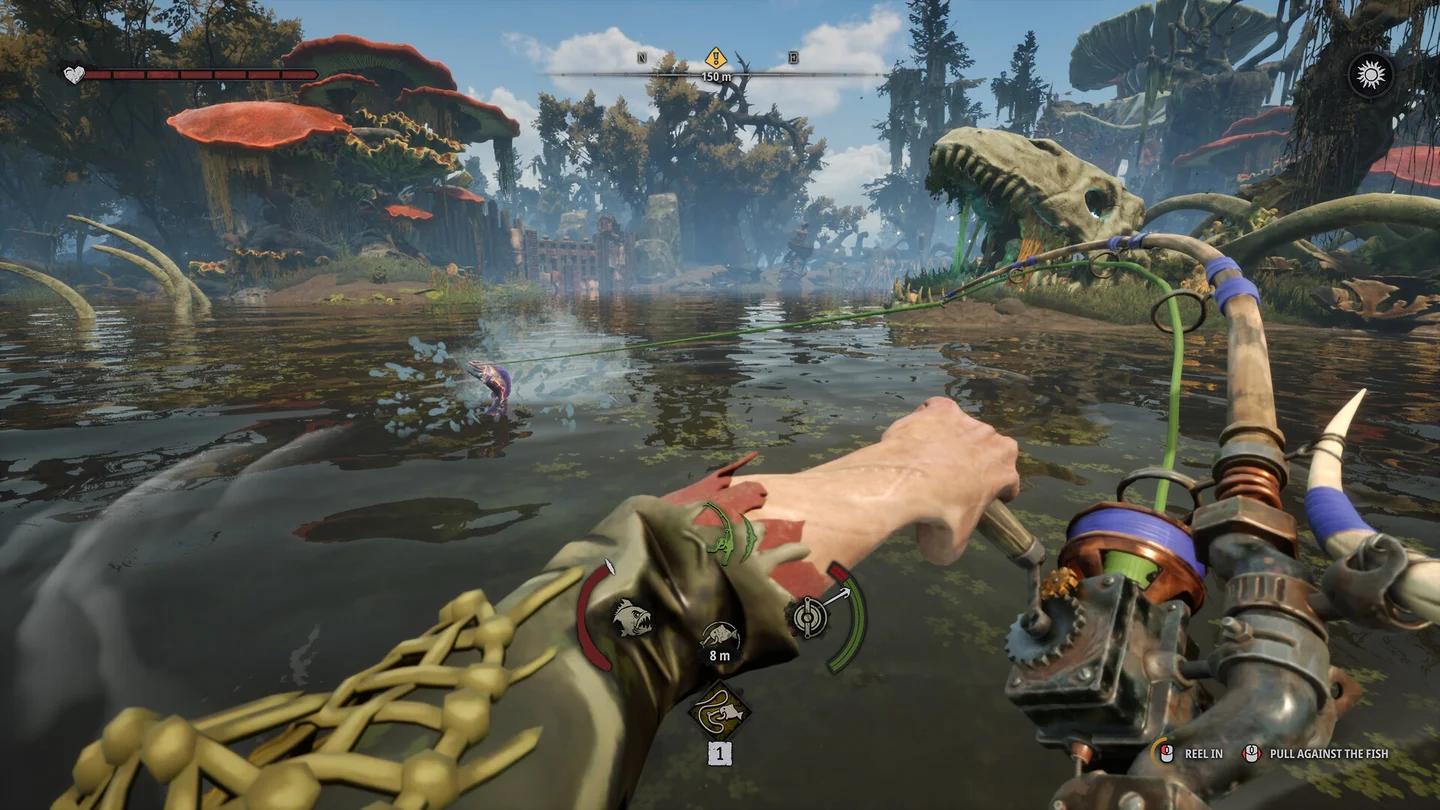
Vissen aan boord van de trawler
Pan over het water en kijk of de lijn gemakkelijk te volgen blijft. Controleer ook nabijgelegen touwen en kustlijn-props. Een reconstructiemodus die er stilstaand scherp uitziet, kan storende sporen of flikkerende randen in beweging produceren. Vergelijk Balanced en Quality op zowel XeSS als TSR, en behoud dan de combinatie die leesbare details balanceert met acceptabele prestaties.
Controleer duisternis afzonderlijk van daglichthelderheid
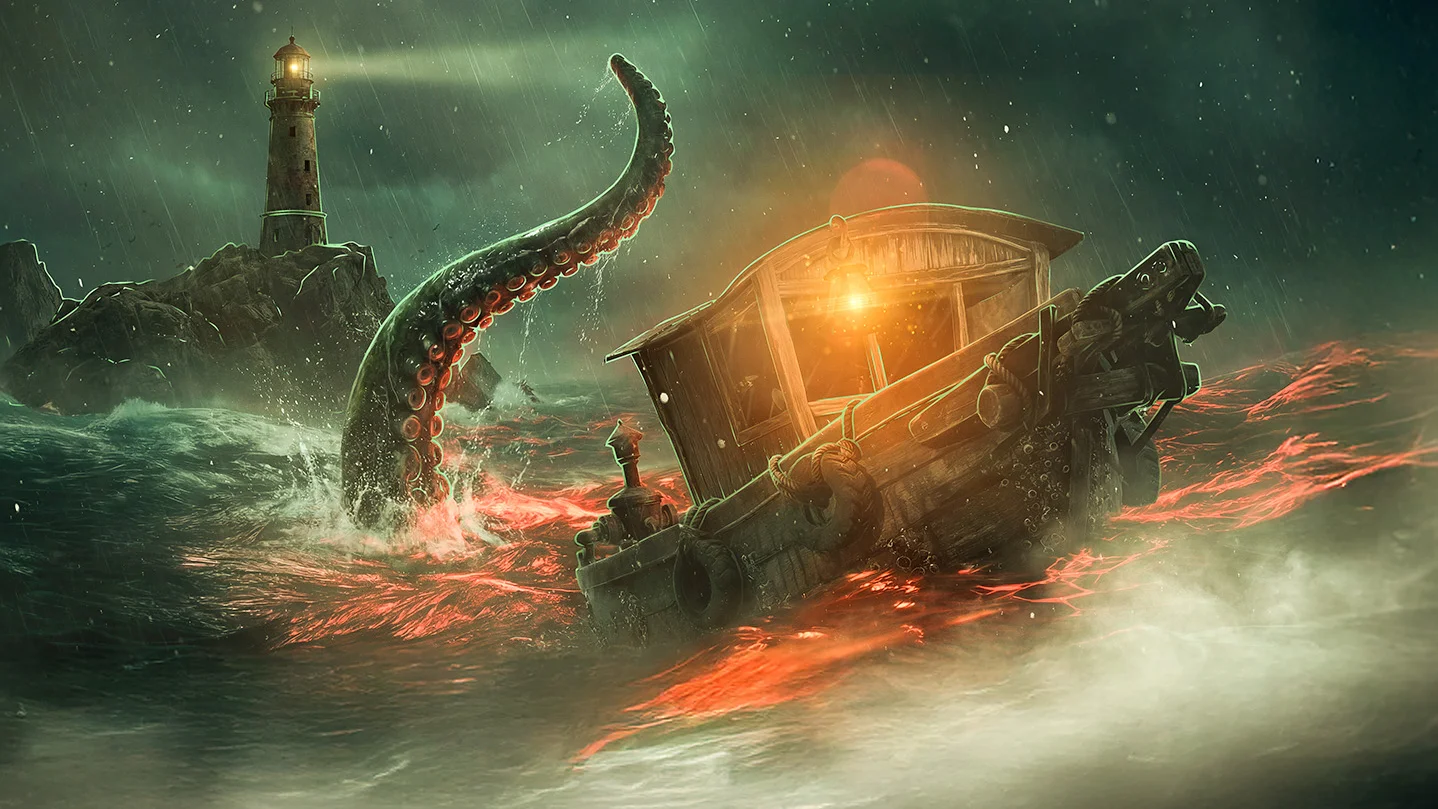
Een visplek bij daglicht kan je niet vertellen of een nachtelijke route leesbaar is. Test de schijnwerper van de boot tijdens een korte donkere reis en controleer of je de kustlijn kunt volgen en obstakels kunt identificeren. Houd ook mist in de vergelijking: het verlagen van de kwaliteit ervan is een prestatieaanpassing, geen belofte dat duisternis of de sfeer van het spel zal verdwijnen.
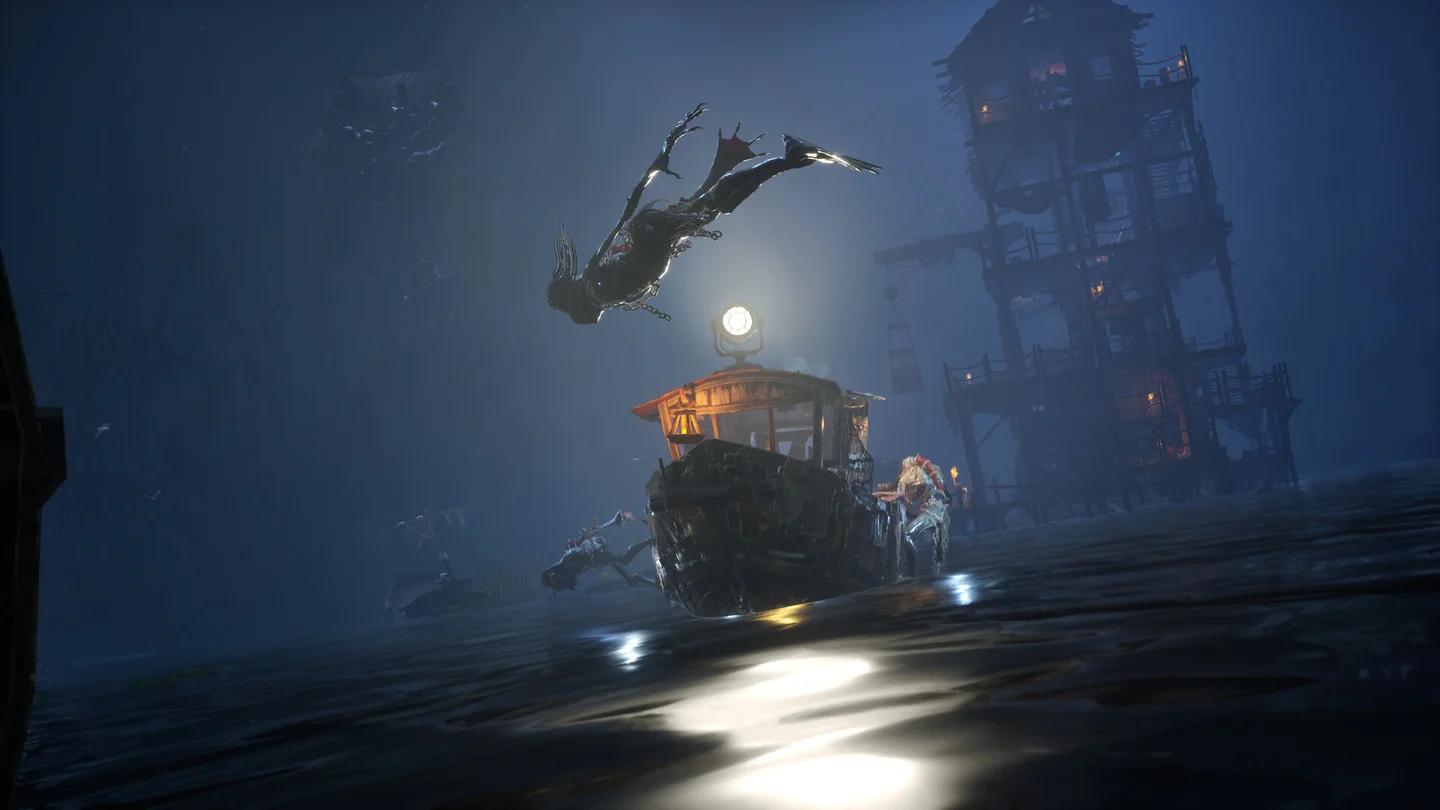
Nachtelijke reis met schijnwerper
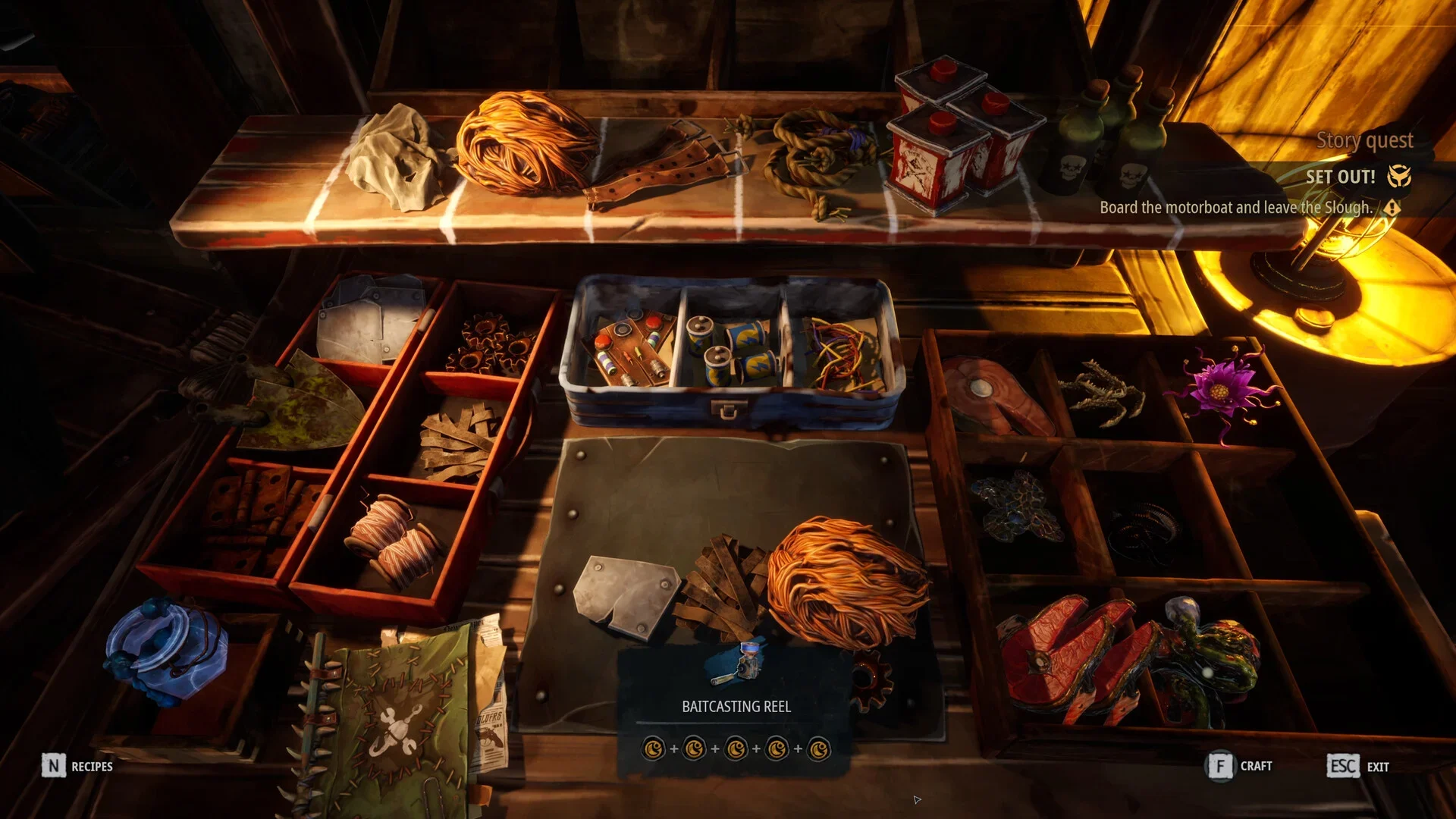
Neem genezende items en reparatiebenodigdheden uit een DREADMOOR survivaluitrusting voor die controle. Blijf dichtbij genoeg om snel terug te keren; het doel is om de zichtbaarheid te beoordelen voordat je je committeert aan een langere expeditie.
Resolutie- en weergave-instellingen
Begin met de native uitvoerresolutie van je monitor terwijl je de aanbevolen upscaler gebruikt. Native uitvoer en native rendering zijn verschillend: een upscaler kan een beeld reconstrueren voor je display zonder elke pixel intern te renderen.
Als het GPU-gebruik hoog blijft en de framerate te laag blijft, vergelijk dan een lagere uitvoerresolutie. Gebruik dezelfde locatie en preset voor elke doorloop.
| Uitvoerresolutie | Praktische aanpak |
|---|---|
| 1920×1080 | Vergelijk Balanced en Quality voordat je de algemene preset verhoogt |
| 2560×1440 | Houd reconstructie ingeschakeld terwijl je een stabiele basislijn vaststelt |
| 3840×2160 | Vergelijk eerst reconstructiemodi, test vervolgens een lagere uitvoerresolutie indien nodig |
Stel een duurzame framerate-limiet in
Kies een limiet van wat je pc aankan tijdens veeleisende gameplay. Gebruik 60 FPS alleen als drukke gebieden dicht bij dat doel blijven. Een limiet van 40 FPS is het overwegen waard als de ongecapte prestaties iets boven de 40 blijven; gebruik 30 als dat het niveau is dat je pc consistent kan handhaven. Dit zijn afstemmingsdoelen, geen beloofde resultaten voor beide hardware-niveaus.
Laat externe frame-generatietools uitgeschakeld terwijl je de basislijn vaststelt. Gegenereerde frames kunnen beweging vloeiender doen lijken, maar ze kunnen ook inputvertraging, ghosting of halo's rond dunne objecten toevoegen. Beoordeel vis-inputs en camerareactie voordat je beslist of die afweging de moeite waard is.
Hoe prestatieveranderingen te testen
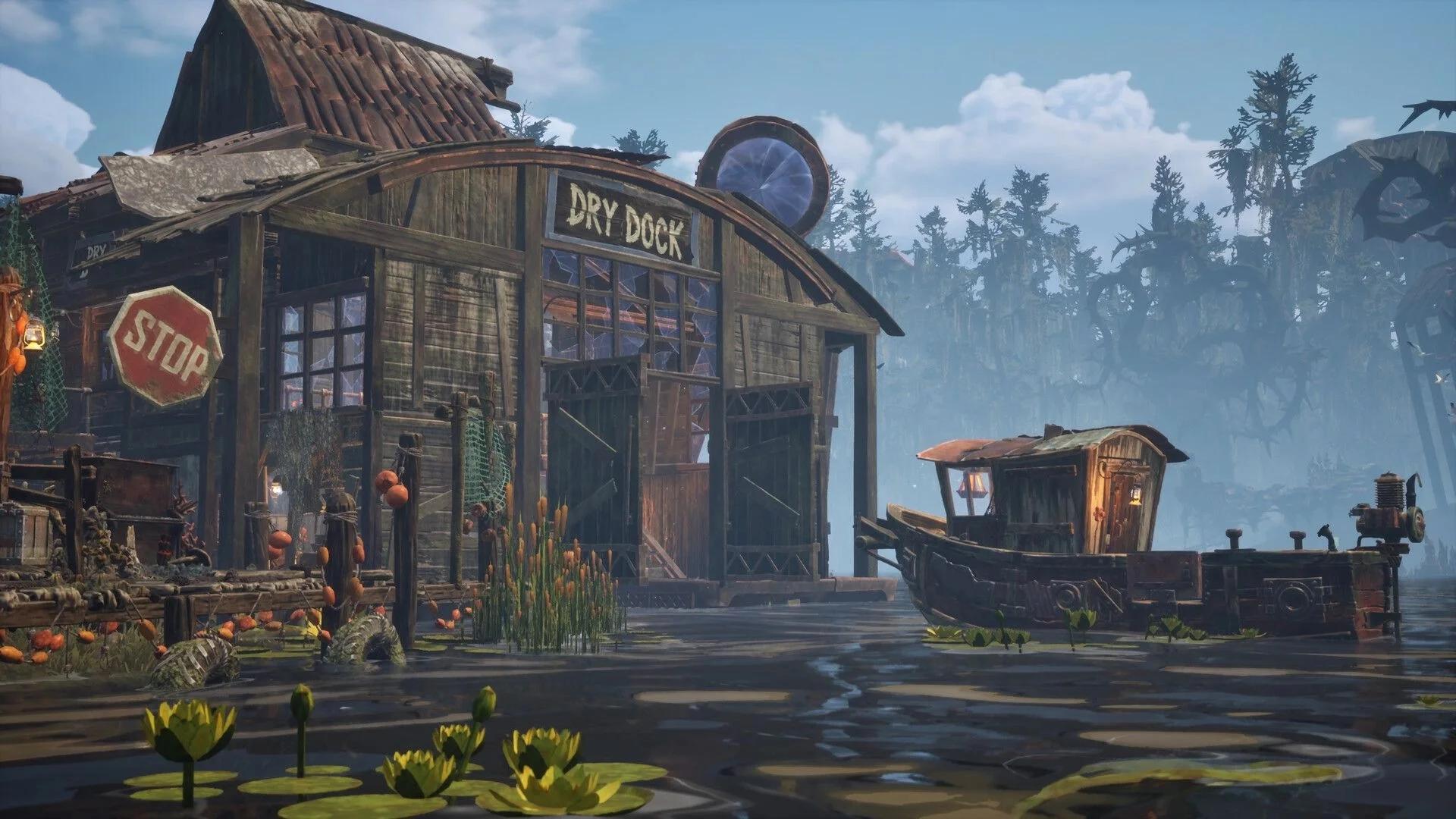
Gebruik een korte, herhaalbare reis die een nederzetting en een drukke oever omvat. Alleen open water is te vergevingsgezind om de hele game te vertegenwoordigen, en aanleggen of verspreide buit verzamelen kan haperingen blootleggen die een stilstaand beeld mist.
Herhaal dezelfde gameplay-controles
Noteer je uitvoerresolutie, preset, upscaler, reconstructiemodus, gameversie en grafische driverversie. Volg vervolgens dezelfde route na elke aanpassing:
- Bezoek een drukke aanlegplaats. Draai naar de nederzetting en terug naar het water.
- Verken een drukke oever. Neem nabijgelegen props en verzamelbare items mee in het zicht.
- Vis en beweeg de camera. Controleer de helderheid van de lijn naast de responsiviteit.
- Herhaal een gevechtsontmoeting wanneer praktisch. Houd je DREADMOOR wapenkeuze ongewijzigd tussen vergelijkingen.
- Controleer een korte nachtroute. Beoordeel de schijnwerper en de zichtbaarheid van de kustlijn afzonderlijk van de prestaties overdag.
Wijzig slechts één instelling tussen de doorlopen. Kijk naar frametijden en gemiddelde FPS: korte leveringspieken kunnen een camerabeweging ongelijk laten aanvoelen, zelfs als het gemiddelde acceptabel lijkt.
Pas de oplossing aan de vertraging aan
Als je worstelt met haperingen, identificeer dan het patroon voordat je nog een grafische wijziging aanbrengt.
| Symptoom | Wat te controleren volgende |
|---|---|
| Lage FPS gedurende de hele route, met hoge GPU-gebruik | Verlaag de resolutie of een veeleisende grafische instelling, één voor één |
| Korte haperingen bij het betreden van een gebied | Vergelijk een herhaalde bezoek en controleer op game-updates |
| Haperingen naast hoge CPU- of schijfactiviteit | Controleer downloads, opnamesoftware en andere zware workloads |
| Problemen direct na een driver-update | Vergelijk de driverversie met je vorige stabiele setup |
Sluit tijdelijk zware downloads, browsersessies of opnamesessies uit tijdens vergelijkingen. Als er een shader-voorbereidingsfase verschijnt, laat deze dan voltooien voordat je de prestaties beoordeelt. Houd een notitie bij van de werkende configuratie, zodat een driver- of game-update een nuttig voor-en-na referentie heeft.
Sla de configuratie op die de volledige route overleeft met leesbare details en responsieve besturing. Controleer deze opnieuw na game-updates, met dezelfde aanlegplaats, oever, visplek en nachtelijke etappe.