
Het maximale uit EA Sports FC 26 op de pc halen vereist geen high-end hardware, maar wel slimme optimalisatie. Of je nu een oudere gaming-pc hebt of een high-end setup, de juiste instellingen kunnen je framerates aanzienlijk verbeteren met behoud van uitstekende beeldkwaliteit. Je ontdekt hier hoe je elke druppel performance uit je systeem perst via strategische Windows-tweaks, GPU-optimalisaties en in-game configuraties die er echt toe doen.
Windows-optimalisatie voor gaming-prestaties
Voordat je in de grafische drivers duikt, moet je Windows 11 voorbereiden op optimale gaming-prestaties. Deze fundamentele tweaks creëren de perfecte omgeving om FC 26 soepel te laten draaien.
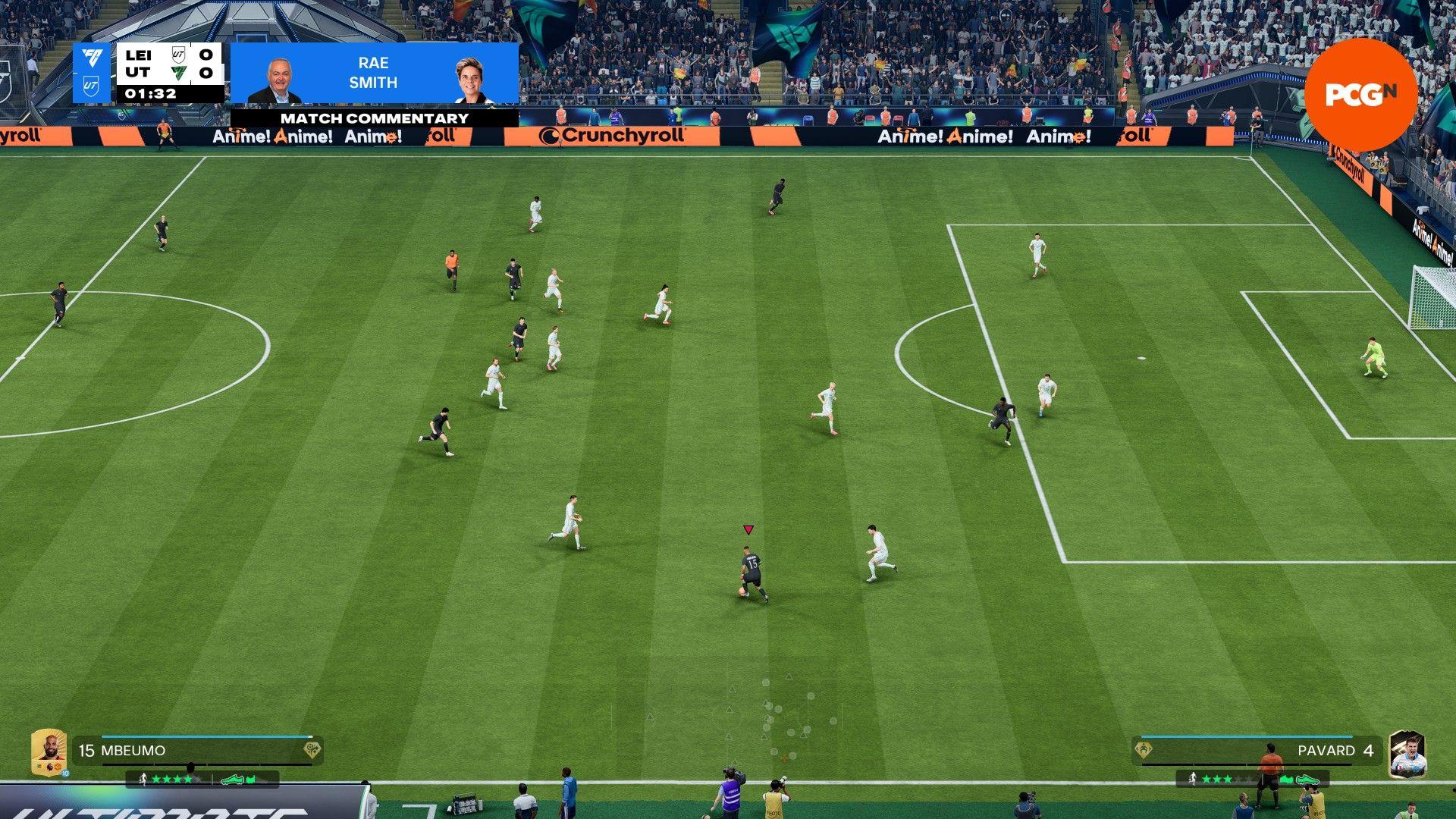
Beste EA Sports FC 26 instellingen voor ...

Essentiële Windows-gaminginstellingen
Ga naar Instellingen > Gaming en configureer deze kritieke opties:
| Instelling | Aanbevolen waarde | Impact op prestaties |
|---|---|---|
| Game Bar | Uit (behalve bij Ryzen 7900X3D/7950X3D) | 3-5% FPS boost |
| Hardware-accelerated GPU scheduling | Aan | Lagere input lag |
| Game Mode | Aan | Betere toewijzing van resources |
| Opnamefuncties | Alles uitgeschakeld | Bespaart systeemresources |
De Game Bar verdient extra aandacht. Hoewel de meeste gebruikers deze moeten uitschakelen voor betere prestaties, moeten eigenaren van specifieke Ryzen-processors (7900X3D en 7950X3D) deze ingeschakeld laten. Deze CPU's gebruiken de Game Bar om tijdens het gamen intelligent prioriteit te geven aan de juiste cores.
Kritieke systeemupdates
Zorg dat deze onderdelen up-to-date zijn voordat je verder optimaliseert:
- XMP/DOCP-profielen geactiveerd in BIOS
- Nieuwste chipset-drivers voor je CPU
- Huidige BIOS-firmware van de moederbordfabrikant
- Meest recente GPU-drivers van NVIDIA of AMD
NVIDIA grafische optimalisatie
NVIDIA-gebruikers hebben krachtige tools tot hun beschikking om de prestaties van FC 26 te verbeteren, ook al ondersteunt de game geen DLSS-technologie.
Algemene grafische instellingen
Open het NVIDIA Configuratiescherm en configureer deze prestatiegerichte opties:
Energiebeheer: Zet op "Maximale prestaties verkiezen" met de power limit op 133% als je GPU voldoende koeling heeft. Dit levert 5-7% extra prestaties op door de duur van de boost-klok te verlengen.
Low Latency Mode: Schakel deze functie in voor minder inputvertraging tijdens competitieve matches. Sla "Vloeiende beweging" volledig over, aangezien dit ongewenste input lag veroorzaakt in voetbalgames.
Framerate-limiet: Vergrendel je FPS op de verversingssnelheid van je monitor minus 3. Voor 240Hz-schermen zet je deze op 237 FPS om G-Sync-compatibiliteit te behouden.
Beeldschermconfiguratie
Controleer deze beeldscherminstellingen voor optimale prestaties:
- G-Sync: Ingeschakeld voor volledig scherm en venstertoepassingen
- Verversingssnelheid: Maximaal beschikbaar (check Windows-beeldscherminstellingen)
- Kleurdiepte: 10-bit als je monitor HDR ondersteunt
- Dynamisch bereik: Volledig
AMD Radeon-instellingen
AMD-gebruikers kunnen uitstekende FC 26-prestaties behalen via de uitgebreide optimalisatiefuncties van Radeon Software.
Kerninstellingen voor prestaties
Ga naar Gaming > Graphics en kies voor aangepaste profielen in plaats van presets voor maximale controle:
FreeSync: Schakel in als je monitor dit ondersteunt voor tear-free gaming bij variabele framerates.
Radeon Chill: Deze onderbenutte functie verdient aandacht. Zet je minimale FPS op de verversingssnelheid van je monitor minus 3 (167 FPS voor 170Hz-schermen). Dit houdt je binnen het FreeSync-bereik en voorkomt 100% GPU-gebruik, wat input lag vermindert.
Frame Generation: Indien beschikbaar op je kaart, kan FSR 4 de prestaties in compatibele titels verhogen. Voor oudere games zonder native ondersteuning biedt Fluid Motion Frames 30-40% prestatiewinst ten koste van input lag.
Geavanceerde AMD-functies
Image Sharpening: Waardevol voor games zonder ingebouwde verscherping. Zet tussen 60-70% als FC 26 te zacht oogt met TAA ingeschakeld.
Shader Cache Reset: Gebruik deze "nucleaire optie" als je last hebt van willekeurige stotteringen. De reset bouwt de shader-compilatie opnieuw op, wat hardnekkige prestatieproblemen kan oplossen.
In-game grafische instellingen
De laatste optimalisatielaag vindt plaats in FC 26 zelf. Deze instellingen balanceren beeldkwaliteit met prestaties voor verschillende hardware-niveaus.

EA FC 26 beste camera-instellingen & hoe je ...
Beeldschermconfiguratie
Begin met deze fundamentele beeldscherminstellingen:
Display Mode: Gebruik altijd volledig scherm voor maximale prestaties en minimale input lag. Venstermodi offeren zowel FPS als responsiviteit op.
Resolutie: Houd je aan de native resolutie van je monitor. Schalen zorgt voor onnodige wazigheid en prestatieverlies.
V-Sync: Schakel volledig uit. Deze functie voegt input lag toe die vooral merkbaar is bij snelle voetbalactie.
Dynamic Resolution Scaling: Vermijd deze instelling. Het constant veranderen van de resolutie zorgt voor visuele afleiding tijdens gameplay.
Geoptimaliseerde grafische instellingen
Dit is de ideale configuratie die de beeldkwaliteit behoudt en tegelijkertijd de prestaties verhoogt:
| Instelling | Aanbevolen | Prestatiewinst |
|---|---|---|
| Rendering Quality | Medium | 6% FPS boost |
| Strand-Based Hair | Uit | 4% FPS boost |
| Grass Quality | Hoog | Minimale impact |
| Crowd Quality | Medium/Hoog | 1-2% per level |
| Cloth Quality | Medium | CPU-afhankelijk |
| Ambient Occlusion | Laag | 12% FPS boost |
| Motion Blur | Uit | Verbeterde helderheid |
Rendering Quality op medium biedt de grootste prestatiewinst met minimaal visueel verlies. Het verschil is tijdens de gameplay met de gebruikelijke camera-afstand nauwelijks merkbaar.
Ambient Occlusion heeft de grootste impact op de prestaties. Verlagen van ultra naar laag levert 12% betere framerates op, hoewel de game er iets platter uit kan zien.