

Om 2FA in te schakelen op Fortnite, log in op je Epic Games-account, open Wachtwoord & Beveiliging en stel een tweefactorauthenticatiemethode in.
Je kunt een authenticatie-app, e-mailcodes of sms gebruiken waar ondersteund. Deze bescherming behoort toe aan het Epic-account dat aan je game is gekoppeld, dus console-spelers voltooien de installatie ook via de website van Epic. Kies een methode waar je betrouwbaar toegang toe hebt en voltooi vervolgens het verificatieproces voordat je terugkeert naar Fortnite.
Fortnite 2FA inschakelen
Zorg dat je toegang hebt tot de e-mail van je Epic-account en het apparaat dat je voor verificatie wilt gebruiken. Het openen van het instellingenmenu is niet voldoende: je moet de gevraagde beveiligingscode invoeren om je gekozen methode te activeren.


Log in op het account waarop je speelt
Open de officiële website van Epic Games in je browser en log in. Als je op een console speelt en niet zeker weet welk Epic-account is gekoppeld, gebruik dan de inlogoptie van je consoleprovider om bij het gekoppelde account te komen.
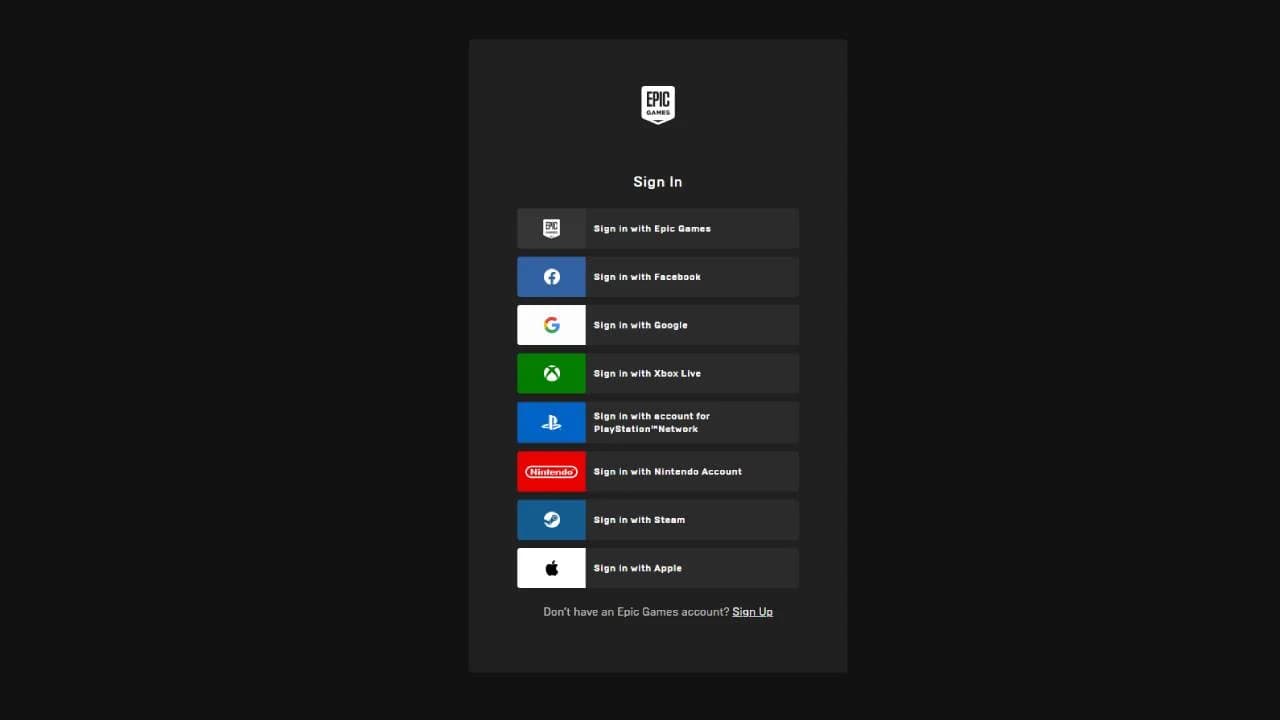
Inloggen op Epic Games-account
Controleer het account voordat je de beveiligingsinstellingen wijzigt. Het beveiligen van een ander Epic-account schakelt 2FA niet in voor het Fortnite-account dat je daadwerkelijk gebruikt. Sommige accounts die alleen op consoles worden gebruikt, hebben een e-mailadres nodig voordat de installatie kan doorgaan.
Open de beveiligingsinstellingen en voltooi de verificatie
Selecteer je accountnaam, open Account en kies Wachtwoord & Beveiliging. Zoek de sectie Tweefactorauthenticatie, die de beschikbare verificatiemethoden en hun instellingen bevat.
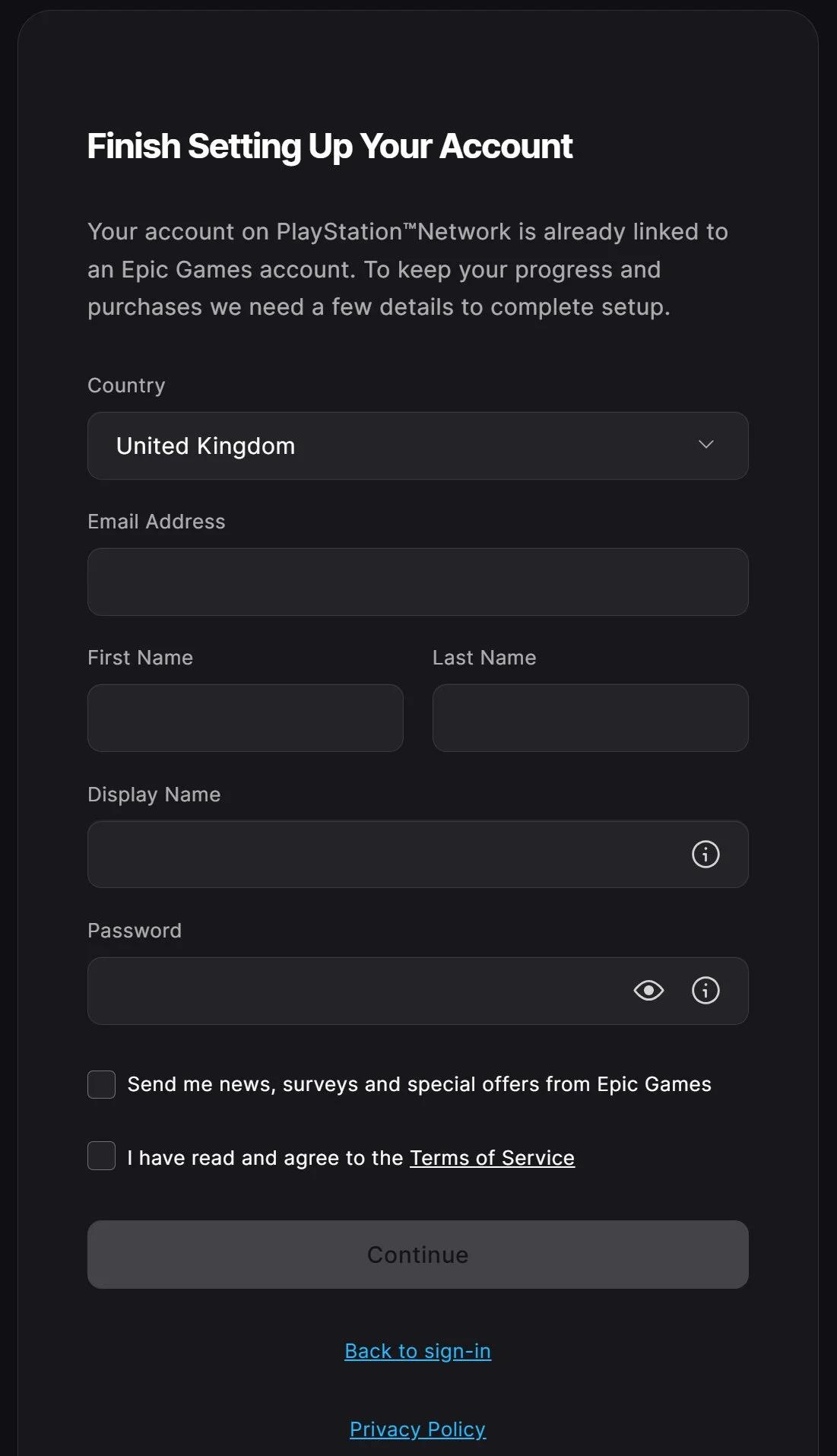
Beveiligingsinstellingen van Epic-account
Voltooi deze stappen:
- Kies de authenticatiemethode die je wilt gebruiken.
- Selecteer Instellen naast die methode.
- Volg de instructies om een authenticatie-app te koppelen, je account-e-mail te gebruiken of een telefoonnummer te registreren.
- Voer de verificatiecode in wanneer Epic daarom vraagt.
- Controleer of de methode als actief wordt weergegeven in de sectie Tweefactorauthenticatie.
Epic stuurt ook een e-mail ter bevestiging van de activering. Als de methode niet actief is, voltooi dan de verificatieprompt voordat je de pagina verlaat.
Welke Fortnite 2FA-optie moet je kiezen?
Een authenticatie-app is de beste standaardoptie omdat deze codes genereert zonder afhankelijk te zijn van mobiele ontvangst of berichtbezorging. E-mail is handig als je geen extra app wilt, terwijl sms toegang vereist tot je geregistreerde telefoonnummer en een ondersteunde regio.
| Methode | Waar je inlogcode vandaan komt | Belangrijkste voordeel | Belangrijkste beperking |
|---|---|---|---|
| Authenticatie-app | Een code gegenereerd in de app | Codes kunnen offline worden gegenereerd | Het verliezen of wijzigen van je apparaat kan de toegang onderbreken |
| E-mailauthenticatie | Een bericht verzonden naar de e-mail van je Epic-account | Geen aparte authenticatie-app vereist | Toegang is afhankelijk van de beveiliging en beschikbaarheid van je inbox |
| SMS-authenticatie | Een sms verzonden naar je geregistreerde nummer | Bekende verificatie via sms | Regionale beschikbaarheid, ontvangst, vertragingen bij bezorging en risico's op SIM-swapping |
Elke optie voegt een verificatievereiste toe naast je wachtwoord. Kies degene die je veilig kunt houden en kunt gebruiken wanneer je inlogt.
Authenticatie-app instellen
Gebruik een ondersteunde app, zoals Microsoft Authenticator of Authy. Tijdens de installatie toont Epic een QR-code en een handmatige sleutel. Voeg het account toe aan je authenticator door die QR-code te scannen of de sleutel in te voeren.
Open de nieuwe Epic-accountvermelding in de app en voer de huidige code in de verificatieprompt van Epic in. Authenticatiecodes verlopen, dus gebruik de momenteel weergegeven code in plaats van een die je eerder hebt gekopieerd.
Bewaar je back-upcodes ergens veilig en apart van het apparaat waarop de app draait. Ze bieden een hersteloptie als dat apparaat onbeschikbaar wordt.
E-mailauthenticatie instellen
Kies e-mailauthenticatie en controleer de inbox die is gekoppeld aan je Epic Games-account. Voer de 6-cijferige verificatiecode in de installatieprompt in.
Beveilig dat e-mailaccount met zijn eigen tweefactorauthenticatie. Als iemand toegang krijgt tot de inbox die je Epic-codes ontvangt, biedt e-mailgebaseerde verificatie minder bescherming.
SMS-authenticatie instellen
Kies SMS-authenticatie, voer je telefoonnummer in en dien de 6-cijferige code in die Epic per sms stuurt. Sms is niet in elke regio beschikbaar, dus gebruik een app of e-mail als de optie niet beschikbaar is voor jou.
Houd het geregistreerde nummer actueel. Een oud nummer helpt niet wanneer een toekomstige inlogpoging een sms-code vereist.
Kies een primaire methode
Je kunt meer dan één authenticatiemethode inschakelen en er één als je primaire optie selecteren. Epic gebruikt de primaire methode standaard voor toekomstige logins, dus kies de methode die je normaal gesproken bij de hand hebt.
Configureer een aanvullende methode via dezelfde beveiligingssectie, voltooi de verificatie ervan en selecteer vervolgens je voorkeursmethode. Je hoeft het account niet te beperken tot één optie.
Wat verandert er nadat je Fortnite 2FA hebt ingeschakeld?
Tweefactorauthenticatie voegt een beveiligingscodecontrole toe aan account-logins, ook wanneer je een nieuw apparaat gebruikt. Iemand die je wachtwoord verkrijgt, heeft ook toegang nodig tot de verificatiemethode om die controle te doorstaan.
Beloningen en vereisten voor functies
Het inschakelen van 2FA verleent automatisch de Boogie Down-emote. Je hoeft geen Fortnite-code in te wisselen om deze beveiligingsbeloning te ontvangen.
Save the World-spelers ontvangen ook 50 Armory Slots, 10 Backpack Slots en één Legendary Troll Stash Llama. Dit zijn eenmalige activeringsbeloningen, dus het uitschakelen en opnieuw inschakelen van 2FA geeft geen extra set.
Je hebt geen 2FA nodig voor normale Fortnite-gameplay. Het is vereist voor het geven van cadeaus en bepaalde toernooien, dus schakel het in voordat je die functies probeert.
Fortnite zegt dat 2FA inactief is - Hoe los je dat op?
Een inactief bericht kan verschijnen wanneer je authenticatie hebt ingeschakeld op een ander Epic-account. Begin met het controleren van het gekoppelde account voordat je een werkende authenticatiemethode wijzigt.
Controleer je console-accountkoppeling
Log uit bij de Epic-website en log vervolgens weer in met de consoleprovider die je gebruikt om Fortnite te spelen. Inspecteer de beveiligingsinstellingen en het e-mailadres van dat account.
Als het gekoppelde account een e-mailadres nodig heeft, voltooi dan eerst die accountinstallatie. Activeer vervolgens de authenticatie op dat account. Het aanmaken of beveiligen van een ander account zal de mismatch niet oplossen.
Ontbrekende of afgewezen verificatiecodes oplossen
Gebruik de controle die overeenkomt met de methode die je hebt geselecteerd:
| Probleem | Wat je vervolgens moet controleren |
|---|---|
| E-mailcode komt niet aan | Kijk in spam- of junkmappen en bevestig het e-mailadres van het account |
| SMS-code komt niet aan | Bevestig het geregistreerde nummer en controleer de ontvangst van je telefoon |
| Authenticatiecode wordt afgewezen | Controleer of de datum en tijd van je telefoon correct zijn, gebruik dan de huidige code |
| Installatie lijkt nog steeds onvolledig | Ga terug naar de geselecteerde methode en voltooi de verificatieprompt |
Als je de toegang tot je verificatiemethode verliest en het account niet kunt herstellen met je opgeslagen herstelopties, neem dan contact op met de ondersteuning van Epic Games voor hulp bij accountherstel. Houd 2FA ingeschakeld zodra de toegang is hersteld en update elk e-mailadres of telefoonnummer dat je niet langer beheert.