
Het optimaliseren van je controller-instellingen in Fortnite is een van de snelste manieren om het gat te dichten tussen waar je nu staat en waar je wilt zijn. De standaardinstellingen zijn gericht op toegankelijkheid, niet op competitieve prestaties, wat betekent dat de meeste spelers met één hand op hun rug gebonden spelen. Of je nu op PS5, Xbox of pc speelt, het finetunen van je sensitivity, deadzone en aim assist geeft je een meetbaar voordeel in elk gevecht.
Wat veranderen controller-instellingen eigenlijk in Fortnite?
Elke input die je geeft, gaat door een reeks instellingen voordat deze op het scherm verschijnt. Sensitivity bepaalt hoe snel je personage draait per eenheid stickbeweging. Staat deze te hoog, dan schiet je vizier voorbij je doelwitten bij kleine bewegingen. Staat deze te laag, dan kun je vijanden die zijwaarts over je scherm bewegen niet goed volgen.
Response curve bepaalt de verhouding tussen de stickpositie en de camerasnelheid. Een Linear curve levert een directe 1:1-verhouding, wat je spiergeheugen sneller traint omdat de output altijd voorspelbaar is. Een Exponential curve versnelt naarmate je de stick verder duwt; dit voelt in het begin vergevingsgezinder, maar is op competitief niveau lastiger te beheersen. Linear is de voorkeurskeuze van ervaren spelers omdat het giswerk bij kleine ADS-aanpassingen elimineert.
Dead zone is de minimale stickbeweging die nodig is voordat de game een input registreert. Stel je deze te hoog in, dan voelen je reacties vertraagd aan. Stel je deze te laag in, dan veroorzaakt stick drift spookbewegingen, vooral bij oudere controllers.

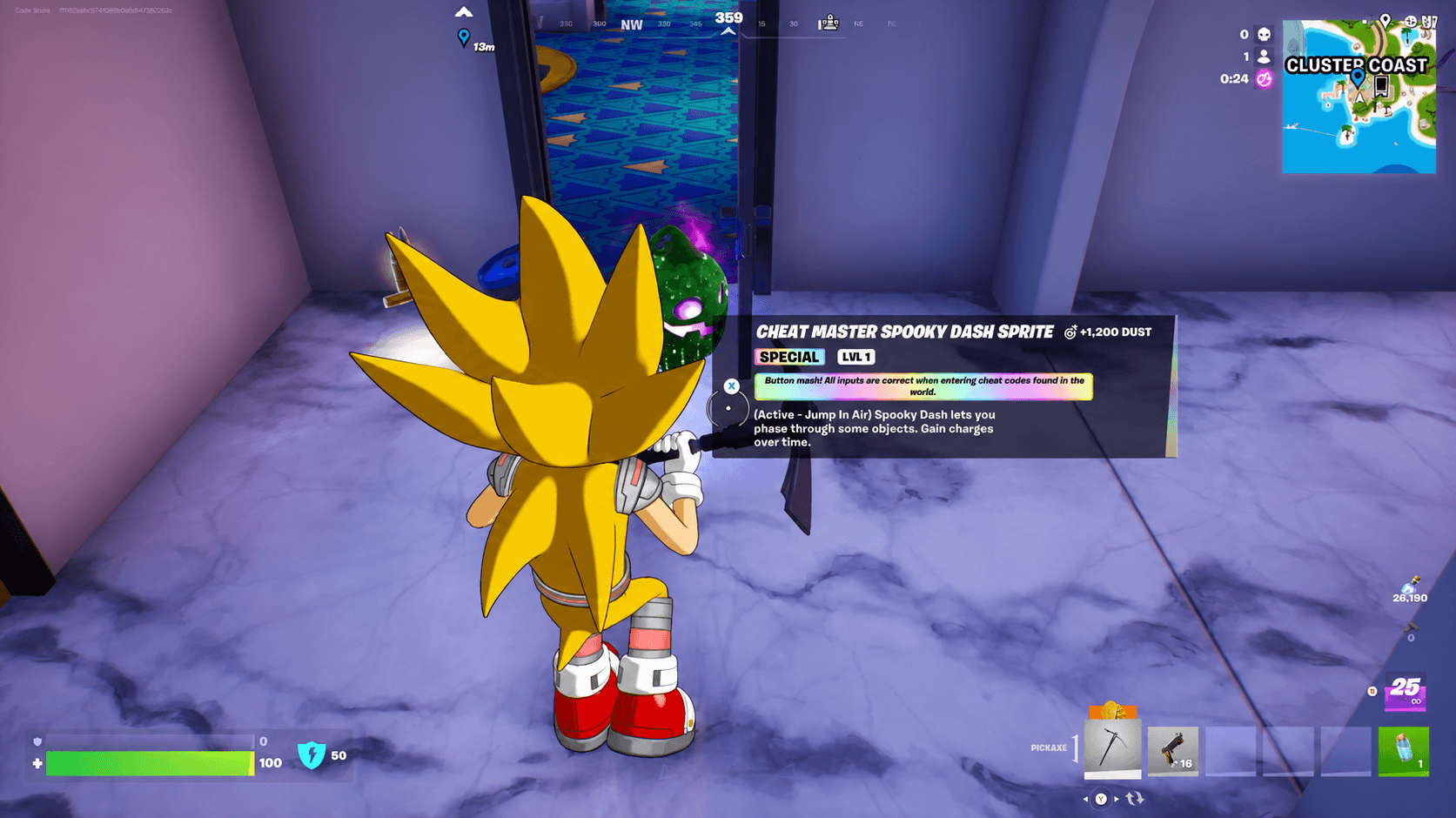
Beste Fortnite controller-instellingen voor 2026
De onderstaande tabel vormt een bewezen basis voor de meeste spelers op PS5, Xbox en pc. Deze waarden werken goed op standaard controllers zonder hardwarematige aanpassingen.
| Instelling | Aanbevolen waarde | Waarom dit belangrijk is |
|---|---|---|
| Look Sensitivity | 6–8 | Snel genoeg voor tracking, beheerst genoeg voor precisie |
| ADS Sensitivity | 3–4 | Lagere ADS helpt je op het doelwit te blijven na het draaien |
| Aim Assist Strength | 100% | Maximaliseert de trekkracht in elk gevecht |
| Dead Zone (linker/rechter stick) | 3–7% | Voorkomt drift zonder de responsiviteit te verminderen |
| Response Curve | Linear | Directe input, beter spiergeheugen op de lange termijn |
| Build/Edit Mode Multiplier | 2.1x | Balanceert snelheid tussen bouwen en editen |
| Targeting Multiplier | 3.0–4.0x | Verbetert stabiliteit tijdens het inzoomen |
| Trigger Release | 12% | Snelle release zonder valse inputs |
Geavanceerde sensitivity-instellingen
Wil je nog verder gaan? Het paneel voor geavanceerde sensitivity in Fortnite geeft je gedetailleerde controle die de standaard schuifregelaars niet kunnen evenaren.
- Look Horizontal and Vertical Speed: Zet beide op 40%. Dit houdt je draaisnelheid consistent over alle assen.
- ADS Look Horizontal and Vertical Speed: Zet op 7%. Dit is relatief ten opzichte van je basis Look Sensitivity, dus verander je Look-waarde niet als ADS niet goed voelt.
- ADS Turning Boost (Horizontal and Vertical): 5% elk. Dit helpt je vizier soepeler doelen te volgen terwijl je ADS gebruikt.
- ADS Turning Boost Ramp Time: Houd dit laag, maar niet op nul. Als het te laag is, wordt de boost constant geactiveerd en voelt het schokkerig aan.
- Scoped Speed Multiplier: 0.75–0.90x, afhankelijk van hoe vaak je op lange afstand vecht.
- Look Dampening Time: Zet op 0. Elke vorm van demping voegt een micro-vertraging toe die snelle reacties tegenwerkt.
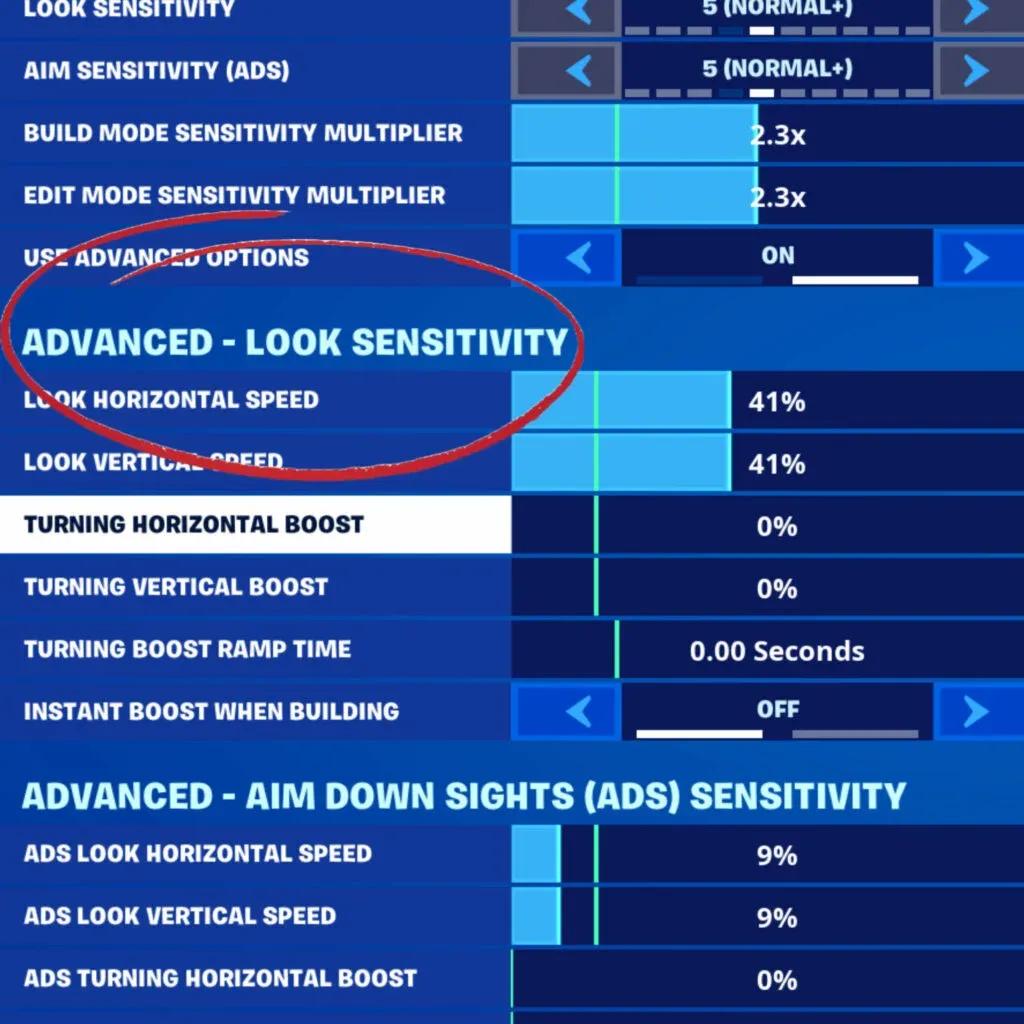
Uitleg geavanceerde ADS-instellingen
Hoe stel je de dead zone correct in?
Dead zone-kalibratie is een van de meest over het hoofd geziene stappen bij het instellen van een controller, terwijl het direct invloed heeft op hoe responsief je inputs aanvoelen.
Begin door de dead zones van zowel de linker- als rechterstick op 0% te zetten. Kijk vervolgens naar het stick-diagram aan de rechterkant van het instellingenscherm. Als de indicator beweegt zonder dat je de stick aanraakt, heeft je controller last van drift en moet je de dead zone verhogen totdat die beweging stopt. De meeste controllers zitten tussen de 3% en 7%. Vermijd waarden boven de 10% tenzij de drift ernstig is, omdat alles daarboven een merkbare inputvertraging creëert.
Stel je trigger dead zone release in op 12%. Dit zorgt voor een schone, snelle release zonder onbedoelde dubbele inputs tijdens snel vuren.
Wat zijn de beste game-instellingen voor bij je controller?
Sensitivity alleen is niet genoeg als je bredere game-instellingen je tegenwerken. Deze configuratiewijzigingen verminderen input latency en versnellen je besluitvorming:
- NVIDIA Highlights: Uit. Deze functie neemt clips op de achtergrond op en voegt merkbare input lag toe.
- Replays: Alles uit. Om dezelfde reden als hierboven.
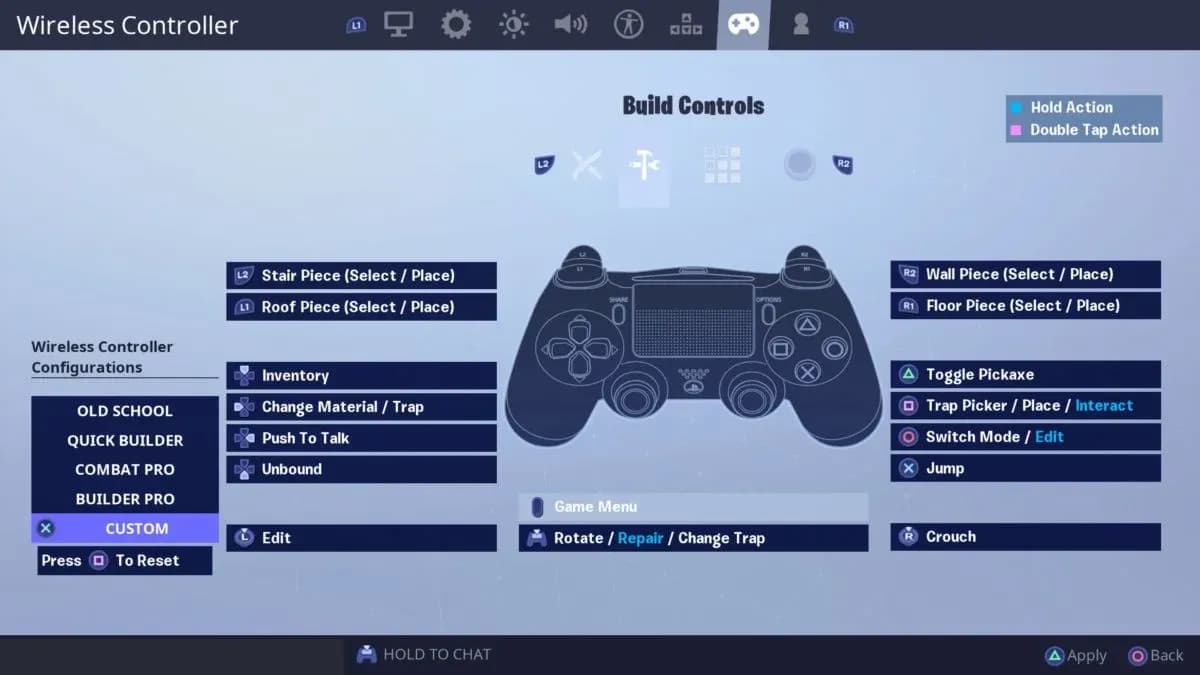
- Turbo Building: Aan. Het ingedrukt houden van de bouwknop plaatst structuren continu, wat essentieel is in elk build fight.
- Build Immediately (Builder Pro): Aan. Dit vergt oefening, maar verhoogt aanzienlijk hoe snel je structuren kunt plaatsen onder druk.
- Edit Hold Time: 0.100 seconden. Snel genoeg om onbedoelde edits te voorkomen, langzaam genoeg om bewuste acties te registreren.
- Slide Hold Time: 0.100 seconden. Komt overeen met de edit hold time voor consistentie.
- Reset Camera Axes: Beide. Als een vijand je flankt, is de camera resetten sneller dan handmatig de stick draaien.
- Auto Open Doors: Aan. Scheelt weer een actie tijdens het roteren.
- Minimum FOV: 75, Maximum FOV: 105. Dit bereik houdt het slagveld overzichtelijk zonder je aim op korte afstand te vervormen.
Hoe moet je oefenen na het wijzigen van instellingen?
Instellingen wijzigen zonder gestructureerde training is als nieuwe hardloopschoenen kopen en een snellere tijd verwachten zonder te trainen. De instellingen vormen de basis, maar doelgerichte herhaling bouwt de vaardigheid op.
Besteed dagelijks 15–20 minuten aan Fortnite Creative aim-maps voordat je ranked matches speelt. Focus op deze oefeningen:
- Flick shots: Snap vanuit een neutrale positie naar een doelwit en vuur binnen 0.5 seconden. Dit traint je snelle reflexen voor het pieken van vijanden.
- Tracking drills: Volg een bewegende bot zijwaarts en verticaal terwijl je je vizier op hoofdhoogte houdt. Hier is ADS-sensitivity echt belangrijk.
- Recoil control: Vuur volledige AR- en SMG-bursts en oefen met naar beneden trekken om de verticale spray tegen te gaan.
- Close-range reflexen: Reageer op bots die van heel dichtbij verschijnen. Deze situaties straffen een te hoge sensitivity harder af dan welke andere situatie dan ook.
Wijzig slechts één instelling tegelijk en test deze in minstens 10 matches voordat je verdere aanpassingen doet. Meerdere waarden tegelijk veranderen maakt het onmogelijk om te identificeren wat daadwerkelijk hielp.
Maakt je controller-hardware uit?
Je instellingen kunnen alleen zo goed presteren als de hardware waarop ze draaien. Dat gezegd hebbende, hoef je geen fortuin uit te geven om op hoog niveau mee te doen.
Voor PS5-spelers is de DualSense Edge de premium optie. Deze heeft verwisselbare thumbstick-modules, instelbare dead zones in de hardware en programmeerbare knoppen aan de achterkant, die allemaal de in-game instellingen aanvullen. Het nadeel is een batterijduur van ongeveer 6 uur, wat kort is voor lange sessies.
Op Xbox gebruikt de NACON Revolution X Unlimited magnetische Hall Effect-joysticks die drift volledig elimineren, met 1ms bedrade en 2ms draadloze latency. Voor pc-spelers biedt de PowerA OPS V3 Pro instelbare thumbstick-hoogtes en Hall Effect-technologie tegen een toegankelijkere prijs.
Als budget een rol speelt, kost de PXN P5 minder dan $30 en bevat deze nog steeds Hall Effect-joysticks, hair triggers en vier aanpasbare knoppen aan de achterkant. Tests tonen aan dat het driftvrij aimen levert dat concurreert met controllers die drie keer zoveel kosten.
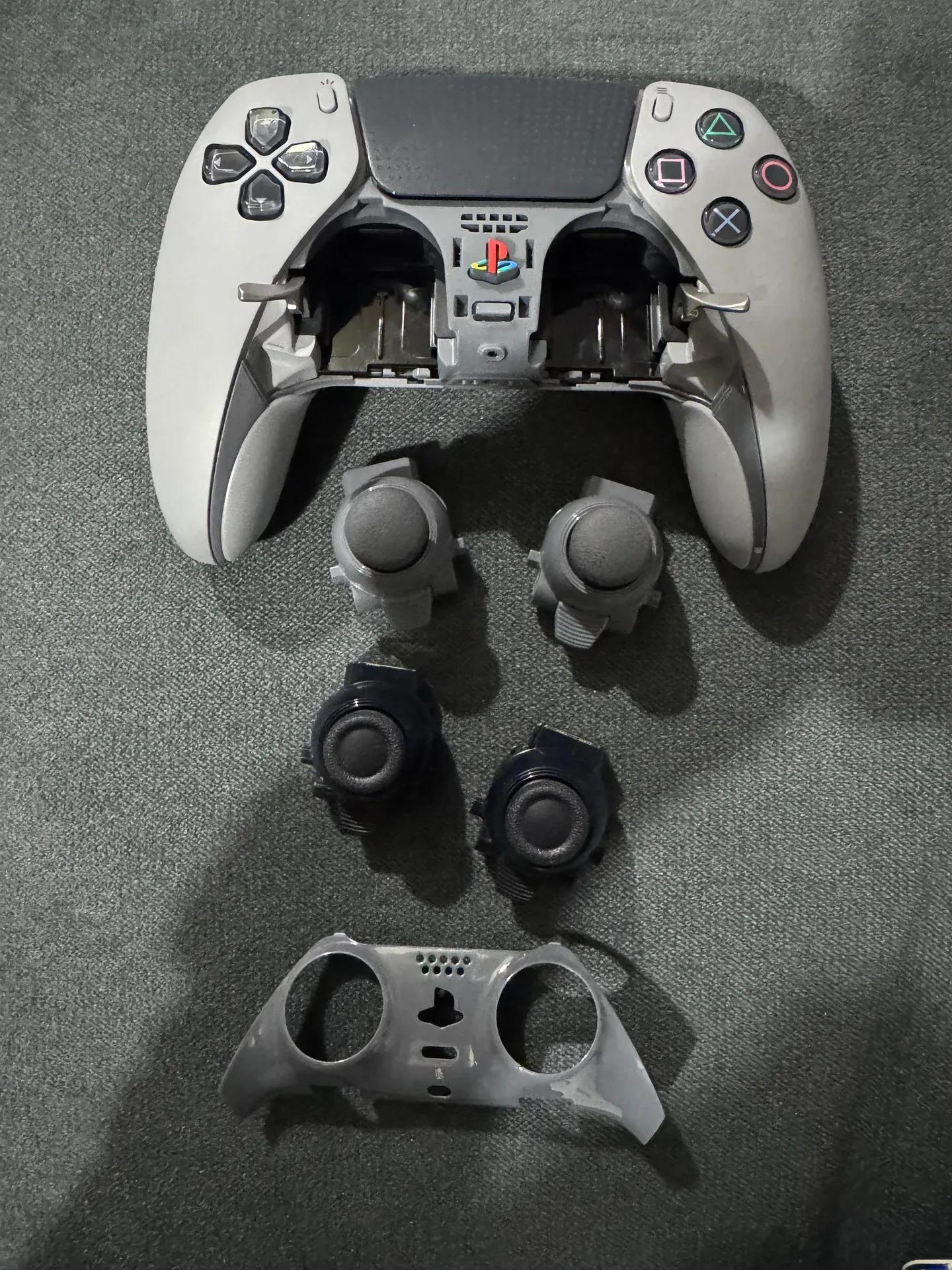
DualSense Edge stick-opties
Veelgemaakte fouten die je vooruitgang vertragen
Zelfs met goede instellingen kunnen bepaalde gewoontes je verbetering stilletjes ondermijnen.
Sensitivity te hoog zetten is het meest voorkomende probleem. Een horizontale sensitivity van 9 of hoger maakt micro-aanpassingen bijna onmogelijk en elke kleine handbeweging wordt een overcorrectie. De meeste spelers die het gevoel hebben dat ze niet kunnen aimen, vechten eigenlijk tegen hun eigen sensitivity.
Houding en grip negeren kost meer dan mensen denken. Houd je duimen gecentreerd op de sticks, polsen iets verhoogd en vermijd de controller te strak vast te houden. Spanning in je handen vertaalt zich direct naar onnauwkeurige stickbewegingen.
Te veel sensitivity-profielen gebruiken voorkomt dat spiergeheugen zich vormt. Beperk jezelf tot maximaal twee of drie profielen: één voor snipers, één voor middellange afstand en één voor close combat.
Spelen op een traag scherm maakt goede instellingen volledig teniet. Een monitor of tv die onder de 60Hz draait met hoge input lag zorgt ervoor dat zelfs perfecte instellingen traag aanvoelen. Schakel de game-modus op je scherm in en streef naar een verversingssnelheid van minstens 60Hz.
Welke instellingen gebruiken pro Fortnite-controller-spelers?
Pro-spelers neigen consequent naar hogere Look Sensitivity-waarden, meestal 35–40% in het geavanceerde sensitivity-paneel, gecombineerd met een ADS Sensitivity van 5–7%. De meesten gebruiken thumbstick-extenders, die de bewegingsboog fysiek vergroten en fijne aanpassingen mogelijk maken bij een hoge sensitivity zonder in te leveren op nauwkeurigheid.
Aim Assist staat op pro-niveau universeel op 100%. Er is geen competitieve reden om dit te verlagen. Dead zones worden zo laag mogelijk gehouden, meestal 3–5%, waarbij spelers opnieuw kalibreren zodra ze van controller wisselen.
Checklist voor snelle instellingen
Loop voor je volgende sessie deze checklist na om te bevestigen dat je setup klaar is voor competitie:
- Look Sensitivity ingesteld tussen 6 en 8
- ADS Sensitivity ingesteld tussen 3 en 4
- Aim Assist Strength op 100%
- Dead Zone gekalibreerd op de laagste waarde zonder drift (meestal 3–7%)
- Response Curve op Linear
- Build/Edit Mode Multiplier op 2.1x
- Turbo Building en Build Immediately beide ingeschakeld
- NVIDIA Highlights en Replays uitgeschakeld
- Edit Hold Time op 0.100 seconden
- Advanced Look Speed op 40%, ADS Look Speed op 7%
Het toepassen van deze instellingen is het startpunt, niet de finish. Consistente dagelijkse training op aim-maps, gecombineerd met regelmatige gameplay-analyse, is wat goede instellingen omzet in echte resultaten. Voor meer gidsen over wapens, builds en ranked-strategieën, blader door de nieuwste gaming-gidsen om verder te bouwen aan je vooruitgang.